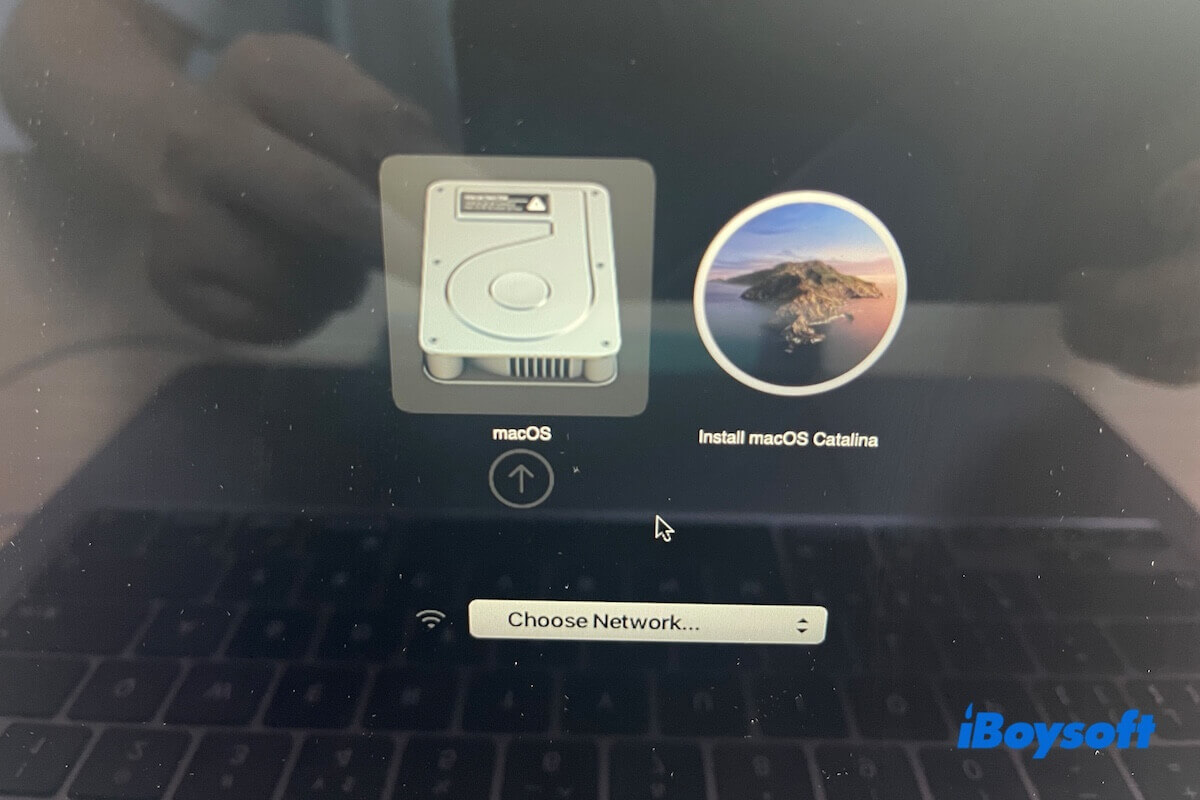
L’intention initiale consiste à utiliser l’installateur USB démarrable de macOS Catalina pour la rétrogradation du système ou pour effectuer des tests. Cependant, une impossibilité de lancer le Mac via cette clé USB peut subvenir (Mac ne se lance pas à partir du support USB).
Le démarrage d’un Mac depuis une clé USB demeure une opération délicate qui prête fréquemment à erreur. Toutes les vérifications et solutions associées pour diagnostiquer cette difficulté figurent ci-dessous. Leur mise en application attentive favorise un démarrage réussi à partir de l’installateur Catalina USB.
Vérification de l’état amorçable de l’installateur USB Catalina
L’absence d’affichage de l’installateur USB dans le menu de gestion des disques de démarrage ne signifie pas nécessairement l’impossibilité de démarrage.
Des situations suivantes peuvent expliquer cela :
- Mauvais branchement
- Incompatibilité matérielle
- Paramétrage inadapté
- Méthode incorrecte pour démarrer le Mac sur clé USB
Cette confusion laisse parfois penser, à tort, que l’installateur USB n’est pas démarrable.
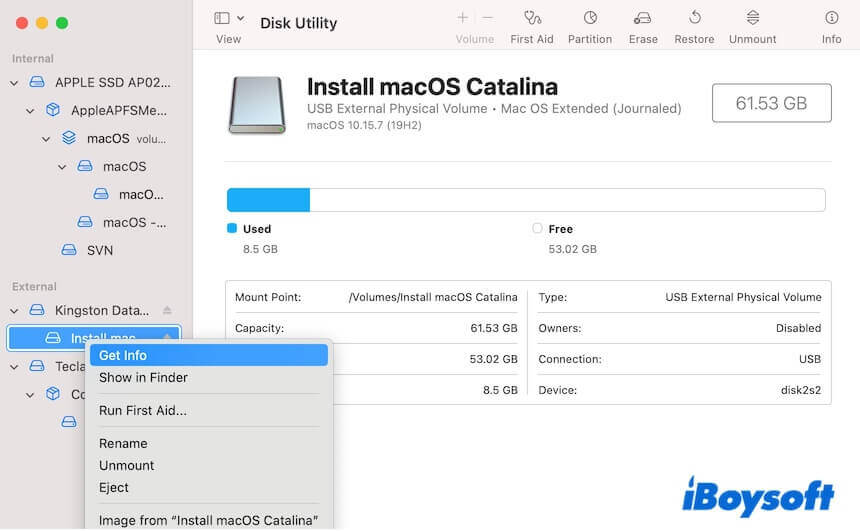
Pour confirmer la capacité de démarrage de l’installateur USB macOS Catalina, ouvrir Utilitaire de disque et vérifier la présence de la clé dans la liste des volumes.
Si l’installateur macOS Catalina ne figure pas parmi les disques détectés par Utilitaire de disque, le contrôle des branchements doit être entrepris de la manière suivante :
- Retrait de la clé USB.
- Utilisation d’un autre port USB.
- Remplacement du câble USB.
Si le support apparaît dans l’Utilitaire de disque, vérification du caractère amorçable de l’installateur Catalina :
- Clic droit sur le volume amorçable macOS Catalina depuis la barre latérale gauche de l’Utilitaire de disque.
- Choix de l’option « Lire les informations ».
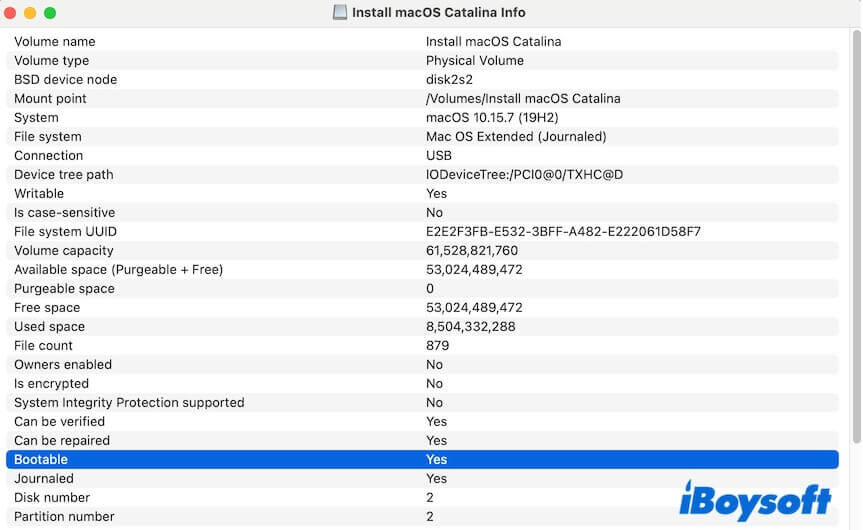
- Repérage de la ligne « Amorçable » afin de déterminer si l’indication « Oui » s’affiche.
« Oui » indique que la clé USB Catalina est amorçable.
« Non » indique que la clé n’est pas amorçable.
Partage du guide recommandé afin d’aider d’autres utilisateurs à contrôler l’amorçabilité de leur clé d’installation Catalina.
Cas 1 : L’installateur USB Catalina est amorçable, mais le démarrage du Mac échoue
① Vérification de la compatibilité du Mac avec macOS Catalina
Un support d’installation USB amorçable de macOS Catalina ne s’applique pas à tous les modèles. Seuls les Mac pris en charge par macOS Catalina autorisent ce type de démarrage.
Liste de compatibilité :
- MacBook Pro (2020 – mi-2012)
- MacBook Air (2020 – mi-2012)
- MacBook (2017 – 2015)
- iMac Pro (2017)
- iMac (2020 – fin 2012)
- Mac mini (2018, fin 2014, fin 2012)
- Mac Pro (2019, fin 2013)
Remarque : Les Mac dotés de puces M1, livrés de série avec macOS Big Sur, ainsi que les autres modèles équipés de processeurs Apple Silicon, ne prennent pas en charge macOS Catalina ni les versions antérieures.
Si la référence de votre Mac ne figure pas parmi celles listées, création nécessaire d’un support d’installation USB adapt é à la version compatible.
② Modification des réglages de sécurité au démarrage
Les Mac équipés de la puce Apple T2 imposent par défaut une interdiction du démarrage depuis un support USB amorçable. Cette restriction est à l’origine de l’impossibilité de démarrer à partir de la clé Catalina.
Pour savoir si un Mac possède la puce T2 :
Maintien de la touche Option puis clic sur le menu Pomme > « Informations système », ensuite sélection de la rubrique « Contrôleur » sous « Matériel ».
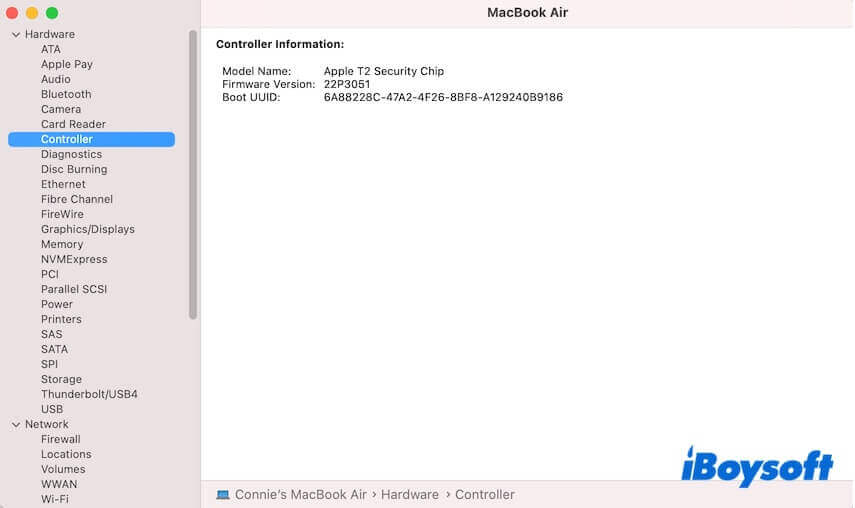
Le cas échéant, adaptation requise des paramètres dans Utilitaire de sécurité au démarrage afin de permettre l’amorçage à partir d’un support externe.
- Redémarrage du Mac tout en maintenant les touches Command-R enfoncées afin d’accéder à la récupération macOS.
- Dans la barre de menus, ouverture de « Utilitaires » puis sélection de « Utilitaire de sécurité au démarrage ».
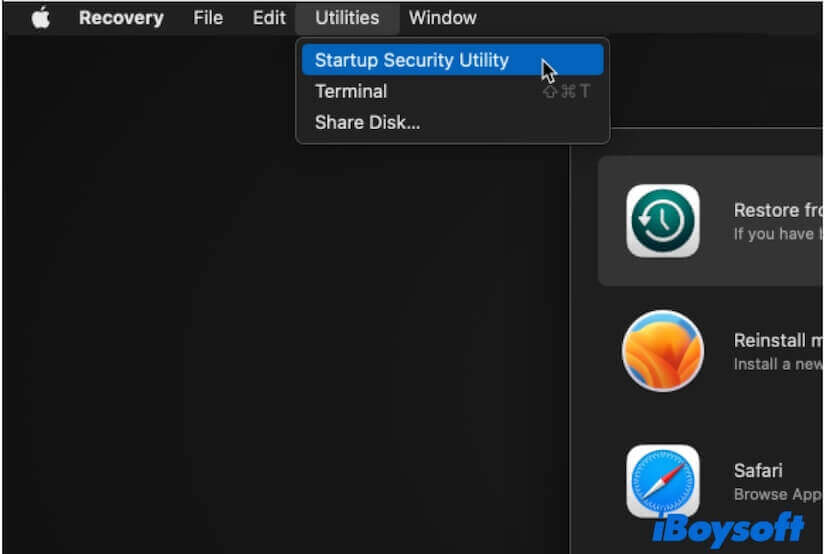
- Dans la partie « Supports de démarrage autorisés », activation de l’option « Autoriser le démarrage depuis un support externe ou amovible ».
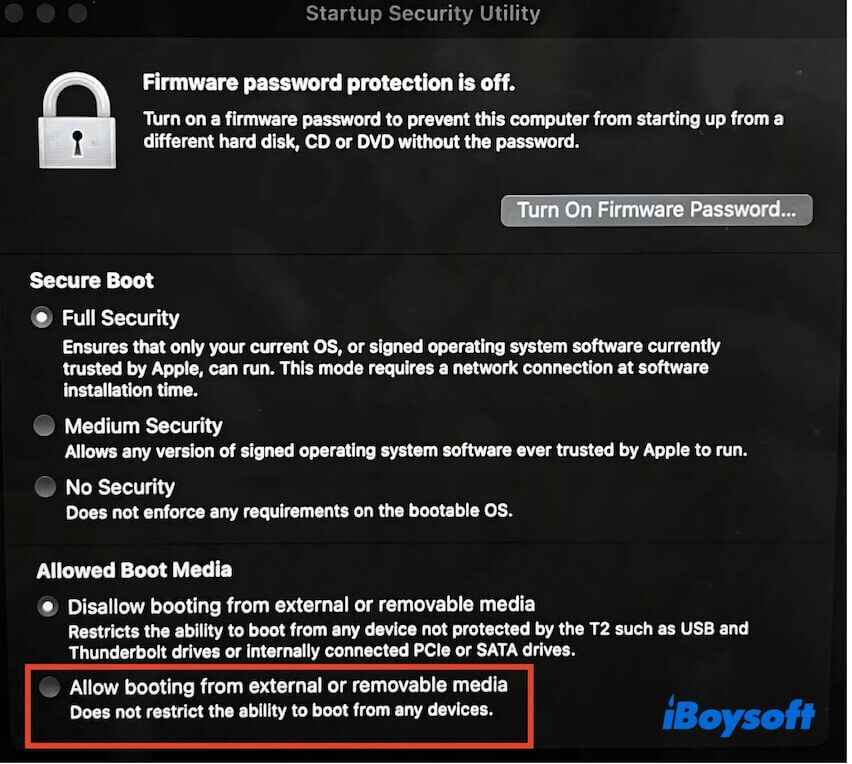
Il devient alors possible de redémarrer le Mac pour tenter à nouveau un démarrage depuis le programme d’installation macOS sur clé USB.
③ Vérification de la méthode de démarrage sur clé USB d’installation Catalina
Un comparatif avec la procédure détaillée ci-dessous permet de confirmer l’exactitude de la méthode utilisée pour démarrer un Mac depuis une clé USB.
- Extinction complète du Mac puis branchement de la clé d’installation macOS Catalina.
- Mise sous tension, puis maintien de la touche Option (ou Alt) jusqu’à l’affichage des volumes démarrables à l’écran, incluant celui dédié à macOS Catalina.
- Sélection du réseau.
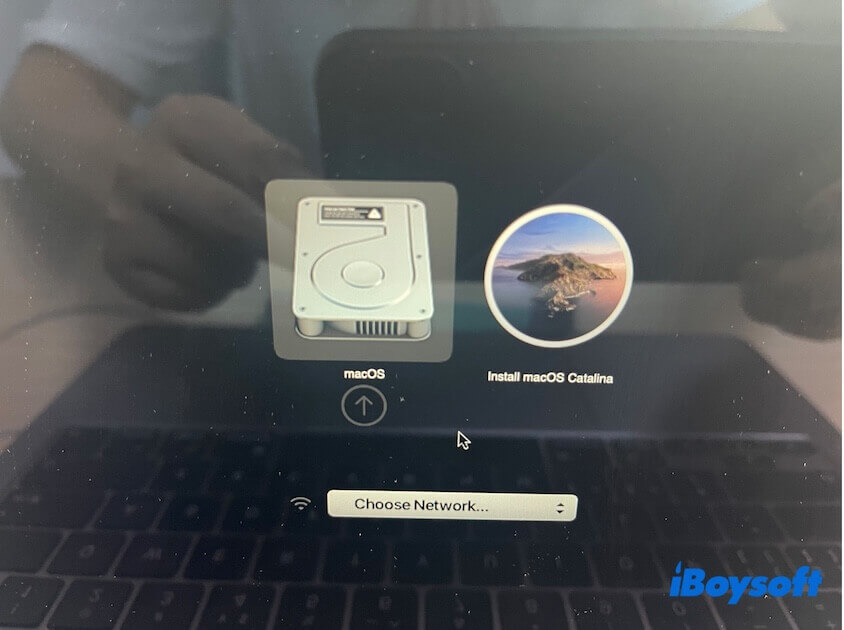
- Choix du volume de démarrage macOS Catalina, puis validation à l’aide de la touche Entrée.
- Sélection de la langue d’affichage.
- Depuis la fenêtre « Utilitaires macOS », choix de l’option « Installer macOS ».
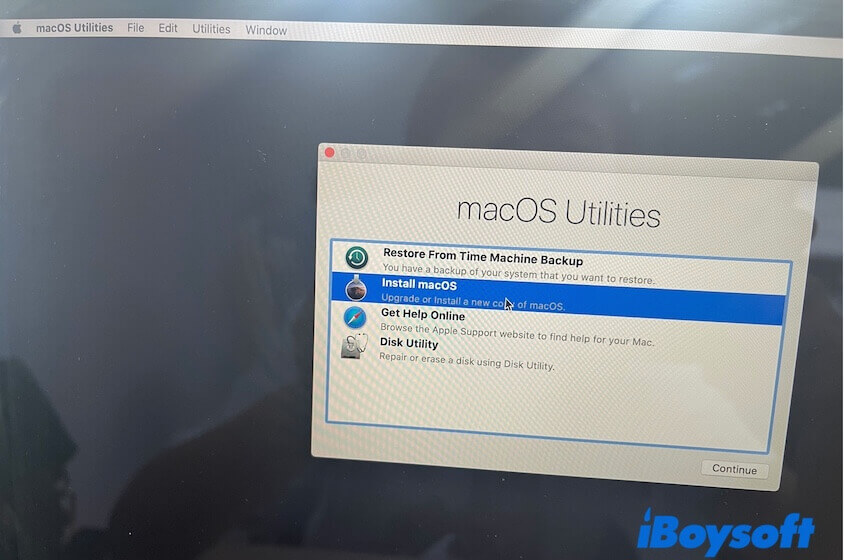
- Sélection de « Continuer » puis poursuite de l’installation macOS Catalina guidée à l’écran.
Cas n°2 : Le programme d’installation Catalina sur clé USB s’affiche comme non amorçable
Nouvelle création d’une clé USB d’installation amorçable pour macOS Catalina
Les solutions classiques de création d’un support d’installation amorçable comprennent de nombreuses étapes, telles que le formatage du disque, la recherche et le téléchargement de l’installeur macOS depuis l’App Store, ou encore l’exécution de commandes via Terminal. Cette procédure demeure fastidieuse, chronophage, et source fréquente d’erreurs.
La préférence s’oriente donc vers l’utilisation d’iBoysoft DiskGeeker. Cet utilitaire complet de gestion de disques simplifie la création d’un support d’installation amorçable macOS Catalina, sans nécessité d’utiliser le Terminal.
Procédure disponible ci-dessous :
- Insertion d’une clé USB vierge d’au moins 32 Go sur le Mac concerné.
- Téléchargement gratuit, installation puis lancement d’iBoysoft DiskGeeker sur le Mac.
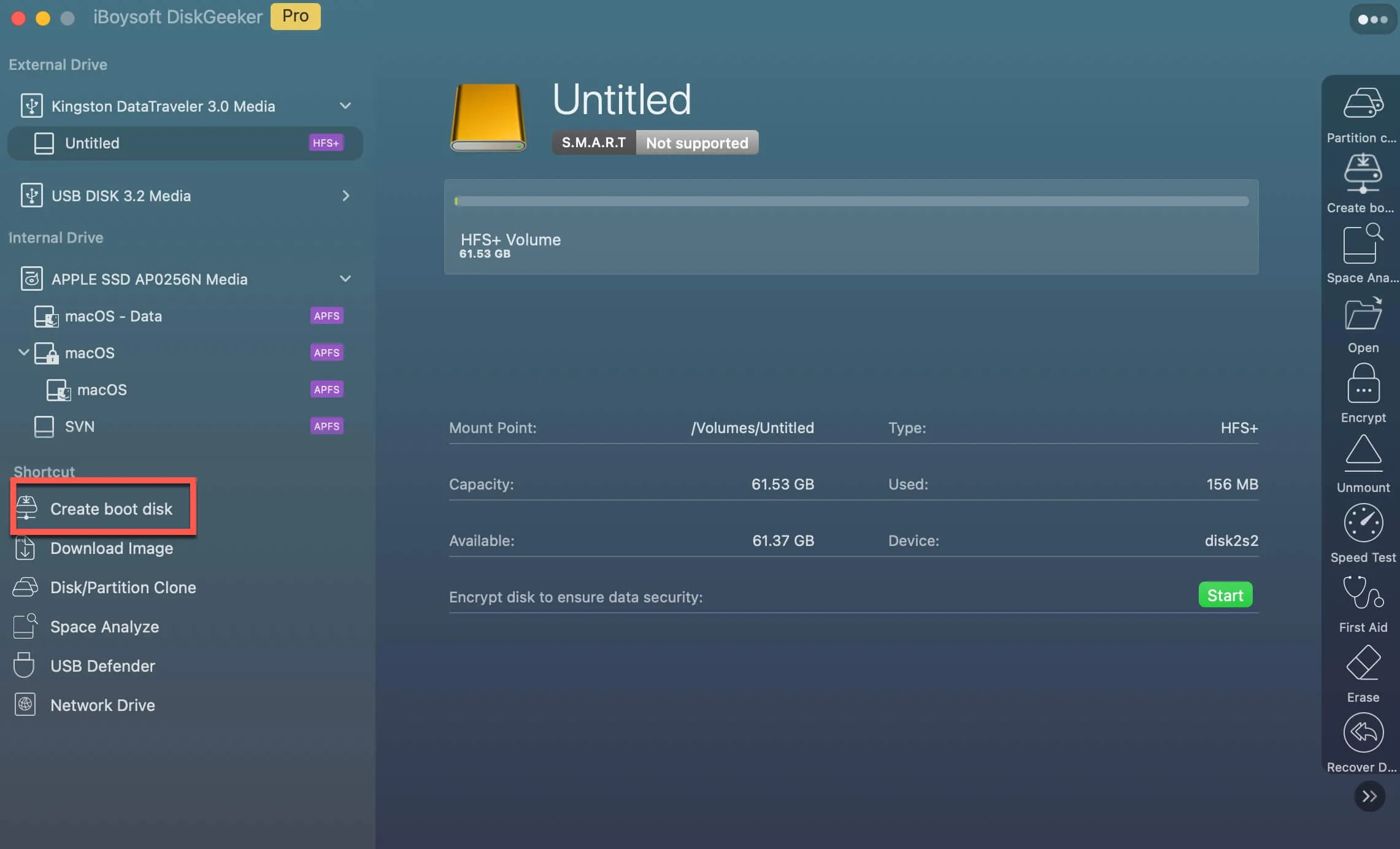
- Sélection de « Créer un disque de démarrage », choix d’une partition sur la clé USB connectée, puis validation avec « Sélectionner » > « Continuer ».
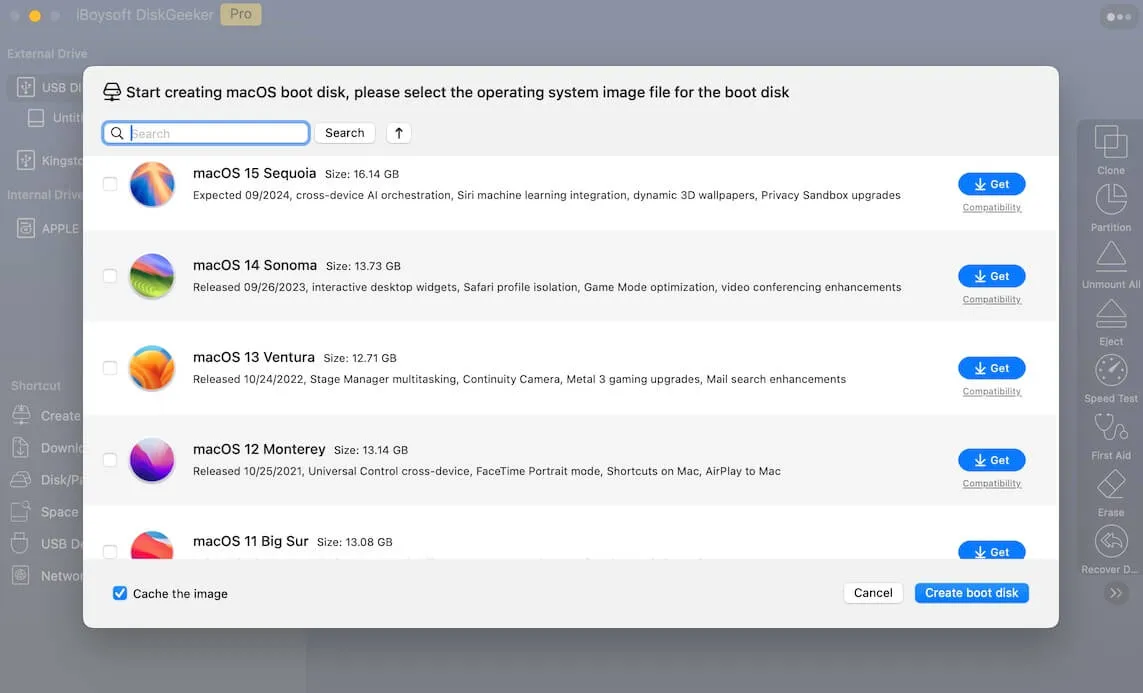
- macOS Catalina à choisir dans la liste, puis lancement de la création du disque de démarrage via « Créer un disque de démarrage » > « OK » afin de télécharger le fichier DMG Catalina.
- A la fin du téléchargement, la création du programme d’installation USB de macOS Catalina démarre automatiquement.
L’utilisation de cette clé USB nouvellement créée permet le démarrage du Mac cible depuis macOS Catalina.
L’opération par Terminal reste possible en consultant : Guide de création d’un programme d’installation USB pour macOS.
Conseil : En cas de perte inopinée de fichiers lors du démarrage depuis la clé USB, une récupération des données s’effectue à l’aide du logiciel de récupération de données Mac.
FAQ
- QPrincipales causes rendant un programme d’installation USB macOS inutilisable
-
A
Voici les principaux motifs possibles :
L’application d’installation macOS est incomplète ou corrompue.
La création du support d’installation n’a pas abouti correctement.
Le modèle de Mac employé n’est pas compatible avec cette version de macOS.
Les réglages de sécurité du démarrage pour Apple Silicon ou la puce T2 restreignent l’utilisation.
Le support USB présente des défaillances ou a été endommagé.
Méthode de démarrage inadaptée sélectionnée.
Le micrologiciel concerne une version trop ancienne.
- QProcédure pour démarrer un Mac depuis une clé USB d’installation amorçable
-
A
Étapes préalables :
Confirmer la compatibilité entre le Mac et la version de macOS souhaitée.
Vérifier que le démarrage externe est autorisé (pour Mac Apple Silicon et modèles équipés de la puce T2).
Sur les Mac Apple Silicon :
1. Insérer la clé USB d’installation amorçable.
2. Éteindre le Mac.
3. Rester appuyé sur le bouton d'alimentation jusqu’à l’affichage des options de démarrage.
4. Sélectionner la clé USB dans la liste et appuyer sur Continuer.
Sur les Mac Intel :
1. Brancher la clé USB d’installation amorçable.
2. Mettre le Mac hors tension.
3. Allumer l’appareil tout en maintenant la touche Option (⌥).
4. À l’apparition du Gestionnaire de démarrage, choisir la clé USB puis presser la touche Entrée.