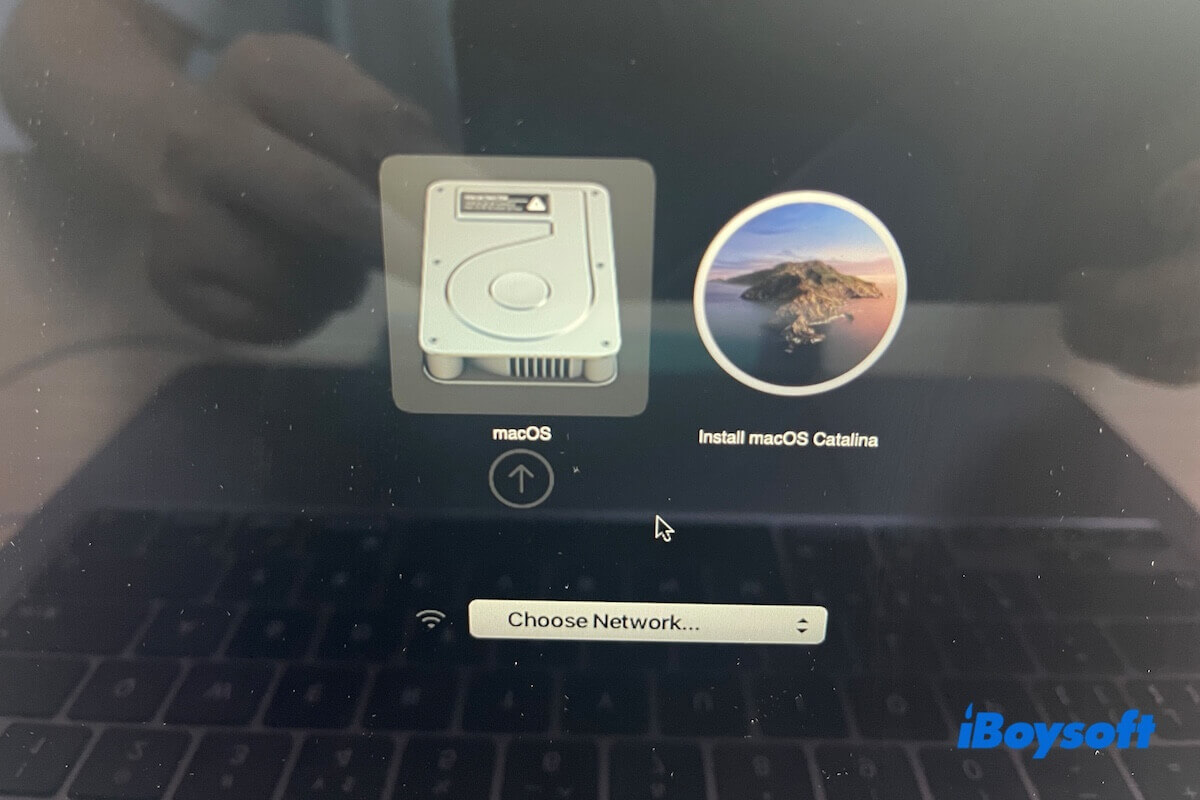
macOS Catalina USB 起動可能インストーラーから Mac を起動しようとした際に、macOS ダウングレードを行おうとしたときに、Mac が USB から起動しないことが判明しました。
ここに、Apple コミュニティ内の事例があります:
T2 チップ搭載の 2018 Mac mini に macOS Catalina をクリーンインストールしようとして、32GB の USB スティックに macOS Catalina インストーラーをインストールしました。USB インストーラーは起動ディスク[システム環境設定 > スタートアップディスク]に表示されず、スタートアップセキュリティユーティリティでスタートアップセキュリティ設定を変更しても、Catalina USB インストーラーから Mac を起動することができません。
心配しないでください。Mac を USB から起動させることは簡単ではなく、エラーが発生しやすい作業です。ここでは、この問題のトラブルシューティングのためのすべての確認と修正をリストアップしています。注意深くこれらに従うと、Catalina 起動可能な USB インストーラーから Mac を正常に起動できます。
macOS Catalina USB インストーラーが起動できない場合の修正方法
スタートアップマネージャやスタートアップディスク設定でUSBインストーラーが表示されない場合は、それがブート可能でないことを意味するわけではありません。接続の問題、システムの非互換性、不適切な設定、またはUSBからMacを起動する方法が間違っていると、USBが表示されなくなり、誤ってブート可能なUSBインストーラーがブート不可と思い込む可能性があります。
カタリナUSBインストーラーが本当にブート不可かどうかを確認する方法
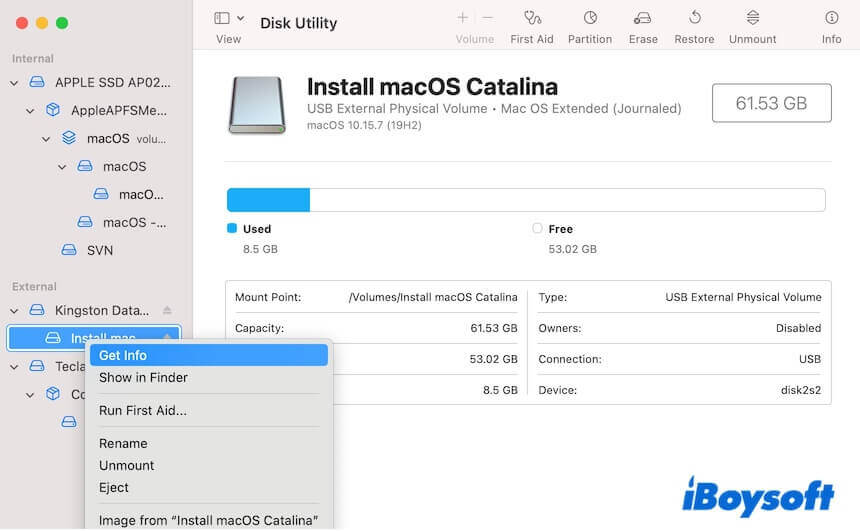
まず、Disk Utilityに移動して、カタリナのブート可能なUSBが表示されるかどうかを確認してください。表示されない場合は、それを取り外して別のUSBポートに挿し直したり、USBケーブルを変更したりして、接続を確認してください。
Disk Utilityに表示される場合は、今度はカタリナUSBインストーラーがブート可能かどうかを確認してください。
- Disk Utilityの左サイドバーからmacOS Catalinaのブート可能なボリュームを右クリックします。
- 「Get Info」を選択します。
- 「Bootable」行を見つけ、それが「Yes」とラベル付けされているかどうかを確認してください。
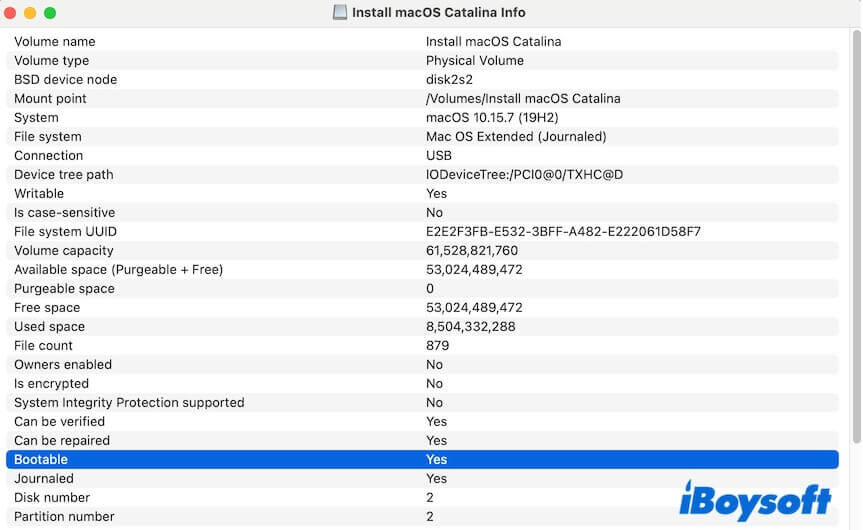
「Yes」はカタリナUSBがブート可能であることを意味し、「No」はブートできないことを意味します。
他のユーザーがUSB Catalinaインストーラーがブート不可かどうかを確認するのに役立てましょう。
ケース1:カタリナUSBインストーラーがブート可能でもMacからブートできない場合、次の修正を行ってください:
① MacがmacOS Catalinaをサポートしているかどうかを確認します
macOS Catalinaブート可能なUSBインストーラーはすべてのMacモデルから起動できるわけではありません。macOS CatalinaをサポートするMacデバイスだけがそれから起動できます。
macOS Catalina互換のMac機種のチェックリストです:
- MacBook Pro(2020年 - Mid 2012)
- MacBook Air(2020年 - Mid 2012)
- MacBook(2017年 - 2015年)
- iMac Pro(2017年)
- iMac(2020年 - Late 2012)
- Mac Mini(2018年、Late 2014年、Late 2012年)
- Mac Pro(2019年、Late 2013年)
ノート: M1 Macの登場以降、macOS Catalinaおよびそれ以前をサポートしないM1およびその他のApple Silicon Macデバイスと互換性がありません。
あなたのMacがリストにない場合は、それと互換性のあるmacOSブート可能なUSBインストーラーを作り直す必要があります。
② 起動セキュリティ設定を変更します
Apple T2セキュアチップを搭載したMacはデフォルトでブート可能なUSBインストーラーから起動することは許可されていません。したがって、ブート可能なカタリナUSBは起動していません。
MacがT2チップでセキュアになっているかどうかを確認するには、Optionキーを押しながらAppleメニュー > システム情報をクリックし、ハードウェアの下でControllerを選択します。
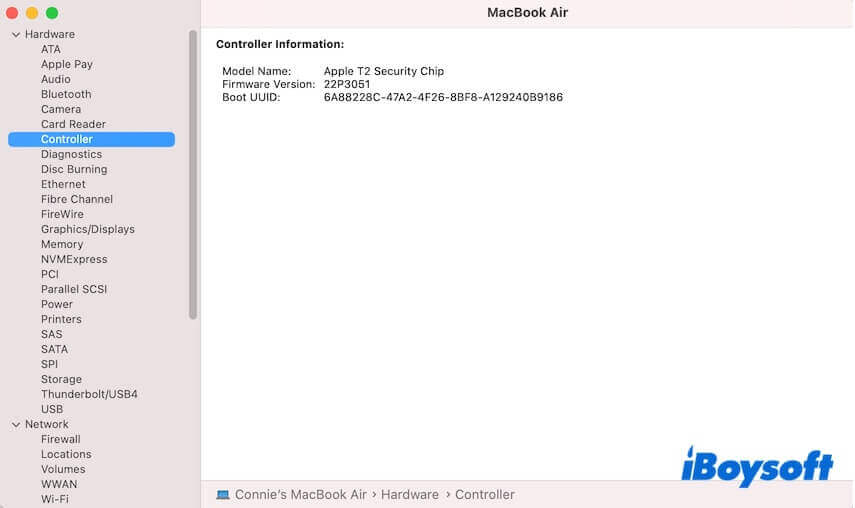
もしそうであれば、Startup Security Utilityの設定を変更して、Macを外部のブート可能なメディアから起動できるようにしてください。
- Command-Rキーを押しながらMacを再起動して、macOS Recovery Modeに入ります。
- メニューバーからユーティリティを選択し、Startup Security Utilityを選択します。
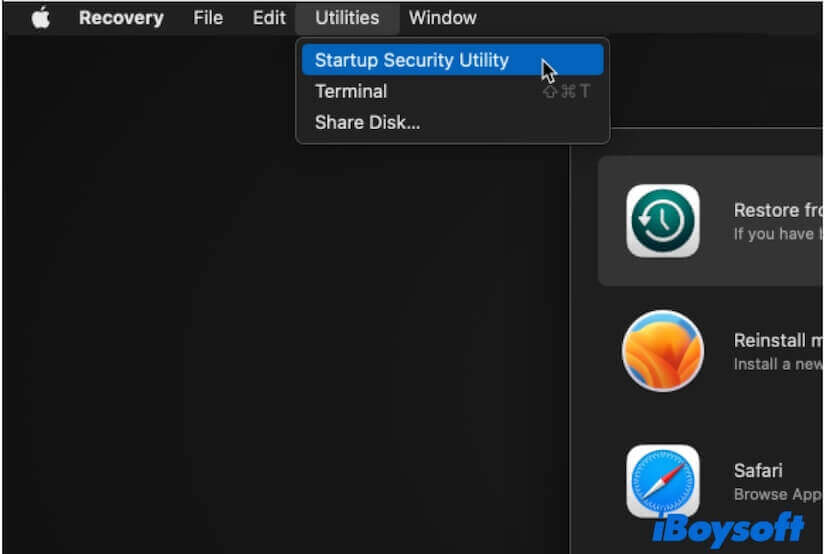
- 「外部または取り外し可能なメディアからのブートを許可」を選択します。
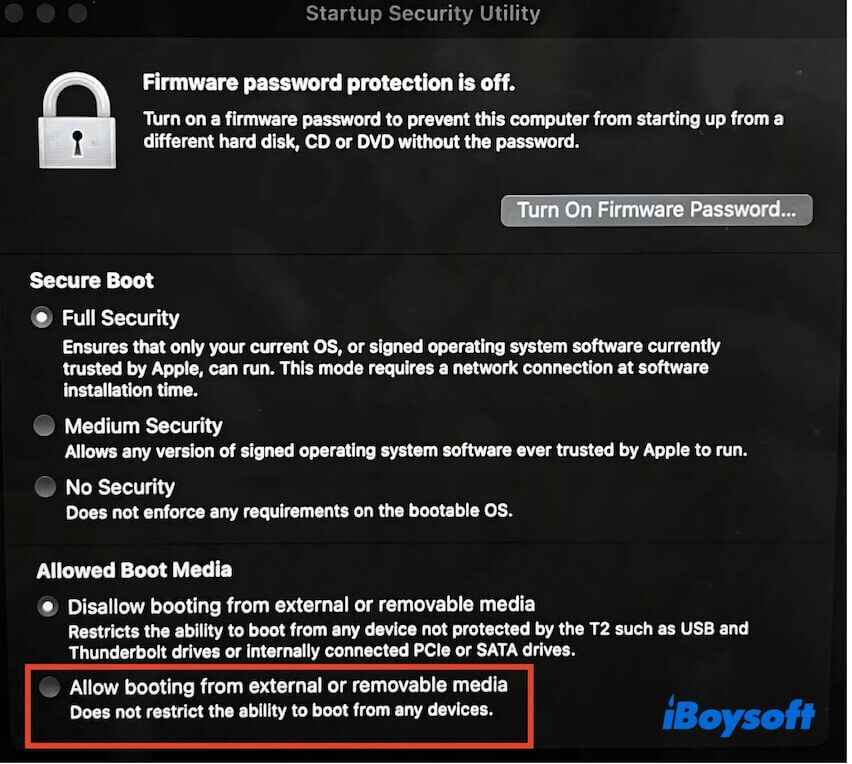
これで、Macを再起動して、USBインストーラーからMacを起動し直すことができます。
③ Catalina USBインストーラーからMacをブートする方法をチェックします
当社の手順と比較して、MacをUSBからブートする方法が正しいかどうかを確認できます。
- Macをシャットダウンして、macOS Catalinaブート可能なUSBを接続します。
- Macを起動し、その間にOption(またはAlt)キーを押したままにしておくと、macOS Catalinaブート可能なボリュームを含むブート可能なボリュームが画面に表示されます。
- ネットワークを選択します。
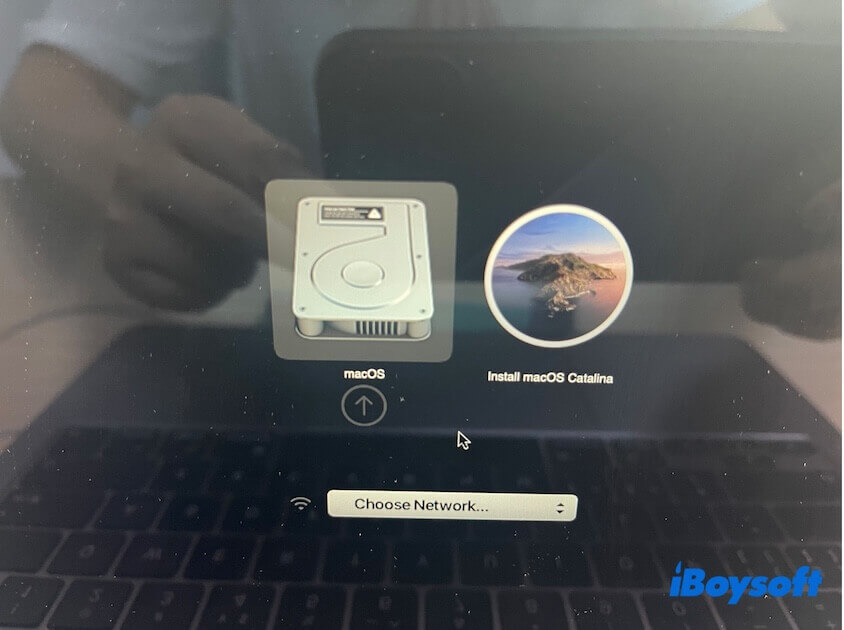
- macOS Catalinaブート可能なボリュームを選択し、Returnキーを押します。
- 言語を選択します。
- macOSユーティリティウィンドウから「macOSをインストール」を選択します。
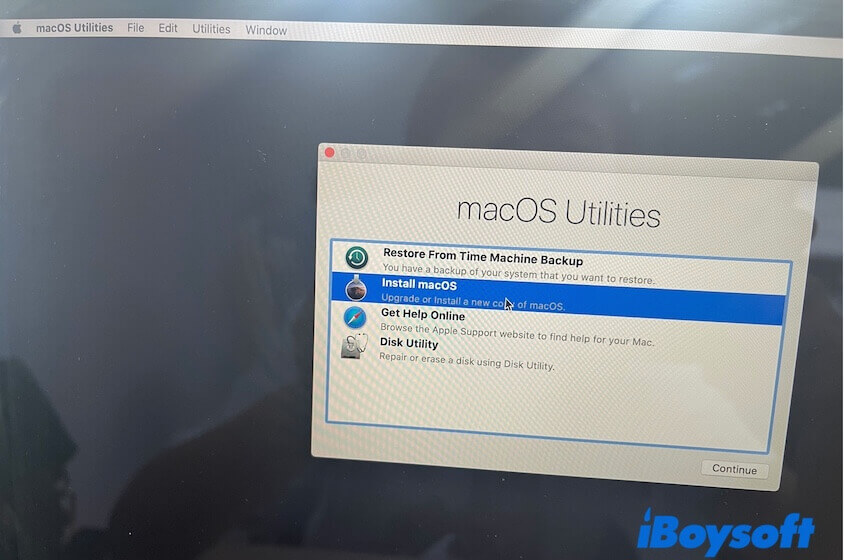
- 「続行」をクリックし、画面の指示に従ってmacOS Catalinaをインストールします。
ケース2: Catalina USBインストーラーがブートできないと表示された場合、再作成してください:
① macOS Catalinaブート可能なUSBインストーラーを再作成する
ブート可能なUSBインストーラーを作成する従来の方法には、ドライブのフォーマット、App StoreからmacOSインストーラーを検索してダウンロードし、Terminalでコマンドライン指示を実行するなど、多くの手順が含まれます。これは複雑で時間がかかり、最も重要なことは誤りが発生しやすいです。
そのため、iBoysoft DiskGeekerをご利用をお勧めします。この多機能なディスク管理ツールは、Terminalを必要とせず、数クリックでmacOS Catalinaブート可能なUSBインストーラーを作成できます。
作業手順:
- 32 GB 以上の空の USB ドライブを Mac に接続します。
- iBoysoft DiskGeeker を Mac に無料でダウンロードし、インストールして開きます。
- 接続した USB ドライブのボリュームを選択し、「ブートディスクを作成」>「続行」をクリックします。
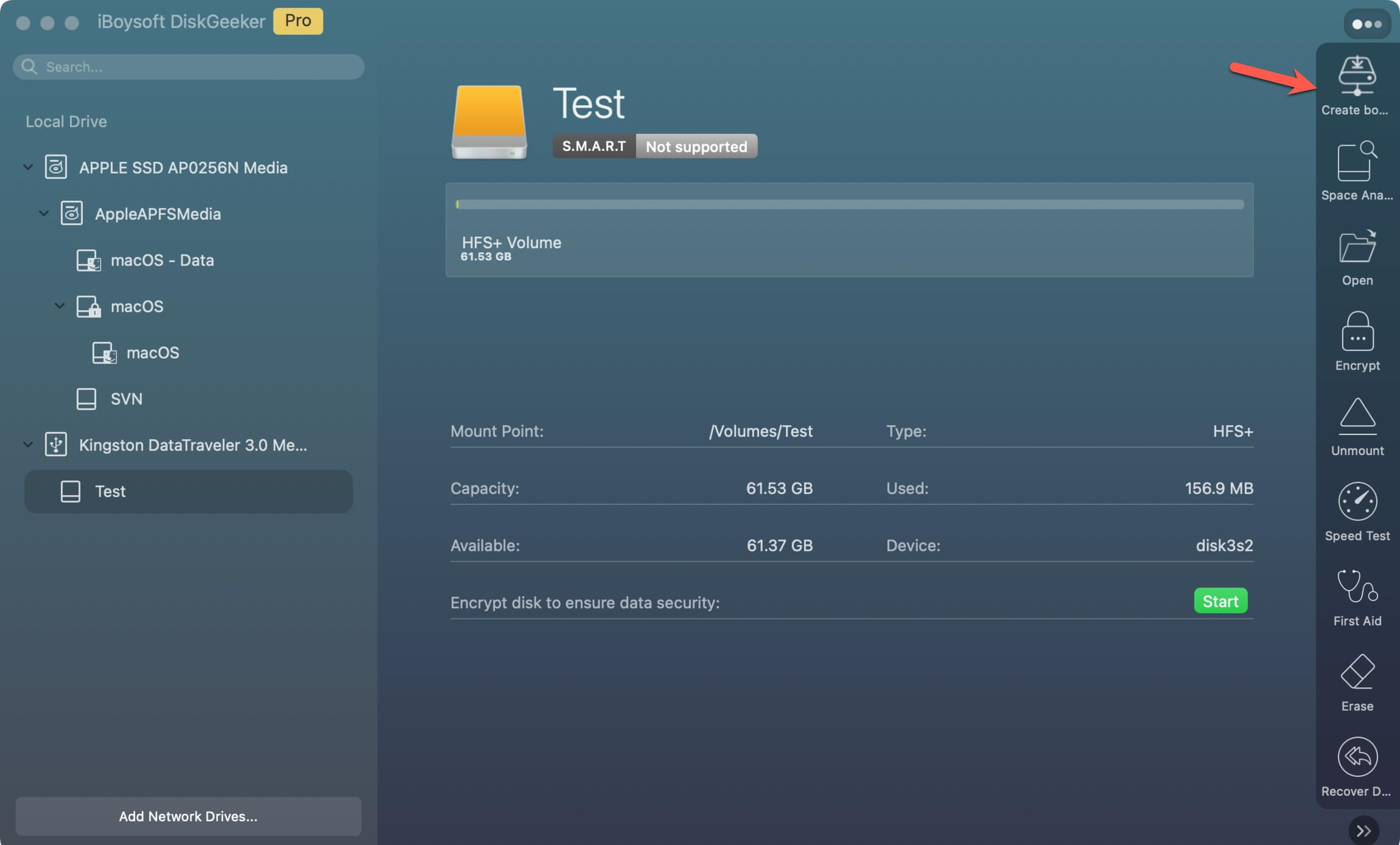
- macOS Catalina を選択し、「ブートディスクを作成」>「OK」をクリックして、最初に Catalina DMG ファイルのダウンロードを開始します。
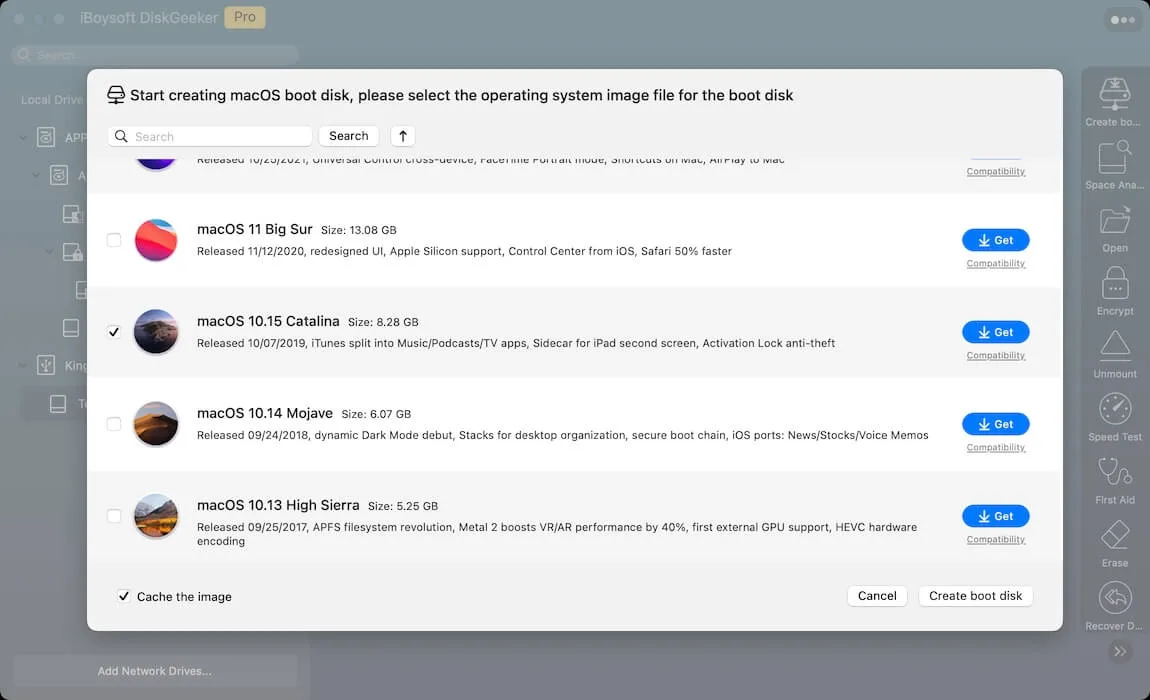
- ダウンロードプロセスが完了するのを待ち、プロンプトで「OK」をクリックして、ブータブル USB インストーラーの作成を開始します。
その後、新しく作成した macOS Catalina USB インストーラーを使用して、対象の Mac を起動できます。
Terminal を使用してこの作業を行うことをお勧めする場合は、次の手順に従います: macOS のブータブル USB インストーラーの作成方法。