macOS 11 Big Sur(予想外の macOS 10.16 ではありません)は、Catalina からの素晴らしいアップデートであり、複数の新機能と見た目が一新されています。macOS Catalina ほどバグが多くないとはいえ、Big Sur が完璧というわけではありません。
macOS Big Sur の問題 は、まだ多くのユーザーにとって大きな関心事です。macOS Big Sur を macOS Catalina にダウングレード するか、問題に直面して解決します。
私たちが知っている限り、外部モニターを Mac が認識しなかったり、アップデート後に Mac がクラッシュし続ける 問題、およびTouch ID が Mac で動作しない 問題は除いて、Big Sur には15以上の問題があります。
- インストール問題:
- Mac Recovery モードが機能しない
- データの問題
- macOS Big Sur のダウンロードに失敗する
- macOS Big Sur は Macintosh HD にインストールできない
- 古い Mac が非互換でブリック化
- macOS Big Sur が起動しない
- macOS Big Sur がブートループに陥る
- Mac が Recovery モードに立ち往生する
- ソフトウェアアップデートを個人化できない 問題
- パフォーマンスの問題:
- Bluetooth が機能しない
- ネットワークが機能しない
- macOS 11 アップデート後に Mac が遅くて熱い
- バッテリ寿命が短くなる問題
- マウスの問題
- macOS Big Sur でアプリが予期せず終了する
- macOS Big Sur で Airdrop を使用できない
- Mac で外部ハードドライブが読み取り専用
- macOS Big Sur のフォントの問題
このリストについてどう思いますか?ソーシャルメディアでご意見を共有してください!
次のセクションでは、macOS Big Sur の問題を修正するための実用的な解決策について 話しましょう。さあ、始めましょう。
macOS 11 ソフトウェアアップデートのデータの問題
macOS 10.15 Catalina 以降、Apple はスタートアップディスクを Macintosh HD と Macintosh HD - Data の2つの別々のボリュームに分割しました。これにより、サードパーティー製のブータブルバックアップを提供するアプリでのデータバックアップが困難になりました。
そのため、メジャーな macOS ソフトウェアアップデートを行う前に、組み込みのTime Machineを使用して Mac のファイルをバックアップすることを常に推奨されています。
macOS Big Sur にアップグレードを行った場合、バックアップ先として Time Capsule や他のネットワークストレージデバイスを使用している Mac の場合、既存のバックアップも macOS Big Sur で使用するようにアップグレードされます。これらのバックアップおよびその後に作成された新しいバックアップは、Big Sur 以降を実行している Mac コンピューターとのみ互換性があります。
Mac のバックアップにサードパーティー製ソフトウェアを使用している場合は、macOS 11 に対応しているかどうかを確認してください。
macOS Big Sur アップデート後に失われたファイルを復元する方法
重要なファイルが macOS ソフトウェアアップデート中に失われる可能性があるという Apple の注意事項にもかかわらず、多くの方々が MacBook Air/MacBook Pro/iMac/Mac mini のバックアップを忘れています。macOS ソフトウェアアップデート後にデータ損失に遭遇した場合の対処方法は以下のとおりです:
修正方法:
Time Machineを使用して外部ハードドライブに Mac をバックアップしている場合は、単に Time Machine バックアップから復元することができます。
macOS Big Sur のインストールに失敗して Mac が起動しなくなった場合、起動できない Mac からファイルを取り出すには、iBoysoft Data Recovery for Mac を試すことができます。
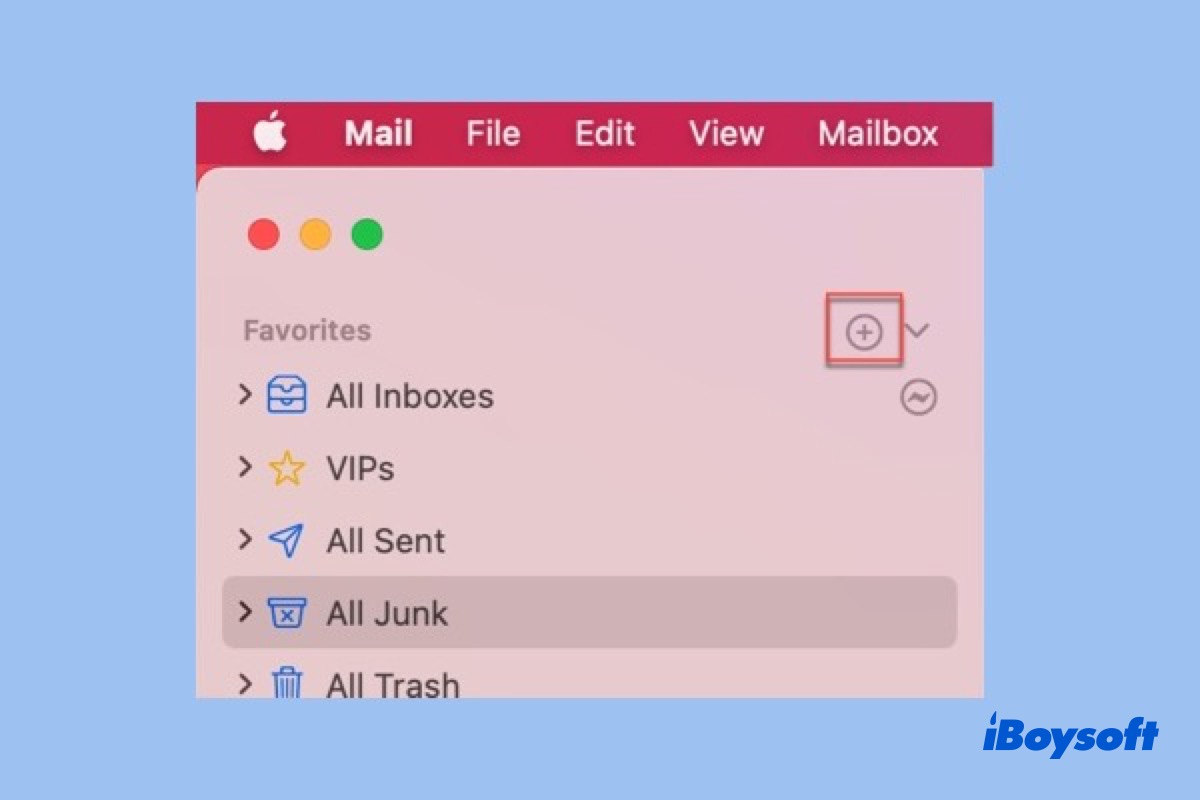
macOS Big Sur Mail でゴミ箱&スパムフォルダーが見つからない場合の対処方法
macOS Big Sur アップデート後の Mac Mail の問題の修正方法には、メールのサイドバーからゴミ箱やスパムフォルダーが見つからないことなどが含まれます。「Mail」の「バグ」などと呼ばれる他の問題に対処します。 続きを読む >>
macOS Big Sur のダウンロードとインストールに失敗する
macOS 11 のダウンロードとインストール中に、ユーザーはさまざまなエラーメッセージとともに失敗を経験しています:
- ネットワーク接続が切断されました。
- 十分な空き容量がありません。
- インストールに失敗しました。
- このコンピュータにアップデートをインストールできません。
- 現在、ボリュームが暗号化されているため、このボリュームにインストールできません。
- 現在、このコンピュータにファームウェアパーティションが欠落しているため、このボリュームにインストールできません。
- このボリュームにディスクパスワードが設定されているため、このボリュームにインストールできません。
- このボリュームは無効または破損しているため、このボリュームにインストールできません
- macOSのインストールを続行できませんでした。インストールには重要なコンテンツのダウンロードが必要です。このコンテンツは現時点でダウンロードできません。後でもう一度試してください。
- ソフトウェアアップデートの適用中にエラーが発生しました。
macOS Big Surをダウンロードできない、またはプロセスが長すぎる場合の対処方法
サイズが12 GB以上あるため、macOS Big Surのダウンロードにはしばらく時間がかかる場合があります。ただし、macOSのダウンロードに予想以上の時間(数時間)がかかる場合は、十分なストレージ容量がないか、インターネット接続が不安定である可能性があります。"macOS Big Surのダウンロードに失敗しました"エラーの解決策について以下で読むことができます。
macOS Big Surのダウンロードができない場合の修正方法:
- インターネット接続が強力かつ安定していることを確認してください。 macOS Big Surをダウンロードする際にWi-Fiを使用している場合は、イーサネットケーブルに切り替えることを検討してください。
- Macのシステムステータスページを確認し、「macOSソフトウェアアップデート」、「Apple ID」、「Mac App Store」のセクションに緑の点が表示されているかどうかを確認してください。
- Macハードドライブに部分的にダウンロードされたmacOS Big Surファイルと「macOS 11をインストール」ファイルを見つけてください。これらを削除した後、Macを再起動してmacOS Big Surを再ダウンロードしてください。
- About This Mac > システム環境設定 > ソフトウェアアップデートからのダウンロードが正常に機能しない場合は、Mac App Storeに切り替えてmacOS Big Surをダウンロードしてください。Mac App Storeを開き、macOS Big Surを検索してください。
- Macintosh HDのディスク容量を解放して、ターゲットディスク上のソフトウェアに十分な空き容量があることを確認してください。 macOS Big SurにはmacOS Sierra以降からのアップグレードには35.5 GBの空きディスク容量が必要で、macOS El Capitan以前からの場合には最大44.5 GBの利用可能なディスク容量が必要です。
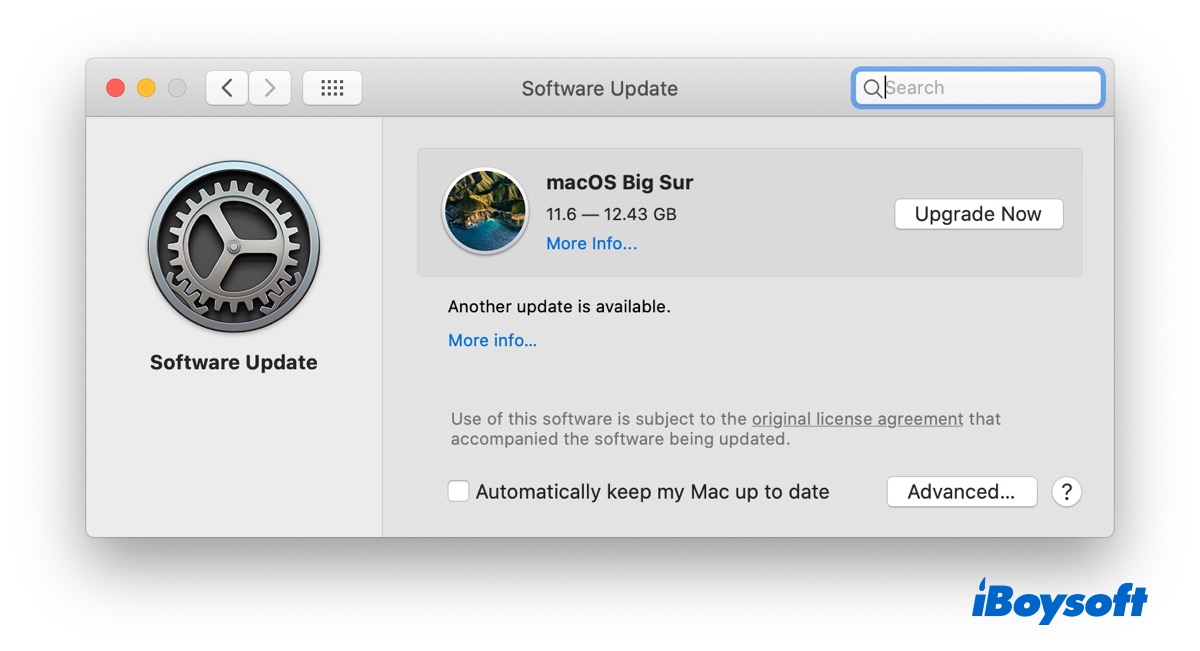
macOS Big Surアップデートがなぜ大きくなっているのか、そしてそのサイズを削減する方法
特にM1 MacでmacOS Big Surのアップデータが大きくなっています。大きなインストーラファイルの原因とサイズを削減する方法をご覧ください。 詳細を読む >>
Macintosh HDにmacOS Big Surをインストールできませんか?
スムーズなダウンロードが完璧なインストールを保証するわけではありません。「Mac のセットアップ中」という表示で立ち往生することがあります。この場合、「Macintosh HD に macOS Big Sur をインストールできません」というエラー通知が表示される可能性が高いです。その他にも、「このコンピューターにアップデートをインストールできません」と表示されることもあります。その原因はいくつかあります:
なぜ Macintosh HD に Big Sur をインストールできないのですか?
- お使いの Mac が Big Sur に対応していない可能性があります。
- Macintosh HD に十分なディスク容量がない可能性があります。
- システム内の競合が macOS のインストールを妨げている可能性があります。
- 以前の macOS Catalina 10.15 と同じ APFS コンテナに Big Sur をインストールしようとしている可能性があります。
サポートされていない Mac に Big Sur をインストールしようとすると、「このコンピューターに macOS Big Sur をインストールできません」というメッセージが表示されることがあります(例:iMac 2020、Retina 5K、27 インチ)。
macOS のインストールが成功するためには、macOS Big Sur をダウンロードする前に、お使いの Mac がサポートされているかどうかを確認する必要があります。以下は、macOS Big Sur をサポートする Mac モデルのリストです:
- MacBook Pro(2013 年後半以降)
- MacBook Air(2013 年中盤以降)
- MacBook(2015 年初頭以降)
- iMac Pro(2017 年以降)
- iMac(2014 年中盤以降)
- Mac Mini(2014 年後半以降)
- Mac Pro(2013 年後半以降)
対応する Mac モデルを持っていてもダウンロードした macOS Big Sur のアップデートをインストールできない場合は、不要なファイルを削除して十分な空き容量を確保してください(「ストレージの管理」でディスク容量を確認してください)。その後、以下の解決策に従ってください。
macOS Big Sur のインストールに問題がある場合の修正方法:
- macOS Big Surのダウンロードが完了した後、インストールのプロンプトが表示されない場合は、Applicationフォルダで「Install macOS 11」という名前のファイルを検索し、それをダブルクリックしてインストールプロセスを開始してください。
- macOS Big SurをMacintosh HDにインストールできない場合は、セーフモードでインストールを試してみることができます。セーフモードに起動する手順:Macをシャットダウンする > 10秒待ってから電源ボタンを押す > Macが起動したらShiftキーを押し続ける > Appleロゴが表示されたらキーを離す。
- Big Surをインストールする前にMacintosh HDを削除した場合、「このボリュームにインストールできません。無効または破損している可能性があります。」というエラーが表示されることがあります。その場合は、Disk Utilityを使用してRecoveryモードで起動ディスクを再フォーマットする必要があります。
- macOS 10.15 CatalinaからBig Surにアップグレードできない場合は、まず10.15.6にアップデートしてみてください。
- T2セキュリティで保護されたMacの場合、Big Surをインストールするには、MacをMac Recoveryモードに起動する必要があります > ユーティリティ > Startup Security Utility、その後、Secure Bootオプションが「セキュリティなし」に設定されていないことを確認してください。
- Big Surのインストール時に「このボリュームにインストールできません。現在暗号化されているため」というエラーが表示された場合は、ディスクの暗号化が終了するのを待ってから、再インストールする前にSafe ModeでFileVaultを無効にしてください(Appleメニュー > システム環境設定 > セキュリティとプライバシー > FileVault)。
- Big Surをインストールしようとして「このボリュームにインストールできません。ディスクにパスワードが設定されている可能性があります」というエラーが表示された場合は、おそらく暗号化されたAPFSドライブにBig Surをインストールしようとしています。これはできません。Macのバックアップを取り、暗号化せずにフォーマットしてください。ドライブを暗号化したい場合は、プロンプトが表示されたときにカスタム設定を選択し、FileVaultをオンにするオプションが表示されます。
- Big Surのアップグレードに失敗して「ソフトウェアのアップデートの適用中にエラーが発生しました」と表示されるか、「コンピュータにファームウェアパーティションが見つからないため、このボリュームにインストールできません」と表示される場合は、「Command + R」または「Command + Option + R」で再起動して、macOSをmacOS Recoveryで再インストールしてください。
- MacがmacOS 11 Big Surの準備中にスリープモードになり、ソフトウェアのインストールに失敗した場合は、Appleメニュー > システム環境設定 > バッテリーに移動してMacのスリープと起動設定を調整してから再試行してください。
注意: Apple は「エネルギーセーバー」システム環境設定を macOS Big Sur で「Battery」に置き換えました。時折、「エネルギーセーバー」環境設定パネルを開けないというメッセージが表示されることがあります。これは現在利用できないためです。
これらの便利な解決策を友達と共有するには、以下のボタンをクリックしてください!
macOS Big Sur インストール後の起動の問題
macOS Big Sur をインストールした後、Mac は新しくインストールされたシステムから自動的に再起動します。再起動、ブラックスクリーン、macOS 11 Big Sur の読み込みが繰り返されるか、あるいは問題が発生している中で止まってしまう場合、MacBook が起動しなくなる可能性があります。
Apple ロゴが表示されたまま読み込み画面で止まるか、MacBook Air/MacBook Pro で見たことのないシンボルが表示されることがあります。点滅する地球、クエスチョンマークのついたフォルダ、ピンクのデススクリーン、または禁止のアイコンなどです。
macOS Big Sur をインストールした後に Mac にログインできない問題が発生した場合に使用する解決策は次の通りです。
macOS Big Sur の起動問題を修正する:
- Mac を強制再起動する。
- macOS リカバリに起動して Macintosh HD を修復する > Disk Utility を開く > Mac ハードドライブを選択 > First Aid をクリック。Disk Utility がディスクをスキャンし、検出されたエラーを修復します。
- Mac をセーフモードで再起動して macOS を再インストールする
- Disk Utility で Macintosh HD を消去し、外部ブート可能インストーラーを作成する
関連記事:
• macOS Big Sur アップデート後の黒い画面の修正方法
• Mac 起動時に禁止のシンボルが表示される場合の修正方法
• 正しいパスワードで Mac にログインできない場合の修正方法
macOS Big Sur アップグレードが互換性のない Mac モデルを無効化する場合がある
互換性のない Mac、特に古い Mac モデルに Big Sur をインストールすると、スムーズに動作しない場合があります。さらに悪いことに、多くのユーザーが証言しているように、Mac を破損させることがあります。その場合は Big Sur を Catalina にダウングレードして Mac を救うことができます。
macOS アップデート後に起動ループに陥る Mac
Big Sur をインストールした後、Mac が繰り返し再起動する場合、失敗を回避するために Mac をコンセントに接続したままにしておく必要があります。しかし、ログインしようとすると再びログアウトされるループに陥ってしまう場合は、以下の解決策をお試しください。
修正1:Mac の Big Sur を初めて起動するときに macOS が起動していると思わせるファイルを削除します。(このファイルを削除しても他のデータに影響はありません。)
- Mac を再起動し、Mac が起動するとすぐにCommand + S キーを押し続けます。
- 次のコマンドをコマンドプロンプトに入力して Enter キーを押します。/sbin/mount -uw /
- このコマンドを入力して Enter キーを押します。rm /var/db/.applesetupdone
- Mac を再起動します。
- 新しい管理者アカウントを作成するように求められます。
修正2:Mac を セーフモード で起動して、Mac 起動時に起動するサードパーティソフトウェア(カーネル拡張または LaunchDaemon)によって引き起こされる問題を分離します。セーフモードでログインできれば、すべてのログイン項目を削除して、問題の原因を特定します。Mac のセーフモードが機能しない場合は、次の修正を試してください。
修正3:macOS を再インストールします。
Big Sur のリカバリーモードが機能しない
Big Sur のインストール後、一部のユーザーは、特に Apple Silicon M1 チップを使用している Mac を使って Command + R キーで Mac リカバリに起動できないことがあります。実際のところ、M1 Mac はリカバリに入る方法が異なります:Mac をオフにして、起動オプションウィンドウが表示されるまで電源ボタンを押し続け、オプションを選択して続行します。
Intel Mac を使用しているが、すべてを正しく行っているにもかかわらず Big Sur の リカバリーモードが機能しない 問題が発生している場合、故障したキーボードや、稀に回復パーティションの破損/削除が原因である可能性があります。
Big Sur のリカバリーモードが機能しない場合の修正方法
- キーボードを再接続するか、別のキーボードを試します。
- Command + Option + R もしくは Shift + Option + Command + R を使用して、インターネットリカバリモードで起動します。
- ブータブル macOS インストーラを作成します。
- macOS を再インストールしようとしている場合は、Time Machine バックアップから復元します。
Apple Silicon Mac でリカバリーモードにハングアップする Mac
Apple Silicon MacBook(M1)を使用しているユーザーの中には、システム拡張機能を有効にしてアプリケーションを起動するときにリカバリーモードにハングアップし、回転し続けることが多いと感じるかもしれません。
この問題を解決するために必要なのは、システムを最新の利用可能なオペレーティングシステムにアップデートするだけです。
すると、Mac リカバリに再アクセスできるようになります。
macOS Big Surのフォントの問題
Big Surにアップデートした後、特にSuitcase Fusionのようなフォントマネージャーを使用している場合や個人用のフォントをインストールしている場合、Macのフォントが正しく表示されないことがあります。この場合、Safari、Google Chrome、Outlookなどでウェブサイトを閲覧したり、ドキュメントを表示したり、メールアプリでメッセージを読んだりすると、ボックス内に質問符が表示されます。一部の人は、自動アクティベーションプラグインを使用しても特定のフォントがアクティブにならないという問題にも遭遇するかもしれません。
これらのmacOS Big Surのフォントの問題は、フォントマネージャーからのフォントや個人用のフォントとmacOS Big Surに含まれるフォントが同時にアクティブ化しようとすると起こる衝突が主な原因です。幸いなことに、以下の解決策に従うことで問題を修正できます。
Suitcase FusionのようなサードパーティフォントマネージャでHelveticaとArialフォントを非アクティブ化
HelveticaやArial Regularフォントがシステムフォントライブラリとフォントマネージャ(例:Suitcase Fusion)の両方に存在する場合、フォントがリクエストされるときにそれらがアクティブ化しようとします。これにより、フォントが要求されているアプリケーションが混乱し、質問符が表示されます。
Suitcase Fusionでは、重複するHelveticaやArialフォントを選択して、灰色のアクティベーションボタンをクリックして非アクティブ化できます。質問符が含まれたメールをまだ受信している場合は、次の修正に進んでください。
フォントマネージャ内のすべてのフォントを非アクティブ化
macOS Big Surのフォントの問題を修正する別の方法は、フォントマネージャ内のすべてのフォントを非アクティブ化することです。これにより、システムフォントライブラリとの衝突を防ぐことができます。問題が解決しない場合は、Mac Big Surでフォントキャッシュをクリアする必要があります。
macOS Big Surでフォントキャッシュをクリアする
Suitcase Fusionを使用している場合、以下の手順でシステムフォントキャッシュとAdobe Creative CloudやMicrosoft Officeを使用して作成されたキャッシュをリセットできます:
- Suitcase Fusionを開きます。
- ファイルをクリックして「フォントキャッシュをクリア」を選択します。
- 「クリーン」をクリックして再起動します。
また、Terminalで以下のコマンドを実行してMacを再起動し、macOS Big Surでフォントキャッシュをクリアすることもできます:sudo atsutil databases -remove
Font Bookで標準フォントを復元する
サードパーティフォントマネージャを使用していない場合、Big Surのアップデートによって一部のフォントファイルがなくなる可能性があります。不足しているフォントファイルを取り戻すには、組み込みのFont Bookで標準フォントを復元する必要があります。
- Command + Fを押して「font book」と入力します。
- Font Bookを起動します。
- ファイルをクリックして「標準のフォントを復元」を選択します。
デフォルトのエンコーディングをUnicode(UTF-8)に変更する
同じ Safari ブラウザのフォントの問題を抱えているユーザーたちは、デフォルトのエンコーディングを変更することで疑問符を取り除くことに成功しました。もしその問題があなたにも発生した場合は、Mac のフォントが正しく表示されない問題を解決するために以下の手順に従ってください:
- Safari を開き、その後上部メニューバーから Safari > Preferences をクリックします。
- Advanced をクリックし、次に "Default encoding" の隣にあるドロップダウンボックスから "Unicode (UTF-8)" を選択します。
これらの解決策は役立ちましたか?お気に入りのプラットフォームで共有してください!
macOS Big Sur を使用する際のパフォーマンスが低い場合
幸いにも、macOS Big Sur をダウンロードし、インストールし、起動することに成功しました。しかし、このオペレーティングシステムを使用する体験は、あなたが期待していたほど良いとは限りません。
Mac で音が出ない、Mac の動作が遅くなる、Mac がフリーズする などの問題が発生するかもしれません。以下を読んで、これらの問題に苦しんでいる場合にできることを確認してください。
macOS Big Sur が Mac の動作を遅くし、フリーズし、発熱させる場合の対処方法
macOS 11 Big Sur は Mac を遅くし、特に MacBook Air や MacBook Pro のような比較的古いコンピューターを非常に熱くするかもしれません。macOS Big Sur から Catalina にダウングレードする前に、以下のことを試してみてください。
macOS Big Sur のフリーズ/発熱/動作が遅くなる Mac の修正方法:
- Apple メニュー > システム環境設定 > ユーザーとグループ > ログイン項目 から不要なログイン項目を無効にします。
- Mac がビーチボール上でフリーズする場合は、アクティビティモニター(Mac タスクマネージャー)でプロセスやアプリケーションを終了します。
- Mac のシステムリソースが不足すると Mac が過熱する場合は、Spotlight 検索機能を終了または無効にします。
macOS Big Sur で Bluetooth が機能しない
Bluetooth を使用すると、Mac と他のデバイス間でファイルを簡単に転送できます。macOS 11 のアップデート後、Mac の Bluetooth が機能しない場合は、以下の修正を試してみてください:
修正 1:Shift + Option を押し、メニューバー内の Bluetooth アイコンをクリックします > Bluetooth モジュールをリセット > OK > Mac を再起動します。
修正 2:Finder に移動し > 移動 > フォルダーへ移動 > /Library/Preferences と入力 > Enter キーを押し > com.apple.Bluetooth.plist というファイルを見つけて削除するか別のフォルダーに移動します > Mac を再起動し、Bluetooth デバイスをもう一度接続してみてください。
macOS Big Sur でネットワーク(WiFi)が機能しない
Wi-Fi に接続されているがインターネットにつながらない Mac や、macOS Big Sur にアップグレードした後に Wi-Fi や Ethernet を介したインターネット接続に問題がある場合は、以下の方法でインターネット接続の問題を修正してください:
修正 1:システム環境設定に移動>ネットワーク>Wi-Fi>詳細>接続されたWi-Fi接続を削除>Macを再起動してネットワークに再接続してください。
修正 2:Macをセーフモードで起動し、インターネットに接続できるか確認してください。
macOS Big Sur での異常なバッテリー消耗の修正方法
Big Surをインストールした直後にMacのバッテリーがはるかに短く持つように感じるかもしれません。これは、macOS Big Surがセットアップに必要なバックグラウンド作業を行っているためであり、バッテリーの寿命は通常数時間または1日後に通常に戻るはずです。
また、MacBook AirやMacBook Proなどのノートブックでのこの異常なバッテリー消耗は、性能の低下したバッテリーが原因となる場合があります。
macOS Big Sur の異常なバッテリー消耗の修正方法:
- エネルギーに最も影響を与えるプログラムを探して、それらを閉じてバッテリーの改善を確認します:アクティビティモニター>エネルギー
- Mac App Storeを開いて、バッテリー消耗が大きいアプリが最新バージョンかどうかを確認します。最新ではない場合は、それらを最新バージョンに更新してください。
- ログイン後にSMCをリセットして、電源、バッテリー、ファン、およびその他関連機能をより効果的に管理します。
- NVRAMをリセットします:Macをオンにして、Option + Command + P + Rを約20秒間押し続けます>Macが再起動するまで待ちます。
- MacBookのバッテリーの健康状態をチェックして、Appleメニュー>このMacについて>システムレポート>ハードウェア>電源に移動して充電サイクルのカウントを確認します。
- バッテリーのサイクル回数が尽きている場合は、修理または交換が必要です。
• MacBook Pro が充電されない場合、どうすればよいですか?
macOS Big Sur インストールでのマウスの問題
macOS Big SurをインストールしてAppleマウスが動作しないと気づいた場合は、Finderで~/Library/Preferences/ディレクトリを開き、以下のplistファイルを選択して削除し、Macを再起動してマウスを動作させます:
- com.apple.AppleMultitouchMouse.plist
- com.apple.driver.AppleBluetoothMultitouch.mouse.plist
Macでマウスカーソルが消えた場合は、この包括的なガイドを読んで修正してください:Macでマウスカーソルが消えるのはなぜですか?修正方法は?
macOS Big Sur での組み込みアプリまたはサードパーティ製アプリの問題
ソフトウェアは、組み込みプログラムやサードパーティ製アプリを含む、どんなコンピュータにおいても最も重要な部分の1つです。新しいmacOS Big Surでは、ソフトウェアの非互換性がアプリの予期しない終了、カーネルパニック、システム全体のクラッシュなどを引き起こす可能性があります。
macOS 11 Big Sur でAppleメニューバーが消えた場合の修正方法
Mac メニューバーに時計、WiFi、コントロールセンターなどのアイコンが表示されないという異常が報告されています。これは新しいオペレーティングシステムが不安定である可能性があるため、理にかなっています。この場合、Mac を再起動するか、以下の手順に従うことができます:
- システム環境設定を開き、「ユーザーとグループ」を選択します。
- 「ログインオプション」をクリックして、管理者パスワードを入力します。
- 「高速ユーザー切り替えメニューを表示する」オプションを無効にします。
- メニューバーが戻ったら、再度システム環境設定に移動し、「Dock とメニューバー」を選択します(新しい設定画面でコントロールの表示/非表示が可能です)。
- コントロールセンターから「高速ユーザースイッチング」を無効にします。
macOS Big Sur で外付けハードドライブが読み取り専用になっている
macOS Big Sur で外付けハードドライブが読み取り専用になるのは、ファイルの権限が読み取り専用に設定されているか、NTFS形式のドライブとの互換性の問題によることが一般的です。ディスクに書き込めない場合は、以下を確認してください:
- 右クリックして「情報を取得」>「共有とアクセス権」でデバイスの共有権限を変更します。
- NTFS for macOS ソフトウェアを見つけます。
- Macと互換性のあるファイルシステム(APFSなど)でディスクをフォーマットします。
これらの簡単な修正で外部ディスクに書き込むことができない場合は、以下の記事をお読みいただき、問題を修正してください:
• Mac で外付けハードドライブが読み取り専用の場合の解決方法
macOS Big Sur で AirDrop を使用できない場合、修正方法は?
macOS 11を実行するMacでファイル転送や共有のためにAirDropを使用できない場合があります。これはmacOS Big Surベータ版のシステム完全性保護(SIP)バグに起因する可能性があります。これを修正するには、SIPを無効にします。
VirtualBox、AdGuard、Chrome、およびMac用Steamなどのアプリが予期せずに終了する、その他多くのmacOS Big Surの問題があります。他の対処法がうまくいかない場合は、Big SurをmacOS CatalinaやMojaveなどの古いオペレーティングシステムにダウングレードするか、Macを工場出荷時の状態にリセットして問題を解決できます。
判決
Big Surのインストール前、中、後に遭遇する一般的な問題について説明しました。macOS Big Surの問題の要約は以下の通りです:
- macOS 11 アップデート失敗時のデータ損失
- macOS Big Sur をインストール後の起動障害
- macOS Big Sur を使用時のパフォーマンス低下
- Spotlight が機能しない
- 内蔵またはサードパーティ製アプリの問題
- Kernel_task が高い CPU 使用率となる
- Mac Touch Bar が機能しない
- Do Not Disturb が勝手にオンになる
アップデート用の十分なディスク容量と重要なファイルのバックアップを用意して、問題が発生した場合にデータ損失を回避してください。
他のコンピュータに macOS Big Sur をインストールしたり、ブータブルインストーラーを作成したい場合は、このガイドをご覧ください: VirtualBox/VMWare 用 macOS Big Sur 11.7 ISO ファイルのダウンロード/作成方法
おそらく Big Sur の問題は解決済みですね。友達とシェアをお忘れなく!