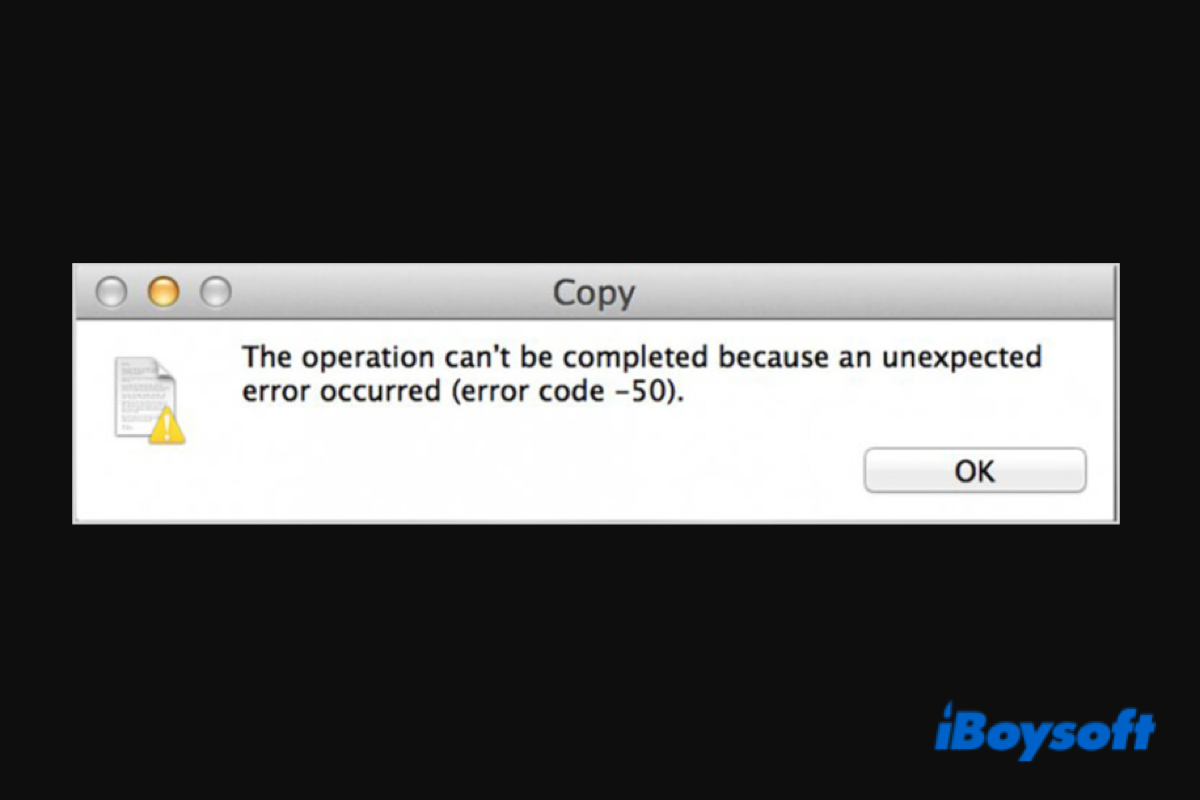
Wenn Sie Daten im Mac-Wiederherstellungsmodus wiederherstellen müssen

macOS abgestürzt und lässt sich nicht starten

Das macOS hat einen kritischen Fehler, der dazu führt, dass das System nicht mehr reagiert oder unerwartet heruntergefahren wird und nicht wieder hochgeladen werden kann.

Mac-Passwort funktioniert nicht, konnte mich nicht anmelden

Das macOS-Betriebssystem friert am Anmeldebildschirm ein oder verweigert die Anmeldung nach Eingabe des richtigen Passworts.

Wie man Daten zurückbekommt, wenn macOS sich nicht einschalten lässt

SCHRITT1. Mac im macOS-Wiederherstellungsmodus starten

Verschiedene Mac-Modelle haben unterschiedliche Methoden, um in den macOS-Wiederherstellungsmodus zu gelangen, um die maximale Erfolgsquote bei der Datenwiederherstellung zu erreichen. Überprüfen Sie Ihr Mac-Modell und folgen Sie den Anweisungen, um Ihren Mac im macOS-Wiederherstellungsmodus zu starten.

Intel-basierter Mac Apple Silicon Mac T2 Mac
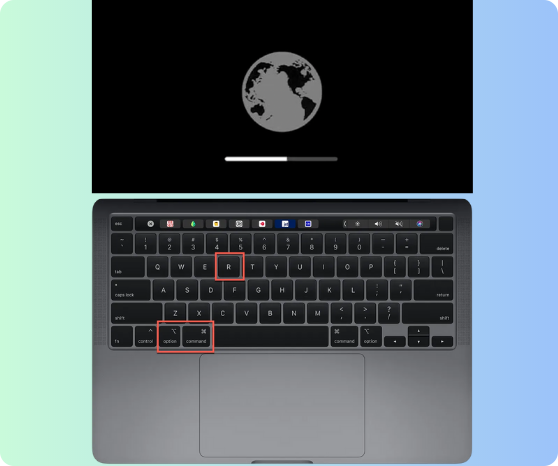
  • Intel-basierte Macs:
  • 1. Schalten Sie den Mac vollständig aus.
  • 2. Schalten Sie ihn ein und drücken Sie sofort die Tasten Command + Option + R gleichzeitig.
  • 3. Halten Sie sie gedrückt, bis Sie einen drehenden Globus auf Ihrem Bildschirm sehen.
  • Apple Silicon M1/M2/M3/M4/M5 Macs:
  • 1. Schalten Sie den Mac vollständig aus.
  • 2. Drücken und halten Sie den Netzschalter (Touch ID), bis Sie Startoptionen werden geladen sehen.
  • 3. Klicken Sie auf Optionen und Fortfahren, um in den macOS-Wiederherstellungsmodus zu gelangen.

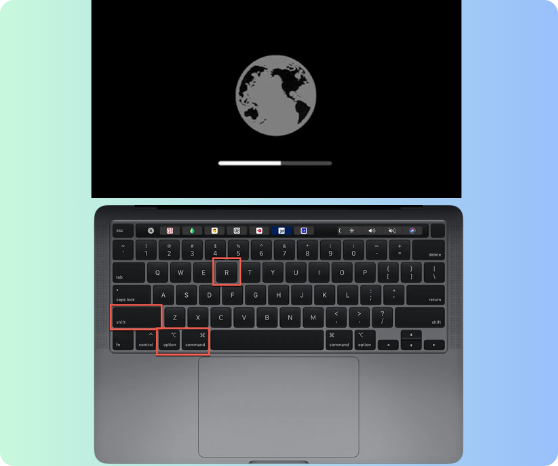
  • T2-gesicherte Macs:
  • 1. Schalten Sie den Mac vollständig aus.
  • 2. Schalten Sie ihn ein und drücken Sie sofort die Tasten Command + Option + Shift + R gleichzeitig.
  • 3. Halten Sie sie gedrückt, bis ein drehender Globus auf Ihrem Bildschirm erscheint.
Schritt 2: Führen Sie iBoysoft Data Recovery im macOS-Wiederherstellungsmodus aus.

Verbinden Sie Ihren Mac mit einem Wi-Fi- oder Ethernet-Netzwerk, da iBoysoft Data Recovery eine Internetverbindung benötigt, um die Software von seinem Server abzurufen. Starten Sie Terminal im Dienstprogramme-Menü in der oberen Menüleiste. Geben Sie den folgenden Befehl ein und drücken Sie Eingabe.

Command:

sh <(curl http://boot.iboysoft.com/boot.sh)

Wenn Sie Daten von einem Fusion-Laufwerk verloren haben, geben Sie bitte den Befehl ein: sh <(curl http://boot.iboysoft.com/fdboot.sh)

Wenn das Fusion-Laufwerk in SSD und HDD aufgeteilt ist, wählen Sie bitte 'Fusion-Laufwerk' auf der linken Seite von iBoysoft Data Recovery aus.
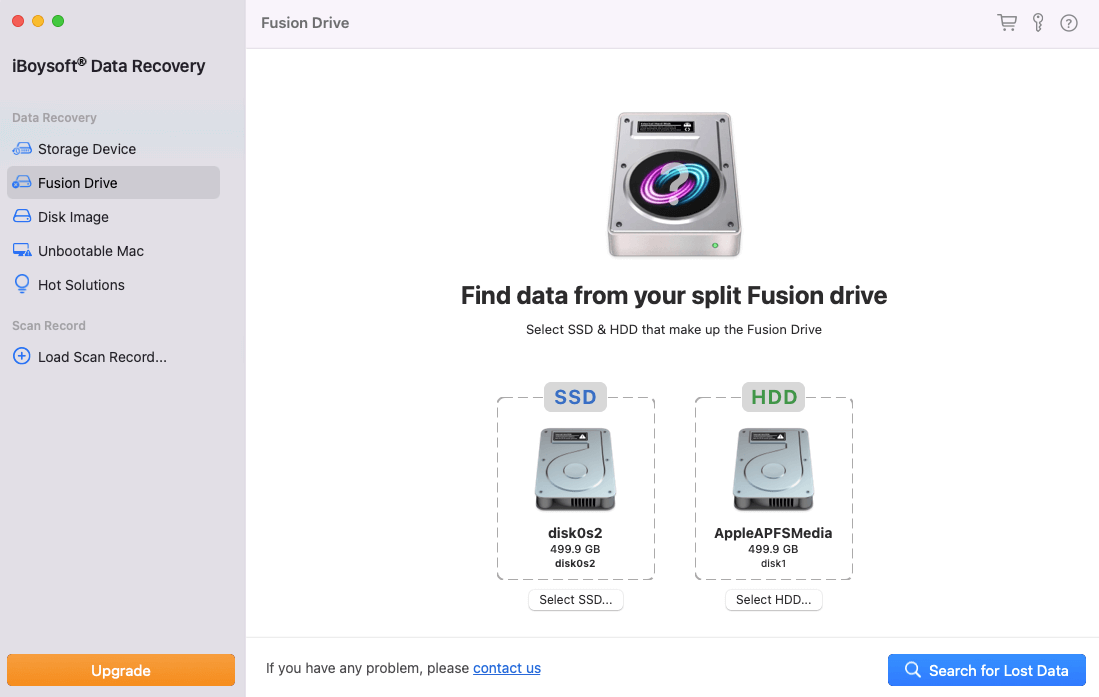
scan lost data from Fusion drive

Tipps: Wenn eine instabile oder nicht verfügbare Internetverbindung den Start von iBoysoft Data Recovery
im macOS-Wiederherstellungsmodus verhindert, gibt es noch eine andere Möglichkeit, das Programm zur Datenwiederherstellung auszuführen. Bitte beziehen Sie sich auf
Verwenden Sie iBoysoft Data Recovery im macOS-Wiederherstellungsmodus (kein Internet)

Schritt 3: Dateien wiederherstellen oder exportieren

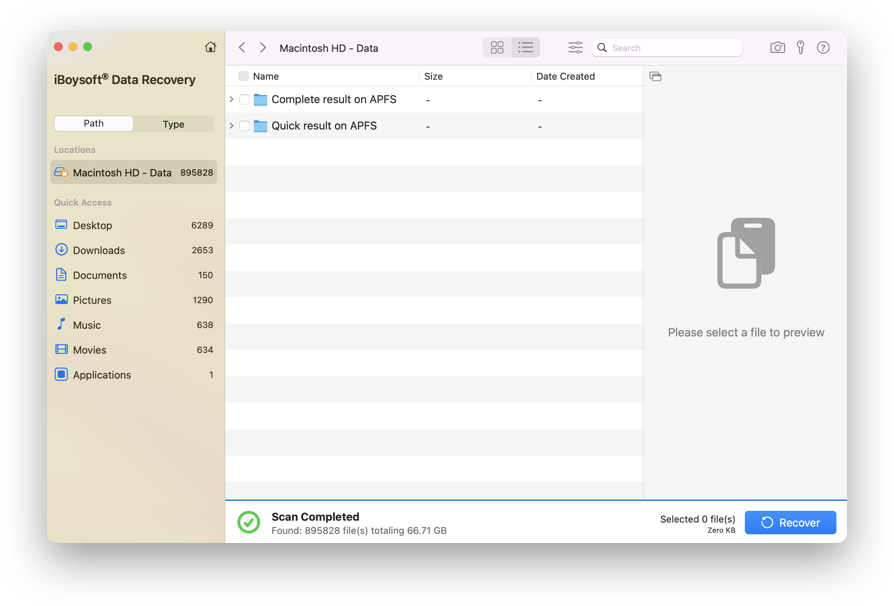
Wählen Sie die Mac-Festplatte aus und klicken Sie auf Nach verlorenen Daten suchen. Aktivieren Sie das Kontrollkästchen der gewünschten Dateien und klicken Sie auf wiederherstellen. Schließen Sie ein externes Speichermedium an Ihren Mac an und wählen Sie das Medium als Ziel für die wiederhergestellten Dateien aus.

FAQs zum iBoysoft Mac-Wiederherstellungsmodus

A

Nein, Sie können keine Drittanbieteranwendungen, einschließlich iBoysoft Data Recovery, im macOS-Wiederherstellungsmodus installieren. Die iBoysoft-Datenwiederherstellungssoftware kann nur über Terminalbefehle im macOS-Wiederherstellungsmodus gestartet werden.

A

Nein, das Ausführen von iBoysoft Data Recovery im macOS-Wiederherstellungsmodus hat keinen Einfluss auf Ihre vorhandenen Daten. Die Software scannt und stellt nur Daten von dem ausgewählten Laufwerk oder der Partition wieder. Sie verändert oder schreibt während des Wiederherstellungsprozesses keine Daten auf Ihr Laufwerk.

A

Ja, iBoysoft Data Recovery ermöglicht es Ihnen, die wiederherstellbaren Dateien vor dem Start des tatsächlichen Wiederherstellungsprozesses anzuzeigen. Diese Funktion hilft Ihnen, die Integrität und Qualität der wiederherstellbaren Dateien zu überprüfen, sodass Sie die notwendigen Daten selektiv wiederherstellen und unnötige Dateiwiederherstellungen vermeiden können.

A

Ja, iBoysoft Data Recovery für Mac ist in der Lage, Daten von beschädigten Laufwerken wiederherzustellen. Egal, ob Ihr Laufwerk auf Dateisystemfehler gestoßen ist oder logische Probleme hatte, es kann Ihre verlorenen Daten scannen und abrufen.

Tipps zur Datenwiederherstellung auf Mac

the application finder does not have permission to open null

The Application Finder Does Not Have Permission to Open Null

This post explains the error that the application Finder does not have permission to open null on Mac, and provides a fix for the problem.

Create macOS Sequoia bootable USB

How to Create macOS Sequoia Bootable USB Installer? (Steps)

This article tells you how to create a macOS Sequoia bootable USB installer and install macOS Sequoia from the USB installer.

New iCloud Terms and Conditions keeps popping up on Mac

New iCloud Terms & Conditions Keeps Popping Up(Mac/iPhone)

New iCloud Terms and Conditions keeps popping up? Learn how to get rid of the popup on Mac, iPhone, iPad, or Apple TV.

DFU Mode on Mac

DFU Mode on Mac: What It Is And How to Enter It

DFU stands for Device Firmware Update. Entering DFU mode on Mac can help you restore or revive your Mac when Recovery Mode is not working.

command key not working mac

Command Key Not Working on Mac? Here Are the Fixes!

If you find the Mac Command key not working, you can try the solutions here to fix it so that you can use keyboard shortcuts on your Mac that include the Command key.

mac option key not working

Fixed! Mac Option Key Not Working on/After Startup

This post provides possible solutions when the Mac Option key is not working on or after startup. Then, you can normally access the startup manager while booting and use related keyboard shortcuts.