macOS Açılmadığında Verileri Nasıl Geri Alırsınız
STEP1. Mac'i macOS Kurtarma Modu'nda Başlatın
Farklı Mac modellerinin, veri kurtarma için maksimum başarı oranını elde etmek amacıyla macOS Kurtarma moduna girmek için farklı yöntemleri vardır. Mac modelinizi kontrol edin ve Mac'inizi macOS Kurtarma modunda başlatmak için talimatları izleyin.
Intel tabanlı Mac
Apple Silicon Mac
T2 Mac
-
Intel tabanlı Mac'ler:
-
1. Mac'i tamamen kapatın.
-
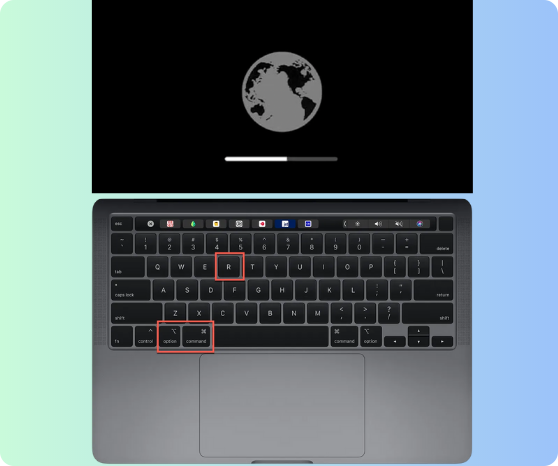
2. Açın ve hemen Command + Option + R tuşlarına birlikte basılı tutun.
-
3. Ekranınızda dönen bir küreyi görene kadar tuşları basılı tutun.
-
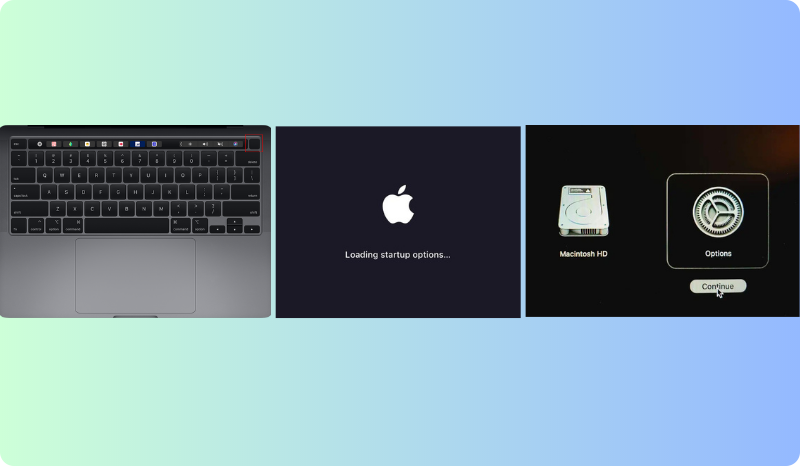
Apple Silicon M1/M2/M3/M4/M5 Mac'lar:
-
1. Mac'i tamamen kapatın.
-
2. Yükleme başlangıç seçenekleri görene kadar güç düğmesine (Touch ID) basılı tutun.
-
3. macOS Kurtarma moduna girmek için Seçenekler'e tıklayın ve Devam'a tıklayın.
-
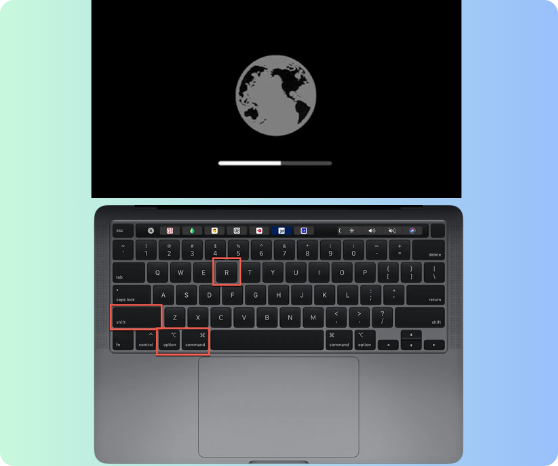
T2 güvenli Mac'ler:
-
1. Mac'i tamamen kapatın.
-
2. Mac'i açın ve hemen Command + Option + Shift + R tuşlarına birlikte basın.
-
3. Ekranınızda dönen bir küre görene kadar bu tuşları basılı tutun.
Adım 2: iBoysoft Veri Kurtarma'yı macOS Kurtarma Modu'nda çalıştırın
Mac'inizi bir Wi-Fi veya Ethernet ağına bağlayın çünkü iBoysoft Veri Kurtarma yazılımı sunucusundan almak için internet bağlantısına ihtiyaç duyar. Üst menü çubuğundaki Araçlar'dan Terminal'i başlatın. Aşağıdaki komutu girin ve Dönüş'e basın.
Command:
sh <(curl http://boot.iboysoft.com/boot.sh)
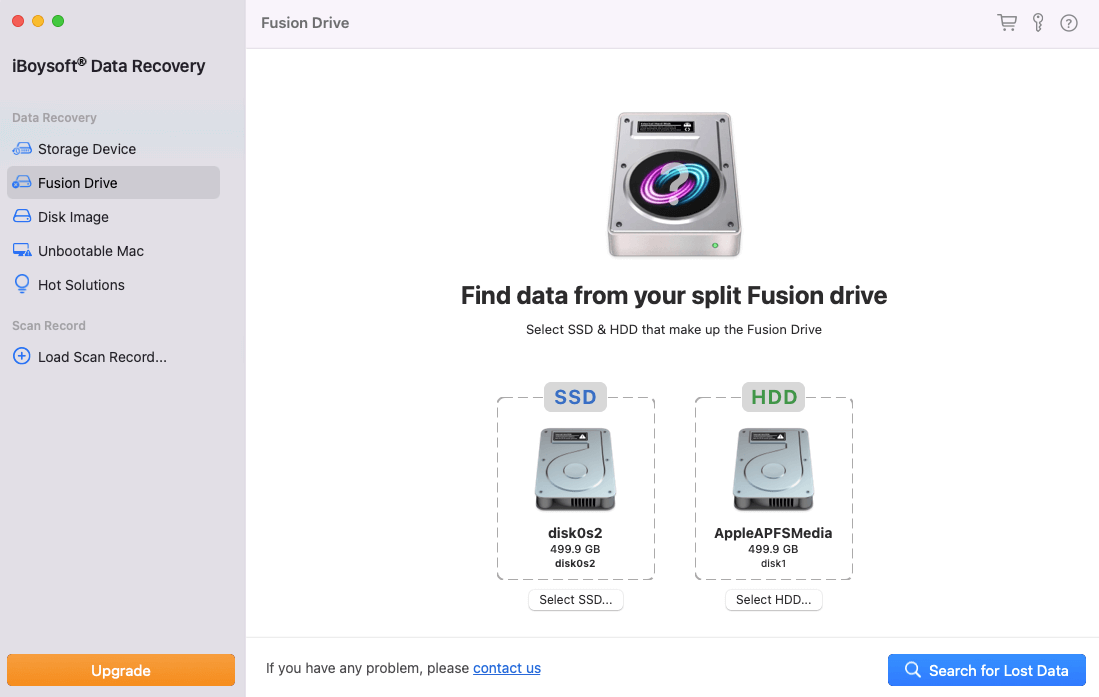
Fusion sürücüsünden veri kaybettiyseniz, lütfen şu komutu girin: sh <(curl http://boot.iboysoft.com/fdboot.sh)
Ayrıca, Fusion sürücüsü SSD ve HDD'ye bölündüyse, lütfen iBoysoft Veri Kurtarma'nın sol tarafında 'Fusion sürücüsü'nü seçin.
Ipuçları: Eğer dengesiz veya mevcut olmayan bir internet bağlantısı iBoysoft Veri Kurtarma'nın macOS Kurtarma modunda başlatılmasını engelliyorsa, veri kurtarma için programı çalıştırmanın başka bir yolu vardır. Lütfen
İnternetsiz macOS Kurtarma modunda iBoysoft Veri Kurtarma'yı kullanın'a bakın.
Adım 3: Dosyaları kurtarın veya dışa aktarın
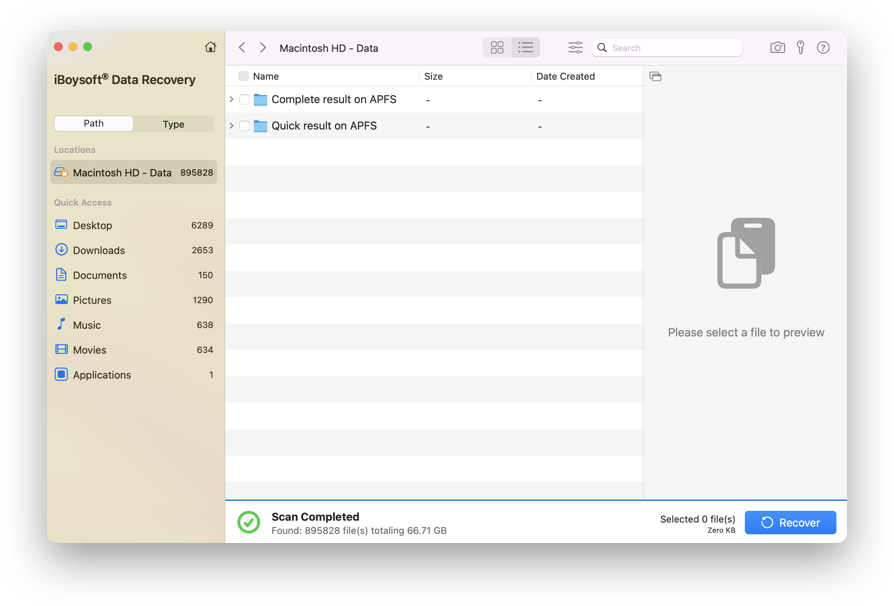
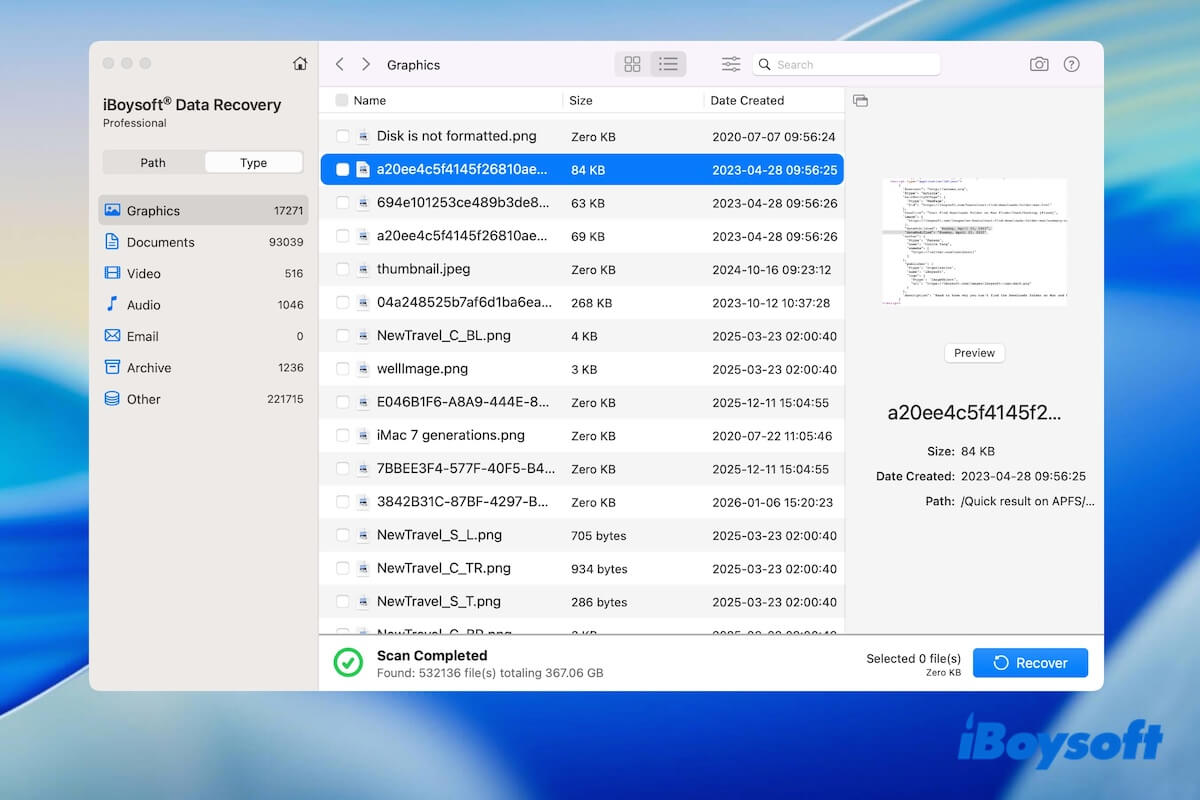
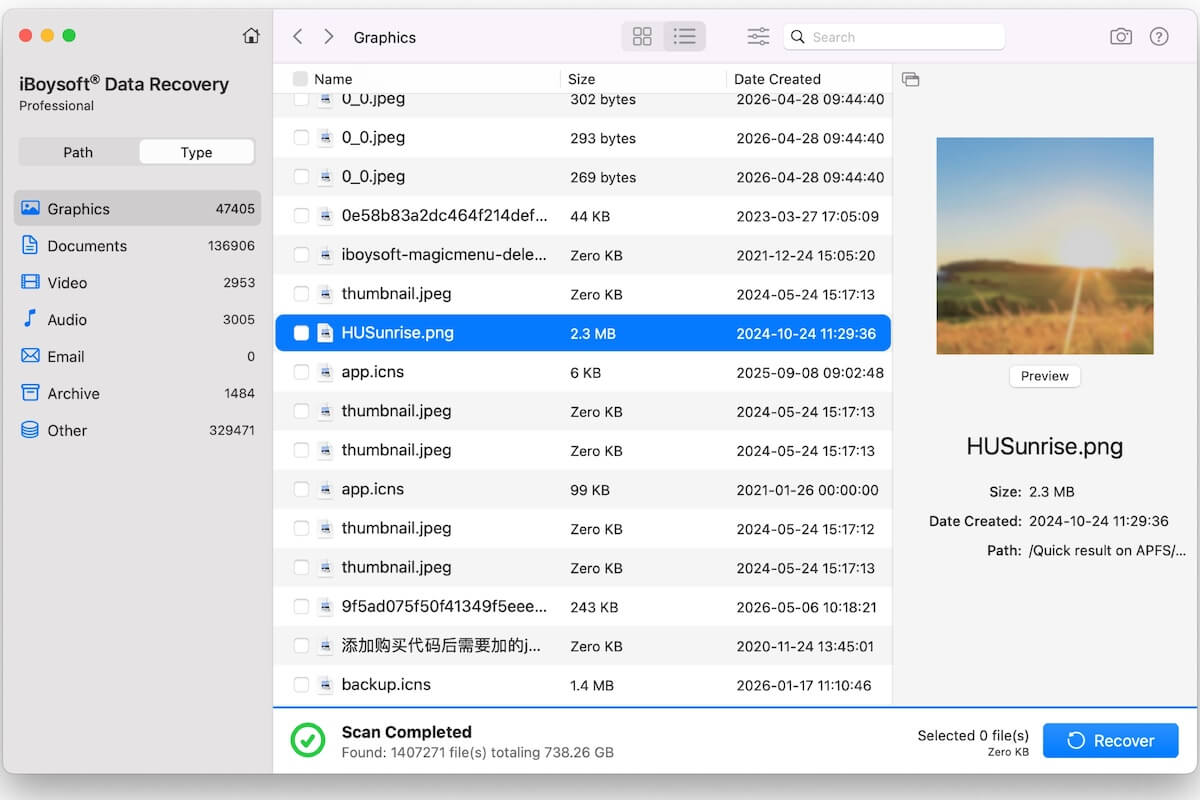
Mac sabit diskini seçin ve Kayıp Verileri Ara'ya tıklayın. İstediğiniz dosyaların onay kutusunu işaretleyin ve Kurtar'a tıklayın. Kurtarılan dosyalar için bir harici depolama aygıtını Mac'inize bağlayın ve aygıtı hedef olarak seçin.