Cómo recuperar datos cuando macOS no enciende
STEP1. Iniciar Mac en modo de recuperación de macOS
Los diferentes modelos de Mac tienen diferentes métodos para ingresar al modo de recuperación de macOS para lograr la máxima tasa de éxito en la recuperación de datos. Verifica tu modelo de Mac y sigue las instrucciones para iniciar tu Mac en el modo de recuperación de macOS.
Mac basado en Intel
Mac Apple Silicon
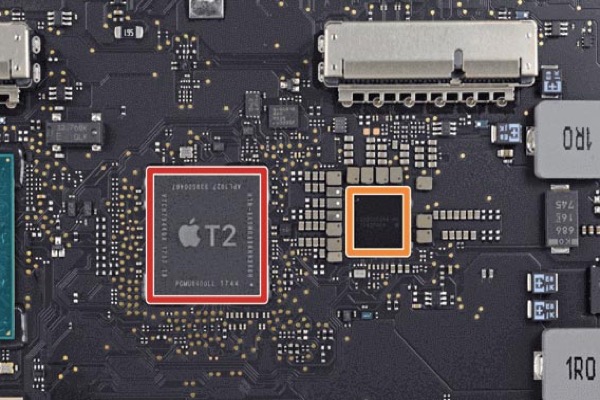
Mac T2
-
Macs basados en Intel:
-
1. Apaga completamente el Mac.
-
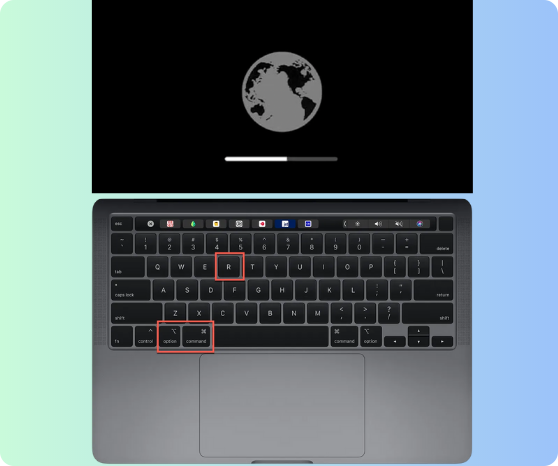
2. Enciéndelo y presiona inmediatamente las teclas del teclado Command + Option + R juntas.
-
3. Mantenlas presionadas hasta que veas un globo giratorio en tu pantalla.
-
Macs con Apple Silicon M1/M2/M3/M4/M5:
-
1. Apaga completamente el Mac.
-
2. Mantén presionado el interruptor de encendido (Touch ID) hasta que veas Cargando opciones de inicio.
-
3. Haz clic en Opciones y Continuar para ingresar al modo de recuperación de macOS.

-
Macs con T2:
-
1. Apaga completamente el Mac.
-
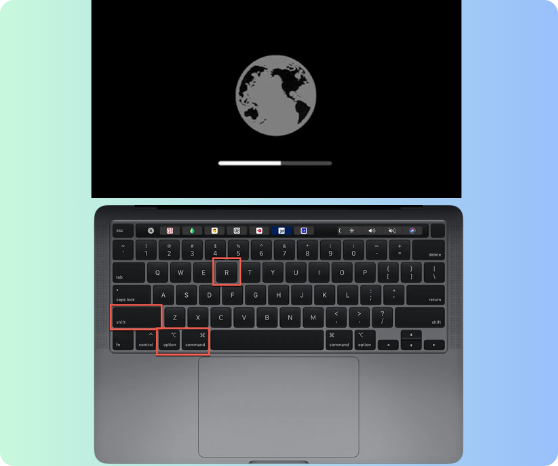
2. Enciéndelo y presiona inmediatamente las teclas del teclado Command + Option + Shift + R juntas.
-
3. Mantenlas presionadas hasta que veas un globo giratorio en tu pantalla.
Paso 2: Ejecuta iBoysoft Data Recovery en el modo de recuperación de macOS
Conecta tu Mac a una red Wi-Fi o Ethernet, ya que iBoysoft Data Recovery requiere una conexión a Internet para descargar el software desde su servidor. Lanza Terminal en Utilidades desde la barra de menú superior. Ingresa el siguiente comando y presiona Return.
Command:
sh <(curl http://boot.iboysoft.com/boot.sh)
Si has perdido datos del Fusion drive, por favor ingresa el comando: sh <(curl http://boot.iboysoft.com/fdboot.sh)
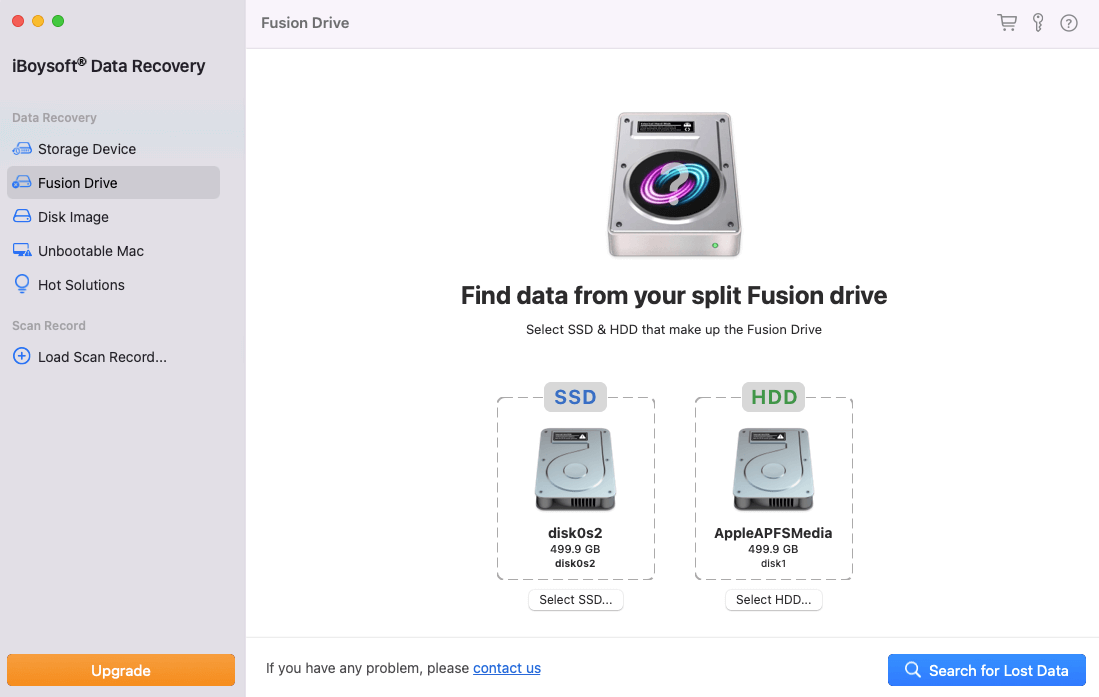
Además, si el Fusion drive está dividido en SSD y HDD, selecciona 'Fusion drive' desde el lado izquierdo de iBoysoft Data Recovery.
Sugerencias: Si una conexión a Internet inestable o no disponible impide el lanzamiento de iBoysoft Data Recovery
en el modo de recuperación de macOS, aún hay otra forma de ejecutar el programa para la recuperación de datos. Por favor consulta
Usar iBoysoft Data Recovery en el modo de recuperación de macOS (Sin Internet)
Paso 3: Recuperar o exportar archivos
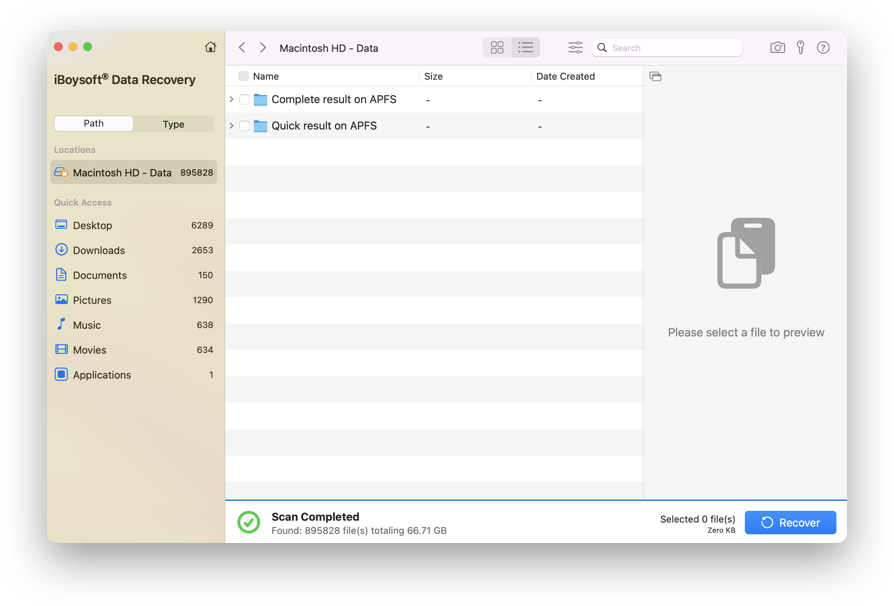
Selecciona el disco duro del Mac y haz clic en Buscar datos perdidos. Marca la casilla de los archivos deseados y haz clic en Recuperar. Conecta un dispositivo de almacenamiento externo a tu Mac y selecciona el dispositivo como destino para los archivos recuperados.