Quando Você Precisa Recuperar Dados no Modo de Recuperação do Mac

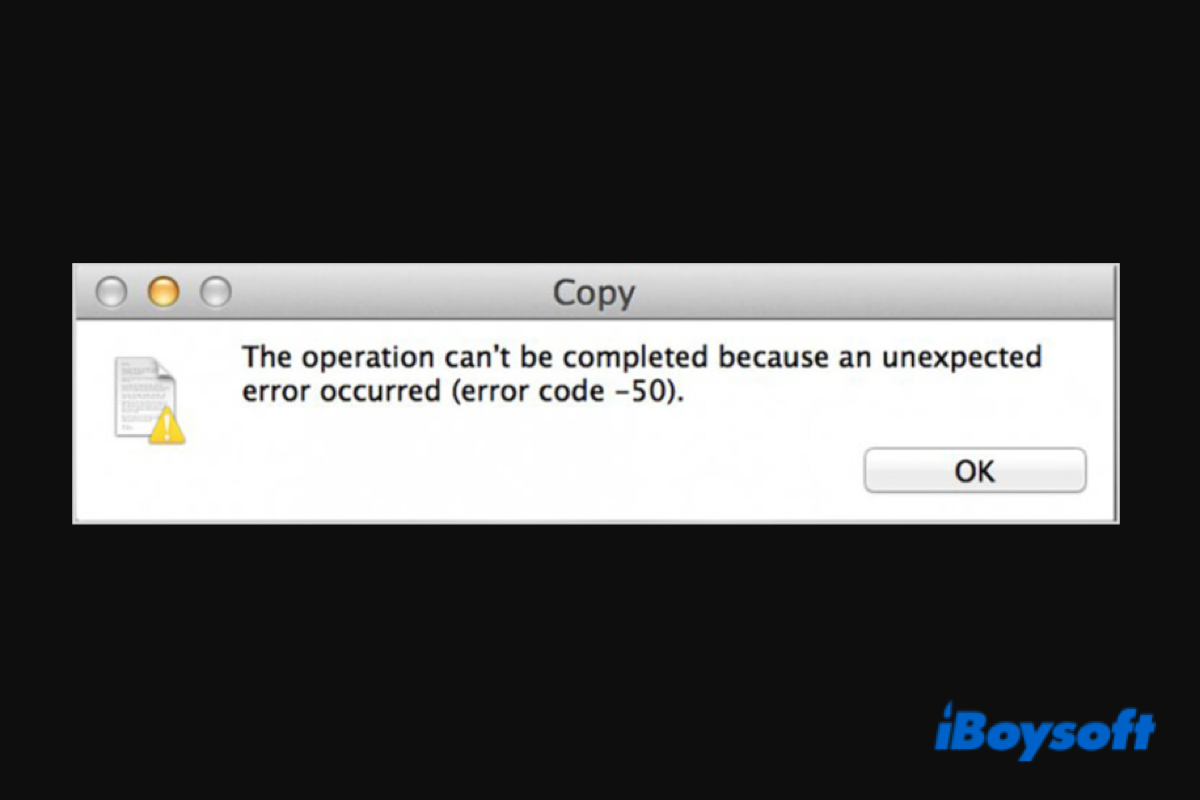
O macOS travou e não Inicia

O macOS apresenta um erro crítico que faz com que o sistema fique sem resposta ou desligue inesperadamente e não pode ser reiniciado.

Senha do Mac Não Funciona Não Foi Possível Fazer Login

O sistema operacional macOS congela na tela de login ou se recusa a fazer login após a entrada correta da senha.

Como Recuperar Dados Quando o macOS Não Liga

PASSO1. Inicie o Mac no Modo de Recuperação do macOS

Modelos diferentes de Mac têm métodos diferentes para entrar no modo de recuperação do macOS para alcançar a máxima taxa de sucesso na recuperação de dados. Verifique o modelo do seu Mac e siga as instruções para iniciar seu Mac no modo de recuperação do macOS.

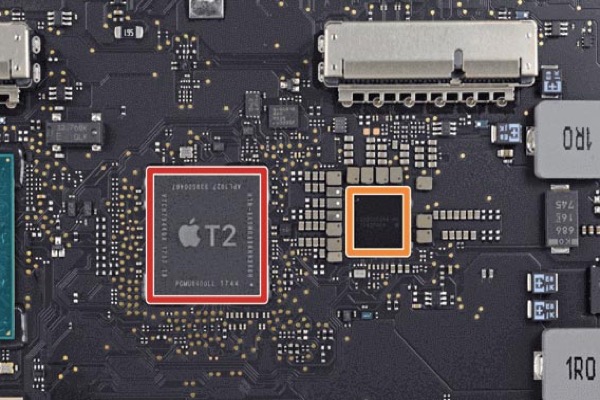
Mac baseado em Intel Mac Apple Silicon Mac T2
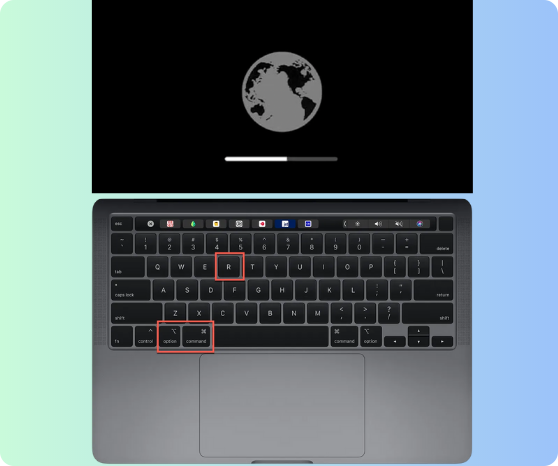
  • Macs baseados em Intel:
  • 1. Desligue completamente o Mac.
  • 2. Ligue-o e imediatamente pressione as teclas Command + Option + R juntas.
  • 3. Mantenha-as pressionadas até ver um globo giratório na sua tela.
  • Apple Silicon M1/M2/M3/M4/M5 Macs:
  • 1. Desligue completamente o Mac.
  • 2. Pressione e segure o botão de energia (Touch ID) até ver Carregando opções de inicialização.
  • 3. Clique em Opções e Continuar para entrar no modo de Recuperação do macOS.

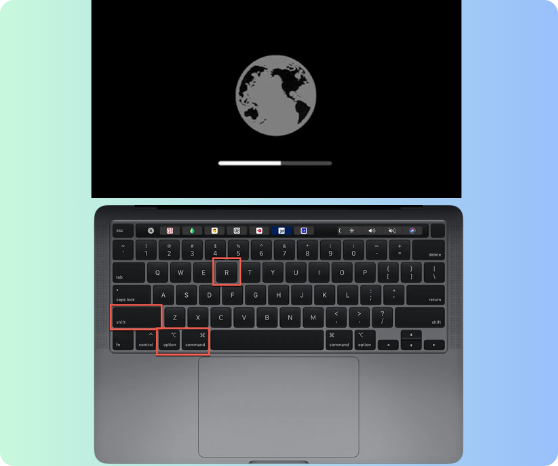
  • Macs com segurança T2:
  • 1. Desligue completamente o Mac.
  • 2. Ligue-o e imediatamente pressione as teclas do teclado Command + Option + Shift + R juntas.
  • 3. Mantenha-as pressionadas até ver um globo giratório na tela.
Passo 2: Execute o iBoysoft Data Recovery no modo de Recuperação do macOS

Conecte seu Mac a uma rede Wi-Fi ou Ethernet, pois o iBoysoft Data Recovery requer uma conexão à internet para baixar o software do seu servidor. Inicie o Terminal em Utilitários na barra de menu superior. Digite o seguinte comando e pressione Return.

Command:

sh <(curl http://boot.iboysoft.com/boot.sh)

Se você perdeu dados do Fusion drive, insira o comando: sh <(curl http://boot.iboysoft.com/fdboot.sh)

Além disso, se o Fusion drive estiver dividido em SSD e HDD, selecione 'Fusion drive' no lado esquerdo do iBoysoft Data Recovery.
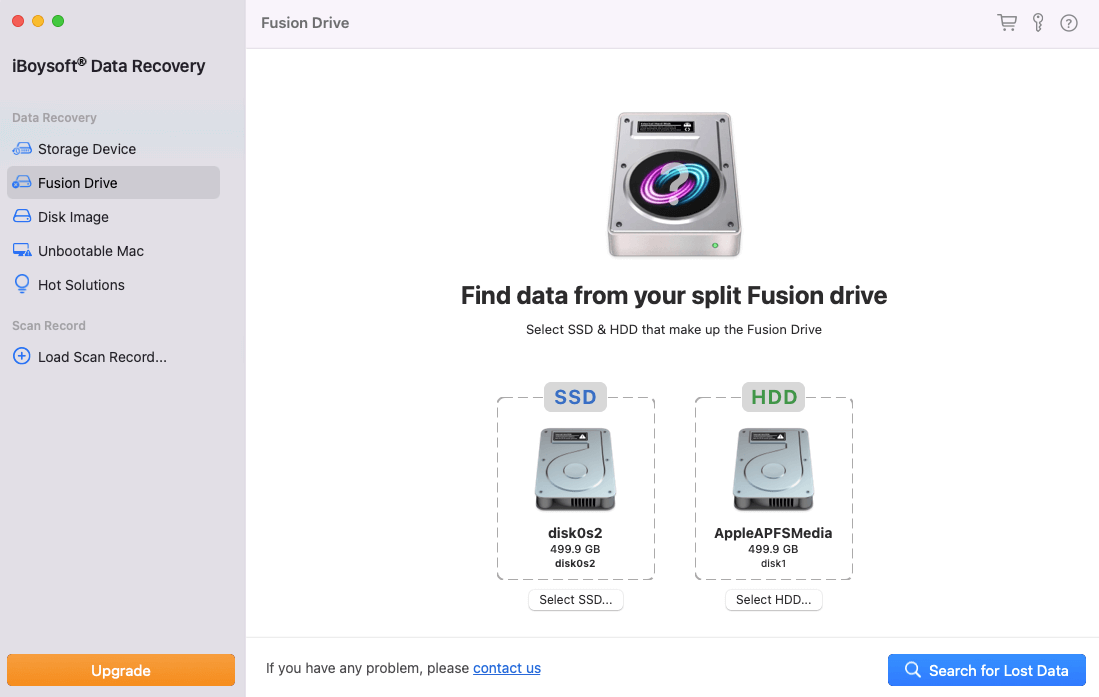
scan lost data from Fusion drive

Dicas: Se uma conexão de Internet instável ou indisponível falhar ao iniciar o iBoysoft Data Recovery
no modo de Recuperação do macOS, ainda há outra maneira de executar o programa para recuperação de dados. Consulte
Usar iBoysoft Data Recovery no modo de Recuperação do macOS (Sem Internet)

Passo 3: Recuperar ou exportar arquivos

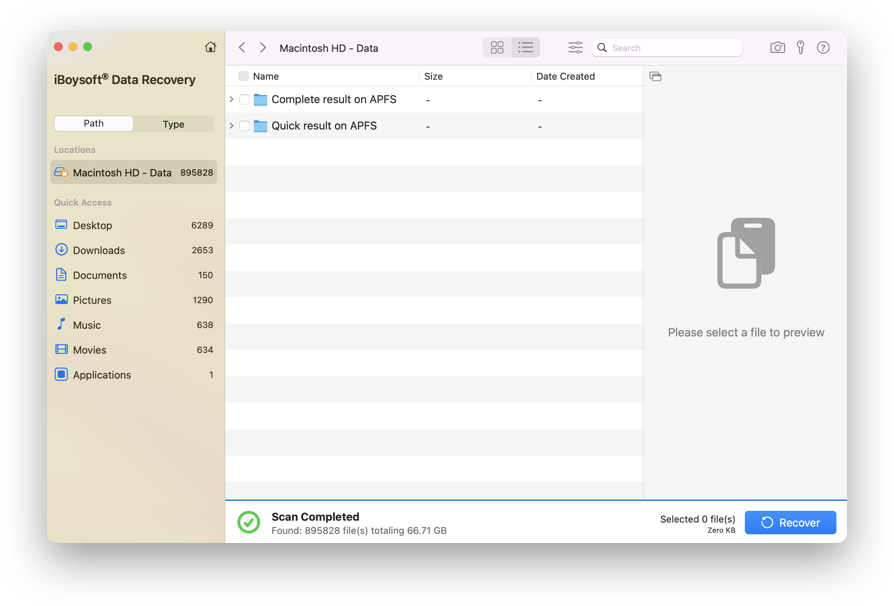
Selecione o disco rígido do Mac e clique em Pesquisar Dados Perdidos. Marque a caixa dos arquivos desejados e clique em Recuperar. Conecte um dispositivo de armazenamento externo ao seu Mac e selecione o dispositivo como destino para os arquivos recuperados.

Perguntas Frequentes sobre o Modo de Recuperação do iBoysoft Mac

A

Não, você não pode instalar nenhum aplicativo de terceiros, incluindo o iBoysoft Data Recovery, dentro do modo de Recuperação do macOS. O software de recuperação de dados iBoysoft só pode ser iniciado através de comandos do Terminal no modo de Recuperação do macOS.

A

Não, executar o iBoysoft Data Recovery no modo de recuperação do macOS não afeta seus dados existentes. O software apenas escaneia e recupera dados da unidade ou partição selecionada. Ele não modifica nem grava nenhum dado na sua unidade durante o processo de recuperação.

A

Sim, o iBoysoft Data Recovery permite que você visualize os arquivos recuperáveis antes de iniciar o processo de recuperação real. Este recurso ajuda a verificar a integridade e a qualidade dos arquivos recuperáveis, garantindo que você possa recuperar seletivamente os dados necessários e evitar a restauração desnecessária de arquivos.

A

Sim, o iBoysoft Data Recovery para Mac é capaz de recuperar dados de unidades corrompidas. Se sua unidade encontrou erros no sistema de arquivos ou sofreu problemas lógicos, ela pode escanear e recuperar seus dados perdidos.

Dicas para Recuperar Dados no Mac

the application finder does not have permission to open null

The Application Finder Does Not Have Permission to Open Null

This post explains the error that the application Finder does not have permission to open null on Mac, and provides a fix for the problem.

Create macOS Sequoia bootable USB

How to Create macOS Sequoia Bootable USB Installer? (Steps)

This article tells you how to create a macOS Sequoia bootable USB installer and install macOS Sequoia from the USB installer.

New iCloud Terms and Conditions keeps popping up on Mac

New iCloud Terms & Conditions Keeps Popping Up(Mac/iPhone)

New iCloud Terms and Conditions keeps popping up? Learn how to get rid of the popup on Mac, iPhone, iPad, or Apple TV.

DFU Mode on Mac

DFU Mode on Mac: What It Is And How to Enter It

DFU stands for Device Firmware Update. Entering DFU mode on Mac can help you restore or revive your Mac when Recovery Mode is not working.

command key not working mac

Command Key Not Working on Mac? Here Are the Fixes!

If you find the Mac Command key not working, you can try the solutions here to fix it so that you can use keyboard shortcuts on your Mac that include the Command key.

mac option key not working

Fixed! Mac Option Key Not Working on/After Startup

This post provides possible solutions when the Mac Option key is not working on or after startup. Then, you can normally access the startup manager while booting and use related keyboard shortcuts.