Comment récupérer des données lorsque macOS ne s'allume pas
ÉTAPE1. Démarrer le Mac en mode de récupération macOS
Différents modèles de Mac ont différentes méthodes pour entrer en mode de récupération macOS afin d'atteindre le taux de réussite maximal pour la récupération des données. Vérifiez votre modèle de Mac et suivez les instructions pour démarrer votre Mac en mode de récupération macOS.
Mac basé sur Intel
Mac Apple Silicon
Mac T2
-
Macs basés sur Intel:
-
1. Éteignez complètement le Mac.
-
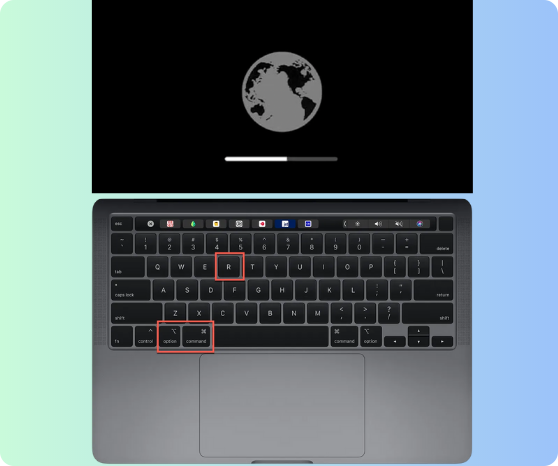
2. Allumez-le et appuyez immédiatement sur les touches Command + Option + R du clavier ensemble.
-
3. Maintenez-les enfoncées jusqu'à ce que vous voyiez un globe tournant sur votre écran.
-
Macs Apple Silicon M1/M2/M3/M4/M5:
-
1. Éteignez complètement le Mac.
-
2. Appuyez et maintenez le bouton d'alimentation (Touch ID) jusqu'à ce que vous voyiez Chargement des options de démarrage.
-
3. Cliquez sur Options et Continuer pour entrer en mode de récupération macOS.

-
Macs sécurisés par T2:
-
1. Éteignez complètement le Mac.
-
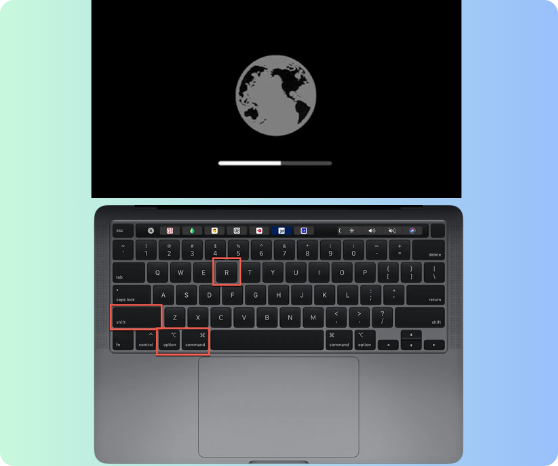
2. Allumez-le et appuyez immédiatement sur les touches Command + Option + Shift + R en même temps.
-
3. Maintenez-les enfoncées jusqu'à ce que vous voyiez un globe tournant sur votre écran.
Étape 2 : Exécutez iBoysoft Data Recovery en mode de récupération macOS
Connectez votre Mac à un réseau Wi-Fi ou Ethernet, car iBoysoft Data Recovery nécessite une connexion Internet pour récupérer le logiciel depuis son serveur. Lancez Terminal dans les Utilitaires depuis la barre de menu supérieure. Entrez la commande suivante et appuyez sur Retour.
Command:
sh <(curl http://boot.iboysoft.com/boot.sh)
Si vous avez perdu des données d'un disque Fusion, veuillez entrer la commande : sh <(curl http://boot.iboysoft.com/fdboot.sh)
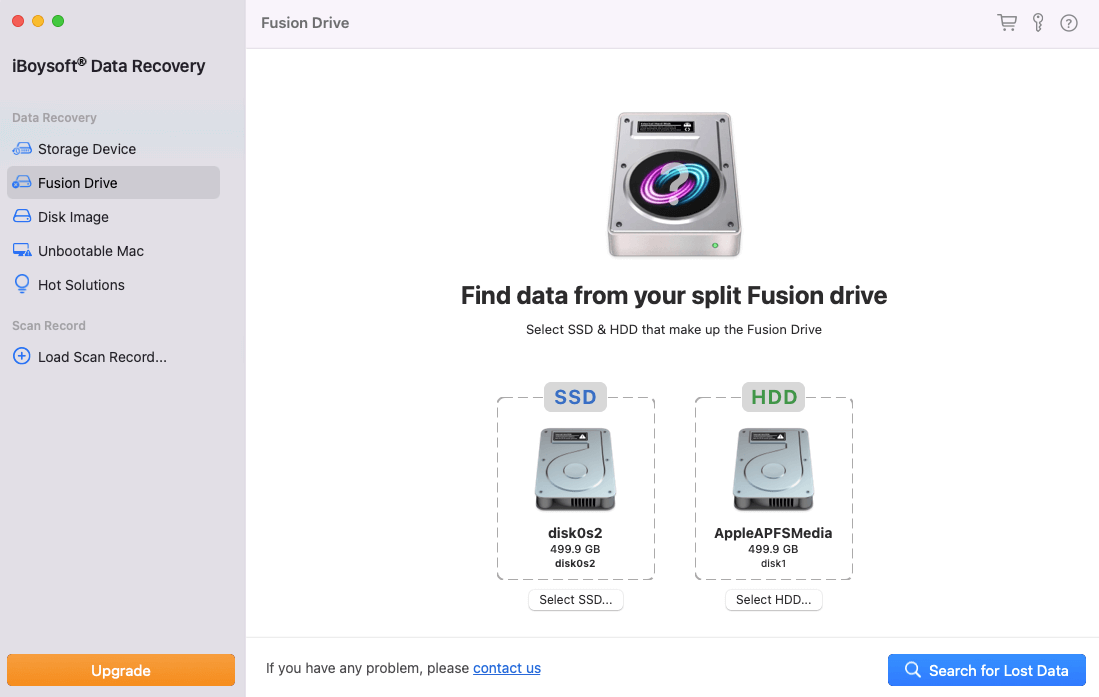
De plus, si le disque Fusion est divisé en SSD et HDD, veuillez sélectionner 'Disque Fusion' sur le côté gauche de iBoysoft Data Recovery.
Avis : Si une connexion Internet instable ou indisponible empêche le lancement de iBoysoft Data Recovery
en mode de récupération macOS, il existe encore une autre façon d'exécuter le programme pour la récupération de données. Veuillez vous référer à
Utiliser iBoysoft Data Recovery en mode de récupération macOS (Pas d'Internet)
Étape 3 : Récupérer ou exporter des fichiers
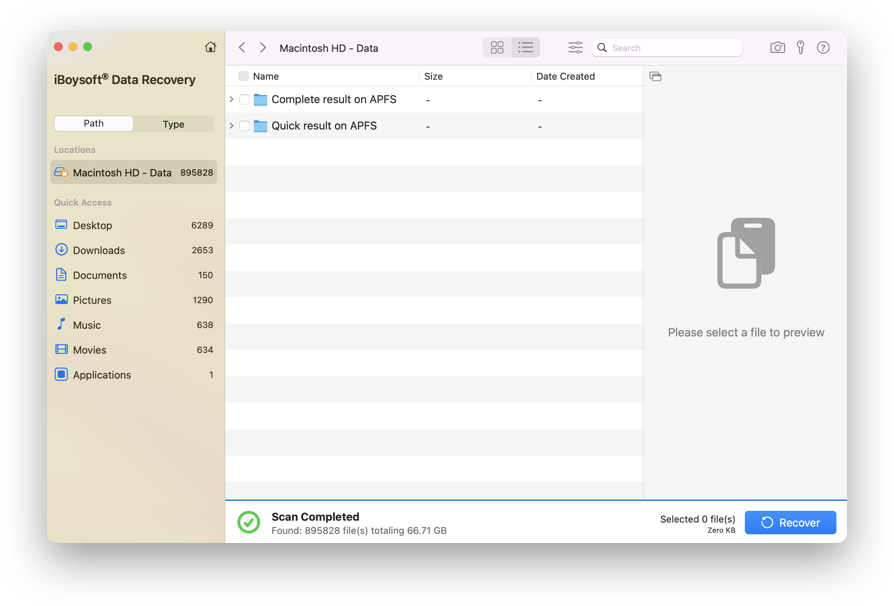
Sélectionnez le disque dur Mac et cliquez sur Chercher des données perdues. Cochez la case des fichiers souhaités et cliquez sur Récupérer. Connectez un périphérique de stockage externe à votre Mac et sélectionnez le périphérique comme destination pour les fichiers récupérés.