macOS'u tekrar kurmak; sistemde karşılaşılan hataları, çökmeleri veya yavaşlamaları gidermenin en etkili yollarından biri olarak kabul edilir. Pek çok kullanıcı bu işlemin tüm verileri sileceğini zanneder, ancak çoğu zaman bu durum söz konusu değildir.
Edinilen deneyimlere göre, yeniden kurulum sırasında veri kaybının asıl nedeni, Disk İzlencesi'nde diskin yanlışlıkla silinmesidir; doğrudan yeniden kurulum işlemi değildir.
Bu rehberde, veriler silinmeden güvenli şekilde macOS kurulumu ayrıntılı olarak anlatılır. Ayrıca işlem esnasında karşılaşılan sorunlarda dikkat edilmesi gerekenler ve veri kurtarma seçenekleri de sunulmuştur. Rehber, Sequoia, Sonoma, Ventura ve Monterey sürümlerini kapsar ve adımlar büyük ölçüde benzerdir.
macOS Yeniden Kuruluma Gerçekten Gerek Var mı?
Aşağıdaki durumlarda macOS'un tekrar kurulması tavsiye edilir:
- Mac sürekli olarak çöküyor veya sistem hataları ortaya çıkıyor
- Sistem belirgin şekilde yavaşladı ya da cevap vermiyor
- Daha yeni bir macOS sürümüne yükseltme düşünülüyor
- macOS güncellemesi başarısız oldu ya da sorunlara yol açtı
- Mac ikinci el olarak elden çıkarılacaksa (⚠️ bu genellikle verilerin silinmesini gerektirir)
Bilgisayarda yalnızca küçük sorunlar mevcutsa, yeniden kurulumdan önce sorun giderme alternatifleri değerlendirilmelidir.
Yeniden Kurulum Öncesi Gerekli Hazırlıklar
Başlamadan önce aşağıdaki ön kontrollerin tamamlanması önerilir:
- Tüm uygulamalar kapalı
Kurulum sırasında kesinti yaşanmaması için açık olan programların tamamı sonlandırılmalıdır. - Disk sağlığının kontrol edilmesi
Finder → Uygulamalar → Araçlar yoluyla Disk İzlencesi açılır, ana disk (genellikle "Macintosh HD") seçildikten sonra, Birinci Yardım tıklanarak disk üzerindeki hataların tespiti ve onarımı gerçekleştirilir.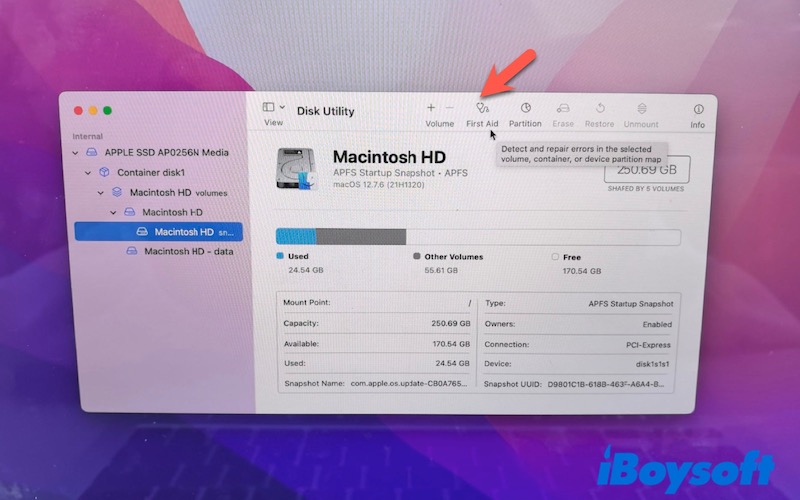
- FileVault işlevinin devre dışı bırakılması (aktifse)
FileVault disk şifreleme hizmeti kullanıldıysa, Sistem Ayarları → Gizlilik ve Güvenlik → FileVault yoluna girilerek bu özellik geçici olarak kapatılmalıdır. Bu sayede kurulum esnasında hata riski azaltılır.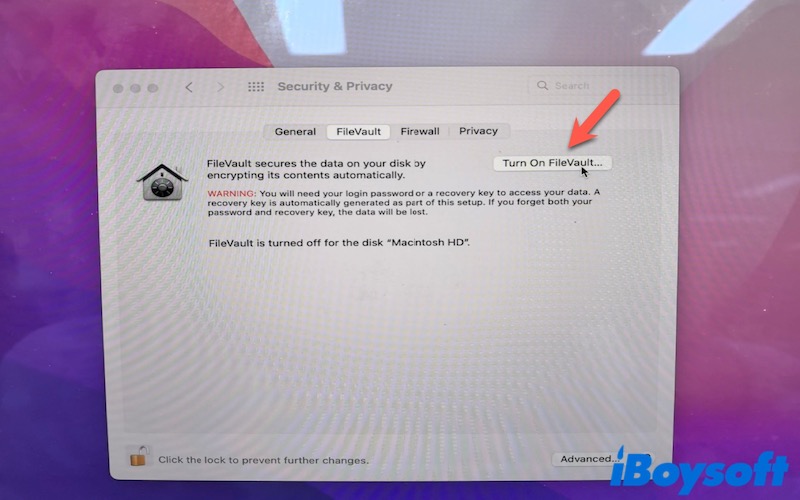
- Mac’in güç kaynağına bağlı olması
MacBook’un pil seviyesi en az %80 olmalı veya güç adaptörüne bağlı halde bulunmalı; böylece MacBook üzerinde macOS yeniden kurulumu sorunsuz sürdürülebilir. - ⚠️Önemli verilerin yedeklenmesi
Time Machine ile yedek alınabilir, harici disk'e dosyalar kopyalanabilir veya iCloud'a senkronizasyon yoluyla veri korunabilir. İşlemlere devam etmeden önce kritik dosyaların güvende olduğundan emin olunmalıdır.
Veri Kaybı Olmadan macOS Yeniden Kurulumu
macOS’u yeniden kurmaya başlamadan önce, işlemin çoğu durumda kişisel dosyalar üzerinde değişiklik yaratmadığı bilinmelidir.
Ancak, yanlış adımlar atılırsa — örneğin disk tamamen silinirse veya kurulum beklenmedik şekilde yarıda kesilirse — veri kaybı yaşanabilir. Doğru yönergeler izlendiğinde bu tür risklerden kaçınılabilir.
Diskin silinmesinden kaçınıldığı ve uygun adımlar takip edildiği sürece, macOS’u yeniden yüklemek genellikle güvenli biçimde tamamlanır. Aşağıda ihtiyaca ve deneyim düzeyine göre en çok başvurulan üç yöntem yer alıyor.
Yöntem 1: Kurtarma Modu ile Yeniden Kurulum
İlk olarak, macOS Kurtarma Modu’na erişmek gereklidir:
- Intel tabanlı Mac:
Mac yeniden başlatıldıktan hemen sonra Command (⌘) + R tuşlarına birlikte basılır ve tuşlar bırakılmaz. - Apple Silicon Mac (M1/M2/M3):
Mac tamamen kapatıldıktan sonra Güç düğmesine uzun süre basılı tutulur. “Başlangıç seçenekleri yükleniyor” ifadesi göründüğünde Seçenekler’e tıklanır.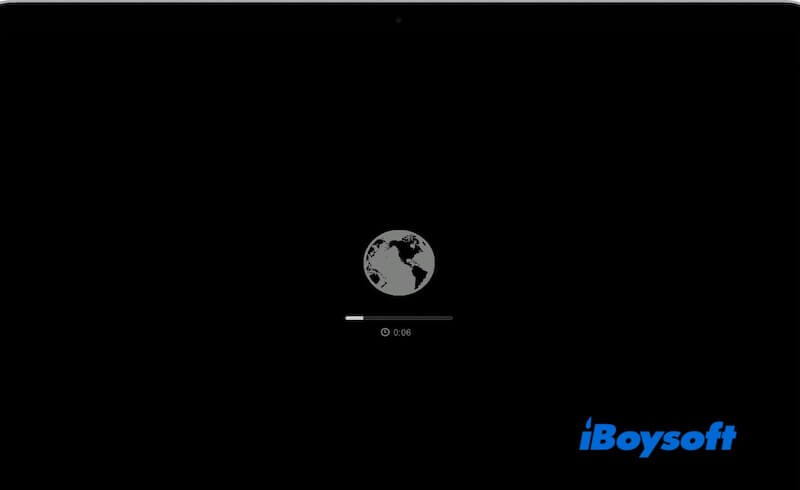
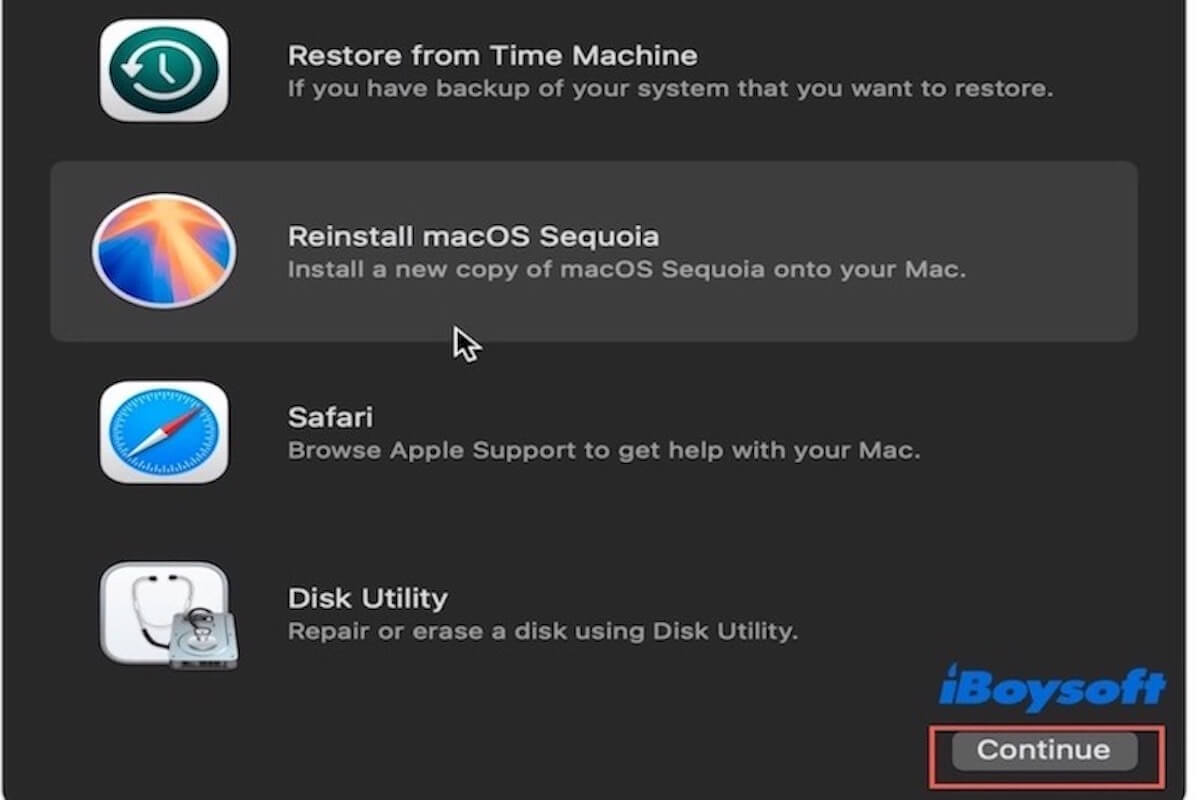
- macOS Araçları penceresi açıldığında, macOS’u Yeniden Yükle seçeneği tercih edilir.
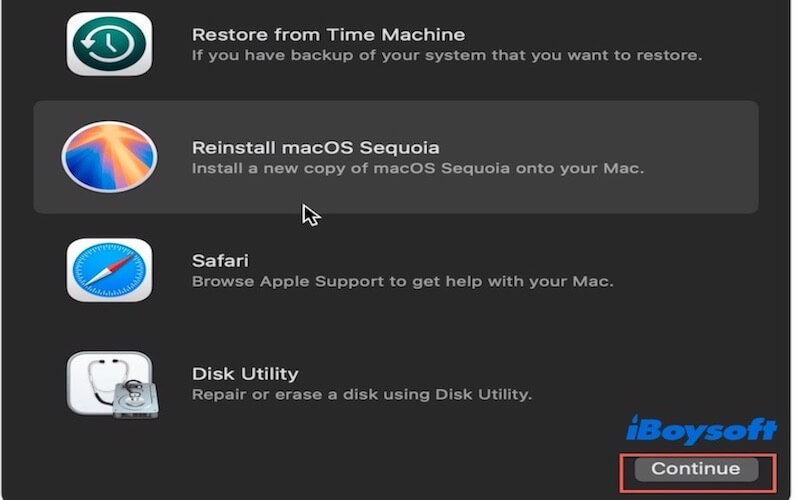
- Devam seçeneğine tıklanır.
- Başlangıç diski seçilir (genellikle “Macintosh HD”).
- Kur üzerine tıklandıktan sonra ekrandaki adımlar izlenir.
Uyarı: Disk İzlencesi üzerinden “Diski Sil” seçimi kesinlikle yapılmamalıdır. Bu, tüm verilerin tamamen silinmesine sebep olur.
Kurulum sonrasında Mac kendiliğinden yeniden başlatılır; olağan koşullarda tüm kişisel dosyalar güvenle korunur.
Yöntem 2: USB Kurulum Aracı ile Yeniden Kurulum
Mac'iniz Kurtarma Modu'na geçemiyorsa veya yeniden yükleme işlemi başarıyla tamamlanamıyorsa, macOS yükleyicisini içeren önyüklenebilir bir USB bellek aracılığıyla sistemi yeniden kurmak mümkündür.
Bu yöntemde, macOS yükleyicisinin bulunduğu bir USB bellek hazırlanması gerekmektedir.
Hazırlık için aşağıdakilerin hazır bulundurulması gerekir:
- En az 16GB kapasiteye sahip bir USB bellek
- Mac App Store üzerinden macOS yükleyici dosyasının indirilmesi
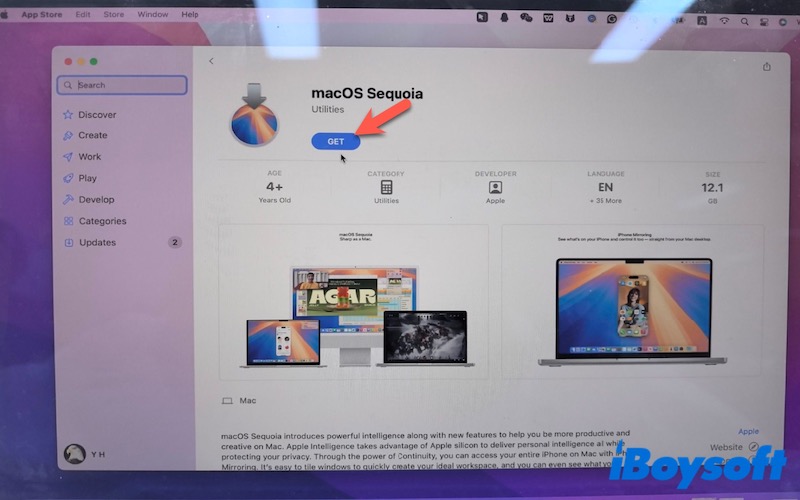
1. Adım: Önyüklenebilir USB Bellek Hazırlanması
Bu adım tamamlandıktan sonra, hazırlanan USB bellek ile Mac başlatılıp macOS kurulum işlemi gerçekleştirilebilir.
Uyarı: Bu işlem sırasında USB bellekteki tüm veriler silinir
macOS yükleyici dosyasının Uygulamalar klasöründe bulunduğundan emin olunmalıdır
Kullanılacak USB isminin komut satırındaki ifadeyle birebir aynı olması gerekir
- USB belleği Mac'inize takınız.
- Terminal uygulamasını açınız (Finder → Uygulamalar → Terminal).
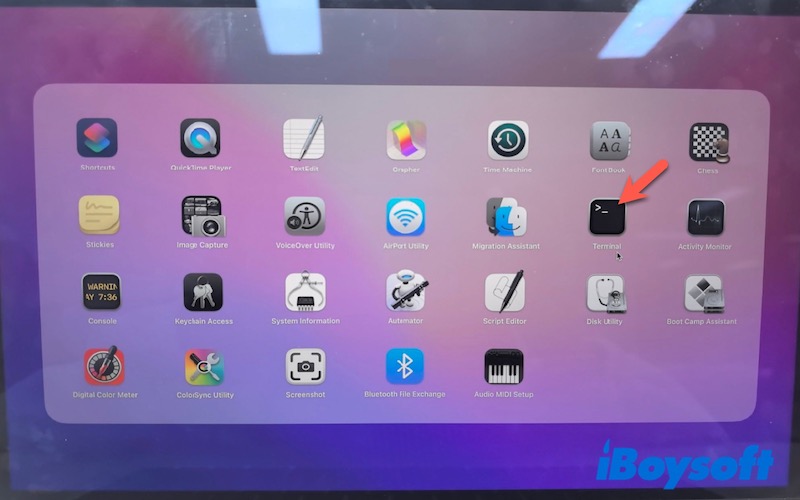
- Aşağıdaki komutu yazınız:
sudo /Applications/Install\ macOS\ [Sürüm].app/Contents/Resources/createinstallmedia --volume /Volumes/UntitledDeğiştirilecekler:
[Sürüm] kısmına yüklenecek macOS sürümünü (Sonoma, Ventura) yazınız
Untitled yerine USB belleğinizin adını giriniz - Enter tuşuna basıldıktan sonra işlemin tamamlanmasını bekleyiniz.
2. Adım: macOS'un USB Üzerinden Yeniden Kurulması
- Mac yeniden başlatılır ve Option (⌥) tuşuna basılı tutulur.
- Açılış seçeneklerinden USB yükleyici seçilir.
- macOS’u Yeniden Kur seçeneğiyle ekranda belirtilen adımlar takip edilir.
Yöntem 3: Terminal Üzerinden Yeniden Kurulum
Bu yöntemle, Terminal komutu kullanılarak doğrudan yükleyici dosyasından macOS kurulumu başlatılır. Kurulum sürecini ayrıntılı olarak yönetmek isteyen veya Terminal konusunda deneyimli kullanıcılar tarafından tercih edilmektedir.
Komut satırı üzerinden kurulum yapmak konusunda kendinize yeterince güveniyorsanız bu yöntemi kullanınız.
Başlamadan önce:
- macOS yükleyici dosyasının Uygulamalar klasörüne indirilmiş olması gerekir
- Dosyanın adı şu şekilde olmalıdır: Install macOS Sequoia/Sonoma/Ventura/Monterey.app
İzlenecek adımlar:
- Terminal uygulaması açılır (Finder → Uygulamalar → Terminal).
- Aşağıdaki komut girilir:
sudo /Applications/Install\ macOS\ [Kendi macOS Sürümünüz].app/Contents/Resources/startosinstall --agreetolicense - Enter tuşuna basılır ve ardından yönetici parolası girilir.
- Kurulumu tamamlamak için ekrandaki talimatlara uyularak devam edilir.
macOS Yeniden Kurulumu Tamamlanamazsa
Kurulum işlemi sonuçlanmazsa:
- Bilgisayar yeniden başlatıldıktan sonra tekrar işlem gerçekleştirilmesi
- İnternet bağlantısında sorun olup olmadığının araştırılması
- Disk İzlencesi - İlkyardım özelliğinden yararlanılması
- Başlatılabilir USB kurulum aygıtı kullanılması
Mac açılmadığı durumda, disk bölmesine farklı bir Mac üzerinden erişim sağlanması (Hedef Disk Modu veya Disk Paylaşımı) uygun bir çözüm olabilir.
Gerekiyorsa Silinen Verilerin Kurtarılması
Yedekleme alınmadığında, disk hatası oluştuğunda veya kurulum süreci yarıda kaldığında verilerin kaybolması durumuyla karşılaşılabilir. Bu gibi durumlarda, veri kurtarma programları aracılığıyla dosyalar geri getirilebilir.
Ancak, kurtarma ihtimali kayıp verinin ne şekilde silindiğine ve üzerine yeni dosya yazılıp yazılmadığına bağlıdır. Ayrıca, TRIM özelliği etkin bir SSD’de sistem diskinden silinen verilerin, profesyonel yazılımlarla dahi geri alınması teknik olarak mümkün değildir.
Örneğin, iBoysoft Data Recovery for Mac gibi uygulamalar, yaygın veri kaybı durumlarında çözüm sunar:
- Kayıp ya da silinen dosyaların tespiti için disk üzerinde kapsamlı tarama yapılması
- Doküman, fotoğraf, video gibi farklı dosya türlerinin geri getirilmesi
- Hem dahili hem harici depolama birimleriyle (Mac, SSD, USB bellek vb.) uyumlu çalışma
- iBoysoft Data Recovery for Mac'in indirilip kurulumunun tamamlanmasının ardından programın açılması.
- Taramak istenen diskin belirlenerek Kayıp Verileri Tara seçeneğinin kullanılması.
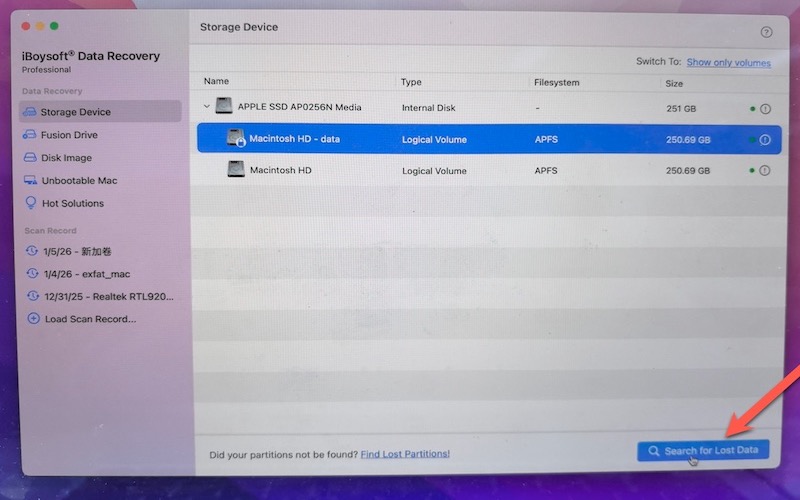
- Bulunan dosyaların ön izleme görüntülerinin incelenmesi.
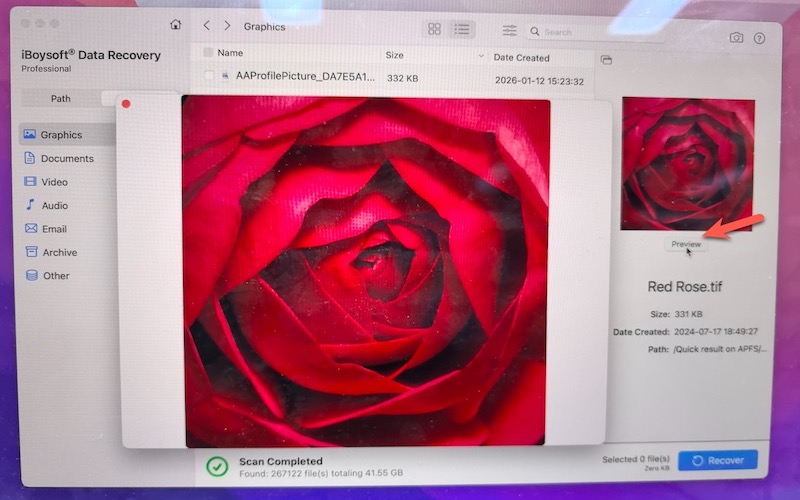
- Geri yüklenmek istenen verilerin farklı bir konuma kaydedilmesi.
Sonuç
Disk silinmediği ve kurulum işlemi yarıda kesilmediği sürece, macOS'un yeniden yüklenmesi kişisel dosyaları etkilemez.
Çoğu kullanıcı için Kurtarma Modu en güvenli ve pratik yöntem olarak öne çıkmakta, bu nedenle tercih edilmesi önerilir. İşleme başlamadan önce, önemli verilerinizi yedekleyerek olası kayıpların önüne geçilmesi tavsiye edilir.
Sıkça Sorulan Sorular
- Q1.How do I completely reinstall macOS?
-
A
To completely reinstall macOS, you need to erase your startup disk and then install the system again using macOS Recovery Mode or a bootable USB installer.
This will delete all your data, so make sure to back up your files before proceeding.
- Q2.Will reinstalling macOS fix problems?
-
A
Yes, reinstalling macOS can fix many common issues, such as system errors, crashes, or performance problems.
However, it may not resolve hardware-related issues or problems caused by failing disks.