QuickTime Player, macOS bilgisayarlarda yerleşik bir video oynatıcı ve video düzenleme aracı olarak işlev görür. Videoları veya ses dosyalarını oynatmanın yanı sıra videoları kırpabilir ve düzenleyebilir. Ayrıca Mac ekranını ve sesi kaydetmek, film çekmek için de kullanışlı bir araçtır.
Ancak ani elektrik kesintisi, uygulamanın kapanması, yazılım kesintileri veya sistem çökmeleri gibi nedenlerle ekran kaydı işlemi yarıda kalabilir. Bu durumların tümü, tamamlanmamış QuickTime kayıtlarının kaydedilememesine veya kaybolmasına yol açabilir.
Neyse ki bu yazıda, kaydedilmemiş QuickTime kayıt dosyalarının nasıl kurtarılacağı için etkili çözümler ele alınıyor. Yanlışlıkla silinen veya disk bozulması nedeniyle kaybolan QuickTime kayıtlarını kurtarmaya yönelik yöntemleri de bulabilirsiniz. Okumaya devam edin!
Kayıp QT kayıtlarını geri getirmek için iBoysoft Veri Kurtarma Yazılımını indirin!
Mac'te kaydedilmemiş QuickTime kayıtlarını kurtarmak mümkün mü?
Genel olarak Mac, QuickTime, Önizleme, Apple Notlar, Numbers ve Pages gibi önceden yüklenmiş uygulamalarını varsayılan olarak etkin olan otomatik kaydetme özelliğiyle birlikte sunar. Mac herhangi bir nedenle kapandığında veya uygulama sonlandırıldığında bu özellik devreye girer ve tamamlanmamış dosyaları otomatik olarak kaydeder.
Bunun ardından özellik, tamamlanmamış proje penceresini yeniden açar ve çalışmanızda yaptığınız değişiklikleri gösterir. Bu nedenle Mac'inizde kaydedilmemiş QuickTime kayıtlarını kurtarmanız mümkündür.
Not: QuickTime'ın otomatik kaydetme özelliğini daha önce devre dışı bıraktıysanız veya Mac'inizi kapatmadan ya da QuickTime'dan çıkmadan önce kaydetmemeyi seçtiyseniz, tamamlanmamış dosya kaydedilmez.
Bu makaleyi faydalı bulduysanız daha fazla kişinin yararlanması için favori platformunuzda paylaşabilirsiniz!
Mac'te kaydedilmemiş QuickTime kayıtları nasıl kurtarılır?
QuickTime kayıtlarının kaydedilmemesine çeşitli nedenler yol açabilir. Ancak olası nedenleri şimdilik bir kenara bırakalım; şu anda önemli olan kaydedilmemiş QuickTime kayıtlarıdır. Tamamlanmamış QuickTime kayıtlarını geri getirebilmeniz için birkaç yöntemi burada bir araya getirdik:
Yöntem 1: iBoysoft Veri Kurtarma yazılımını kullanma
Tamamlanmamış veya kaydedilmemiş QuickTime kayıtlarını kurtarmanın en çok önerilen yolu, önde gelen veri kurtarma araçlarından biri olan iBoysoft Veri Kurtarma yazılımını kullanmaktır.
Gelişmiş disk tarama özellikleri ve güçlü veri kurtarma algoritmalarıyla yapılandırılan yazılım, hem dahili hem de harici sabit sürücülerde kaybolan dosyalara ait izleri tarar. Yanlış bir işlem nedeniyle verilerin daha fazla kaybolma ihtimaliyle karşılaştırıldığında bu yöntem, veri kurtarma başarısını en üst düzeye çıkarır.
Bu veri kurtarma yazılımı, hem Intel Mac'lerde hem de Apple silicon serisinde macOS Sequoia, Sonoma, Ventura, Monterey, Big Sur ve Catalina'yı tamamen destekler. Sezgisel arayüzü sayesinde Mac'inizdeki QuickTime kaydını kurtarmak oldukça kolaydır.
QuickTime sürekli çöktüğünde veya beklenmedik şekilde çalışmayı durdurduğunda, üzerinde çalıştığınız projeler kaydedilmemiş ya da kaybolmuş olabilir. Bu durumda onları geri getirmek için bu yazılımı başlatabilirsiniz.
1. Adım: iBoysoft Veri Kurtarma'yı cihazınıza ücretsiz olarak indirip yükleyin. Verileri kaybettiğiniz bölüm/birim/diske kaydetmeyin.
2. Adım: Veri kaybının meydana geldiği bölüm/birim/diski seçin.
3. Adım: Tamamlanmamış veya üzerine yazılmış QuickTime kayıt dosyalarını bulmak için disk taramasını başlatmak üzere Kayıp Verileri Tara düğmesine tıklayın.
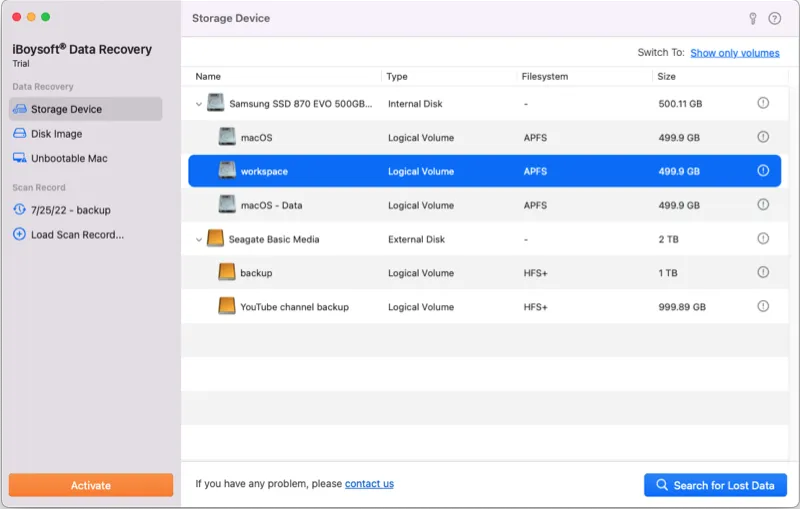
4. Adım: Veri kurtarma yazılımı disk taramasını tamamladığında iBoysoft Data Recovery Software, tarama sonuçlarını görsel bir tabloda görüntüler. İstediğiniz dosyayı bulmak için ilgili dosya biçimini veya dosya adını arama kutusuna yazabilirsiniz.
İstediğiniz dosyayı bulduğunuzda dosyayı seçin ve önceden kontrol etmek için Önizle seçeneğine tıklayın.
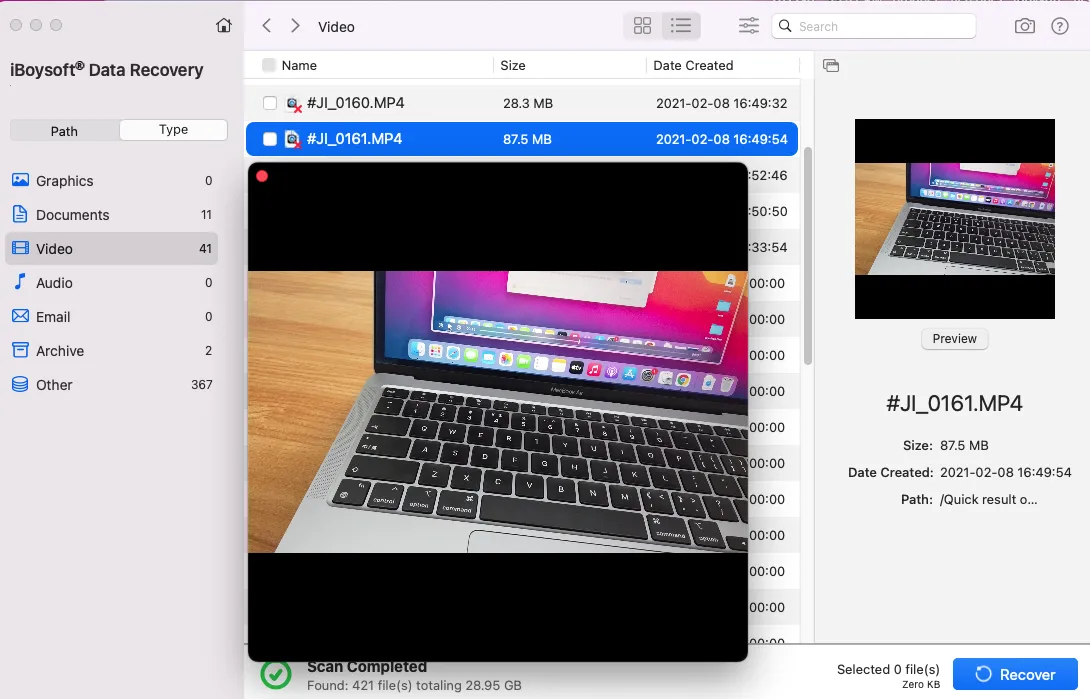
5. Adım: Kurtarmak istediğiniz taranmış dosyaları seçin ve veri kurtarma işlemini başlatmak için Kurtar düğmesine tıklayın. Daha fazla veri kaybını önlemek için kurtarılan dosyaları başka bir konuma kaydedin. Mümkünse bu dosyaları yedekleyin.
Yöntem 2: QuickTime ile kaydedilmemiş kayıtları Otomatik Kaydetme konumundan kurtarma
Kaydedilmemiş dosyaları manuel olarak bulmayı tercih ediyorsanız bu bölüm size yardımcı olacaktır. Aşağıdaki içeriği okuyun ve Mac'inizin işletim sistemine göre ilerleyin:
macOS Catalina ve sonraki macOS sürümlerinde kaydedilmemiş QuickTime kayıtlarını Otomatik Kaydetme ile kurtarma
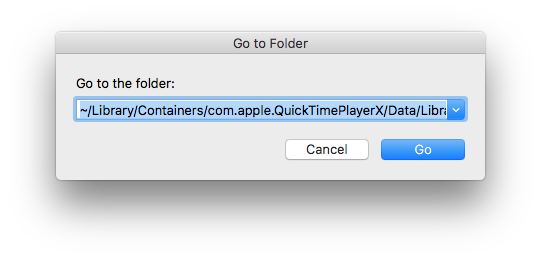
- Masaüstünün sol üst köşesindeki Git menüsüne tıklayın ve açılır menüden Klasöre Git seçeneğini belirleyin.
- Aşağıdaki yolu kopyalayın ve Klasöre Git kutusuna yapıştırın:~/Library/Containers/com.apple.QuickTimePlayerX/Data/Library/Autosave Information/
- Git düğmesine tıklayın. QuickTime kayıtlarının Otomatik Kaydetme konumunu göreceksiniz.
- İstediğiniz kayıt dosyalarına Control tuşuna basarak tıklayın, Birlikte Aç seçeneğini belirleyin ve QuickTime Player'ı seçin.
- Mac'in üst menü çubuğundaki Dosya menüsüne tıklayın ve bağlam menüsünden Kaydet seçeneğini belirleyin.
- Gerekli bilgileri girin ve kurtarılan QuickTime dosyalarını kaydetmek için bir konum seçin.
- İşlemi onaylamak için Kaydet düğmesine tıklayın.
macOS Big Sur ve sonraki macOS sürümlerinde kaydedilmemiş QuickTime kayıtlarını Otomatik Kaydetme ile kurtarma
- Finder'ı açın ve Mac'in üst menü çubuğundaki Git menüsünü tıklayın.
- Açılır menüden Klasöre Git seçeneğini belirleyin.
- Verilen yolu kopyalayıp Klasöre Git kutusuna yapıştırın:~/Library/ScreenRecordings/
- Bu klasöre gitmek için Enter/Return tuşuna basın.
- İsterseniz QuickTime kayıtlarını açın veya saklamak üzere başka bir konuma kopyalayın.
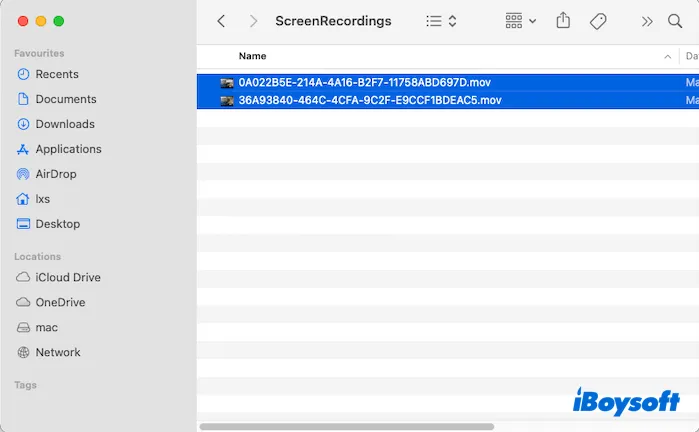
Kurtardığınız QuickTime kaydına erişmek istediğinizde doğrudan kaydettiğiniz konuma gidin.
Yöntem 3: Kaydedilmemiş QuickTime kayıtlarını geçici klasörden kurtarma
Geçici klasör, bir işlem devam ederken macOS ve uygulamalar tarafından oluşturulan geçici dosyaları saklar. Kaydedilmemiş QuickTime kayıtlarını kurtarmak için geçici klasöre erişmeniz gerekebilir.
Geçici dosyalara erişerek kaydedilmemiş QuickTime kayıtlarını kurtarmak için şu adımları izleyin:
- Mac Terminali'ni Spotlight Araması kısayoluyla açın.
- Aşağıdaki komut satırını girin ve çalıştırmak için Enter/Return tuşuna basın.open $TMPDIR
- Ardından geçici klasöre yönlendirilirsiniz. TemporaryItems klasörüne gidin ve kaydedilmemiş QuickTime ekran kayıtlarının burada olup olmadığını kontrol edin.
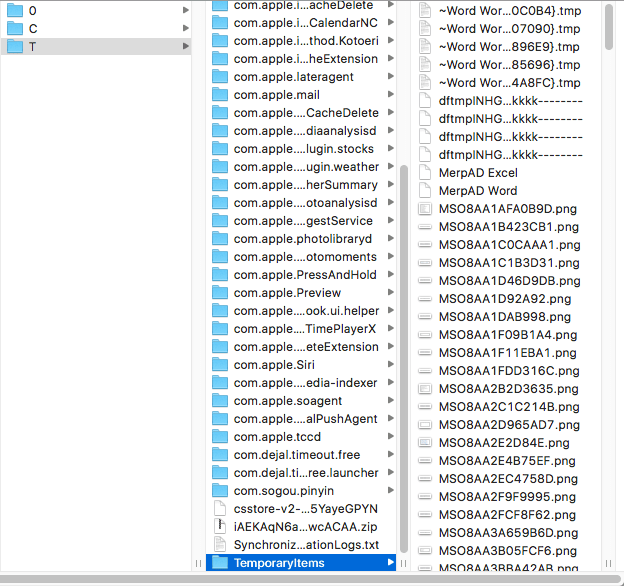
- Kaydedilmemiş QuickTime Player videolarını bulursanız bunlara sağ tıklayın ve Birlikte Aç > QuickTime Player seçeneklerini belirleyin. Dosya daha sonra QuickTime Player'da açılır.
- Dosya menüsünü tıklayın ve ardından kayıtları başka bir konuma kaydetmek için Kaydet düğmesine basın.
Yöntem 4: Uygulamayı yeniden başlatarak kaydedilmemiş QuickTime kayıtlarını kurtarma
Kaydedilmemiş QuickTime kaydını kurtarmak için başvurulabilecek son çözüm, uygulamayı yeniden başlatmaktır. Kesin sonuç vermeyebilir; ancak bazı veri kaybı yaşayan kullanıcılar için işe yaradığı bildirilmiştir. İsterseniz bu yöntemi deneyebilirsiniz.
Bu makaleyi daha fazla kişiyle paylaşmanız bizi memnun eder.
Mac'te silinen veya kaybolan QuickTime kayıtları nasıl kurtarılır?
Veri kaybı; yanlışlıkla silme, diskin bozulması veya cihaz sisteminin çökmesi gibi nedenlerle her zaman beklenmedik şekilde meydana gelebilir. Mac'inizdeki tüm yazma işlemlerini hemen durdurun; aksi takdirde kaybolan dosyaların üzerine tamamen yazılabilir.
Silinen veya kaybolan QuickTime Player ekran kayıtlarını kurtarmak için uygulayabileceğiniz 4 çözüm:
- iBoysoft Data Recovery Software
- Mac Çöp Sepeti
- Time Machine yedeklemesi
- QuickTime Player Son Kullanılan Dosyalar
Yöntem 1: Silinen/kaybolan QuickTime ekran kayıtlarını iBoysoft ile kurtarma
iBoysoft Data Recovery Software, kaydedilmemiş veya üzerine yazılmış QuickTime kayıtlarını ya da videolarını kurtarmanın yanı sıra Mac'te silinen veya kaybolan dosyaları da başarıyla kurtarabilir.
Okunamayan, bozulmuş, başlatılamayan, hasar görmüş ve hatta arızalanmakta olan sabit sürücülerdeki dosyaları kurtarabilir. QuickTime kayıtlarınızdan herhangi birini kaybettiyseniz endişelenmeyin; iBoysoft Data Recovery Software bunları geri getirmenize yardımcı olabilir!
Yöntem 2: Silinen/kaybolan QuickTime ekran kayıtlarını Mac Çöp Sepeti üzerinden kurtarma
QuickTime ekran kayıtlarını Mac Çöp Sepeti'ne taşıdığınızda, bunları geri yüklemek için 30 gününüz vardır. Mac Çöp Sepeti boşaltılmadıysa, son 30 gün içinde silinen dosyaları geri yüklemenize olanak tanır. Bu nedenle veri kurtarma için Mac Çöp Sepeti'ni kontrol etmeye değer.
- Bilgisayarınızda Mac Çöp Sepeti'ni açın.
- Arama kutusuna dosya adını veya dosya biçimini yazarak geri yüklemek istediğiniz dosyayı arayın.
- İstediğiniz ekran kaydını bulun, sağ tıklayın ve Geri Koy'u seçin.
Bu işlemlerden sonra silinen QuickTime Player kayıt dosyalarınız önceki konumlarına geri döner.
Yöntem 3: Silinen/kaybolan QuickTime ekran kayıtlarını Time Machine yedeklemesi üzerinden kurtarma
Time Machine, belirli dosya veya klasörlerde yaptığınız değişiklikler ve düzenlemeler de dahil olmak üzere Mac'inizdeki her şeyi otomatik olarak yedekler. Time Machine'i daha önce etkinleştirdiyseniz silinen veya kaybolan kayıtları Mac'inizdeki yedekleme sürücüsünden kurtarabilirsiniz.
- Time Machine sürücüsünü Mac'inize bağlayın ve Time Machine'i başlatın.
- Time Machine penceresinde istediğiniz dosyaları bulun.
- QuickTime kayıtlarını cihazınıza geri yüklemek için Geri Yükle düğmesine tıklayın.
Yöntem 4: Silinen/kaybolan QuickTime ekran kayıtlarını son kullanılanlar klasörü üzerinden kurtarma
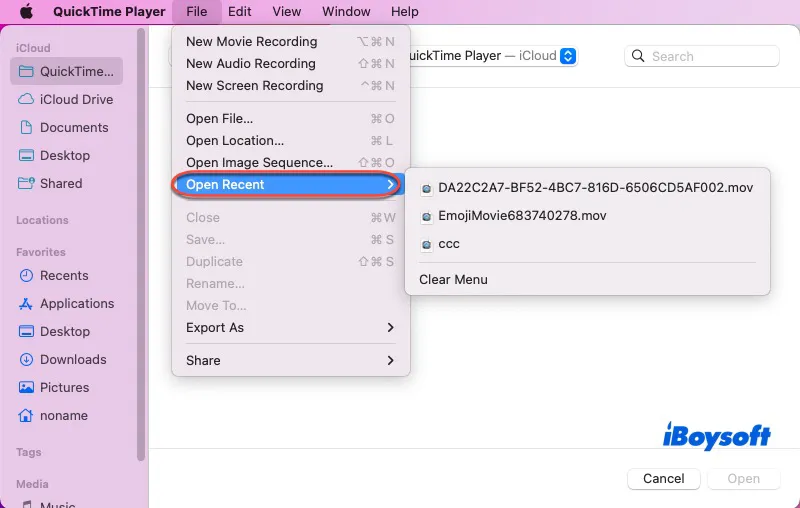
QuickTime Player'ın son kullanılanlar klasöründe yakın zamanda açtığınız kayıt dosyaları bulunur. Bu nedenle silinen veya kaybolan kayıtların burada yer alıp almadığını kontrol edebilirsiniz.
1. adım: Cihazınızda QuickTime Player'ı başlatın.
2. adım: Mac masaüstünün sol üst köşesindeki Dosya sekmesine tıklayın.
3. adım: Aradığınız dosyaların burada bulunup bulunmadığını görmek için Son Kullanılanları Aç'ı seçin.
Mac'te QuickTime ekran kaydı kaydedilmediğinde ne yapılır?
Mac'inizde QuickTime ekran kaydı kaydedilmediyse aşağıdaki çözümleri deneyin:
- QuickTime Player için bir güncelleme olup olmadığını kontrol edin.
- QuickTime Player ekran videosunun kaydedilebilmesi için yeterli boş alan bulunduğundan emin olun.
- Etkinlik Monitörü üzerinden CPU'yu yoğun kullanan uygulamaları zorla kapatın.
- QuickTime ile ekran kaydı, ses kaydı ve film çekme işlemlerini aynı anda değil, sırayla gerçekleştirin.
- QuickTime ekran kaydının düzgün çalışıp çalışmadığını görmek için Mac'inizi macOS Güvenli Modu'nda başlatın.
Sonuç
Bu yazıda Mac'te kaydedilmemiş, üzerine yazılmış, silinmiş veya kaybolmuş QuickTime kayıtlarını kurtarmak için 8 çözüm sunuyoruz. QuickTime kayıtları nedeniyle veri kaybı yaşadıysanız, kayıtları geri getirmek için yukarıdaki yöntemleri deneyin.
Mac'te QuickTime kayıtlarını kurtarmayla ilgili SSS
- QQuickTime ekran kaydım nereye kaydedildi?
-
A
macOS Big Sur ve sonraki macOS sürümlerinde QuickTime ekran kayıtlarının bulunduğu konum şudur: ~/Library/Containers/ScreenRecordings/
- QMac'te silinen ekran kaydı nasıl kurtarılır?
-
A
Silinen kaydı Mac Çöp Sepeti, Time Machine yedeği veya iBoysoft Data Recovery yazılımı aracılığıyla kurtarabilirsiniz.