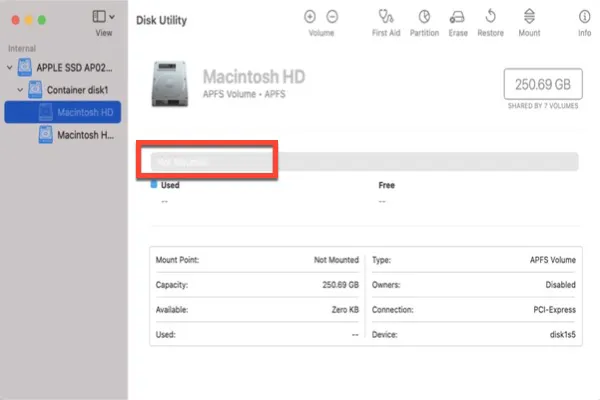
Macintosh HD は、セカンドドライブがインストールされていない場合、通常Mac上のデフォルトの起動ディスクです。Macintosh HDに保存されているすべてのユーザーアカウントファイルにアクセスし、APFSボリュームの追加、 APFSボリュームの削除、およびドライブ全体の消去などの操作を行うことができます。
Mac上でMacintosh HDを見つける方法は?通常、FinderのサイドバーやDisk Utilityのサイドバーに位置しています。Finderで設定している場合、デスクトップにも表示される場合があります。ただし、一部のMacユーザーは、これらのどの場所でもMacintosh HDを見つけることができないと報告しており、Mac上に起動ディスクがないという状況です。
Macintosh HDがマウントされていない/ディスクユーティリティに表示されない場合、ドライブがオペレーティングシステムで利用できないことを意味します。macOSはMacintosh HDを読み書きするマウントポイントを見つけられない状態です。そのため、Macが起動しない状態になります。
Macの内部ハードドライブ、disk0s2、Macintosh HD、またはFusion DriveがMacにマウントされていない場合、macOSリカバリモードで次のようなメッセージが表示されます:
- ディスクユーティリティでMacintosh HDを選択すると、Eraseボタンを除いて操作がグレーアウトされます。
- Macintosh HDがグレーアウトされており、そのファイルにアクセスできません。
- ディスクユーティリティにMacintosh HDが全く表示されません。
- Macintosh HDがスタートアップディスクに表示されません。
- Macがディスクユーティリティにスタートアップディスクを見つけません。
- macOSを再インストールする際にMacがスタートアップディスクを選択できず表示されません
- ディスクユーティリティでマウントボタンをクリックすると、「com.apple.DiskManagement.disenterエラー」のようなエラーメッセージが表示されます。
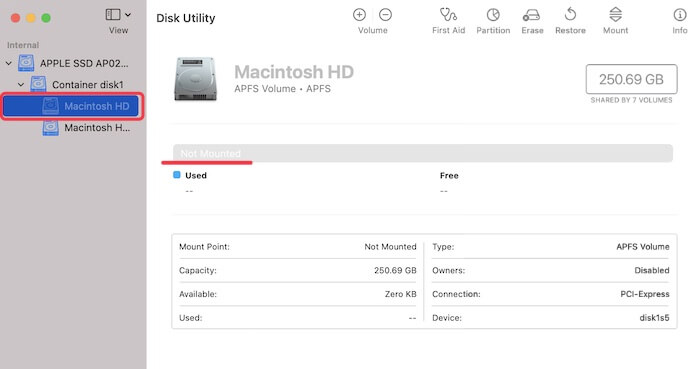
これらの問題にお会いした場合は、Macintoshハードドライブがマウントされていない問題を修正するために、この投稿を注意深く読んでください。
「ディスクMacintosh HDをアンロックできません」とはどういう意味ですか?
この投稿は、エラーメッセージ「ディスクMacintosh HDをアンロックできません」と解決する方法を示します。また、問題のあるMacintosh HDからデータを回復します 続きを読む >>
この厄介な問題に遭遇した友達とシェアしてください。
アンマウントされたMacintosh HDからデータを回復する方法
ディスクユーティリティでMacintosh HDが見つからない場合やマウントされていない場合は、データ損失のリスクがあることに注意する必要があります。したがって、Macintosh HDに重要なファイルが保存されている場合、データ損失をさらに回避するために、まずアンマウントされたMacintosh HDからデータを回復する必要があります。ここでは、優れた製品であるiBoysoft Data Recovery for Macをお勧めします。
1. チュートリアルに従って、MacをmacOSリカバリーモードにブートします。
2. Macにネットワークを選択します。Macを常にインターネットに接続しておく必要があります。
3. Utilitiesを選択し、> Terminalを選択します。
4. 以下のコマンドを実行して、iBoysoft Serverを介してiBoysoft Data Recoveryを起動します。
sh <(curl http://boot.iboysoft.com/boot.sh)
5. iBoysoft Data Recoveryがロードされます。
6. Macintosh HD(またはmacOS)のボリュームを選択し、「失われたデータを検索」をクリックします。 Macintosh HD-Data(またはmacOS-Data)ボリュームがある場合は、これを選択してください。
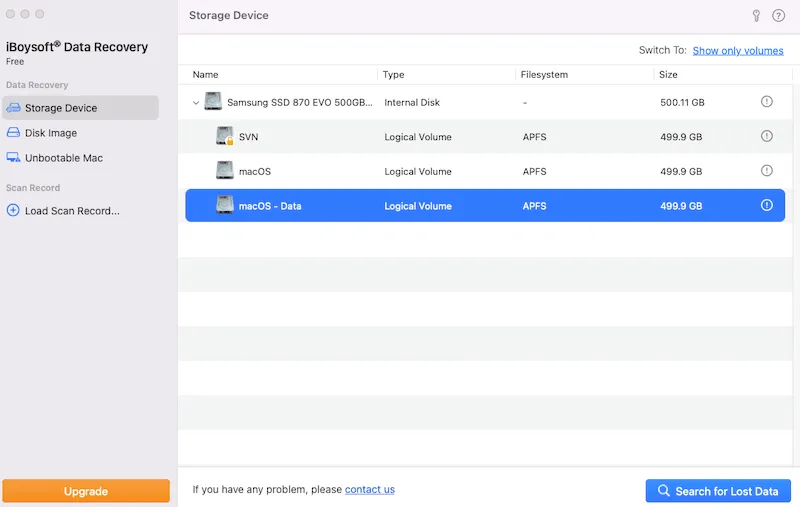
これが暗号化されたAPFS形式のボリュームの場合、まずそれをアンロックする必要があります。
7. iBoysoft Data Recoveryは、ドライブの失われたデータのスキャンを開始します。
8. スキャンが完了したら、回復したファイルを保存する外部ハードドライブが必要です。
解決策が役立ちましたか?他の人を助けるためにシェアしましょう!
Macintosh HDがDisk Utilityでマウントされていない問題を修正する方法
最初で最も重要な解決策を試してみてください:Macをシャットダウンして再起動してください。
これを行うには、コンピュータがオフになるまで電源ボタンを押し続け、数分待ってから再起動してください。
再起動後にすべてが元に戻ることもあります。それでもDisk UtilityにMacintosh HDが表示されない場合は、以下の解決策を試してみてください。
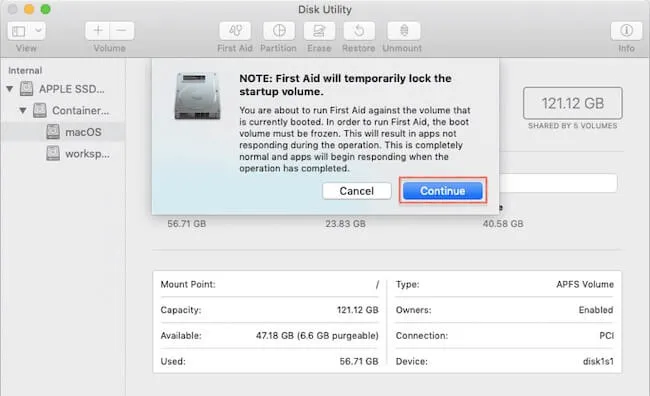
解決策1. Disk UtilityでMacintosh HDを修復する
Macintosh HDがDisk Utilityでマウントされていない場合、Mac(Finderとデスクトップも含む)に表示されません。macOSのRecovery ModeでDisk Utilityを使用して修復できます。
- MacをmacOSのRecovery Modeに起動します。Macを起動し、CommandキーとRキーを同時に押して、Appleロゴまたは回転する地球が表示されるまで押し続け、その後キーを離します。
- macOS UtilitiesメニューからDisk Utilityを選択し、続行をクリックします。
- 左パネルからマウントされていないMac HDを選択します。
- ウィンドウの上部にあるFirst Aidをクリックし、エラーを確認および修復するのを待ちます。
解決策2. Terminalを使用してマウントされていないMacintosh HDを修正する
ディスクユーティリティがディスクを修復できなかった場合、またDisk UtilityにMacintosh HDが表示されない問題が続く場合は、他のmacOSユーティリティであるTerminalを使用してハードドライブのマウント問題を修正できます。以下のように行います:
1. Recovery ModeでMacを起動します。
2. メニューから、Utilities>リストからTerminalをクリックします。
3. diskutil list と入力し、Volume Identifierを確認します。
4. このコマンドは利用可能なボリュームをリストします。表示された表でボリューム識別子を確認してください。
5. diskutil repairvolume /disk ** と入力します。[** はMacintosh HDのボリューム識別子に置き換える必要があります]。
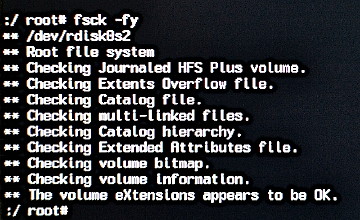
解決策3. Single User ModeでFSCKコマンドを実行する
FSCK は、ハードドライブの一貫性をチェックし、ディスクエラーを修正するためのコマンドラインツールです。上記の解決策でMacintosh HDを修正できない場合や、Mac内部ハードドライブがマウントされない問題が続く場合は、試してみてください。
1. Macを再起動し、Appleロゴが表示される前にCommandキーとSキーを押して、Mac Single User Modeにブートします。
2. 以下を入力します:
/sbin/fsck -fy
3. "ファイルシステムが変更されました" と表示された場合は、再度コマンドを入力して "The volume [name] appears to be OK" と表示されるまで繰り返します。
4. Macを再起動するコマンドを入力してください:
再起動
修正 4. セーフ モードを試してみてください
セーフ モードにブートしようとすると、macOS はブートディスクで見つけたエラーをスキャンして修復します。
セーフ モードにブートするには、Mac をシャットダウンして、Shift キーを押しながら起動する必要があります。ログインウィンドウが表示されたら Shift キーを離してください。コンピューターが正常にブートされた場合は、再起動して通常の方法でブートしてみてください。
修正 5. Mac の NVRAM をリセット
NVRAM は、Mac でのクイックアクセスのために特定の設定を保存する少量のメモリです。破損した NVRAM は Mac の不具合を引き起こす場合があり、 macOS の起動を阻止する場合もあります。
ですので、Mac コンピューターが正常にブートされない場合は、NVRAM をリセットしてみてください。Mac を再起動し、"Command + Option + P + R" キーを押しながら起動します。リセット後、Mac で Macintosh HD をマウントしてみてください。
修正 6. Macintosh HD を消去して macOS を再インストール
Macintosh HD がマウントされない場合や、Mac が Mac の内蔵ハードドライブを認識できない場合は、最後の手段として Mac を工場出荷時状態にリセットして、Macintosh HD をフォーマット し、再度 macOS をインストールすることができます。ただし、再フォーマットすると、Macintosh HD に保存されているすべてのデータが消去されます。iBoysoft Data Recovery でデータを回復していることを確認してください。
1. Mac を macOS リカバリモードにブートします。
2. macOS ユーティリティメニューからディスクユーティリティを選択します。
3. サイドバーからマウントできない Macintosh HD を選択します。
4. 上部から "消去" をクリックします。
5. 必要な情報 (名前、スキーム、フォーマットなど) を設定してディスクを再フォーマットし、完了したら "完了" をクリックします。
6. macOS ユーティリティ画面に戻り、macOS を再インストール を選択します。
修正 7. Mac を修理に送る
macOS を再インストールした後も、Macintosh HD がディスクユーティリティで灰色になっている か、Mac で見つからない場合があります。また、Macintosh HD がディスクユーティリティに表示されないという最悪の場合に遭遇することがあります。
macOS リカバリモードに起動した際にディスクユーティリティに起動ディスクが表示されない場合、Mac はブートローダーを見つけることができません。Mac のハードドライブが壊れているか、適切に接続されていない可能性があります。
この場合、専門家によるハードウェア修理が必要です。Apple Repair Center に送ることができます。
注意事項: Macintosh HD がマウントされていないエラーが発生した場合、最初に行うべきことは、Mac ハードドライブに保存されているデータを保存することです。定期的なバックアップがない場合、iBoysoft Data Recovery for Mac のようなデータ復旧プログラムを使用して、マウントされていない Mac ハードドライブから失われたデータを回復することができます。そして、ハードドライブがマウントされない問題を修正してみてください。
なぜ Macintosh HD がマウントされない/ディスクユーティリティに表示されないのですか?
Macの内蔵ハードドライブがマウントされない理由に興味があるですか?可能な理由は次のとおりです。
マウントされていない(グレーアウト)またはディスクユーティリティに表示されないMacintosh HDボリュームは、修復が必要であることがわかり、マウントする前にこれら5つの主要な理由について説明しています。
1. ファイルシステムの損傷
ファイルシステムは、データがどのように組織化および保存されるかを担当します。Macintosh HDのファイルシステムが破損している場合、マスターファイルテーブルに直接影響を及ぼすため、MacはMacintosh HDをマウントできません。
2. カタログファイルの破損
カタログファイルにはパーティションされたボリュームのレコードファイルが含まれています。したがって、カタログファイルが破損していると、Macはボリュームのサイズの場所、ボリューム内容の説明、およびその他のボリューム情報を取得できず、ドライブをマウントすることすらできません。
3. ディスクユーティリティの障害
Macintosh HDがマウントされていない問題は、ディスクユーティリティの障害による可能性もあります。
4. システムの故障
システムの故障には、機械の故障およびオペレーティングシステムのエラーが含まれます。 Macオペレーティングシステムがクラッシュすると、どのドライブもマウントできなくなります。
5. ウイルス攻撃
おそらく、MacシステムまたはMacintosh HDがウイルスやマルウェアによって攻撃され、データが破損しています。その場合、MacはMacintosh HDをマウントすることもできません。
最終的な考え
ディスクユーティリティにMacintosh HDがマウントされていない、またはディスクユーティリティにMacintosh HDが表示されない問題は、日常生活でよくある問題です。この投稿では、この問題を修正するための最も効率的な方法を紹介しています。
ちなみに、Macで内蔵ハードドライブがマウントされないと、データ損失は避けられません。そのため、macOSのリカバリモードでiBoysoft Data Recovery for Macを使用してデータを回復する必要があります。
このチュートリアルがトラブルから脱出するのに役立つ場合、友達と喜びを共有しませんか?