Mac’inizin dahili sabit diski, diğer adıyla başlangıç diski, dahili SSD ya da Macintosh HD, işletim sistemi dosyalarını ve kullanıcı verilerini depolayarak Mac’inizin doğru şekilde çalışmasını sağlar.
Ancak, dahili sabit disk Mac’te görünmüyorsa veya başlangıç diski kaybolduysa, hem dosyalarınıza ulaşamazsınız hem de Mac’iniz normal şekilde açılmayabilir.
Karşılaşabileceğiniz başlıca senaryolar şunlardır:
- Dahili sabit disk başlatma sırasında görünmüyor
- Macintosh HD, Finder'da veya Masaüstü’nde yer almıyor; bu durum Kişiler uygulamasında rehberin görünmemesi gibi ek sorunlara da yol açabilir.
Başlangıç diskindeki dosyalarınıza erişemediğiniz için veri kaybı yaşayabilirsiniz. Telaşa gerek yok; bu yazıda Mac sabit diskinizden kaybolan verileri nasıl kurtarabileceğiniz anlatılıyor. Ayrıca, Mac’te dahili sabit diskin görünmemesi sorununa yönelik etkili çözümler ve alternatif yöntemler de paylaşılmaktadır.
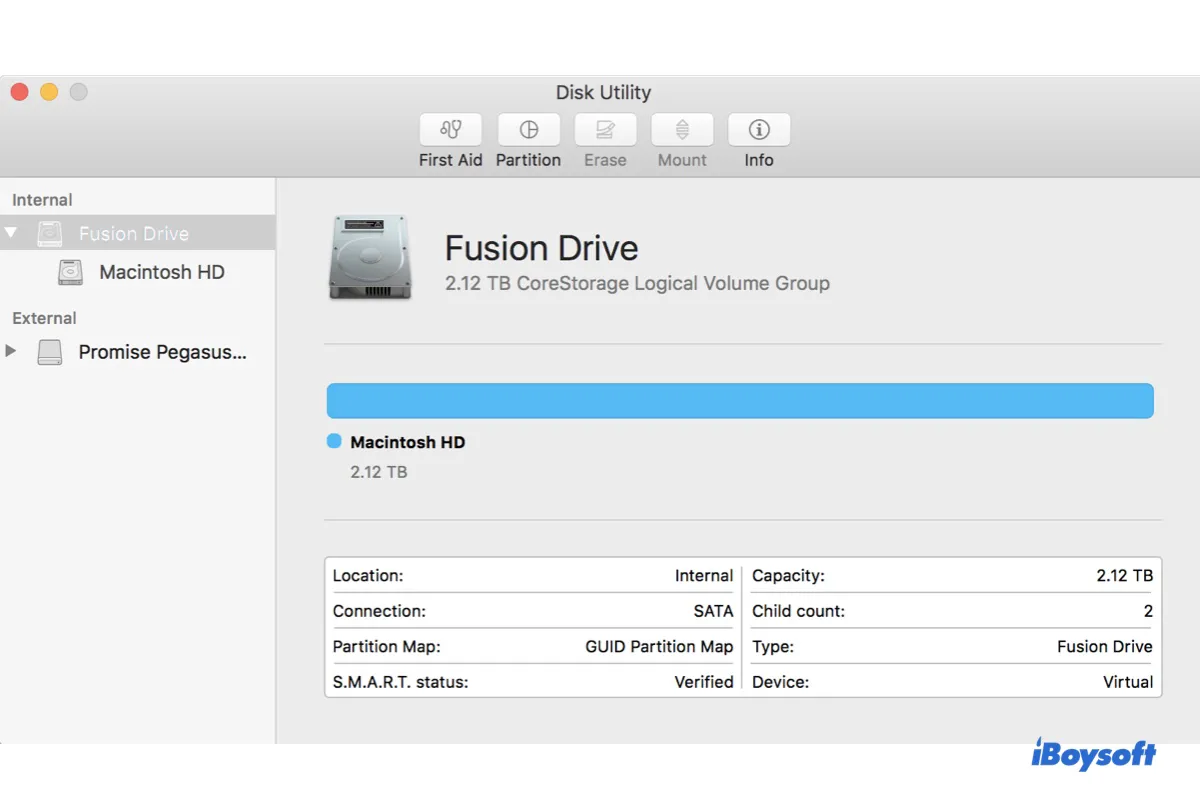
Bu yazımızda, Mac’te Fusion Drive’ın görünmemesiyle ilgili yaygın durumlar ve olası çözüm yolları anlatılıyor. Mac’inizde Fusion Drive varsa, detayları bu sayfada bulabilirsiniz.
Yazıyı paylaşarak siz de sorunu dostlarınızla birlikte çözebilirsiniz!
Mac Açılırken Dahili Sabit Disk Görünmüyor: Çözüm Yolları
Dahili sabit disk açılışta algılanmıyor ve ünlü soru işareti hatasıyla karşılaşılıyor. Bu durumda, aşağıdaki adımları uygulayarak sorunu gidermeyi deneyebilirsiniz:
Adım 1: Bu rehberdeki talimatlara göre Mac'inizi macOS Kurtarma modunda başlatın.
Adım 2: Mac'iniz için bir ağ seçin ve internet bağlantısının kesilmemesine dikkat edin.
Adım 3: macOS Kurtarma modunda Yardımcı Programlar > Terminal menüsüne gidin.
Adım 4: iBoysoft Sunucusu üzerinden iBoysoft Data Recovery for Mac'i başlatmak için aşağıdaki komutu girin:
sh <(curl http://boot.iboysoft.com/boot.sh)
Adım 5: iBoysoft Data Recovery'de dahili sabit diskinizin görünüp görünmediğini kontrol edin.
Adım 6: Eğer dahili sabit diskiniz iBoysoft Data Recovery'de görüntüleniyorsa, sihirbazı takip ederek verilerinizi kurtarın ve ardından diski silin.
Dahili sabit disk iBoysoft Data Recovery'de de görünmüyorsa, destek almak için cihazınızı Apple mağazasına götürmenizi öneririz.
Bu adımlar sorununuzu çözebildiyse, deneyiminizi arkadaşlarınızla paylaşmayı unutmayın!
Macintosh HD'nin Mac'in Finder'ında veya Masaüstünde Görünmemesi Sorunu
Eğer Macintosh HD'yi Masaüstünde veya Finder'da göremiyor ama Mac'inizi normal şekilde başlatıp kullanabiliyorsanız, bu durumda iyi haber: Genellikle Macintosh HD olan macOS biriminiz düzgün çalışıyor demektir.
Macintosh HD üzerindeki dosyaları düzenlemek veya kopyalamak için, aşağıdaki yöntemlerle yeniden Masaüstü ya da Finder'da görünmesini sağlayabilirsiniz.
Mac'in Ayarlarını Değiştirerek Macintosh HD'yi Görünür Yapın
Mac'iniz sorunsuz çalışıyor ancak Macintosh HD ne Masaüstünde ne de Finder'da görüntüleniyor. Bunun nedeni, Mac'in sabit diskleri Finder veya Masaüstünde gösterecek şekilde ayarlanmamış olmasıdır. Bu sorunu çözmek için aşağıdaki kolay adımları uygulayabilirsiniz:
-
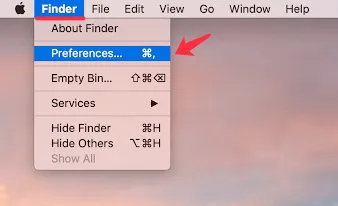
Finder'ı açın ve ekranın üst kısmındaki Apple menü çubuğunda Finder menüsüne tıklayın. Tercihler seçeneğini ardından Genel sekmesini seçin.
-
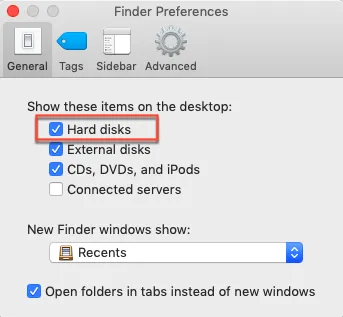
Genel sekmesinde "Sabit diskler" kutusunu işaretleyin. Böylece Macintosh HD Masaüstü'nde görünecektir.
-
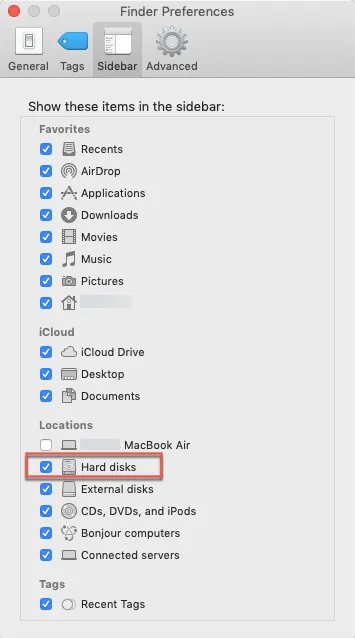
Finder Tercihleri'nde "Kenar Çubuğu" sekmesini seçip "Sabit diskler" kutusunu işaretleyin. Bu adımın ardından Macintosh HD Finder'da görünmelidir.
-
Eğer "Sabit diskler" seçeneği işaretli olmasına rağmen Macintosh HD Finder'da hâlâ görünmüyorsa Finder'ı açın, sol kenar çubuğunda Yerler bölümüne farenizi getirin ve "Göster" mi yoksa "Gizle" mi yazdığını inceleyin. Sürücünün Finder tarafından gizlenip gizlenmediğini anlamak için butona tıklayıp durumu değiştirin.
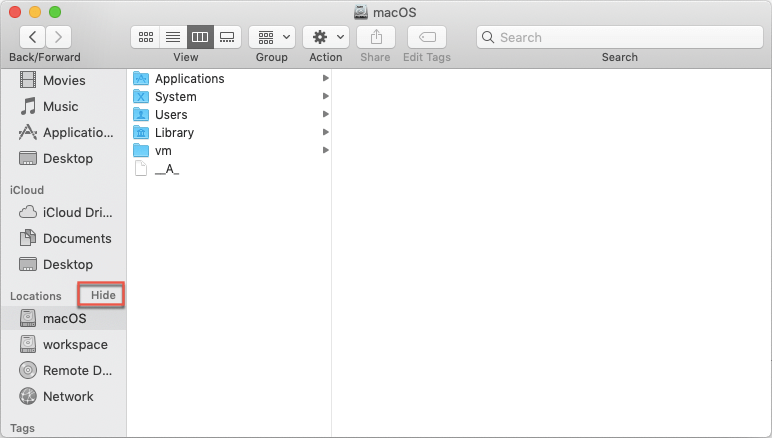
Bu yöntemlerle Macintosh HD'nin Finder'da veya masaüstünde görünmemesi sorununu çözebilirsiniz. Artık Mac sabit diskinize sorunsuzca erişebilirsiniz.
Mac'te Görünmeyen Dahili Sabit Diskten Veri Kurtarma
Not: Dahili SSD üzerindeki veriler şu anda çok hassastır ve yapılacak her işlem, mevcut verilerin üzerine yazılmasına sebep olabilir. Özellikle Mac’inizde yedekleme yoksa, veri kaybını önlemek için mümkün olan en kısa sürede iç diskteki verileri kurtarmanız önerilir.
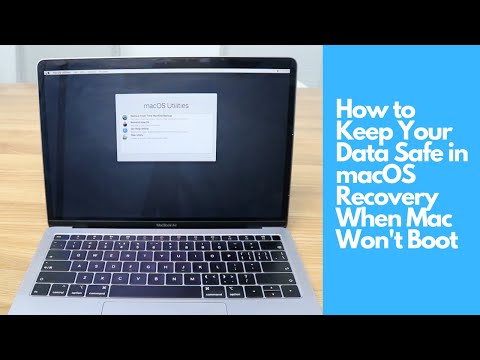
Açılmayan bir Mac'ten veya bozuk bir dahili sabit diskten veri kurtarma adımlarını ayrıntılı olarak gösteren aşağıdaki video, yazılı açıklamalardan ziyade görsel bir yol izlemeniz gerekiyorsa size yardımcı olabilir:
iBoysoft Data Recovery, veri kurtarma yazılımı olarak, dahili ve harici sabit disklerden kaybolan belgeleri, fotoğrafları, ses dosyalarını, videoları, e-postaları ve daha fazlasını kurtarmanıza yardımcı olur. Sabit disk görünmüyorsa, bağlanamıyorsa ya da okunamıyorsa kaybettiğiniz verileri geri getirmek için kullanılabilir.
macOS 15, 14, 13, 12, 11, 10.15, 10.14, 10.13, 10.12 ve Mac OS X 10.11 ile uyumludur ve M3, M2, M1 işlemcili Mac’lerde sorunsuz çalışır.
Başlatılamayan bir Mac’ten veri kurtarmak için, macOS Kurtarma modunda iBoysoft Data Recovery for Mac’i çalıştırmanız gerekir. Bu yöntem, daha kolay ve etkili olduğu için özellikle önerilir.
Mac açılmıyor ve dahili sabit disk görünmüyor
Mac’iniz başlatılamadığında genellikle macOS Kurtarma moduna girip macOS İzlenceleri’ni kullanarak sorunları çözmeniz gerekir.
Ancak, Kurtarma modunda bile dahili sabit diskinizin Mac’te görünmediğini fark edebilirsiniz.
Durum 1: Başlangıç Diskleri’nde başlangıç diski görünmüyor
Bazen Mac’i tekrar başlatılabilir hale getirmek için başlangıç diskini yeniden seçmeyi denersiniz. Apple menüsü > Başlangıç Diski yolunu izlediğinizde Macintosh HD'nin listede olmadığını görebilirsiniz.
Bu durumun üç yaygın nedeni ve çözümü:
1. Dahili sabit disk boş
Eğer Macintosh HD birimini yanlışlıkla sildiyseniz ve macOS'u yeniden yüklemeden önce boş bıraktıysanız, başlangıç diski penceresinde görünmez; çünkü boş bir diskten Mac başlatılamaz.
Bu durumda, tekrar macOS İzlenceleri penceresine dönüp macOS'u Yeniden Yükle seçeneğini seçin ve ekrandaki adımları takip ederek macOS’u dahili diske yeniden yükleyin. Böylece Mac’iniz tekrar normal şekilde açılabilir.
2. Dahili sabit disk, Kurtarma modundaki Disk İzlencesi’nde bağlanmamış
Dahili diskinizde hatalar varsa Disk İzlencesi’nde gri olarak görünebilir. Yani bağlı değildir ve bu yüzden Başlangıç Diskleri penceresinde görünmez.
Dahili diskin yeniden bağlanmasını ve görünür olmasını sağlamak için Disk İzlencesi’nde Bağla butonuna tıklayabilirsiniz. Sonuç alamazsanız, dahili disk üzerinde hata olup olmadığını kontrol edin ve Disk İzlencesi’nde İlkyardım (First Aid) ile onarmayı deneyin.
- macOS İzlenceleri menüsünden Disk İzlencesi’ni seçin.
- Sol panelden sorunlu Mac sabit diskini seçin (görünüyorsa).
- En üstteki İlkyardım’a tıklayın, doğrulama ve onarım sürecinin tamamlanmasını bekleyin.
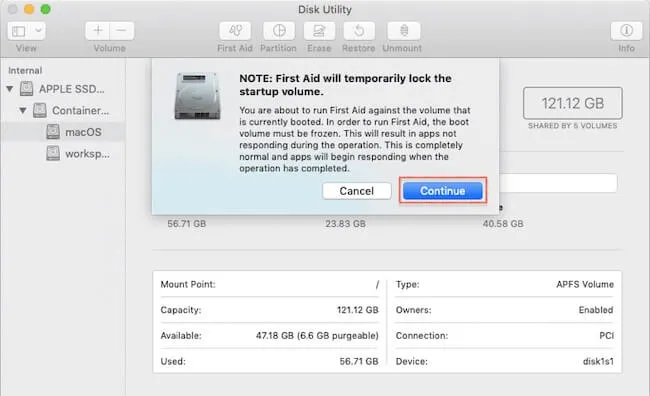
İlkyardım işlemi sonrası disk bağlanabiliyorsa, Mac’inizi yeniden başlatın ve sonraki işlemlere geçin. Hâlâ bağlanamıyorsa, disk ciddi şekilde zarar görmüş olabilir.
Bu durumda, biçimlendirme işlemi tüm verileri sileceği için öncelikle verilerinizi iBoysoft Data Recovery for Mac ile kurtarmanız önerilir. Ardından diski silebilir ve macOS’u yeniden yükleyebilirsiniz.
- Bağlantısı kesilmiş dahili sabit diskten veri kurtarmak için, macOS Kurtarma modunda iBoysoft Data Recovery for Mac uygulamasını başlatmalısınız.
- macOS İzlenceleri menüsünden Disk İzlencesi'ni seçin.
- Disk İzlencesi yan panelinden bozuk dahili sabit diski seçin.
- Üst kısımdan Sil butonuna tıklayın.
- Diski yeniden biçimlendirmek için gerekli bilgileri girin ve ardından Bitti'ye tıklayın.
- macOS İzlenceleri ekranına geri dönün ve macOS'u Yeniden Yükle'yi seçin.
Sonrasında, ekrandaki talimatları izleyerek macOS'u tekrar yükleyin. Böylece, Mac'te Disk İzlencesi'nde görünmeyen dahili SSD sorunu çözülecektir.
3. Dahili sabit disk macOS Kurtarma modunda Disk İzlencesi'nde görünmüyor
Genellikle, başlangıç diskinin Disk İzlencesi'nde görünmemesi, donanım kaynaklı sorunlardan kaynaklanır. Bu durumda Mac'iniz başlatılamaz ve başlangıç diski ne Disk İzlencesi'nde ne de Mac'te başka bir yerde görülmez.
Eğer dahili HDD, Disk İzlencesi ve macOS Kurtarma ekranında da görünmüyorsa, Mac'inizin tekrar başlatılabilir hale gelmesi için profesyonel bir teknik servise başvurmanız gerekir.
Bunun dışında başka bir olası durum daha vardır: Mac'inizden kaybolan dahili sabit disk aslında bir Fusion drive.
Dahili bir Fusion drive bölündüğü zaman, Mac'te normal olarak görünmez. Bunun yerine, iki ayrı disk—SSD ve HDD—olarak dağılır ve Fusion disk görünmez hale gelir.
Eğer Terminal penceresinde diskutil list komutunu yazdığınızda bu diskleri doğru kapasiteyle görebiliyorsanız, veri kaybını önlemek için iBoysoft Data Recovery for Mac ile bölünmüş Fusion diskten verilerinizi kurtarmanız ve ardından bölünmüş fusion diski onarmanız gerekir.
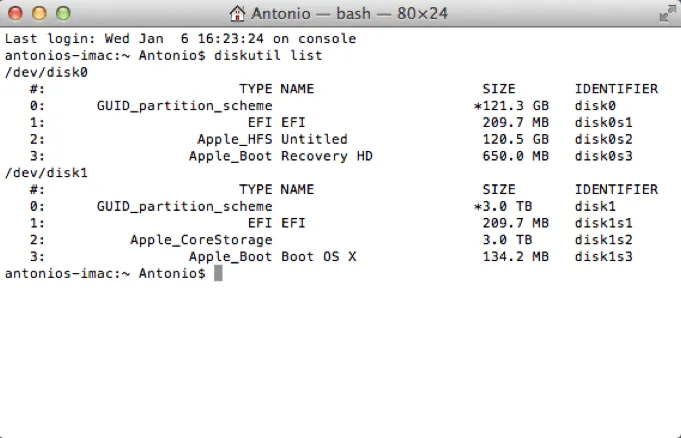
Bölünmüş Fusion diskten veri kurtarmak için, lütfen iBoysoft Data Recovery'yi macOS Kurtarma modunda başlatın.
Eğer fusion sabit diski doğru disk bilgileriyle göremiyorsanız, 1-800-275-2273 (ABD) numarasını arayabilir veya Apple ile iletişime geçerek destek alabilirsiniz.
Durum 2: macOS yeniden yüklenirken başlangıç diski görünmüyor
macOS'u yeniden yüklemeye hazırlanırken Mac'te başlangıç diski yok uyarısı alırsanız, işletim sistemini hangi başlangıç diskine yüklemek istediğiniz sorulur.
Disk İzlencesi'ni açarak dahili diskte bölümleme olup olmadığını ve sabit diskin bölüm haritası şemasının GUID Bölüm Tablosu (GUID Partition Table) olup olmadığını kontrol edebilirsiniz.
Ayrıca, dahili sabit diskte bir birim mevcutsa, macOS 10.13 ve önceki sürümler için Mac OS Extended (Günlüklü), macOS 10.14 ve sonrası için ise APFS formatında olduğundan emin olun.
Gerekiyorsa sürücüyü silin veya yeniden bölümleyin ve Mac sabit diskinin görünmemesiyle ilgili sorun çözülmüş mü, kontrol edin.
Sorununuz çözüldüyse, daha fazla kişiye yardımcı olmak için paylaşabilirsiniz!
Sonuç
Dahili sabit diskiniz macOS Kurtarma modunda, Finder’da veya Masaüstü’nde görünmüyorsa, bu yazı sorunu gidermek için izleyebileceğiniz kapsamlı bir yol haritası sunar.
Dahası, önyüklenemeyen bir Mac’ten veya bozuk bir dahili sabit diskten verileri kurtarmanın en pratik ve etkili yolu olarak macOS Kurtarma modunda iBoysoft Data Recovery for Mac kullanmanız önerilir.