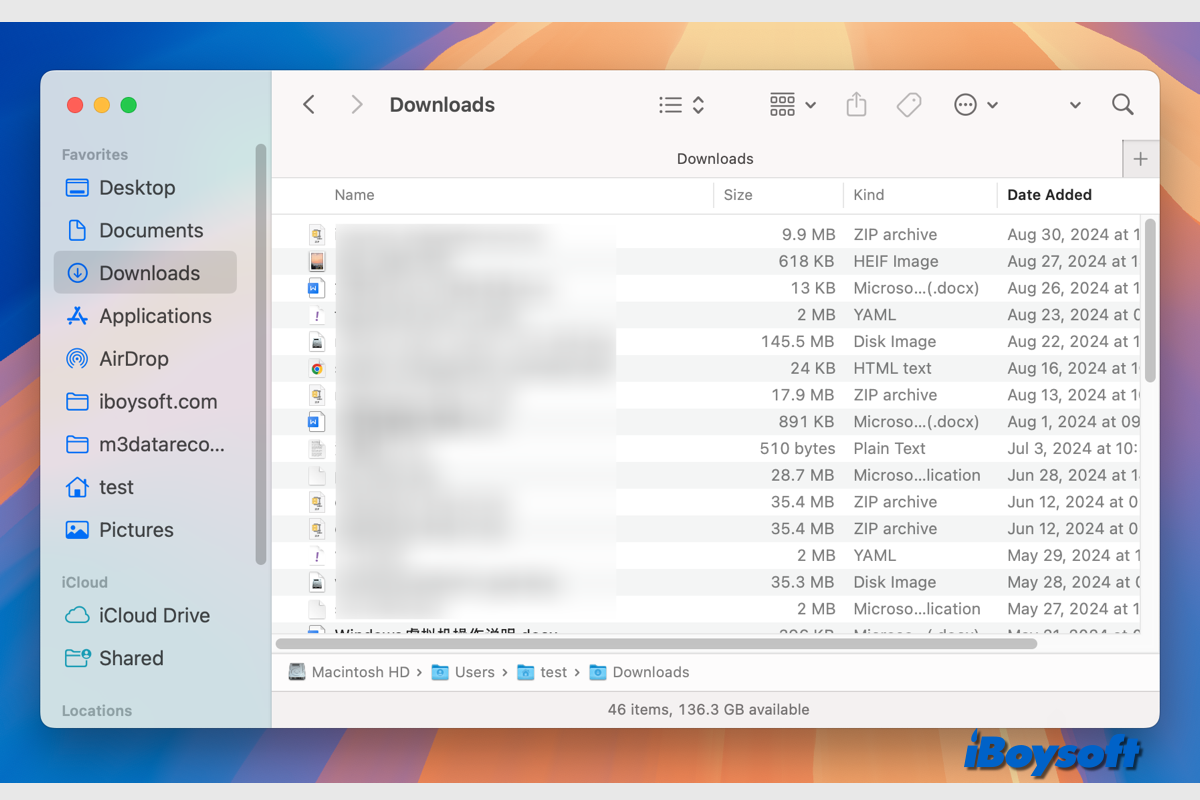
Você pode baixar itens como músicas, fotos, documentos, instaladores de aplicativos e mais de navegadores da web, aplicativos sociais, etc. Por padrão, os arquivos baixados de navegadores online, programas e outras fontes são armazenados na pasta de Downloads do Mac, que é uma subpasta da sua pasta Pessoal, ou os downloads são salvos no destino que você selecionou, como Área de Trabalho, quando você baixou os arquivos.
Esses arquivos baixados devem ser mantidos no seu Mac até que você os exclua manualmente do seu Mac, mas, de forma anormal, você pode enfrentar o problema de que os downloads estão sendo deletados no Mac, assim como o caso abaixo:
Percebi que minha pasta de downloads aleatoriamente ou mais ou menos a cada poucos dias deleta tudo nela. Se eu quiser manter os arquivos que baixei, tenho que movê-los manualmente para outra pasta e então eles ficam, mas seja o que for que estiver na minha pasta de downloads será automaticamente deletado. Não uso nenhum software de limpeza de disco ou nada disso. isso acontece sozinho. Estou atualizado para a última versão Monterey 12.6 no meu MacBook Air 2020, chip m1. Não faço ideia do que está acontecendo, mas é realmente inconveniente. Por favor, me ajude a entender isso.
É irritante perder arquivos baixados no Mac, especialmente alguns downloads que você ainda precisa. Se os downloads estão sendo deletados segundos após serem baixados no seu Mac, continue lendo para conhecer as possíveis causas e obter soluções viáveis para o problema.
Nota: Se você precisa recuperar downloads deletados em um Mac, siga: Como Recuperar Downloads Deletados no Mac
Por que os downloads são automaticamente deletados no Mac?
Por padrão, os downloads não devem ser automaticamente excluídos do seu Mac. Certifique-se de ter baixado os itens para o seu Mac em vez de visualizá-los online. Além disso, você pode ter excluído os downloads por engano ao excluir outros arquivos indesejados. Em seguida, verifique se os downloads perdidos estão disponíveis na lixeira.
Além disso, você pode ter movido os downloads da pasta de downloads ou da área de trabalho para outras localizações em seu Mac ou alterado manualmente onde armazenar os downloads em seu Mac, então você não consegue encontrar os downloads e pensou que eles foram excluídos.
Os downloads podem ser excluídos automaticamente se você tiver criado uma ação de pasta em Automator. Além disso, as falhas no sistema podem ser a causa do problema dos downloads serem excluídos automaticamente no Mac.
Compartilhe para ajudar outros a entenderem por que os downloads são excluídos automaticamente no Mac!
Discussão no Reddit sobre downloads do Mac sendo excluídos automaticamente
O usuário do Mac no caso a seguir pensou que os PDFs baixados de livros estavam guardados na pasta Downloads, mas apenas para descobrir que esses PDFs foram excluídos e removidos da Lixeira. Finalmente, o fato é que o usuário simplesmente abriu os arquivos no visualizador em vez de baixá-los, então quando o usuário os fechou, esses PDFs desapareceram.
Você pode estar na mesma situação ao encontrar os downloads deletados em seu Mac. Caso contrário, continue lendo para aprender outras soluções e recuperar os downloads perdidos em seu Mac.
Como corrigir se os downloads continuarem sendo deletados no Mac?
Depois de analisar as possíveis razões pelas quais os downloads são excluídos em seu Mac, é hora de corrigir o problema.
Verifique os downloads na Lixeira
Quando encontrar arquivos perdidos no Mac, você pode primeiro verificar a Lixeira para ver se esses arquivos estão disponíveis lá. Você pode ter excluído esses arquivos acidentalmente no Mac. Os arquivos excluídos devem ser primeiro movidos para a Lixeira do Mac, a menos que você opte por excluir arquivos no Mac contornando a Lixeira.
Encontre os downloads no Mac
Se você moveu os downloads para fora da pasta Downloads, você pode tentar encontrar os downloads em seu Mac via Spotlight digitando o nome do arquivo ou qualquer outra informação sobre o arquivo alvo.
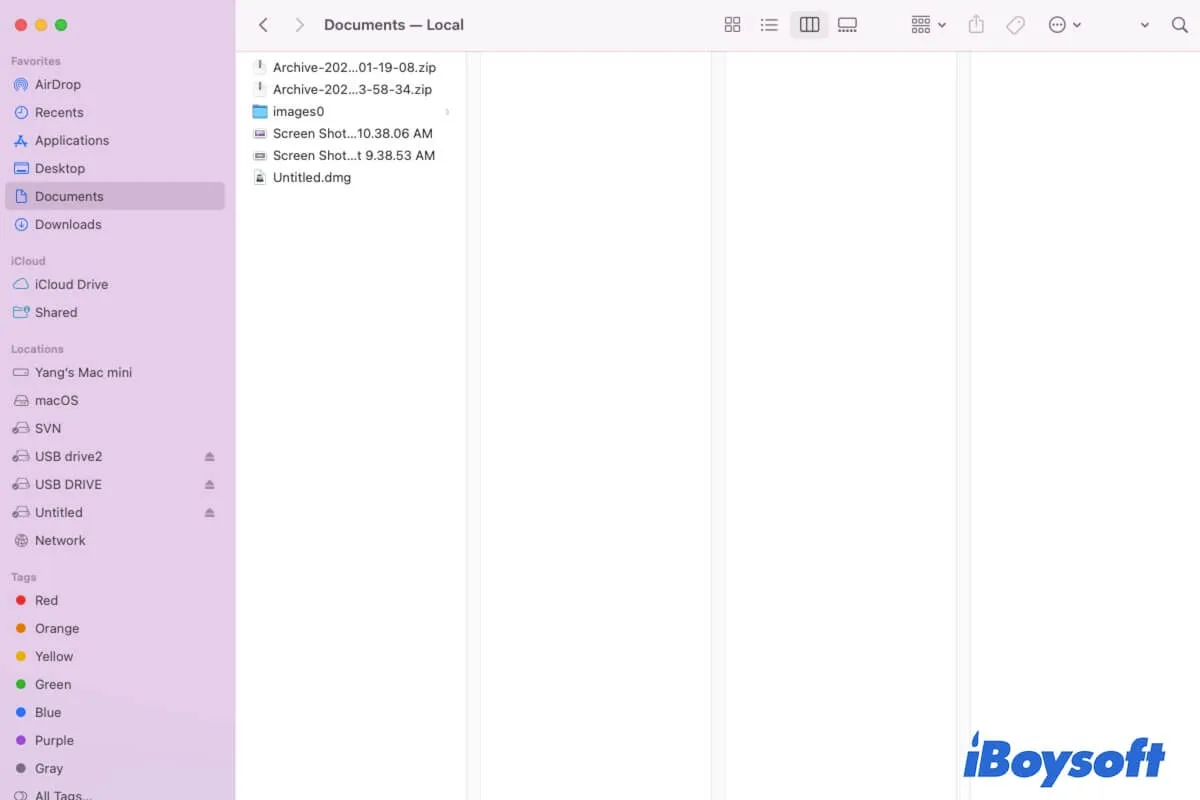
Deseja saber como encontrar arquivos no Mac? Por favor, siga este artigo. Este guia oferece 10 maneiras de encontrar arquivos e pastas no seu Mac/MacBook. Se você não conseguir encontrar arquivos no seu Mac, ele também informa as razões e ajuda você a encontrar os arquivos ausentes no seu Mac. - De iBoysoft
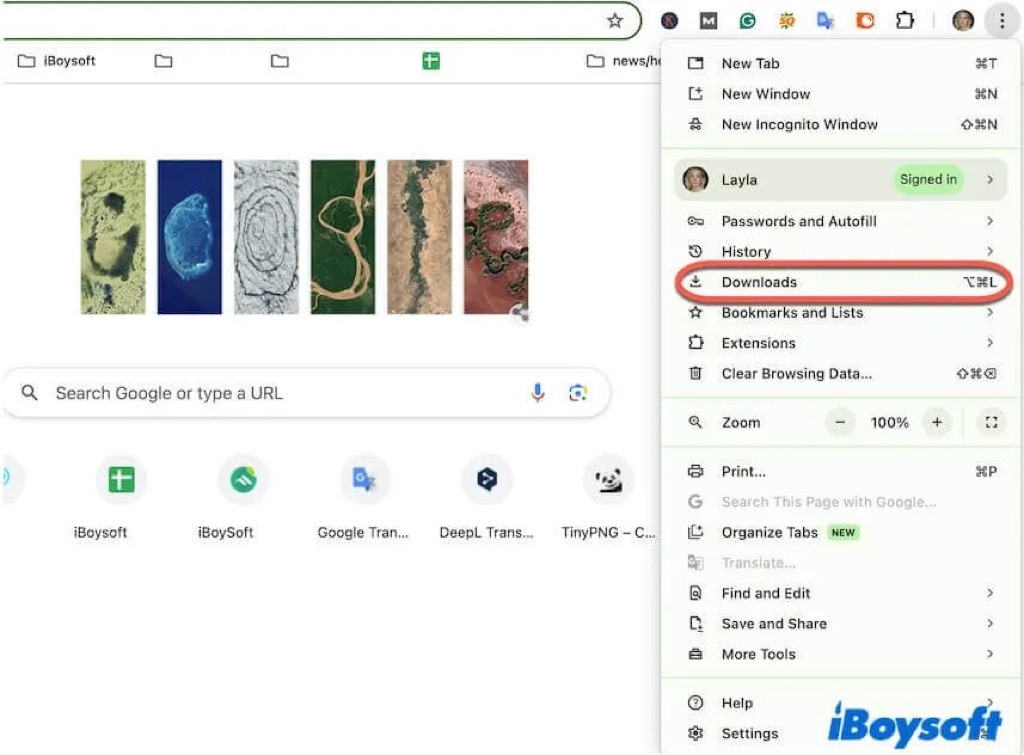
Além disso, você pode encontrá-los nos navegadores da web de onde os arquivos são baixados através do botão de download/opção de Downloads no menu de configurações ou verificar a pasta escolhida para downloads nas configurações do navegador.
Excluir a ação Automator
O Automator permite que você crie um fluxo de trabalho para operar automaticamente algumas tarefas no Mac. Se você criou um fluxo de trabalho para excluir automaticamente os downloads que são mais antigos do que um tempo designado da pasta Downloads, você pode excluir o fluxo de trabalho do Automator para corrigir o problema facilmente.
Reinstalar macOS
No caso de as soluções acima não funcionarem para corrigir o problema que os downloads são excluídos segundos após serem baixados no Mac, pode haver alguns erros relacionados ao sistema, então você pode precisar de reinstalar o macOS no seu Mac. É melhor fazer backup do seu Mac antes de prosseguir com a reinstalação do macOS.
Qual solução foi útil? Compartilhe com mais pessoas!
Como recuperar downloads perdidos no seu Mac?
Ainda não consegue encontrar os downloads que desaparecem depois de corrigir o erro? Então os downloads podem ter sido excluídos permanentemente do seu Mac. Para recuperá-los, você pode usar o backup do Time Machine ou outras formas de backup. Se, infelizmente, não houver nenhum backup disponível, você ainda pode tentar um software de recuperação de dados de terceiros.
iBoysoft Data Recovery for Mac é uma boa escolha para recuperar arquivos excluídos/perdidos no Mac. Ele suporta Macs com Intel e Apple silicon, é totalmente compatível com o macOS Sequoia mais recente, verifica o disco rígido Mac e procura por arquivos excluídos/perdidos. Depois disso, você pode filtrar, visualizar e recuperar os itens desejados.
Faça o download e instale o iBoysoft Data Recovery for Mac!
Aqui está como recuperar downloads no Mac com o iBoysoft Data Recovery:
- Depois de instalar o iBoysoft Data Recovery for Mac, inicie este software de recuperação.
- Selecione Dispositivo de Armazenamento no painel esquerdo e escolha o volume de dados do Mac.
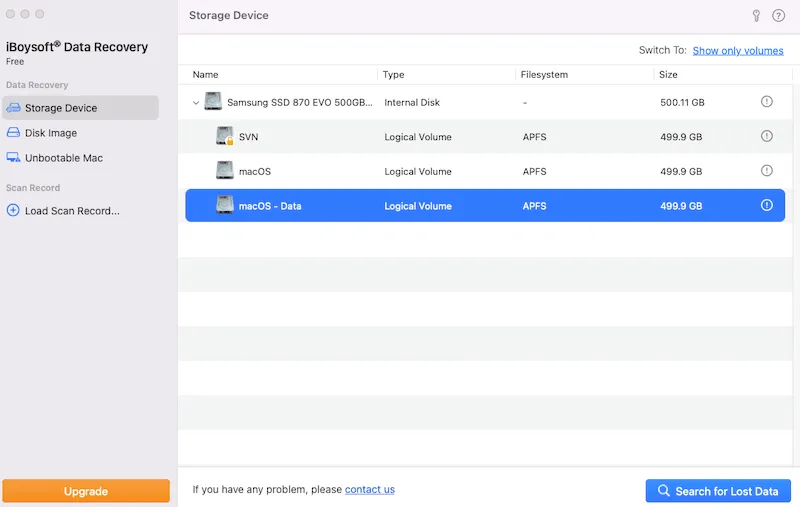
- Toque no botão Procurar Dados Perdidos para iniciar o processo de digitalização.
- Quando terminar, filtre o resultado digitalizado e visualize os arquivos.
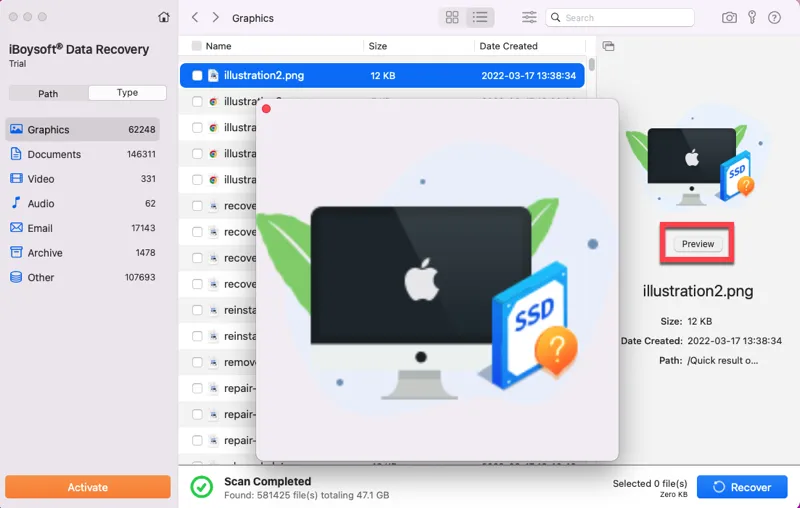
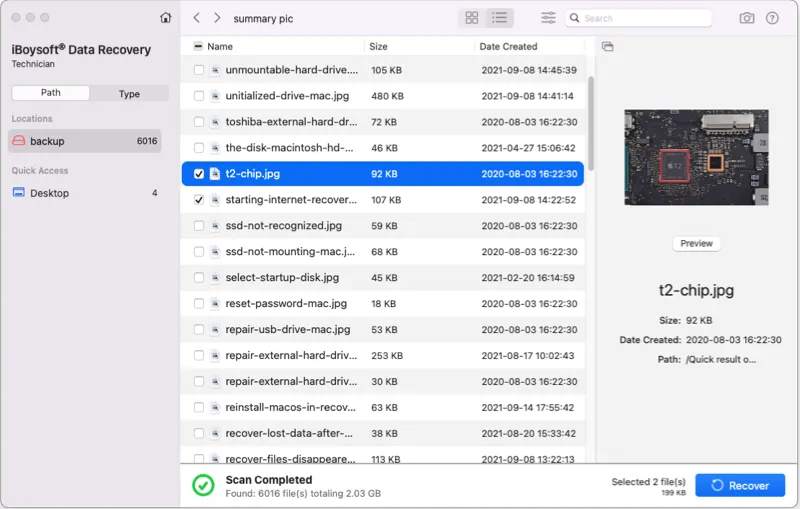
- Clique na caixa em frente aos arquivos ou pastas que deseja recuperar e toque em Recuperar para salvá-los em uma nova localização.
Recomende o iBoysoft Data Recovery for Mac para ajudar outros a recuperar downloads!