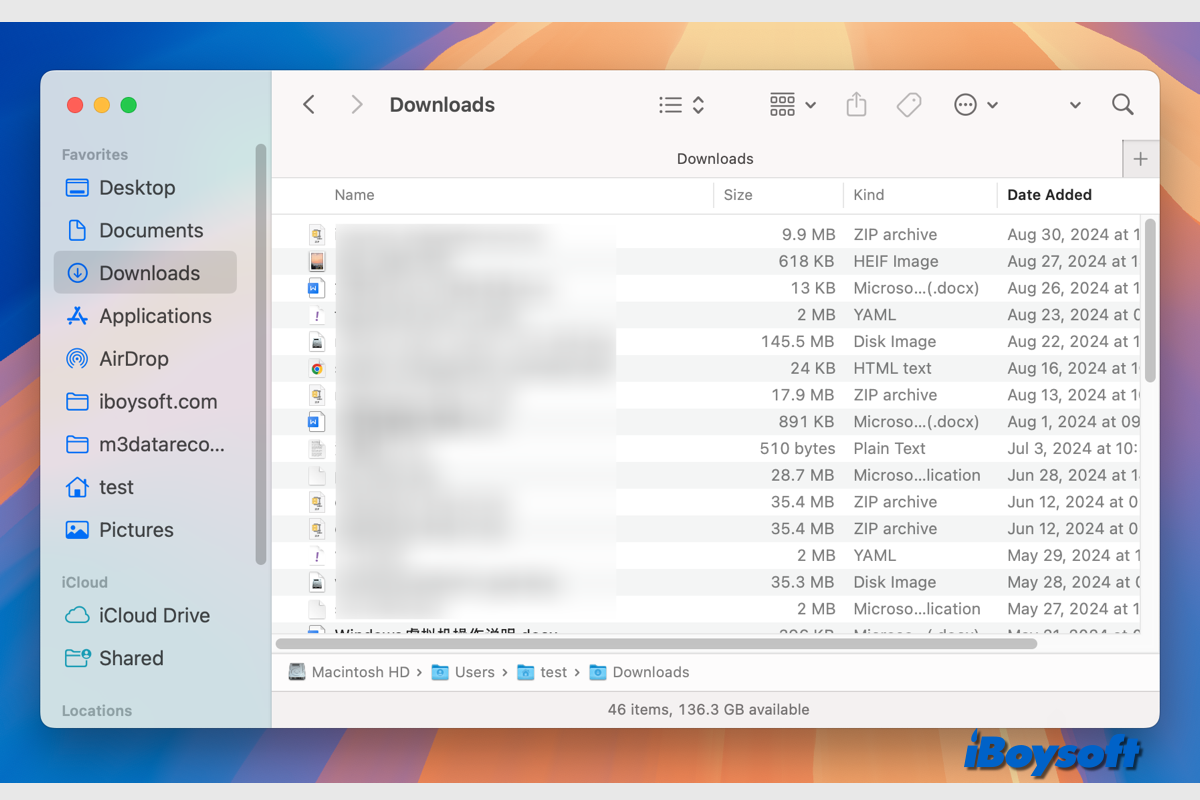
Sie können Elemente wie Musik, Bilder, Dokumente, Anwendungsinstallationsprogramme und mehr aus Webbrowsern, sozialen Apps usw. herunterladen. Standardmäßig werden die heruntergeladenen Dateien aus Online-Browsern, Programmen und anderen Quellen in Ihrem Mac-Downloads-Ordner gespeichert, der ein Unterordner Ihres Home-Ordners ist, oder die Downloads werden an das von Ihnen ausgewählte Ziel wie Desktop gespeichert, als Sie die Dateien heruntergeladen haben.
Diese heruntergeladenen Dateien sollten auf Ihrem Mac gespeichert bleiben, bis Sie sie manuell von Ihrem Mac löschen. Abnormerweise können Sie jedoch auf das Problem stoßen, dass Downloads auf dem Mac ständig gelöscht werden, genau wie im folgenden Fall:
Ich habe festgestellt, dass mein Downloads-Ordner zufällig oder mehr oder weniger alle paar Tage alles löscht. Wenn ich die heruntergeladenen Dateien behalten möchte, muss ich sie manuell in einen anderen Ordner verschieben, und dann bleiben sie erhalten. Was sich jedoch im Download-Ordner befindet, wird automatisch gelöscht. Ich verwende keine Festplattenbereinigung oder ähnliches. Das passiert von selbst. Ich habe das neueste Monterey-Version 12.6 auf meinem MacBook Air 2020 mit m1-Chip installiert. Keine Ahnung, was los ist, aber es ist wirklich unpraktisch. Bitte helfen Sie mir, das zu verstehen.
Es ist ärgerlich, heruntergeladene Dateien auf dem Mac zu verlieren, insbesondere bestimmte Downloads, die Sie noch benötigen. Wenn Downloads auf Ihrem Mac Sekunden nach dem Herunterladen gelöscht werden, können Sie weiterlesen, um die möglichen Ursachen zu erfahren und praktikable Lösungen für das Problem zu erhalten.
Hinweis: Wenn Sie gelöschte Downloads auf einem Mac wiederherstellen müssen, folgen Sie: Wie man gelöschte Downloads auf dem Mac wiederherstellt
Warum werden Downloads auf dem Mac automatisch gelöscht?
Standardmäßig sollten die Downloads nicht automatisch von Ihrem Mac gelöscht werden. Stellen Sie sicher, dass Sie die Elemente auf Ihren Mac heruntergeladen haben, anstatt sie online anzusehen. Möglicherweise haben Sie die Downloads versehentlich gelöscht, als Sie andere unerwünschte Dateien gelöscht haben. Anschließend können Sie überprüfen, ob die verlorenen Downloads im Papierkorb verfügbar sind.
Zusätzlich könnten Sie die Downloads aus dem Download-Ordner oder dem Desktop an andere Orte auf Ihrem Mac verschoben haben oder manuell geändert haben, wo die Downloads auf Ihrem Mac gespeichert werden sollen, sodass Sie die Downloads nicht finden können und dachten, sie wurden gelöscht.
Die Downloads können automatisch gelöscht werden, wenn Sie eine solche Ordneraktion in Automator erstellt haben. Auch Systemfehler könnten schuld daran sein, dass Downloads automatisch auf dem Mac gelöscht werden.
Teilen Sie diese Informationen, um anderen dabei zu helfen zu verstehen, warum Downloads auf dem Mac automatisch gelöscht werden!
Reddit-Diskussion darüber, warum Downloads auf dem Mac automatisch gelöscht werden
Der Mac-Benutzer in folgendem Fall dachte, dass die heruntergeladenen PDFs von Büchern im Download-Ordner gespeichert waren, stellte jedoch fest, dass diese PDFs gelöscht und aus dem Papierkorb entfernt wurden. Letztendlich stellte sich heraus, dass der Benutzer die Dateien einfach in der Vorschau geöffnet hat, anstatt sie herunterzuladen, sodass die PDFs verschwanden, als der Benutzer sie schloss.
Sie könnten in derselben Situation sein, wenn Sie feststellen, dass die Downloads auf Ihrem Mac gelöscht wurden. Andernfalls lesen Sie weiter, um weitere Lösungen zu erfahren und die verlorenen Downloads auf Ihrem Mac wiederherzustellen.
Wie man das Problem behebt, wenn Downloads auf dem Mac immer gelöscht werden
Nachdem die möglichen Gründe analysiert wurden, warum Downloads auf Ihrem Mac gelöscht werden, ist es an der Zeit, das Problem zu beheben.
Überprüfen Sie die Downloads im Papierkorb
Wenn Sie auf Ihrem Mac feststellen, dass Dateien verloren gegangen sind, können Sie zuerst im Papierkorb überprüfen, ob diese Dateien dort verfügbar sind. Möglicherweise haben Sie diese Dateien versehentlich auf dem Mac gelöscht. Die gelöschten Dateien sollten zunächst in den Mac-Papierkorb verschoben werden, es sei denn, Sie wählen, Dateien auf dem Mac zu löschen, ohne den Papierkorb zu nutzen.
Die Downloads auf dem Mac finden
Wenn Sie die Downloads aus dem Download-Ordner verschoben haben, können Sie versuchen, die Downloads auf Ihrem Mac über die Spotlight-Suche zu finden, indem Sie den Dateinamen oder andere Informationen zur Zi Datei eingeben.
Sie möchten wissen, wie Sie Dateien auf dem Mac finden? Bitte folgen Sie diesem Artikel. Dieser Leitfaden bietet Ihnen 10 Möglichkeiten, Dateien und Ordner auf Ihrem Mac/MacBook zu finden. Wenn Sie Dateien auf Ihrem Mac nicht finden können, teilt es Ihnen auch die Gründe mit und hilft Ihnen, die fehlenden Dateien auf Ihrem Mac zu finden. - Von iBoysoft
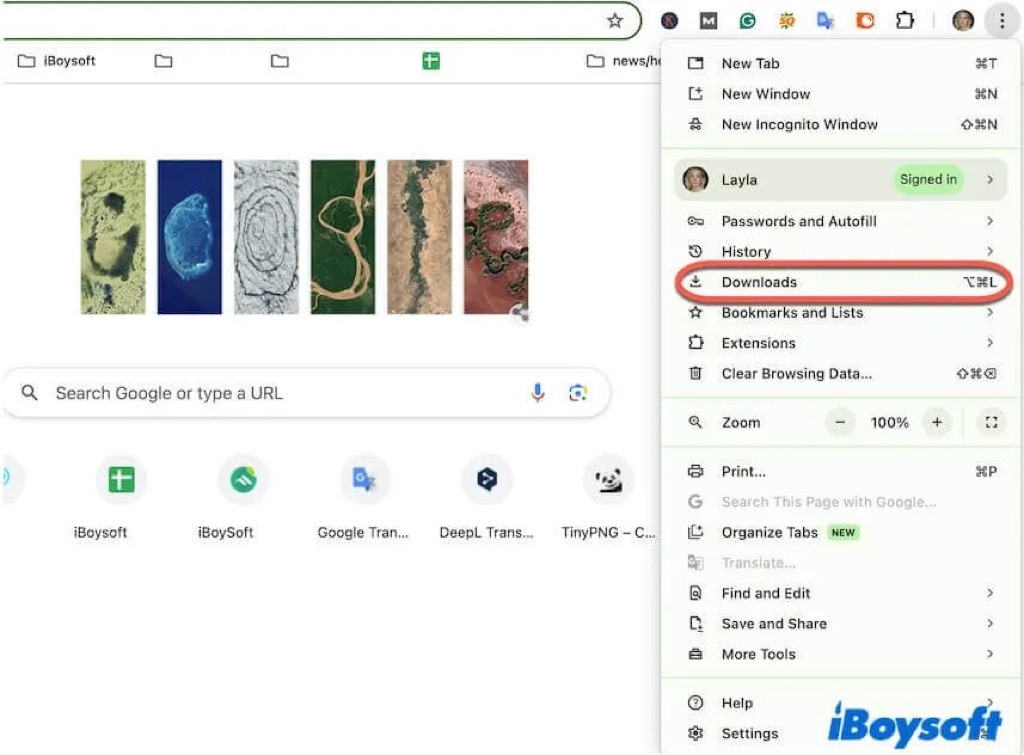
Zusätzlich können Sie diese im Webbrowser finden, von dem aus die Dateien heruntergeladen wurden, über die Download-Schaltfläche/Downloads-Option im Einstellungsmenü oder überprüfen den ausgewählten Ordner für Downloads in den Browsereinstellungen.
Löschen der Automator-Aktion
Mit Automator können Sie einen Arbeitsablauf erstellen, um einige Aufgaben automatisch auf dem Mac auszuführen. Wenn Sie einen Arbeitsablauf erstellt haben, um die Downloads automatisch zu löschen, die älter als eine festgelegte Zeit sind, können Sie den Automator-Arbeitsablauf löschen, um das Problem einfach zu beheben.
macOS neu installieren
Falls die oben genannten Lösungen nicht funktionieren, um das Problem zu beheben, dass Downloads Sekunden nach dem Download auf dem Mac gelöscht werden, könnten einige systembezogene Fehler vorliegen, dann müssen Sie möglicherweise macOS neu installieren auf Ihrem Mac. Sie sollten Ihren Mac am besten sichern, bevor Sie fortfahren, macOS neu zu installieren.
Welche Lösung ist hilfreich? Teilen Sie sie mit mehr Menschen!
Wie stellen Sie verlorene Downloads auf Ihrem Mac wieder her?
Können Sie die verschwindenden Downloads immer noch nicht finden, nachdem Sie den Fehler behoben haben? Dann könnten die Downloads dauerhaft von Ihrem Mac gelöscht worden sein. Um sie zurückzugewinnen, können Sie die Time Machine-Sicherung oder andere Formen von Backups verwenden. Wenn leider kein verfügbares Backup vorhanden ist, können Sie dennoch versuchen, eine Datenrettungssoftware eines Drittanbieters zu verwenden.
iBoysoft Data Recovery für Mac ist eine gute Wahl, um gelöschte/verlorene Dateien auf dem Mac wiederherzustellen. Es unterstützt sowohl Intel als auch Apple Silicon Macs, ist voll kompatibel mit dem neuesten macOS Sequoia, durchsucht die Mac-Festplatte und sucht nach gelöschten/verlorenen Dateien. Anschließend können Sie gewünschte Elemente filtern, anzeigen und wiederherstellen.
Kostenloser Download und Installation von iBoysoft Data Recovery für Mac!
So stellen Sie Downloads auf dem Mac mit iBoysoft Data Recovery wieder her:
- Nach der Installation von iBoysoft Data Recovery für Mac starten Sie diese Wiederherstellungssoftware.
- Wählen Sie das Speichergerät aus der linken Seitenleiste und wählen Sie das Volume für Mac-Daten aus.
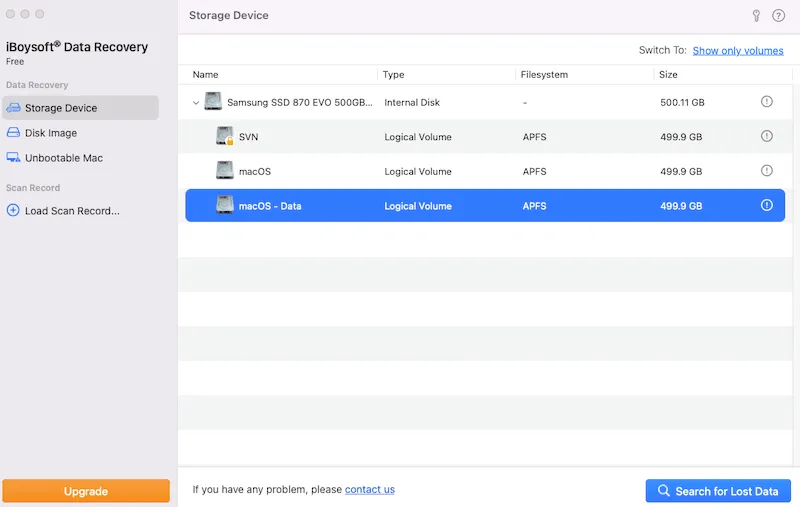
- Klicken Sie auf die Schaltfläche "Nach verlorenen Daten suchen", um den Scanvorgang zu starten.
- Nach Abschluss des Scans filtern Sie das gescannte Ergebnis und zeigen die Dateien an.
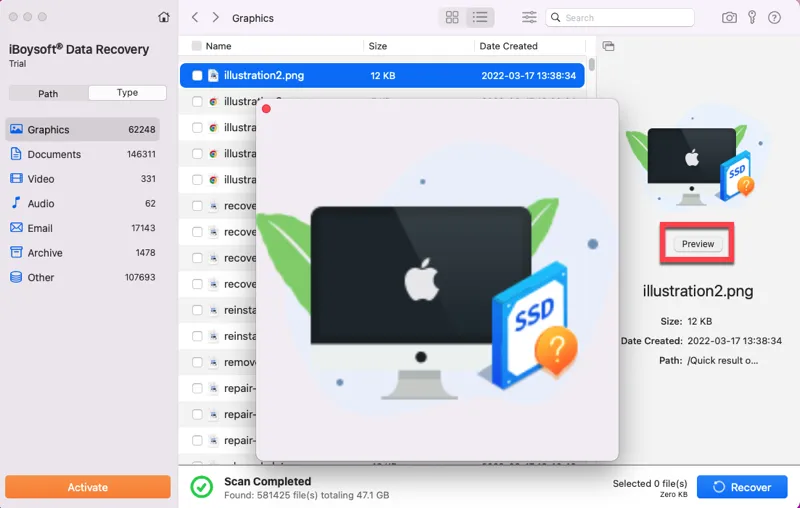
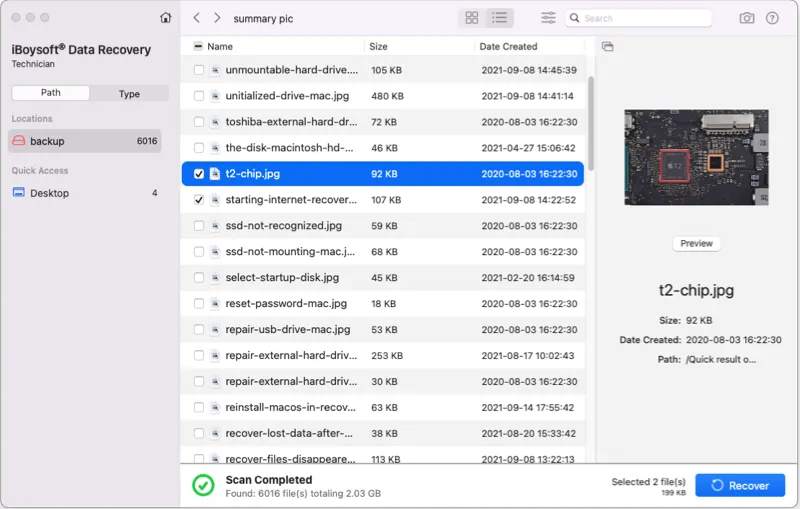
- Klicken Sie auf das Kästchen vor den Dateien oder Ordnern, die Sie wiederherstellen möchten, und klicken Sie auf Wiederherstellen, um sie an einem neuen Speicherort zu speichern.
Empfehlen Sie iBoysoft Data Recovery für Mac, um anderen bei der Wiederherstellung von Downloads zu helfen!