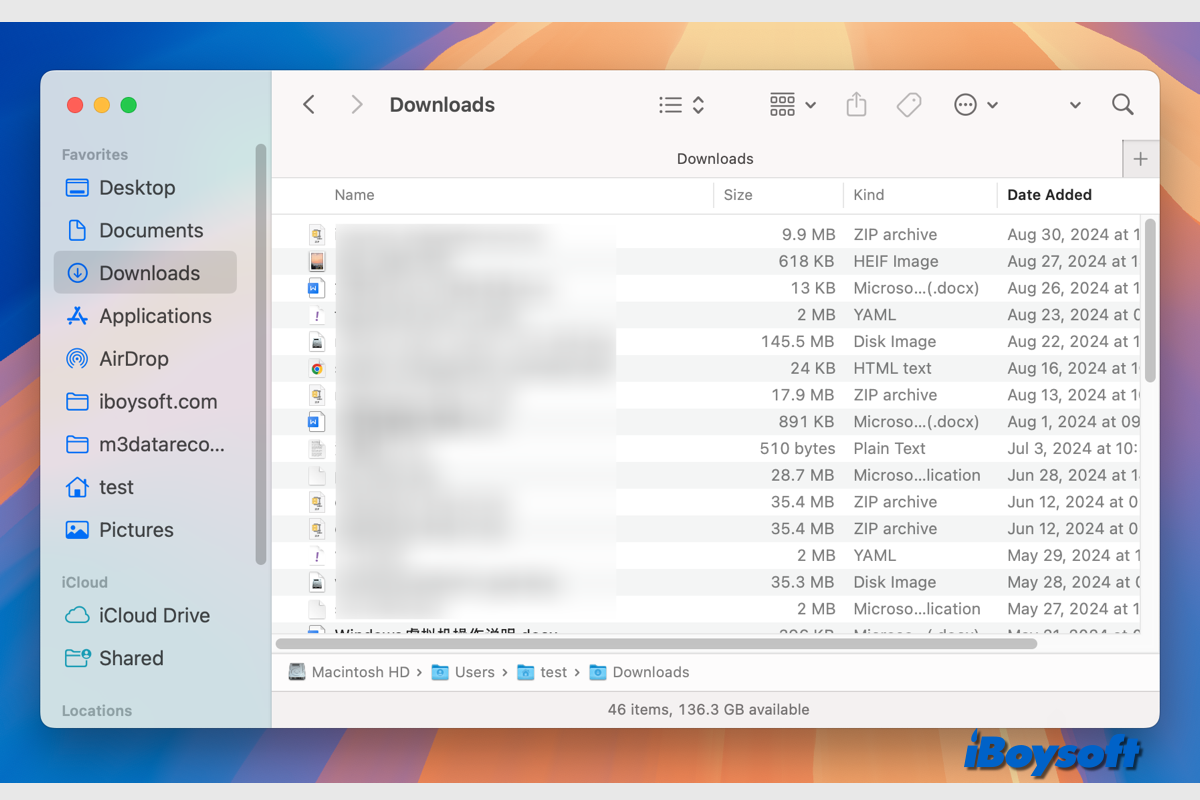
Web ブラウザやソーシャルアプリなどから、音楽、写真、文書、アプリケーションインストーラなどのアイテムをダウンロードできます。通常、オンラインブラウザ、プログラム、その他のソースからダウンロードしたファイルは、Mac の ダウンロードフォルダ に保存されます。ダウンロードフォルダはホームフォルダのサブフォルダであり、またはファイルをダウンロードした時に選択したデスクトップなどの場所に保存されます。
これらのダウンロードファイルは、手動で Mac から削除するまで保管されるはずですが、異常な状況では、以下のようなケースのようにMac でダウンロードファイルが削除され続ける問題に遭遇するかもしれません:
数日ごと、もしくはランダムに、自動的にダウンロードフォルダ内のすべてが削除されるのに気づきました。ダウンロードしたファイルを残したい場合は、別のフォルダに手動で移動しておかないと、ダウンロードフォルダ内のファイルは自動的に削除されます。ディスクのクリーンアップなどは使用していません。何もしないでこのようなことが起こっています。私は MacBook Air 2020、m1 チップを搭載した最新の Monterey バージョン 12.6 にアップデートされています。何が起こっているのか全くわかりませんが、本当に不便です。どうか分かる方、お知恵をお貸しください。
Mac でダウンロードしたファイルを失うのは面倒です、特にまだ必要なダウンロードがある場合にはさらに厄介です。Mac でダウンロードしたファイルが数秒後に削除される場合、可能な原因を調べ、問題の解決策を見つけるためにお読みください。
注:Mac で削除されたダウンロードファイルを復元する必要がある場合は、以下をご覧ください: Mac で削除されたダウンロードファイルの復元方法
なぜ Mac でダウンロードファイルが自動的に削除されるのでしょうか?
Mac では、デフォルト設定で、ダウンロードしたアイテムは自動的に削除されません。オンラインでレビューする代わりに、Mac にアイテムをダウンロードしたことを確認してください。また、不要なファイルを削除する際に、誤ってダウンロードしたアイテムを削除してしまった可能性があります。その場合は、ごみ箱に失われたダウンロードがあるかどうかを確認できます。
さらに、ダウンロードをダウンロードフォルダやデスクトップから他の場所に移動したり、Mac 上でダウンロードする場所を手動で変更した可能性があります。そのため、ダウンロードが見つからず、削除されたと思われています。
ダウンロードが自動的に削除される原因として、Automator でそのようなフォルダアクションを作成している可能性があります。また、システムのグリッチが Mac でダウンロードが自動的に削除される原因となる可能性もあります。
他の方々が Mac でダウンロードが自動的に削除される理由を知るのに役立ててください!
Mac でダウンロードが自動的に削除される Reddit の議論
以下のケースでは Mac ユーザーは、ダウンロードした書籍の PDF ファイルがダウンロードフォルダに保管されていると考えていましたが、それらの PDF が削除されてゴミ箱から削除されていることが分かりました。最終的に、ユーザーがファイルをプレビューで開いたために、それらの PDF が消えてしまったことが分かりました。
Mac でダウンロードが消えてしまった状況に直面している可能性があります。それ以外の修正方法を学んで、Mac で失ったダウンロードを取り戻す方法を知るために読み続けてください。
Mac でダウンロードが続けて削除される場合の修正方法
Mac でダウンロードが削除される可能性のある原因を分析した後は、問題を修正する時です。
ゴミ箱でダウンロードを確認する
Mac でファイルを見つけられない場合は、まず、そのファイルがゴミ箱にあるかどうかを確認してください。Mac でファイルを誤って削除した可能性があります。削除されたファイルは、ゴミ箱に移動されるはずですが、Mac でゴミ箱をバイパスしてファイルを削除することも選択できます。
Mac 上でダウンロードを見つける
ダウンロードをダウンロードフォルダから移動した場合は、Spotlight を使用して Mac 上でダウンロードを見つけることができます。ファイル名やその他の情報を入力して、目的のファイルを探してみてください。
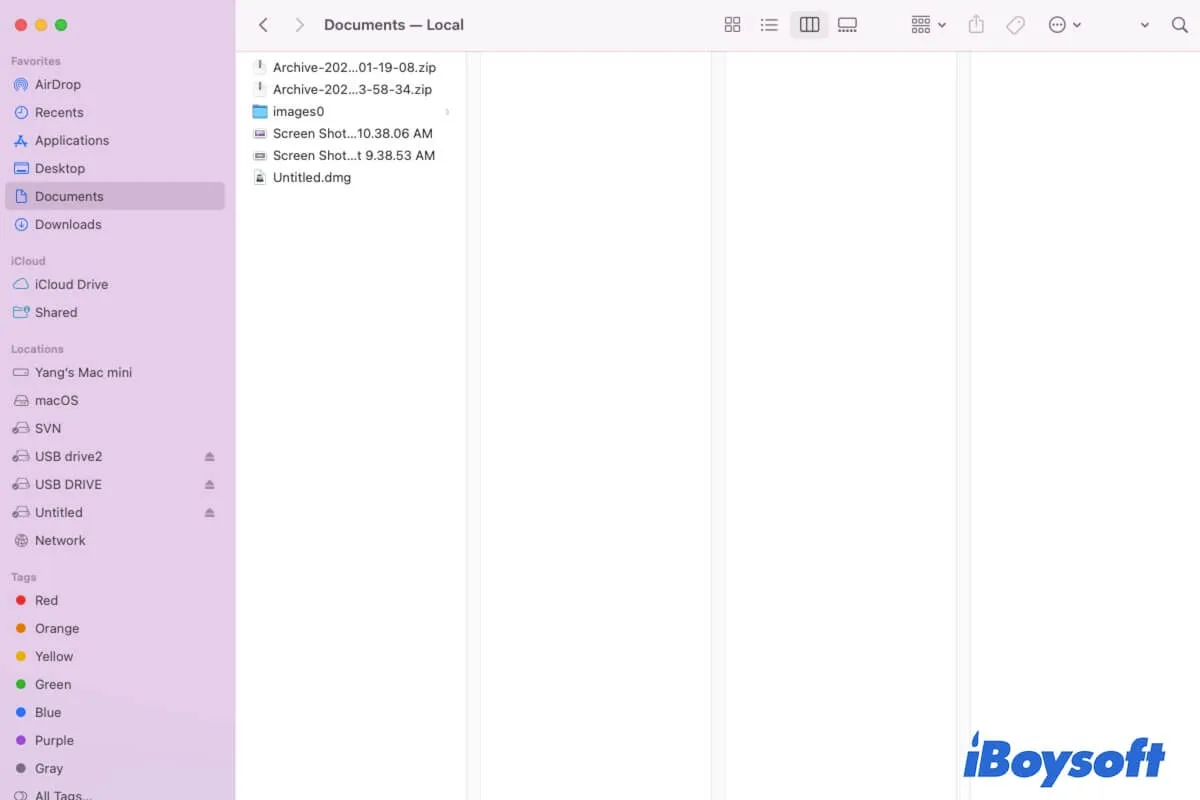
Mac でファイルを見つける方法を知りたいですか?この記事に従ってください。このガイドでは、Mac/MacBook でファイルとフォルダーを見つけるための 10 つの方法を紹介しています。Mac でファイルを見つけることができない場合、その理由を説明し、Mac で失われたファイルを見つけるのに役立ちます。 - iBoysoft より
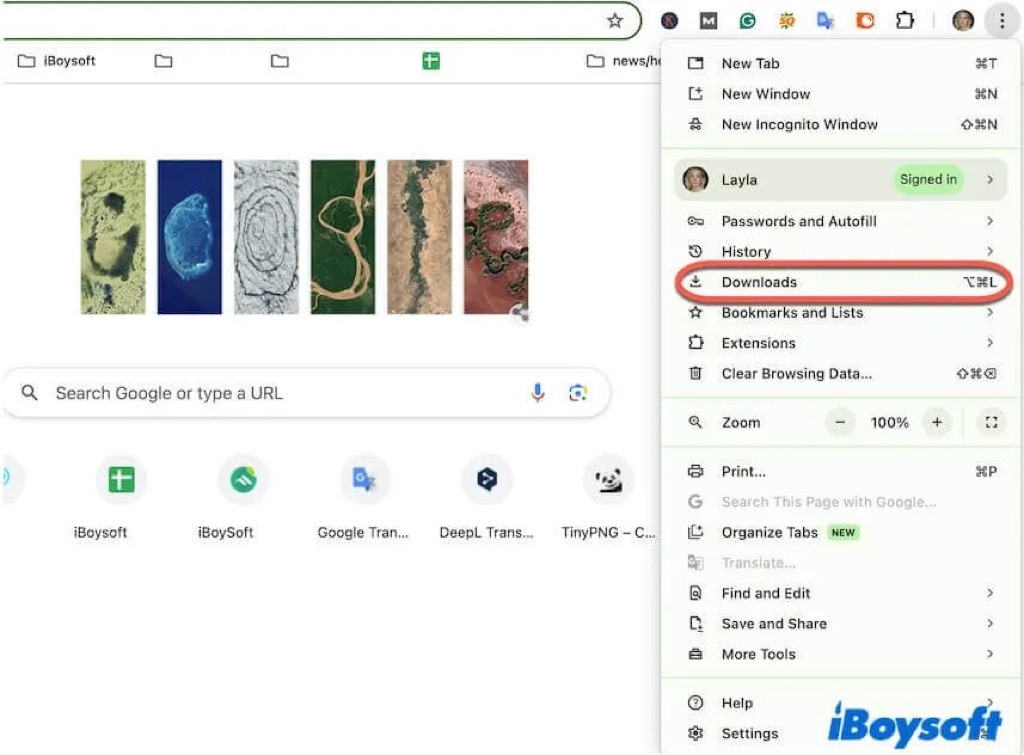
また、ファイルがダウンロードされた Web ブラウザー内で、設定メニューのダウンロードボタン/ダウンロードオプションを使用してファイルを見つけることができます。または、ブラウザーの設定でダウンロードフォルダーが選択されているか確認してください。
Automator アクションを削除する
Automator を使用すると、Mac でいくつかのタスクを自動的に実行するワークフローを作成できます。ダウンロードフォルダーから一定の時間よりも古いダウンロードを自動的に削除するワークフローを作成した場合、問題を修正するために Automator ワークフローを削除できます。
macOS を再インストールする
上記の解決策が問題を修正しない場合、Mac でダウンロードされたファイルがダウンロードされた後数秒で削除される問題がある可能性があり、システム関連のエラーがあるかもしれません。その場合は、Mac で macOS を再インストール する必要があります。macOS を再インストールする前に Mac をバックアップしておくことをお勧めします。
どの解決策が役立ちますか?もっと多くの人と共有しましょう!
Mac で失われたダウンロードを回復する方法
エラーを修正した後も消えてしまったダウンロードをまだ見つけられないですか?その場合、ダウンロードは Mac から永久に削除されている可能性があります。それらを回復するには、 Time Machine バックアップ や他のバックアップ形式を使用できます。万一、利用可能なバックアップがない場合は、第三者のデータ復旧ソフトウェアを試すこともできます。
iBoysoft Data Recovery for Mac は Mac で削除/紛失したファイルを回復するための良い選択肢です。Intel および Apple Silicon Mac の両方をサポートし、最新の macOS Sequoia と完全に互換性があり、Mac ハードドライブをスキャンして削除/紛失したファイルを検索します。その後、必要なアイテムをフィルタリングし、プレビューし、回復できます。
iBoysoft Data Recovery for Mac を無料でダウンロードしてインストールしてください!
iBoysoft Data Recovery で Mac 上のダウンロードを回復する方法はこちらです:
- iBoysoft Data Recovery for Macをインストールしたら、このリカバリーソフトウェアを起動します。
- 左サイドバーから「ストレージデバイス」を選択し、Macデータボリュームを選択します。
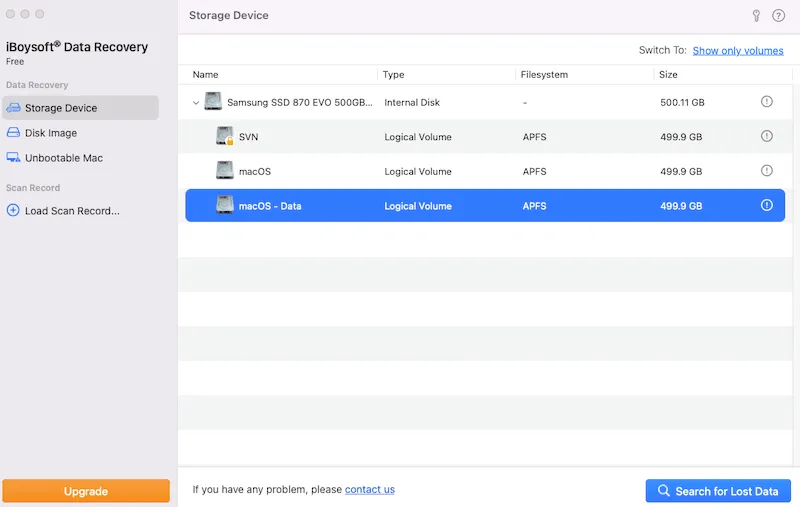
- 「失われたデータを検索」ボタンをタップして、スキャンプロセスを開始します。
- 完了したら、スキャン結果をフィルタリングし、ファイルをプレビューします。
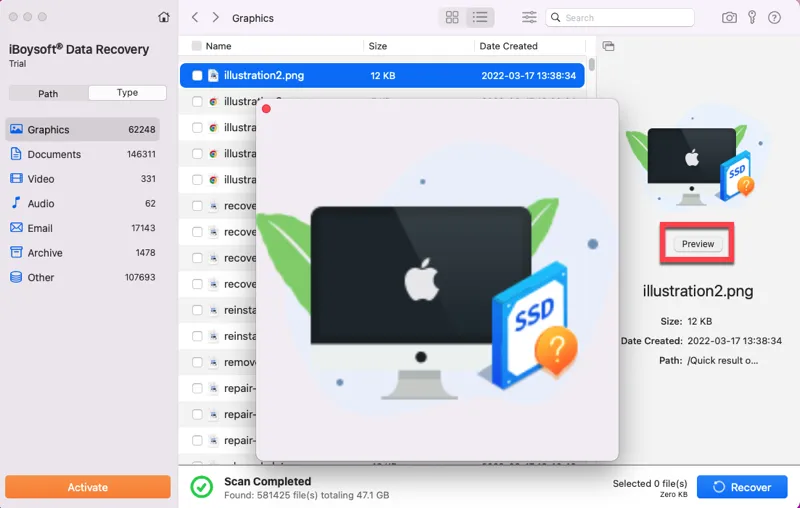
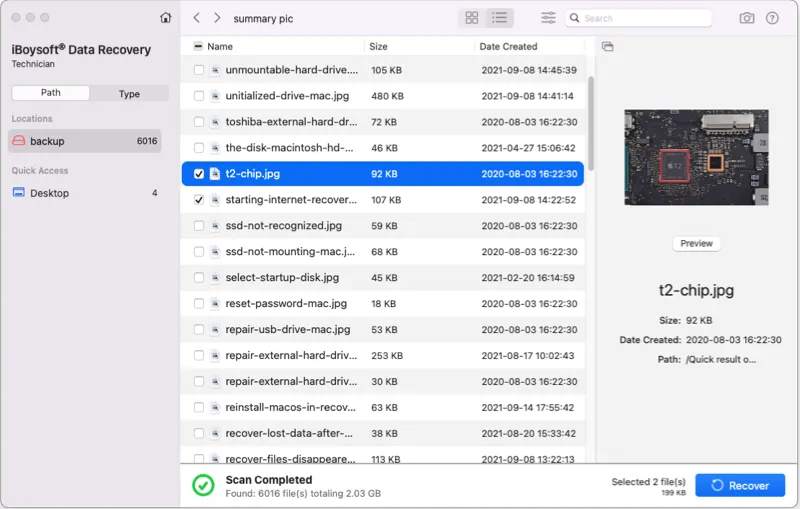
- 復元したいファイルやフォルダの前にあるボックスをクリックし、新しい場所に保存するために「復元」をタップします。
iBoysoft Data Recovery for Macをお勧めして、他の方がダウンロードを回復できるようにお手伝いください!