Macでダウンロード済みのファイルや「ダウンロード」フォルダを削除した場合、個別のファイルだけでなくフォルダ自体を失うことがあります。復元の可否は状況によって異なります。
まずご自身の状況を特定しましょう。一般的なケースは次の3つです:
- 最近誤ってダウンロード済みファイルをゴミ箱へドラッグ&ドロップ、または選択して「ゴミ箱に入れる」、Command + Deleteで削除した場合 - 復元可能率100%
- ダウンロードファイルをゴミ箱に入れた後、ゴミ箱を空にした場合 - 復元保証不可
- 誤ってFinderサイドバーやDockから「ダウンロード」フォルダ自体を削除した場合 - 復元可能率100%
2番目のケースに該当する場合は、それ以上Macの操作を控えてください。データの上書きが進むと復元成功率が下がります。
本ガイドでは、成功率の高い基本手順から、高度な復元策まで順を追って解説しています。安全かつ効率的にMacで削除したダウンロードを復元したい方は、手順に沿って操作してください。
ご注意:ダウンロード元サイト等を特定できる場合は、再ダウンロードが最短の解決策となります。不明な場合、本ガイドの復元方法をご参照ください。
手順1:Command - Zで削除を取り消す(削除直後にのみ有効)
ダウンロード済みファイルを削除した直後であれば、Macで直前の操作を元に戻すことが可能です。Command + Zを押すと最新の削除が取り消されます。
他の操作(ファイルの移動等)が続いている場合は、削除されたダウンロードが戻るまで複数回Command + Zを押してください。
ご注意:Finderを再起動した、またはMac本体を再起動した場合、本方法は効果がありません。
この方法で復元できない場合は、次の手順をお試しください。
手順2:ゴミ箱の確認(高い復元成功率の簡単な方法)
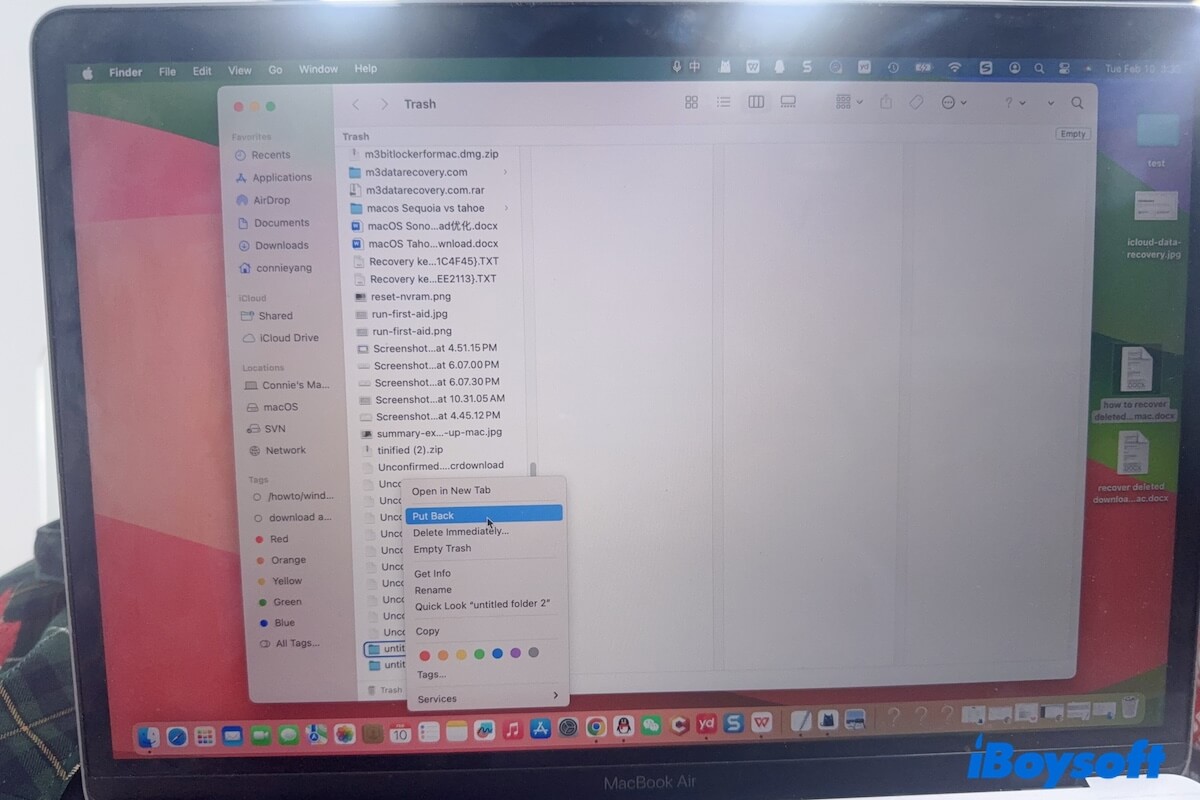
通常、削除されたファイルはMacのゴミ箱に移動されています。「ゴミ箱」を開き、削除したダウンロードファイルが残っているか確認します。
- Dockから「ゴミ箱」を開きます。
- 「ゴミ箱」フォルダ内を表示し、削除されたダウンロードファイルまたは「ダウンロード」フォルダを探します。
- 対象項目を右クリックし、「元に戻す」を選択します。
「ダウンロード」フォルダ全体が削除されていた場合、フォルダ内のファイルも復元されます。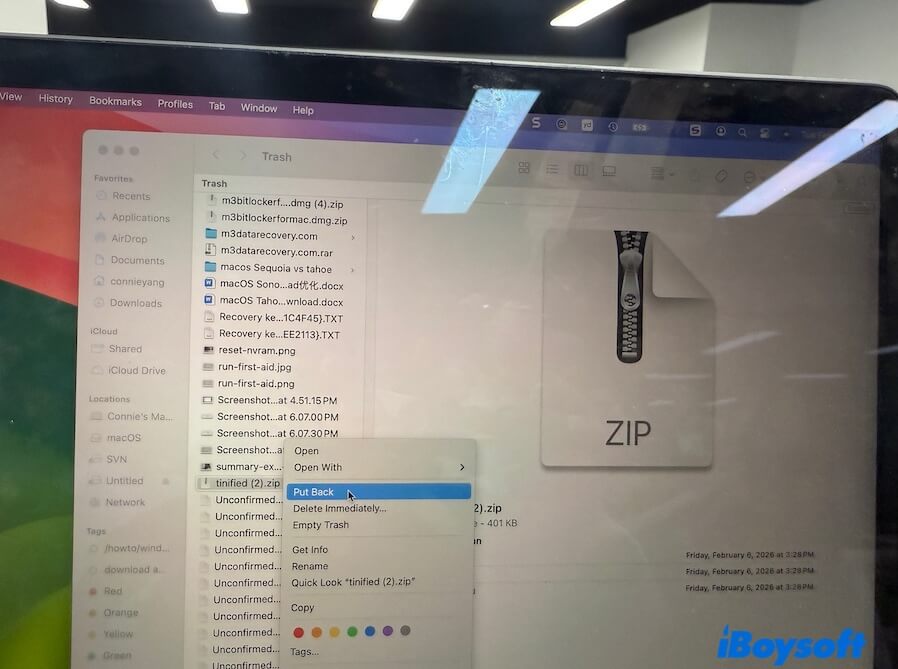
「ゴミ箱」をすでに空にした場合は、以下の方法もご参考ください。
手順3:バックアップから削除したダウンロードを復元(バックアップがある場合)
この方法は、Time Machineのバックアップを有効にしているか、iCloudへサインインしている場合にのみ実施できます。
方法1:Time Machineで削除済みダウンロードを復元
- 上部メニューバーからTime Machineアイコンを選択します。
- プルダウンメニューより「Time Machineバックアップをブラウズ」を選びます。
- 「ダウンロード」フォルダを表示します。
- 削除されたファイルを選択し、「復元」ボタンを押します。
⚠️ ワンポイント:日付を確認し、正しいバージョンを復元してください。既存ファイルの上書きにご注意ください。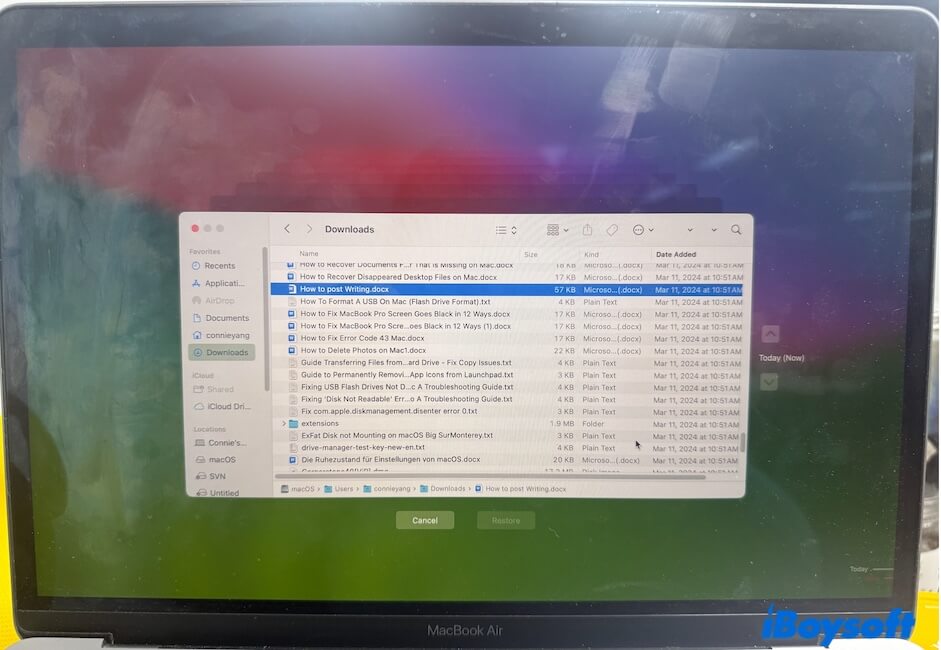
方法2:iCloudで削除済みダウンロードを取り戻す
- icloud.comにサインインします。
- ご自身のユーザー名が記載されているプロフィール写真をクリックします。
- 「データ復旧」>「ファイルを復元」を選択します。
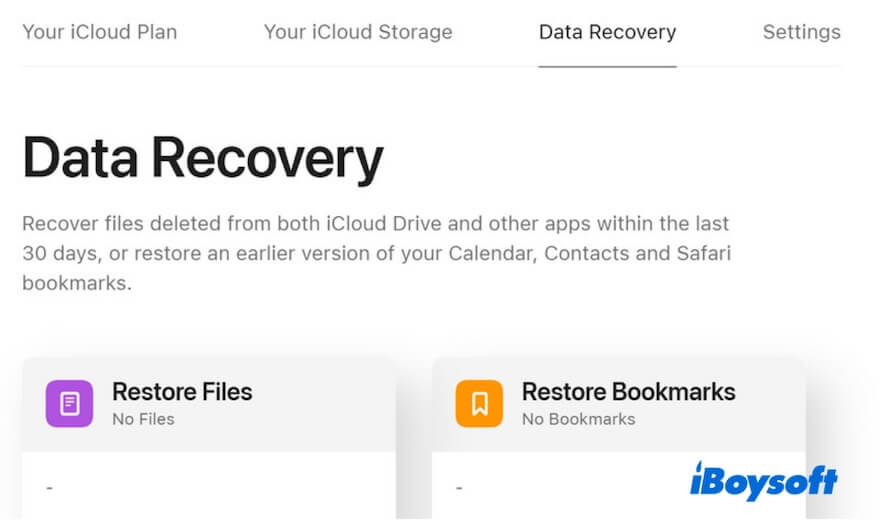
- 削除済みダウンロードが一覧に表示されていれば、復元を実行します。
手順4:バックアップがない場合のMacでのダウンロード復元
上記のいずれの方法でも解決しない場合は、Mac用データ復元ツールの利用が最終手段となります。これは、ゴミ箱を空にしてしまいファイルが完全に削除されたケースに該当します。
なお、誤解されやすいですが、データ復元ソフトは特定の条件を満たした場合のみ復元が可能となります。
データ復元ソフトが対応できない状況
- ❌ 削除されたダウンロードが新しいデータで上書きされている(元のディスク領域に新規データが保存された場合)。
- ❌ MacがSSD搭載の場合。近年のMacでは、SSDのTRIM機能により削除されたファイル領域が即時で再利用可能となり、データは復元できません。
データ復元ソフトで復旧が期待できるケース
- ✅ システムに隠れて存在する重複したダウンロードファイルが残っている場合。
- ✅ ローカルスナップショットに削除済みのダウンロードが保存されている場合。
ご利用のMacに重複ファイルやローカルスナップショットが隠れて存在するか判断が難しい場合、一度スキャンして内容を確認すると安心です。データ復旧用の専用ソフトウェアを使えば、ディスク全体をチェックし、まだ復元できるファイルがあるか調査できます。
実際の利用体験
実際に私は iBoysoft Data Recovery for Mac を用いてMac内をスキャンし、ダウンロードフォルダ内で削除してしまったインストーラなどを無事に復元できました。このソフトは直感的な操作性で、ファイルの種類や保存場所ごとに絞り込みできるため、目的のダウンロードデータがすぐに見つかり、手間なく復元作業が進みました。
iBoysoft Data Recovery for Macを利用したダウンロードデータ復元手順:
- iBoysoft Data Recovery for Macをダウンロードし、インストール後に起動します。
- 「Macintosh HD - Data」もしくは「macOS - Data」(ダウンロード保存先となるユーザーデータ領域)を選択し、「データの検索」を実行します。
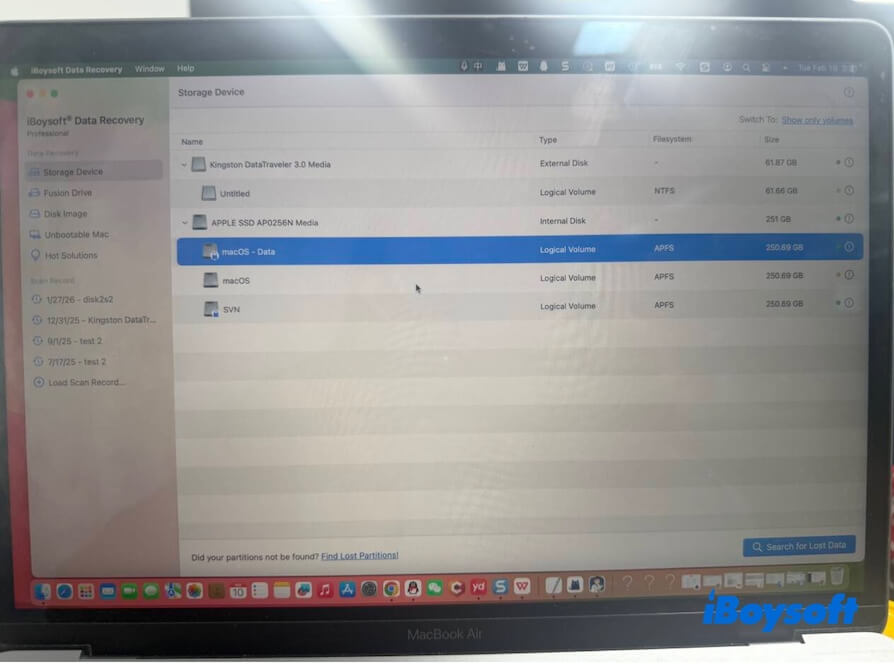
- スキャンが完了するまで待ち、検出されたデータを確認します。
ファイル種類やパスで絞り込みも可能です。 - 復元したいダウンロードデータをプレビューで内容を確認し、必要なファイルを選択します。
- 「復元」を選んで、選択したデータを別の保存先へ保存します。これにより元データの上書きを防げます。
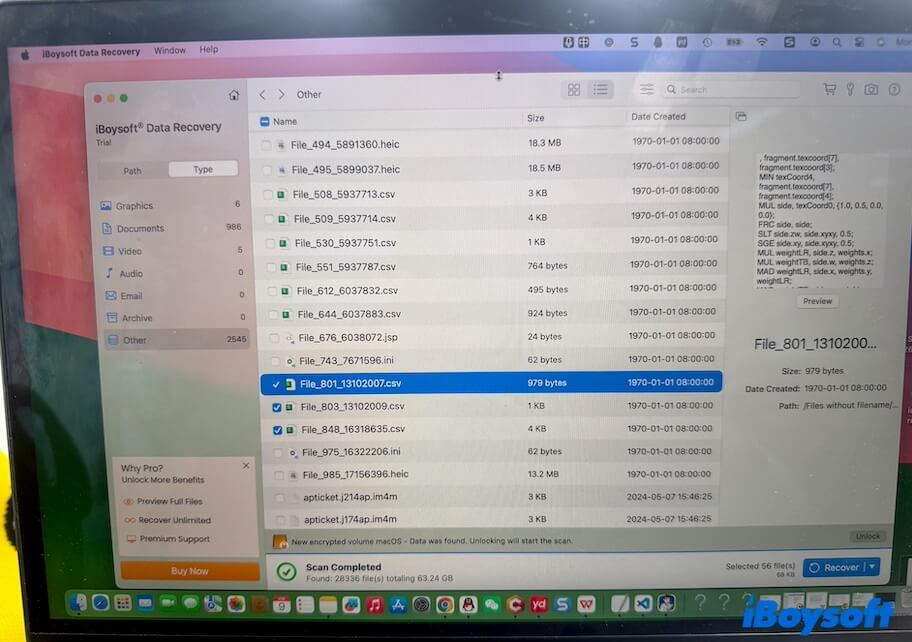
ステップ5:FinderやDockで消えたダウンロードフォルダを再表示する方法
うっかりFinderのサイドバーやDockからダウンロードフォルダを削除した場合や、突然非表示になった場合でも、ダウンロードファイル自体は消えていませんのでご安心ください。Macの中には引き続き保存されています。
このケースではデータの復元ではなく、「フォルダ表示の再設定」が必要となります。FinderやDockへダウンロードフォルダを再び表示すれば、フォルダ内のすべてのファイルにアクセスできます。
Finderサイドバーにダウンロードフォルダを再登録する手順
- Finderを開きます。
- 画面上部のメニューバーへ移動します。
- 「サイドバー」セクションを表示します。
- 「ダウンロード」にチェックを付けます。
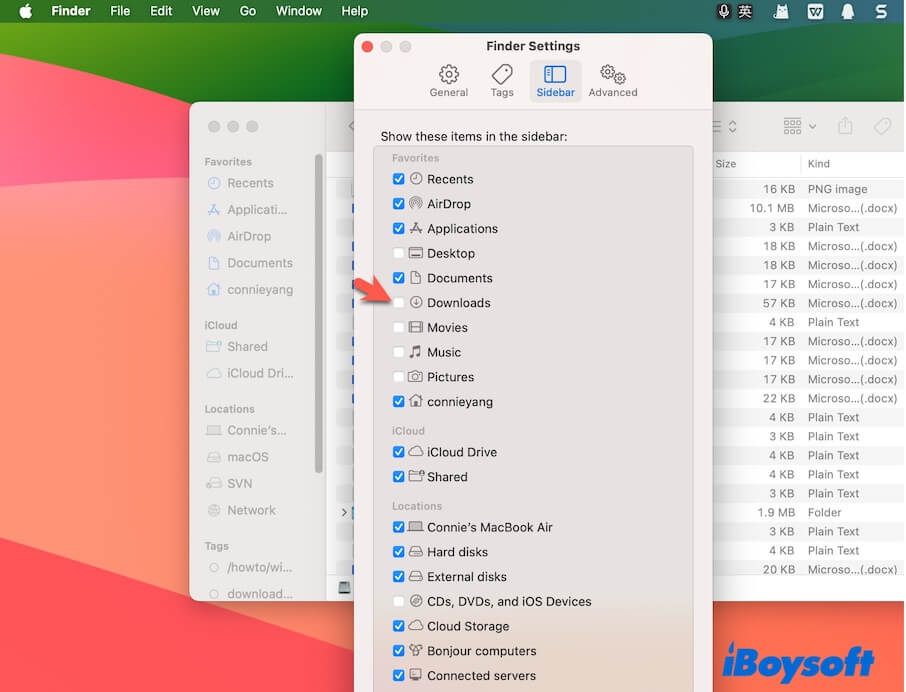
Dockにダウンロードフォルダを再配置する方法
- Finderを起動します。
- サイドバーに表示された「ダウンロード」フォルダをDockのゴミ箱左隣までドラッグします。
ダウンロードデータ消失を防ぐためのポイント
大切なデータの損失を未然に防ぐことが、削除後に復旧を試みるよりも確実な対策となります。ダウンロードフォルダ内に重要なファイルが保存されている場合は、以下にご案内するmacOSの推奨設定により、ファイルの完全消失リスクを大幅に軽減できます。
Time Machineによるバックアップの活用
Time Machineを利用することで、ダウンロードフォルダが自動的にバックアップされます。これにより、ゴミ箱を空にした後でも削除されたファイルの復元が可能となります。
ダウンロードフォルダのiCloud Drive同期
iCloudへ同期したファイルは、「最近削除した項目」から30日以内であれば復元ができます。ローカル保存のみの場合に比べ、追加の保護が確保されます。
ゴミ箱の自動削除機能のオフ設定
「30日後にゴミ箱から項目を削除」機能をオフにすると、macOSがユーザーの確認なくファイルを完全削除する事態を防ぐことができます。
よくあるご質問
- QCan I recover downloads after emptying the Trash?
-
A
Yes, but only if you have a Time Machine or iCloud backup. If you haven't, you should try using a data recovery tool. Notably, data recovery software only supports recovering deleted downloads after emptying the Trash in one of these situations:
Your Mac uses an HDD as the internal disk, and the deleted data hasn't been overwritten yet.
Your Mac has hidden copies or local snapshots of the deleted downloads.
- QWhere do deleted downloads go on Mac?
-
A
Deleted downloads are moved to the Trash first, then permanently removed from your Mac's hard disk when the Trash is emptied.
- QAre Downloads automatically backed up on Mac?
-
A
No, only if Time Machine or iCloud Drive is enabled.