Après la suppression de téléchargements sur Mac, la perte peut porter à la fois sur certains fichiers individuels ou l’ensemble du dossier Téléchargements. La possibilité de récupération dépend de la situation rencontrée.
Commencez par identifier votre cas de figure. Voici les trois scénarios les plus fréquemment observés :
- Suppression accidentelle récente de fichiers téléchargés, par glisser-déposer vers la Corbeille, utilisation de l’option “Placer dans la Corbeille”, ou raccourci Commande + Supprimer. - Récupération garantie
- Vider la Corbeille après avoir déplacé les téléchargements. - Récupération incertaine
- Suppression involontaire du dossier Téléchargements de la barre latérale du Finder ou du Dock. - Récupération garantie
Si la Corbeille a été vidée, interrompre immédiatement l’utilisation du Mac évite de compromettre davantage la récupération des données.
Ce guide présente, selon un ordre de taux de réussite décroissant, les principales méthodes sécurisées et avancées pour retrouver les téléchargements supprimés sur Mac rapidement et sans risque.
Remarque : Lorsque l’origine des téléchargements supprimés reste accessible, un nouveau téléchargement constitue la solution la plus rapide. Si cela s’avère impossible, passez aux étapes proposées ci-dessous.
Première étape : Annulation de la suppression avec Commande - Z (possible uniquement juste après la suppression)
En cas de suppression immédiate de fichiers téléchargés, une annulation de l’action sur Mac par la combinaison Commande + Z permet souvent de restaurer les éléments effacés.
Si d’autres actions ont été effectuées entre-temps (ex. déplacement de fichiers), répétez Commande + Z jusqu’à la récupération des téléchargements concernés.
Attention : Après un redémarrage du Mac ou une relance du Finder, cette méthode devient inopérante.
En cas d’inefficacité de l’annulation, appliquez la procédure suivante.
Deuxième étape : Vérification de la Corbeille (astuce la plus simple et efficace)
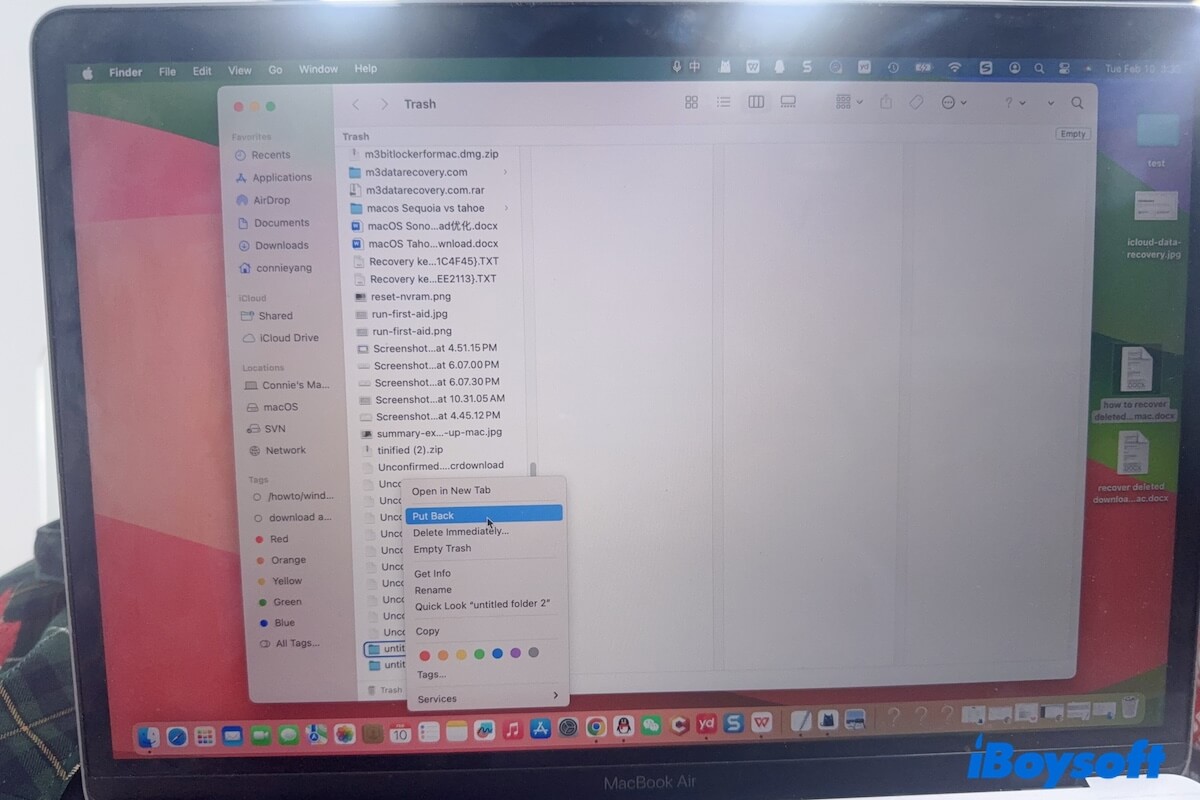
Dans la majorité des cas, les fichiers supprimés se retrouvent dans la Corbeille de macOS. Un accès à la Corbeille permet alors de vérifier la présence des téléchargements supprimés.
- Accès à la Corbeille via le Dock.
- Recherche du dossier Corbeille afin d’identifier le fichier téléchargé supprimé ou le dossier Téléchargements à restaurer.
- Clique droit sur l’élément souhaité, puis choix de l’option « Remettre » pour une restauration à l’emplacement d’origine.
La restauration complète du dossier Téléchargements entraîne également la récupération de tous les fichiers qu’il contenait.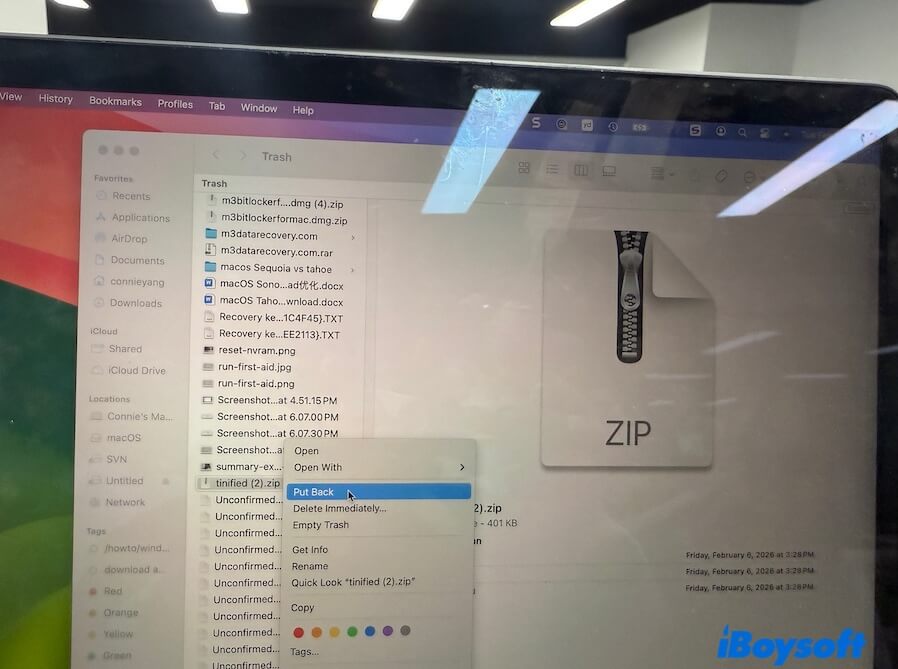
Après vidage de la Corbeille, recourir aux solutions approfondies décrites ci-dessous.
Étape 3 : Récupération des téléchargements supprimés depuis la sauvegarde (sous réserve de sauvegarde disponible)
Ce procédé concerne uniquement les Mac bénéficiant d’une sauvegarde Time Machine activée ou d’une synchronisation iCloud.
Première option : Restauration par Time Machine
- Sélection de l’icône Time Machine depuis la barre supérieure.
- Accès à « Parcourir les sauvegardes Time Machine » dans le menu déroulant.
- Navigation vers le dossier Téléchargements.
- Sélection des fichiers supprimés puis validation via « Restaurer ».
⚠️ Conseil : Vérification de la date de sauvegarde avant restauration afin d’éviter tout écrasement de données.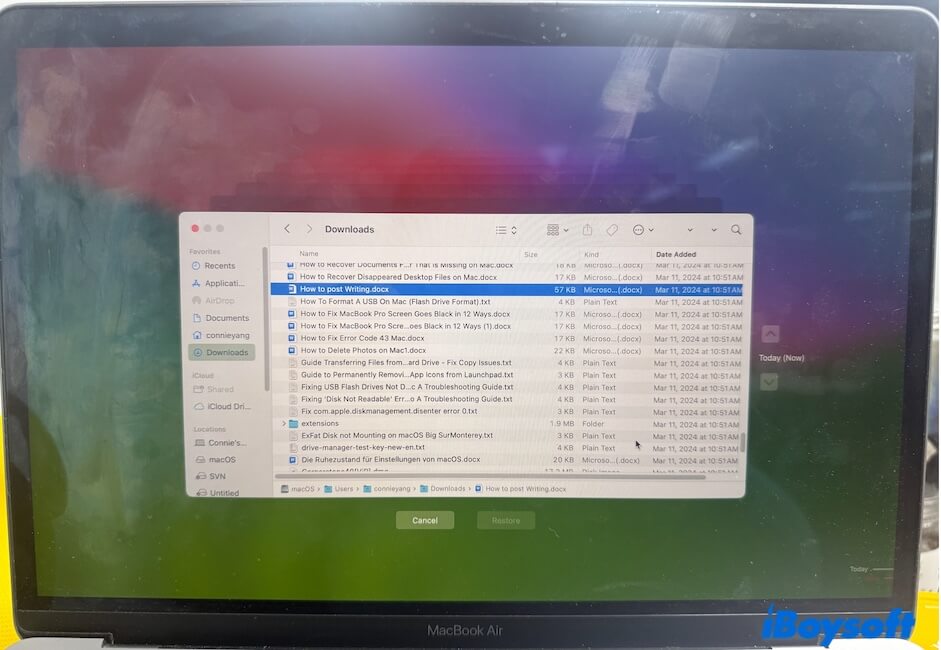
Seconde option : Récupération depuis iCloud
- Connexion au site icloud.com.
- Sélection de la photo de profil (nom d’utilisateur associé).
- Accès à « Récupération de données » > « Restaurer des fichiers ».
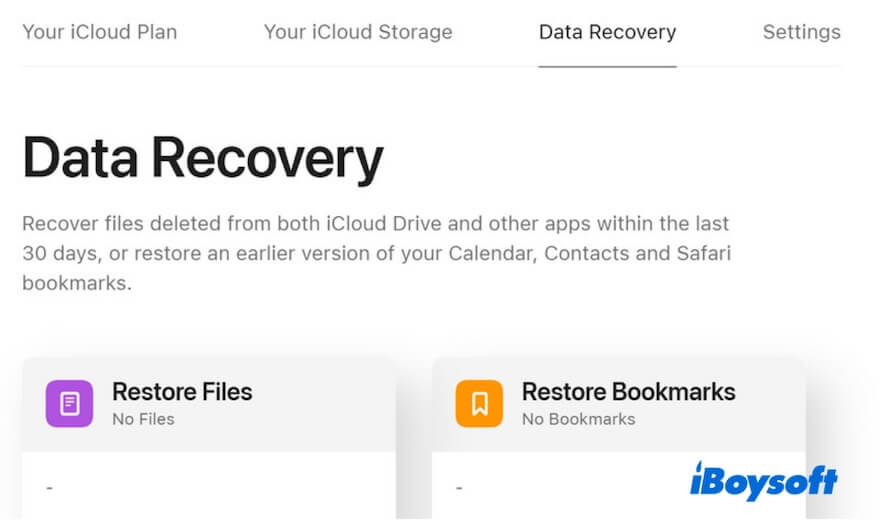
- Vérification de la présence des téléchargements supprimés dans la liste puis restauration.
Étape 4 : Récupération de téléchargements définitivement supprimés sur Mac (sans sauvegarde)
En l’absence de résultat via les méthodes précédentes, l’ultime possibilité consiste à restaurer les fichiers effacés sur Mac grâce à un logiciel spécialisé de récupération de données. Cette situation implique généralement une suppression définitive des téléchargements, consécutive au vidage de la Corbeille.
Néanmoins, une précision importante : la récupération de fichiers définitivement supprimés par logiciel reste soumise à certaines conditions essentielles.
Cas où le logiciel de récupération demeure inopérant
- ❌ Présence de données écrasées : de nouveaux fichiers ont occupé l’espace disque initial lié aux téléchargements supprimés.
- ❌ Mac équipé d’un SSD : la fonction TRIM marque rapidement les blocs comme réutilisables, rendant toute récupération impossible.
Scénarios favorables à la récupération avec un logiciel spécialisé
- ✅ Présence de doublons cachés des téléchargements supprimés, souvent stockés dans le système à l’insu de l’utilisateur.
- ✅ Sauvegardes locales (snapshots) contenant les fichiers supprimés.
S'il subsiste un doute sur la présence de doublons cachés ou d’instantanés locaux sur votre Mac, une analyse approfondie demeure recommandée. Un utilitaire de récupération de données inspecte votre disque dur et tente de restaurer les éléments encore récupérables.
Mon retour d’expérience
Pour ma part, iBoysoft Data Recovery for Mac a permis d’analyser mon appareil et de retrouver les installateurs supprimés dans le dossier Téléchargements. L’interface intuitive de ce logiciel facilite le filtrage par type de fichier ou emplacement de stockage, accélérant considérablement la localisation des téléchargements perdus.
Récupération des téléchargements supprimés avec iBoysoft Data Recovery for Mac :
- Téléchargement, installation puis ouverture de l’utilitaire iBoysoft Data Recovery for Mac.
- Sélection du volume Macintosh HD - Data ou macOS - Data (contenant habituellement les données utilisateur et téléchargements), puis activation de la recherche des données perdues.
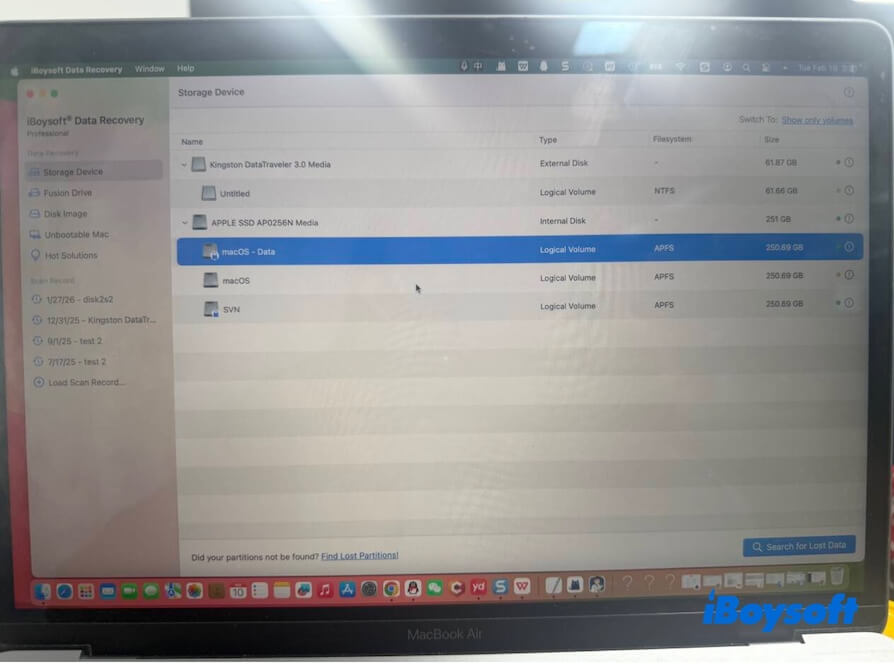
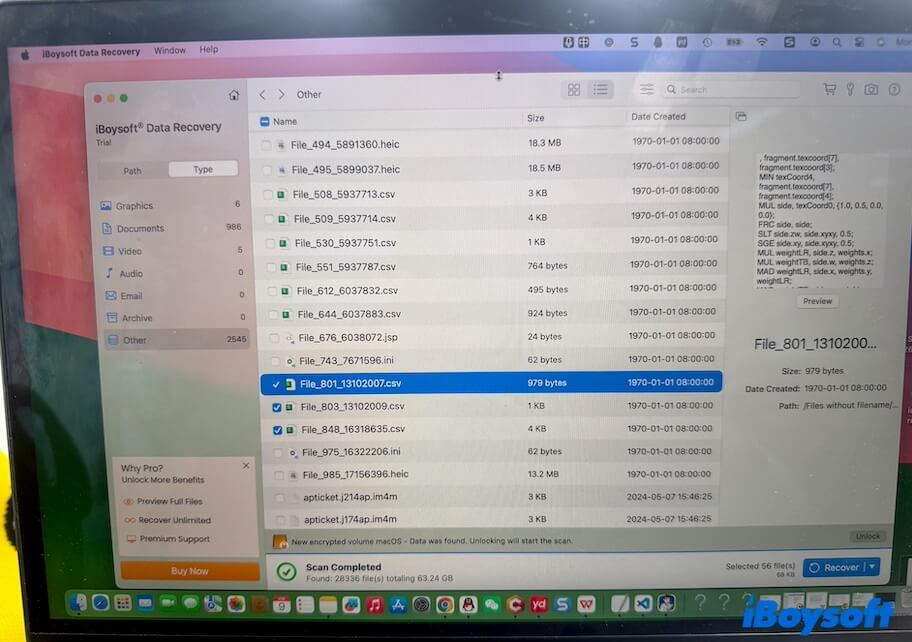
- Patientez jusqu’à la fin de l’analyse puis consultation des résultats.
Organisation possible par type de fichier ou chemin d’accès afin d’affiner la recherche. - Aperçu des fichiers souhaités suivi de la sélection au besoin.
- Sauvegarde des téléchargements retrouvés vers un emplacement différent pour éviter l’écrasement des données existantes.
Étape 5 : Retrouver le dossier Téléchargements manquant ou supprimé depuis Finder ou le Dock
La disparition inopinée du dossier Téléchargements dans la barre latérale du Finder ou dans le Dock ne signifie pas pour autant la suppression des fichiers téléchargés. Ceux-ci restent conservés sur votre Mac.
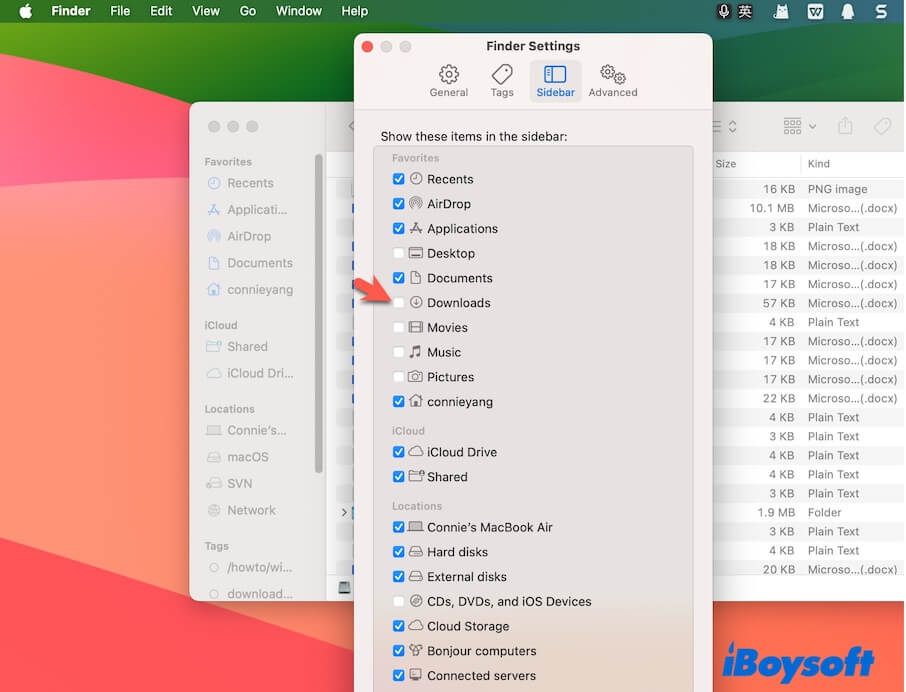
Ce cas relève davantage d’un affichage du Finder ou du Dock à rétablir, et non d’une opération de récupération de données. Il suffit d’ajouter de nouveau le dossier Téléchargements dans la barre latérale du Finder ainsi que dans le Dock afin d’accéder à l’ensemble du contenu téléchargé.
Affichage du dossier Téléchargements dans la barre latérale du Finder
- Ouverture d’une fenêtre Finder.
- Navigation vers la barre de menus supérieure du Finder.
- Ciblage de la section Barre latérale.
- Sélection de « Téléchargements ».
Affichage du dossier Téléchargements dans le Dock
- Accès au Finder.
- Glisser le dossier Téléchargements depuis la barre latérale jusqu’à l’emplacement voisin de la corbeille dans le Dock.
Bonnes pratiques pour éviter la perte de téléchargements à l’avenir
La prévention des pertes de données demeure bien plus efficace que toute tentative de récupération ultérieure. Lorsque le dossier Téléchargements sert d’emplacement principal pour des fichiers importants, l’application des recommandations suivantes issues des usages professionnels de macOS permet de limiter au maximum le risque de suppression définitive.
Sauvegardes automatisées avec Time Machine
Time Machine effectue des copies de sauvegarde régulières du dossier Téléchargements, garantissant la restauration des fichiers supprimés même après la vidange de la Corbeille.
Synchronisation du dossier Téléchargements avec iCloud Drive
Le transfert vers iCloud offre la possibilité de retrouver les documents effacés dans la section "Supprimés récemment" pendant trente jours, ajoutant ainsi une sécurité supplémentaire par rapport au stockage local.
Désactivation de la suppression automatique de la Corbeille
La désactivation de l’option « Supprimer les éléments de la Corbeille après 30 jours » évite tout effacement définitif des fichiers sans validation manuelle sur macOS.
Questions fréquentes
- QRécupération possible des téléchargements après la vidange de la corbeille ?
-
A
Possible uniquement si une sauvegarde Time Machine ou iCloud est disponible. En l’absence de sauvegarde, l’usage d’un logiciel de récupération de données s’impose. À noter : la récupération s’effectue uniquement dans certaines conditions :
Si le disque interne du Mac repose sur un disque dur et que les données supprimées n’ont pas été écrasées.
Si le Mac conserve des copies cachées ou des instantanés locaux des téléchargements effacés.
- QEmplacement des téléchargements supprimés sur Mac
-
A
Après leur suppression, les téléchargements basculent d’abord dans la corbeille avant d’être définitivement effacés du disque dur du Mac lors de la vidange.
- QSauvegarde automatique des téléchargements sur Mac ?
-
A
Non, sauf si Time Machine ou iCloud Drive a été activé auparavant.