Mac’te indirilenler silindiğinde, tek tek dosyalar veya tüm İndirilenler klasörü kaybedilebilir. Geri dönüş imkânı ise karşılaşılan duruma göre farklılık gösterir.
Öncelikle hangi durumda olunduğu belirlenmelidir. Sık karşılaşılan üç senaryo aşağıda listelenmiştir:
- Yakın zamanda, indirilen dosyalar sürüklenerek veya “Çöp Kutusuna Taşı” seçilerek ya da Command + Delete ile yanlışlıkla silindi. - Tamamen geri getirilebilir
- İndirilenler Çöp Kutusuna atıldıktan sonra Çöp Kutusu boşaltıldı. - Kurtarma garantisi yoktur
- İndirilenler klasörü, Finder kenar çubuğundan veya Dock’tan hata sonucu kaldırıldı. - Tamamen geri getirilebilir
Eğer ikinci durum yaşandıysa, veri kurtarma şansının azalmasını önlemek için Mac’in kullanılmasına ara verilmeli.
Bu rehberde, başarısı en yüksek olandan daha ileri seviye yöntemlere kadar sıralanmış adımlar yer almakta olup, Mac’te silinen indirilenleri güvenli ve eksiksiz olarak geri kazanmak için gereken tüm bilgiler bulunmaktadır.
Not: İndirilen dosyaların kaynak adreslerine ulaşmak mümkünse, yeniden indirme en pratik yol olur. İmkân yoksa, burada açıklanan kurtarma adımları izlenmelidir.
Adım 1: Komut - Z ile Silinenleri Geri Alma (Sadece Silme İşlemi Sonrasında Geçerli)
Silinen dosyaların hemen ardından geri alma işlemi için Command + Z tuş kombinasyonu kullanılarak en son silinen dosyalar eski konumlarına döndürülür.
Eğer Mac üzerinde başka işlemler yapıldıysa, silinen dosyalar tamamen geri dönene kadar Command + Z ile geri alma devam ettirilmelidir.
Uyarı: Finder kapatıldıysa veya Mac yeniden başlatıldıysa bu yöntemle geri getirme mümkün olmaz.
Geri alma işlemi sonuç vermediyse, bir sonraki adıma geçilmeli.
Adım 2: Çöp Kutusunun Denetlenmesi (Başarı Oranı En Yüksek Yöntem)
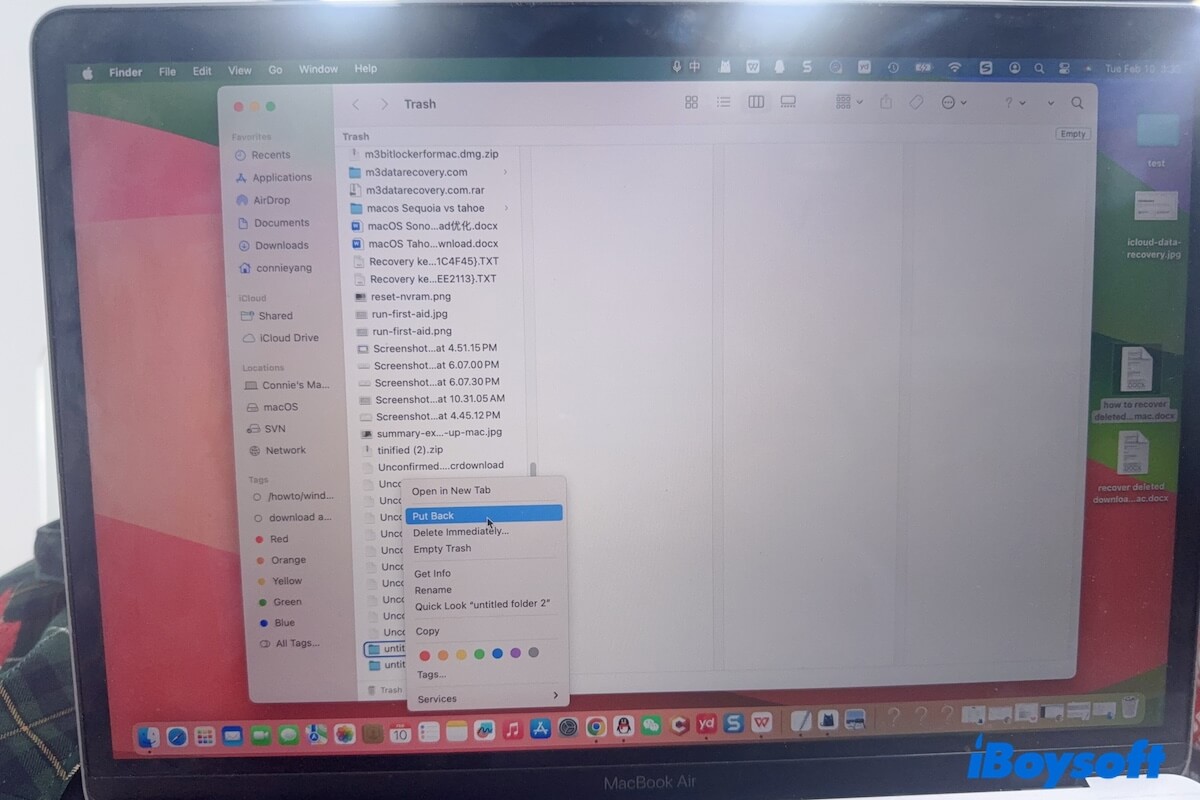
Çoğu zaman silinen dosyalar Mac üzerinde Çöp Kutusu’na taşınır. Bu nedenle, kaybolan dosyaların burada olup olmadığı Çöp Kutusu üzerinden incelenebilir.
- Dock üzerinden Çöp Kutusu simgesi açılır.
- Çöp Kutusu içindeki klasörlerde, silinen indirme dosyası veya İndirilenler klasörü aranır.
- İlgili ögeye sağ tıklanarak "Geri Koy" seçeneği kullanılır; böylece dosya orijinal konumuna taşınmış olur.
Tüm İndirilenler klasörü silindiyse, geri yükleme işlemi içindeki dosyaları da eski yerine getirir.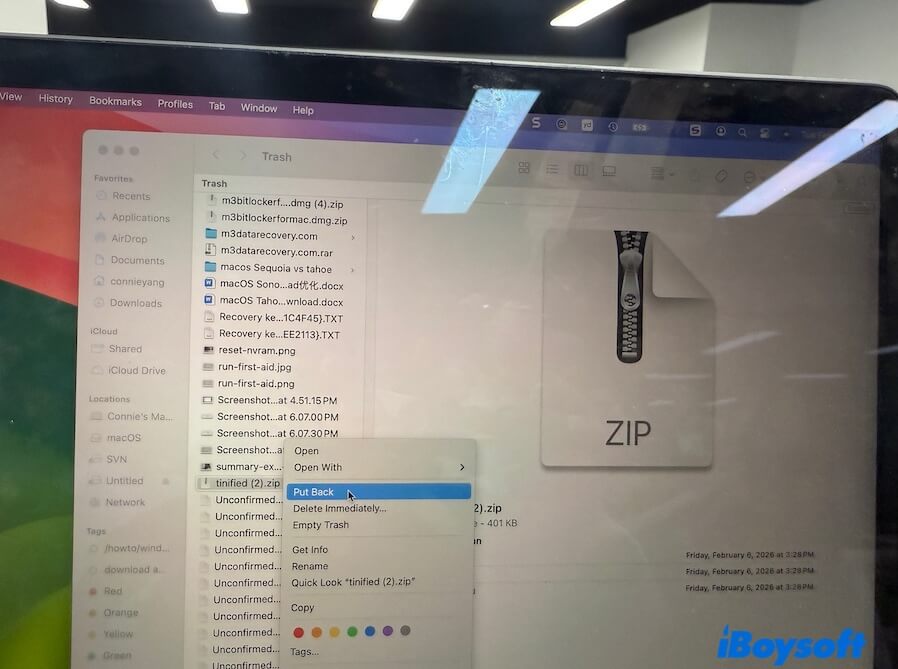
Çöp Kutusu önceden boşaltıldıysa, aşağıdaki gelişmiş yöntemler değerlendirilmelidir.
3. Adım: Yedekten silinen indirilenleri geri getirme (varsa)
Bu kurtarma adımı yalnızca Time Machine yedeklemesi etkinse veya Mac’inizde iCloud hesabınız açıksa uygulanabilir.
Seçenek 1: Time Machine ile silinen indirilenleri kurtarma
- Üst menü çubuğundan Time Machine simgesi seçilir.
- Açılır menüden "Time Machine Yedeklerini Gözat" seçeneği kullanılır.
- İndirilenler klasörüne ulaşılır.
- Silinen dosyalar belirlenip "Geri Yükle" seçeneğiyle geri alınır.
⚠️ İpucu: Doğru sürümün geri alınabilmesi için tarih bilgisinin dikkatlice incelenmesi önerilir; mevcut dosyaların üzerine yazılmasına karşı önlem alınmalıdır.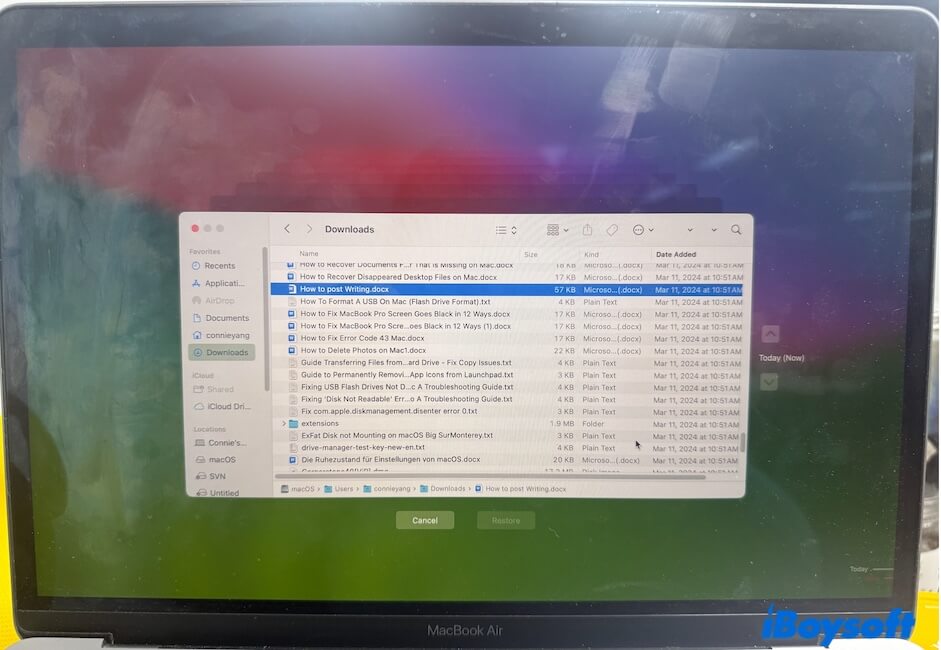
Seçenek 2: iCloud ile silinen indirilenleri kurtarma
- icloud.com adresinde oturum açılır.
- Kullanıcı adı ile etiketli profil fotoğrafına tıklanır.
- "Veri Kurtarma" > "Dosyaları Geri Yükle" kısmına ilerlenir.
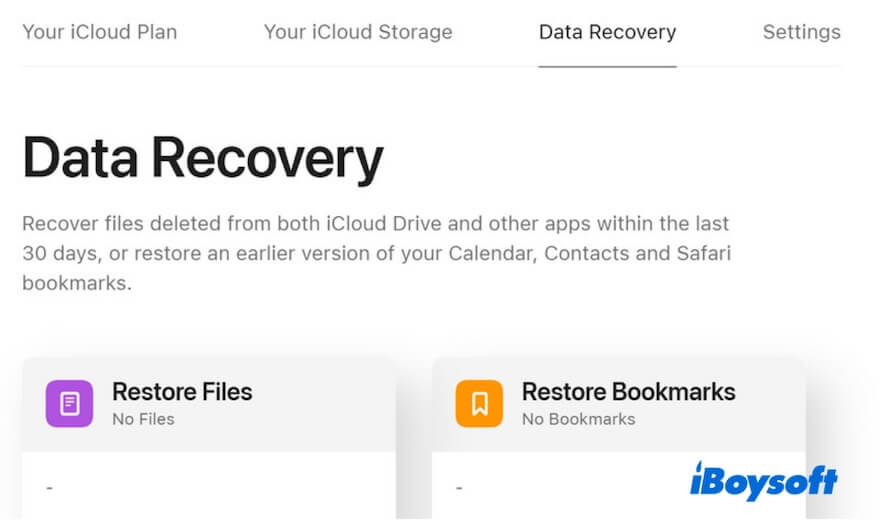
- Silinen indirilenler burada listeleniyorsa, uygun olanlar geri alınır.
4. Adım: Mac’te kalıcı olarak silinen indirilenleri kurtarma (yedek olmadan)
Diğer yöntemlerden sonuç alınamadıysa Mac’te silinen dosyaları geri getiren veri kurtarma programları son seçenek olarak kullanılabilir. Bu, indirilenlerin tamamen silindiğini—yani Çöp Kutusu’nun boşaltılmış olduğunu—gösterir.
Bu noktada sık rastlanan bir yanılgıya açıklık getirilmelidir: veri kurtarma yazılımlarının kalıcı olarak silinen dosyaları kurtarabilmesinin belirli koşullara bağlı olduğu unutulmamalıdır.
Veri kurtarma yazılımlarının yetersiz kaldığı durumlar
- ❌ Silinen indirilenlerin bulunduğu alan yeni verilerle doldurulduysa. Dosyanın kaydedildiği disk bölgesine başka veri yazıldıysa, kurtarma imkanı ortadan kalkar.
- ❌ Mac’te SSD bulunuyorsa. Modern cihazlarda SSD TRIM özelliği sayesinde silinen dosya blokları hemen kullanılabilir olarak işaretlendiğinden, veri kurtarılamaz hâle gelir.
Veri kurtarma yazılımlarının işe yaradığı durumlar
- ✅ Mac’inizde sistemin gizli olarak tuttuğu, silinen indirilen dosyaların kopyaları mevcutsa ve bunların farkında değilseniz.
- ✅ Yerel yedek anlık görüntülerinde silinen indirilenler kayıtlıysa.
Mac’inizde gizli kopyalar veya yerel anlık görüntüler bulunup bulunmadığından emin değilseniz, tarama işlemi gerçekleştirmek yararlı olabilir. Bir veri kurtarma yazılımı, diskinizi kontrol ederek hâlâ kurtarılabilecek dosyaları bulmayı amaçlar.
Kendi Deneyimim
Kendi Mac’imi taramak ve indirme klasörümde silinen yazılım yükleyicilerine tekrar ulaşmak için iBoysoft Data Recovery for Mac uygulamasından faydalandım. Kullanımı oldukça pratik olan bu yazılım, dosya türüne veya depolama konumuna göre filtreleme imkânı sunduğundan, silinen indirmeleri belirlemek kısa sürede mümkün oldu.
iBoysoft Data Recovery for Mac ile silinen indirmeleri geri getirme adımları:
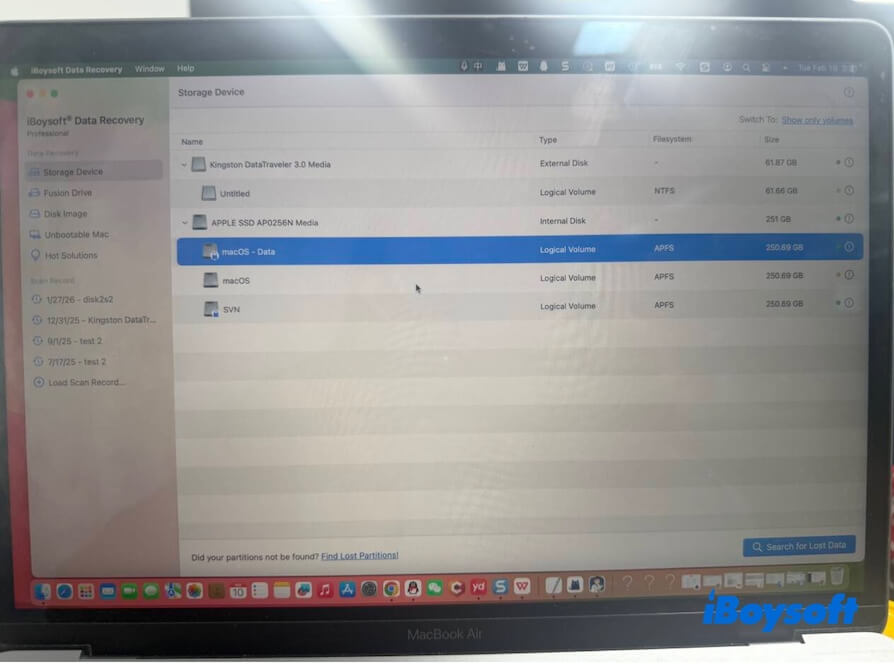
- iBoysoft Data Recovery for Mac’i indirip kurduktan sonra uygulamayı başlatın.
- Kullanıcı verilerinizin saklandığı Macintosh HD - Data ya da macOS - Data birimini seçin (indirme klasörü genellikle bu alandadır). Ardından "Veri Kurtarma İçin Tara" seçeneğine tıklayın.
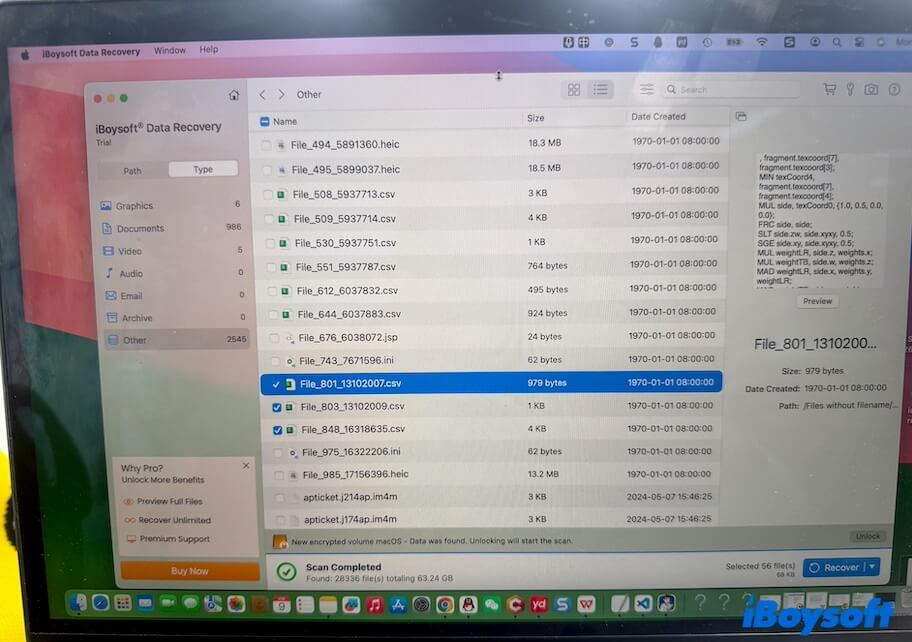
- Tarama işleminin tamamlanmasını bekleyin ve sonuç listesini gözden geçirin.
Listeyi dosya türü ya da dosya yoluna göre daraltarak aradığınızı kolayca bulun. - Geri almak istediğiniz indirme dosyalarını ön izleyerek işaretleyin.
- “Kurtar” butonunu kullanarak bu dosyaları farklı bir konuma kaydedin. Böylece mevcut verilerin üzerine yazma riski önlenmiş olur.
Adım 5: Finder veya Dock üzerinden eksik/silinmiş İndirilenler klasörünü yeniden erişime açma
Finder kenar çubuğu ya da Dock üzerinden yanlışlıkla İndirilenler klasörünü kaldırdıysanız veya bu bölümlerde klasörü göremiyorsanız, indirdiğiniz dosyaların kaybolduğunu düşünmenize gerek yok. Tüm dosyalarınız hâlâ Mac’inizde yer almaktadır.
Bu durum veri kurtarma ile ilgili olmayıp, Finder veya Dock’ta görünürlüğü geri kazandırmak içindir. İndirilenler klasörünü Finder kenar çubuğu ve Dock’a tekrar ekleyerek klasör içeriğine yeniden erişim sağlanır.
Finder Kenar Çubuğunda İndirilenler Klasörünün Geri Yüklenmesi
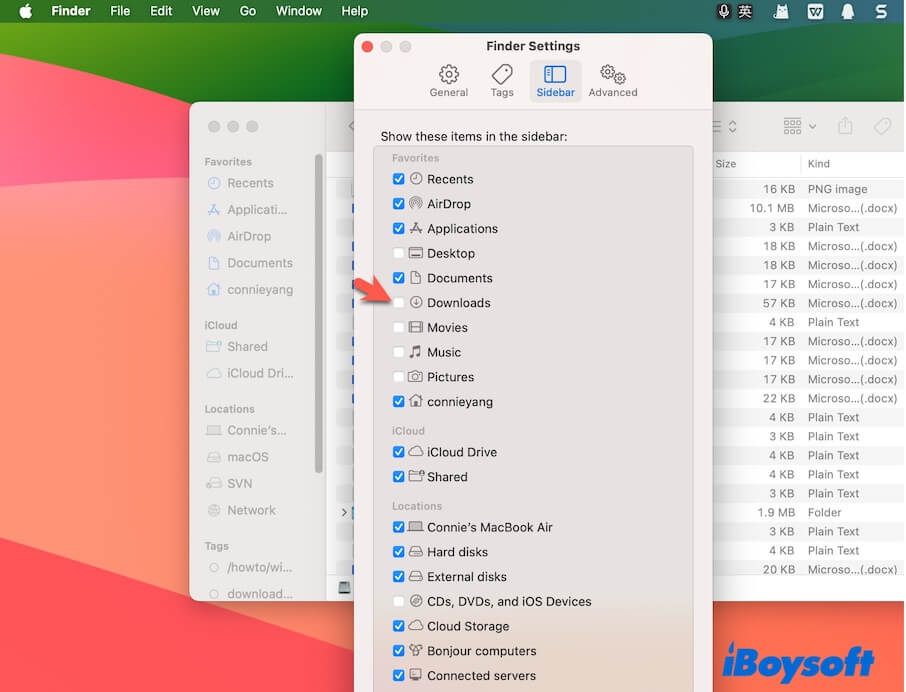
- Finder uygulamasını açın.
- Üst menü çubuğu kısmına geçiş yapın.
- Kenar çubuğu bölümüne gelin.
- "İndirilenler" seçeneğinin işaretli olup olmadığını kontrol edin.
Dock’ta İndirilenler Klasörünün Yeniden Gösterilmesi
- Finder’ı açın.
- Kenar çubuğundan İndirilenler klasörünü sürükleyerek Dock’ta Çöp Kutusu’nun yanında uygun bir konuma bırakın.
İndirmelerinizi kaybetmemek için geleceğe yönelik öneriler
Veri kaybı yaşanmadan önce gerekli önlemlerin alınması, sonradan dosya kurtarma yöntemlerine başvurmaktan çok daha etkilidir. Özellikle İndirilenler klasöründe önemli dosyalar saklanıyorsa, aşağıdaki macOS önerileri kalıcı kayıp riskini büyük ölçüde azaltır.
Time Machine ile otomatik yedekleme
Time Machine ile İndirilenler klasörünün otomatik olarak yedeklenmesi, Geri Dönüşüm Kutusu boşaltıldıktan sonra bile silinen dosyaların geri getirilebilmesine imkân tanır.
İndirilenler klasörünü iCloud Drive ile eşitleme
iCloud’a eşitlenen dosyalar, Son Silinenler bölümünden 30 güne kadar kurtarılabilir; bu sayede yerel depolamanın ötesinde ekstra koruma sağlanmış olur.
Otomatik Çöp Kutusu boşaltmayı kaldırma
“30 gün sonra Çöp Kutusundan sil” özelliğinin devre dışı bırakılmasıyla, macOS’un dosyaları elle onay vermeden kalıcı olarak silmesinin önüne geçilir.
Sıkça Sorulan Sorular
- QÇöp Kutusu boşaltıldıktan sonra indirilenler geri getirilebilir mi?
-
A
Evet, Time Machine veya iCloud yedeklemesi mevcutsa mümkün. Herhangi bir yedek yoksa, veri kurtarma programları ile şansınızı deneyebilirsiniz. Ancak, veri kurtarma programları yalnızca aşağıdaki durumlarda Çöp Kutusu boşaltıldıktan sonraki silinen indirilenleri kurtarabilir:
Mac’inizde dahili disk olarak HDD bulunuyorsa ve silinen veriler henüz üzerine yazılmadıysa.
Mac’inizde silinen indirilenlere ait gizli kopyalar veya yerel anlık görüntüler mevcutsa.
- QMac’te silinen indirilen dosyalar nereye gider?
-
A
Silinen indirilenler önce Çöp Kutusu’na taşınır, ardından Çöp Kutusu boşaltıldığında Mac’inizin diskinden kalıcı olarak kaldırılır.
- QMac’te İndirilenler otomatik olarak yedeklenir mi?
-
A
Hayır; yalnızca Time Machine veya iCloud Drive aktifse yedekleme gerçekleşir.