Al eliminar descargas en un Mac, se pueden perder archivos individuales o la carpeta Descargas entera. Las posibilidades de restauración dependen de la circunstancia concreta.
Primero, conviene analizar el escenario en el que se encuentra. A continuación, se detallan las tres situaciones más habituales:
- Archivos descargados eliminados recientemente de manera accidental, ya sea al arrastrarlos a la Papelera, usando la opción “Mover a la Papelera” o mediante Command + Suprimir. - Recuperación garantizada
- La Papelera ha sido vaciada después de mover allí los archivos descargados. - Recuperación no asegurada
- Eliminación involuntaria de la carpeta Descargas de la barra lateral del Finder o del Dock. - Recuperación garantizada
En el caso de la segunda situación, conviene dejar de utilizar el Mac para preservar la mayor cantidad de datos posibles y aumentar la probabilidad de recuperación.
La guía proporciona procedimientos clasificados desde las soluciones más sencillas hasta alternativas avanzadas, asegurando una recuperación eficaz y segura de descargas eliminadas en Mac.
Nota: En caso de disponer todavía de acceso a las fuentes originales de las descargas, volver a obtener los archivos directamente resultará la vía más rápida. Si no es posible, pueden aplicarse las estrategias de recuperación aquí propuestas.
Deshacer la eliminación con Command - Z (opción válida inmediatamente tras el borrado)
Si la eliminación de archivos descargados ha ocurrido hace poco, existe la posibilidad de restablecer estos elementos en el Mac mediante la combinación Command + Z justo después del borrado.
En caso de haberse realizado otras acciones en el sistema, conviene proseguir presionando Command + Z hasta lograr la restauración de los archivos eliminados.
Advertencia: Si el Finder se ha reiniciado o el sistema se ha apagado y vuelto a encender, este método pierde efectividad.
Si este procedimiento no produce cambios, puede continuarse con el método siguiente.
Revisión de la Papelera (alternativa más sencilla y con mayor tasa de éxito)
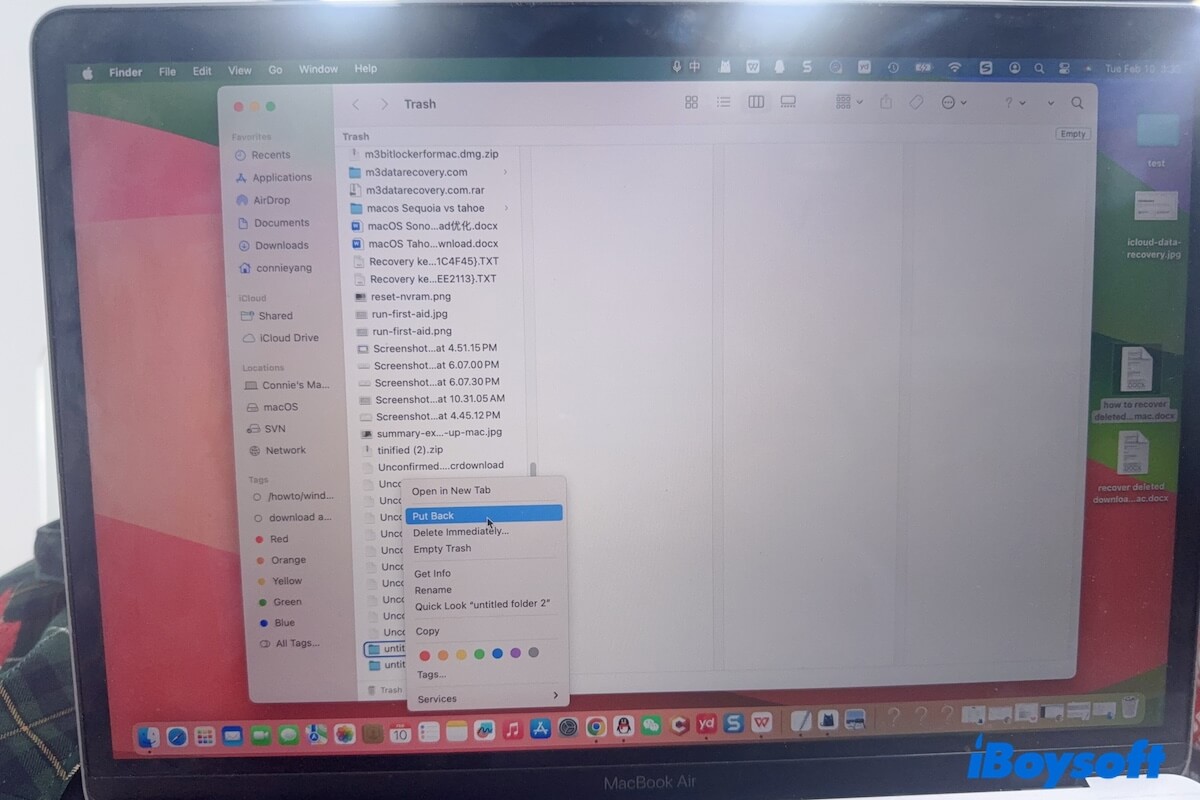
En la mayoría de los casos, los archivos eliminados se trasladan a la Papelera en Mac. Por tanto, conviene acceder a la Papelera para comprobar si los elementos descargados continúan allí disponibles.
- Acceso a la papelera desde el Dock.
- Revisión de los elementos eliminados en la Papelera para localizar el archivo descargado borrado o la carpeta de Descargas.
- Uso del menú contextual para seleccionar "Volver a colocar" y así restaurar el elemento en su ubicación original.
En caso de que la carpeta Descargas completa haya sido eliminada, al restaurarla también se recuperan los archivos contenidos.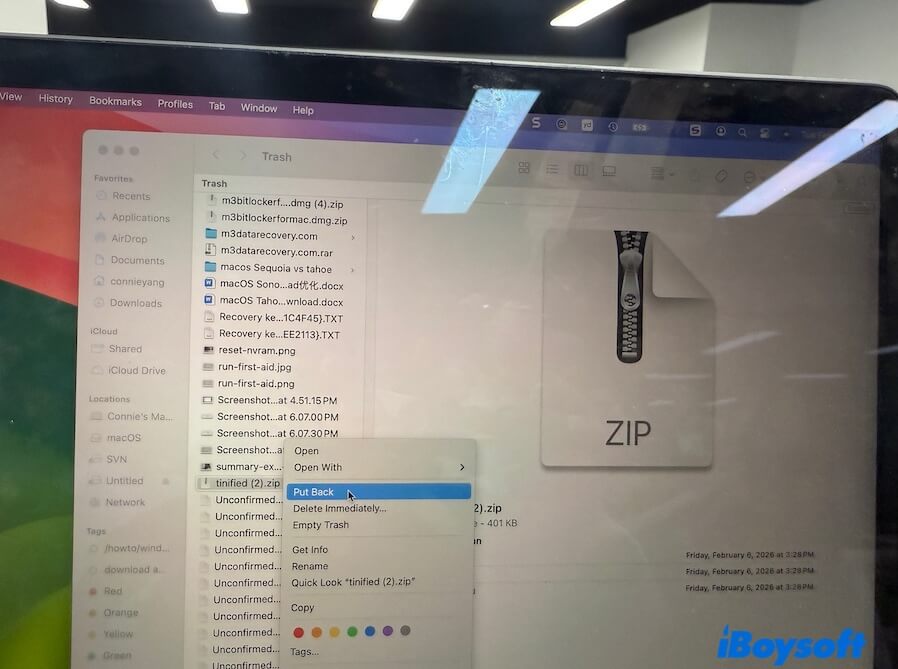
Después de vaciar la Papelera, consulta las soluciones avanzadas siguientes.
Paso 3: Recuperación de descargas eliminadas mediante copia de seguridad (solo si existe copia)
Este procedimiento tiene aplicación únicamente cuando se dispone de una copia de seguridad activa con Time Machine o acceso a iCloud.
Opción 1: Recuperación de descargas eliminadas con Time Machine
- Acceso al icono de Time Machine en la barra superior.
- Selección de "Examinar copias de seguridad de Time Machine" en el menú desplegable.
- Navegación hasta la carpeta Descargas.
- Elección de los archivos eliminados y uso del botón "Restaurar".
⚠️ Consejo: Verifica la fecha de la copia para asegurar la versión correcta y evitar sobrescritura de archivos existentes.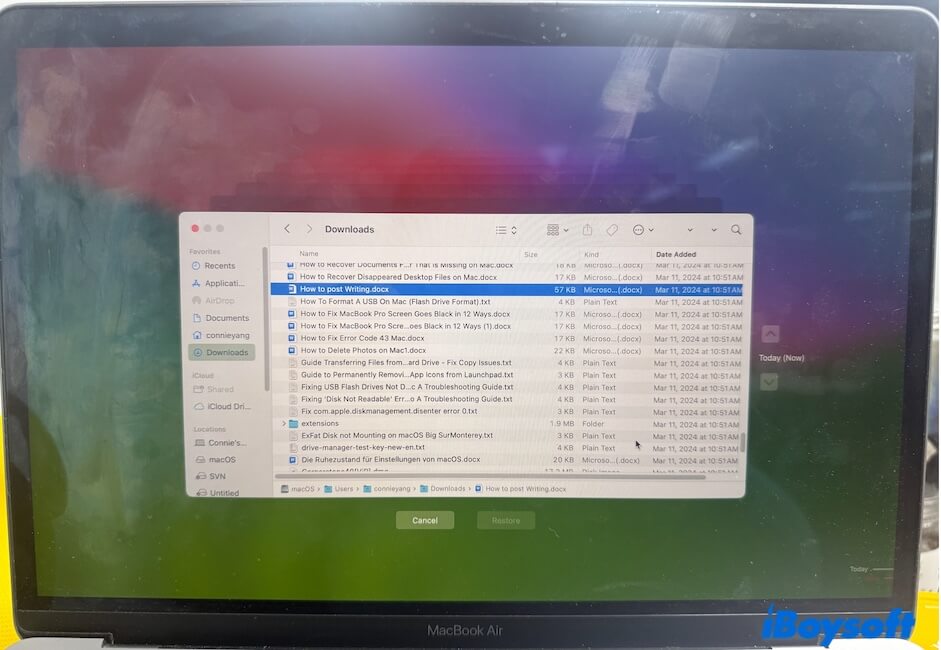
Opción 2: Recuperación de descargas eliminadas con iCloud
- Acceso a icloud.com.
- Selección de la foto de perfil (identificada con el nombre de usuario).
- Ingreso en "Recuperación de datos" > "Restaurar archivos".
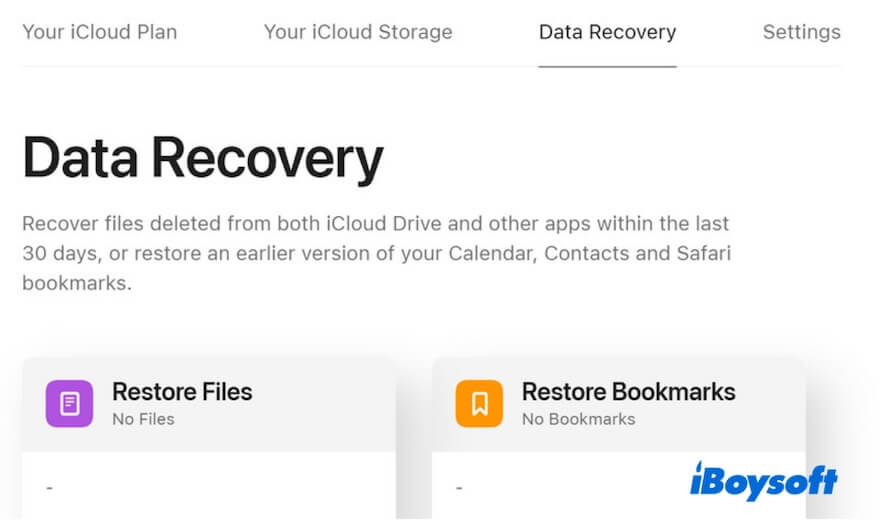
- Comprobación de la presencia de descargas eliminadas y restauración si corresponde.
Paso 4: Recuperación de descargas eliminadas de forma permanente en Mac (sin copia de seguridad)
Ante la ineficacia de los métodos anteriores, queda como alternativa el proceso de recuperación de archivos eliminados en Mac a través de herramientas especializadas. Esto sucede cuando las descargas han sido borradas de manera definitiva, es decir, la Papelera ya fue vaciada.
Sin embargo, existe una idea errónea habitual: el software de recuperación de datos solo permite restaurar archivos eliminados bajo ciertas condiciones previas.
Situaciones en las que la recuperación no resulta posible
- ❌ Las descargas eliminadas fueron sobrescritas; se almacenaron nuevos datos en el espacio donde se hallaban los archivos.
- ❌ Uso de unidades SSD en Mac. En modelos recientes, la función TRIM del SSD suele marcar rápidamente los bloques eliminados como reutilizables, lo que impide recuperar los datos.
Casos donde la recuperación de datos sí resulta viable
- ✅ Existencia de duplicados de las descargas borradas, normalmente ocultos en el sistema sin que el usuario lo advierta.
- ✅ Inclusión de las descargas eliminadas en instantáneas locales.
Ante la duda sobre la existencia de duplicados ocultos o copias locales en el Mac, conviene realizar un escaneo. Con una herramienta de recuperación de datos resulta posible analizar el disco y recuperar los archivos que aún conserven posibilidad de restauración.
Experiencia personal
En mi caso, empleé iBoysoft Data Recovery para Mac para analizar el Mac y restaurar los instaladores eliminados de software que se encontraban en la carpeta de descargas. Este software se caracteriza por su manejo intuitivo y ofrece filtros por tipo de archivo o ubicación de almacenamiento, lo que agiliza considerablemente la localización de descargas eliminadas.
Guía para recuperar descargas borradas con iBoysoft Data Recovery para Mac:
- Descarga, instala y abre iBoysoft Data Recovery para Mac.
- Selecciona el volumen Macintosh HD - Data o macOS - Data (allí suelen almacenarse las descargas de usuario) y pulsa en “Buscar datos perdidos”.
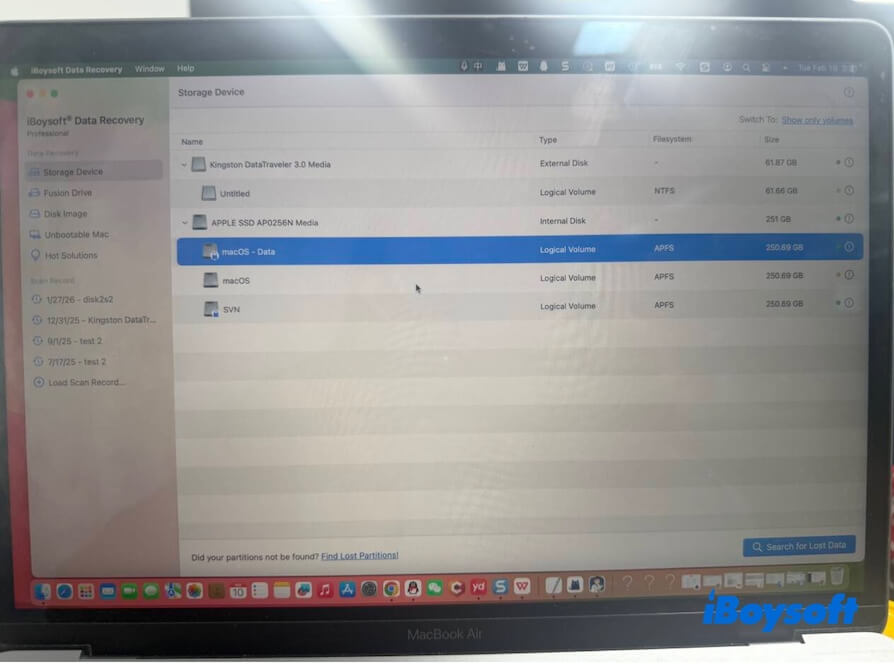
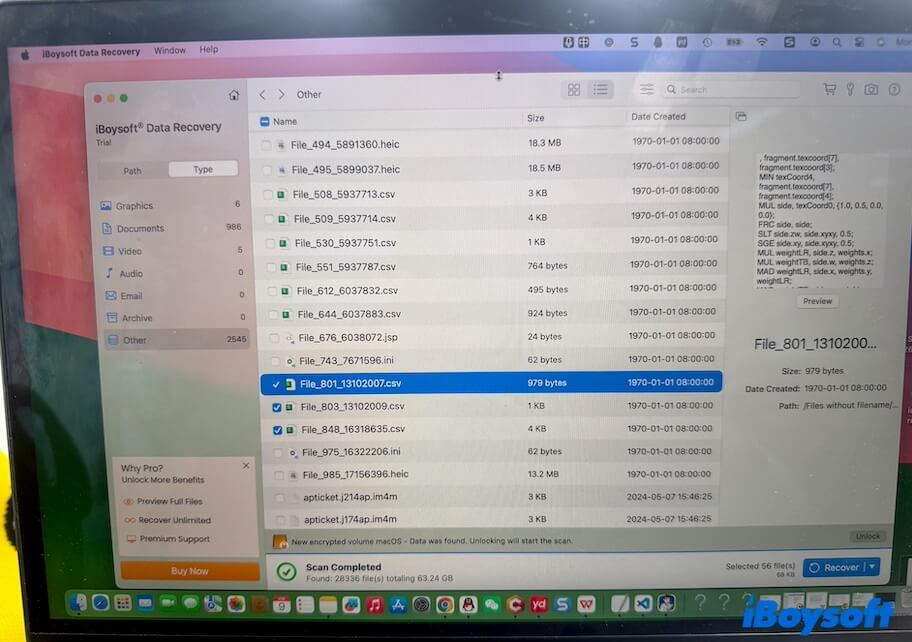
- Espera a que finalice el proceso de análisis y consulta los resultados.
Utiliza los filtros por tipo de archivo o ruta para acotar la búsqueda. - Previsualiza las descargas localizadas y selecciona las que interesen.
- Escoge “Recuperar” para guardar las descargas en una ubicación diferente y así evitar sobrescribir información.
Paso 5: Restablecimiento de la carpeta Descargas en Finder o Dock
Si la carpeta Descargas desapareció del panel lateral de Finder o de la barra Dock —ya sea por eliminación accidental o cualquier otra causa— los archivos descargados permanecen intactos en el Mac.
En este caso el problema no corresponde a la recuperación de datos, sino al restablecimiento visual en Finder o Dock. Basta con reincorporar la carpeta Descargas al panel lateral de Finder y al Dock para volver a visualizar todos los archivos presentes.
Restablecimiento de la carpeta Descargas en el panel lateral de Finder
- Abre Finder.
- Accede a la barra de menú superior de Finder.
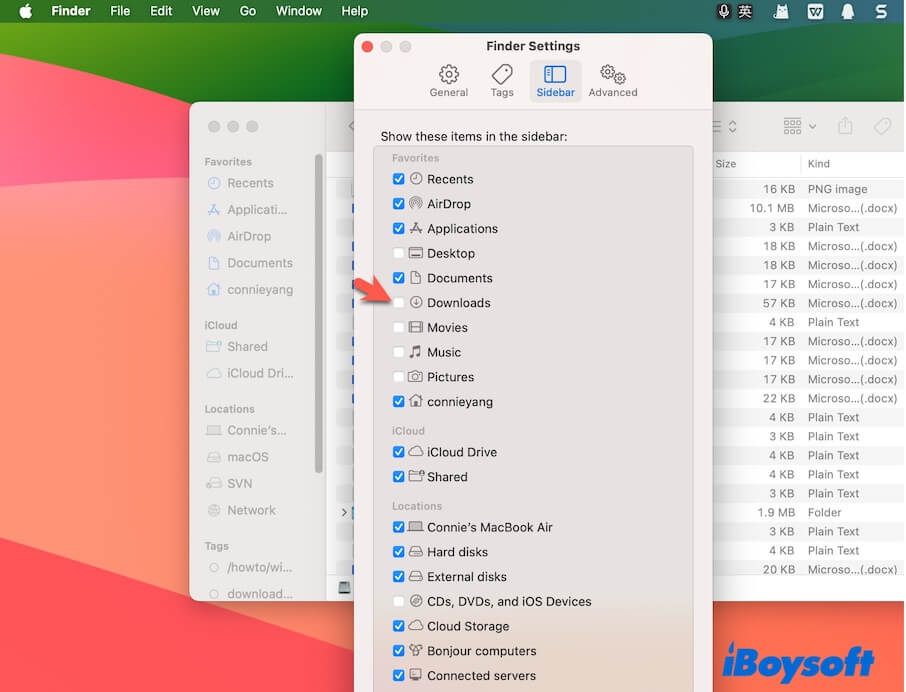
- Localiza la sección “Barra lateral”.
- Activa la casilla “Descargas”.
Regreso de la carpeta Descargas al Dock
- Ingresa a Finder.
- Arrastra la carpeta Descargas desde la barra lateral hasta el área situada junto a la Papelera en el Dock.
Recomendaciones para evitar la pérdida de descargas
La prevención de la pérdida de datos resulta siempre más eficaz que cualquier intento de recuperación posterior. En caso de almacenar archivos relevantes en la carpeta Descargas, la aplicación de las siguientes recomendaciones para macOS ayuda a minimizar de forma significativa la posibilidad de eliminación definitiva.
Copia de seguridad automática con Time Machine
Time Machine realiza copias de seguridad periódicas de la carpeta Descargas, lo que posibilita restaurar archivos eliminados incluso tras vaciar la Papelera.
Sincronización de la carpeta Descargas con iCloud Drive
Almacenar archivos en iCloud permite recuperarlos durante un plazo máximo de 30 días desde la sección Eliminados recientemente, ampliando así la protección frente a pérdidas locales.
Desactivación del vaciado automático de la Papelera
Al deshabilitar la opción "Eliminar elementos de la Papelera después de 30 días" se evita la desaparición definitiva de archivos sin confirmación manual.
Preguntas frecuentes
- Q¿Es posible restaurar descargas tras vaciar la Papelera?
-
A
Sí, siempre y cuando exista una copia de seguridad en Time Machine o iCloud. En ausencia de respaldo, resulta recomendable utilizar una herramienta de recuperación de datos. Cabe recordar que el software de recuperación solo permite restaurar descargas eliminadas después de vaciar la Papelera en los siguientes casos:
El disco interno del Mac utiliza HDD y los datos borrados no han sido sobrescritos.
Existen copias ocultas o instantáneas locales de las descargas eliminadas.
- Q¿Cuál es el destino de las descargas eliminadas en Mac?
-
A
Las descargas eliminadas pasan primero a la Papelera y, al vaciarla, se eliminan definitivamente del disco duro del Mac.
- Q¿Las descargas se respaldan de forma automática en Mac?
-
A
No, solo queda guardada una copia si Time Machine o iCloud Drive están activados.