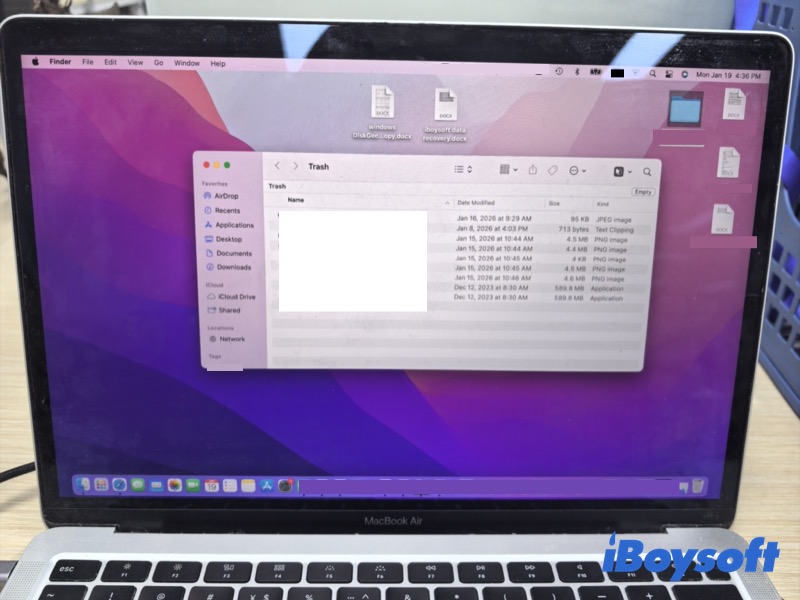
Cuando se utiliza un Mac, la eliminación es una operación inevitable. Si eliminas algo accidentalmente, es probable que desees recuperarlo de inmediato. Tal vez te encuentres en esta situación, pero no sepas qué hacer. Este artículo está aquí para ayudarte. Introduce varios métodos simples y efectivos y te guía para cancelar una eliminación.
Sin embargo, si los archivos se eliminaron de forma permanente o la Papelera se vació, encontrarlos nuevamente se vuelve mucho más difícil sin la ayuda de herramientas profesionales de recuperación.
En esta guía, aprenderás cómo deshacer una eliminación en un Mac en diferentes situaciones en un Mac, y qué métodos de recuperación elegir cuando la operación de deshacer no pueda funcionar.
¿Puedes deshacer una eliminación en un Mac?
Antes de intentar revertir una eliminación en tu Mac, es importante identificar primero qué tipo de eliminación estás enfrentando.
Situación 1: El archivo acaba de ser eliminado (una eliminación reciente, no eliminado de forma permanente)
Método de eliminación: Presionar la tecla Eliminar o las teclas Command + Eliminar; mover o arrastrar el archivo a la Papelera sin vaciarla
¿Posible deshacerlo?: Sí
Situación 2: La Papelera se ha vaciado (eliminado de forma permanente)
Método de eliminación: Presionar las teclas Command + Opción + Eliminar; Vaciar la Papelera
¿Posible deshacerlo?: No
Una vez que la Papelera se vacía, los archivos se eliminan de forma permanente y deshacer ya no es posible. Sin embargo, esto no siempre significa que los datos sean irrecuperables. Los métodos de recuperación de datos aún pueden recuperar los archivos.
Cómo deshacer una eliminación reciente de archivos eliminados en Mac
Si eliminaste un archivo por error en tu Mac, hay varias formas efectivas de revertirlo mientras la eliminación es reciente. Puedes deshacer la acción inmediatamente con Comando + Z o revisar la Papelera para recuperar archivos eliminados en Mac.
Usar Comando + Z
Si acabas de eliminar un archivo en tu Mac y no has realizado ninguna otra acción, la forma más rápida de revertir la eliminación es presionar Comando + Z. Este atajo revierte tu acción más reciente, incluyendo la eliminación de archivos.
Nota: Si eliminas un archivo usando Comando + Opción + Eliminar o vaciando la Papelera, el archivo se elimina permanentemente, y los métodos simples de deshacer ya no funcionan. Deberías realizar una recuperación de datos; los pasos detallados se describen en la siguiente parte.
Restaurar desde la Papelera
La Papelera almacena archivos eliminados, lo que te permite restaurarlos antes de que se eliminen de forma permanente.
- Abre la Papelera.
- Revisa los archivos en la Papelera.
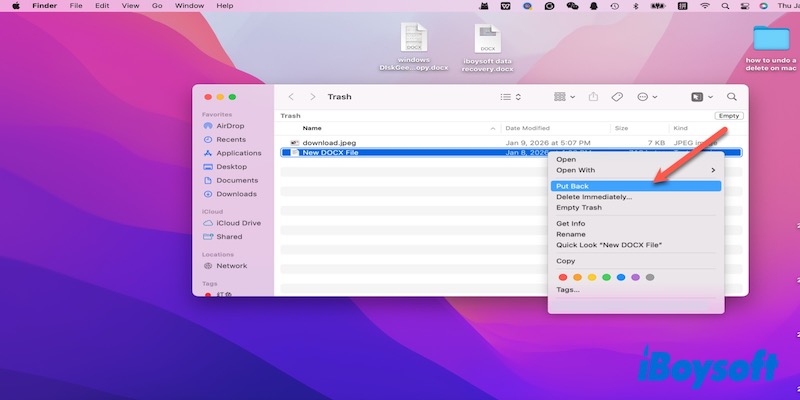
- Encuentra los archivos eliminados, haz clic derecho en el archivo y selecciona "Restaurar" o simplemente arrástralo fuera de la Papelera a cualquier carpeta.
Cómo restaurar una eliminación permanente en Mac
La eliminación permanente ocurre cuando un archivo se elimina de una manera que vacía la Papelera, o con Comando + Opción + Eliminar.
En este caso, los archivos se eliminan permanentemente del disco duro de Mac y ya no se pueden recuperar mediante un deshacer normal. Puedes ir a iCloud.com, Time Machine o buscar herramientas de recuperación para recuperar tus archivos.
Ir a iCloud.com para encontrar datos
iCloud puede mantener la carpeta de eliminados reciente hasta por 30 días antes de eliminarse permanentemente. Por lo tanto, puedes ir a iCloud.com para revisar tus archivos.
- Abre iCloud.com e inicia sesión.
- Ve hacia abajo y abre Recuperación de datos.
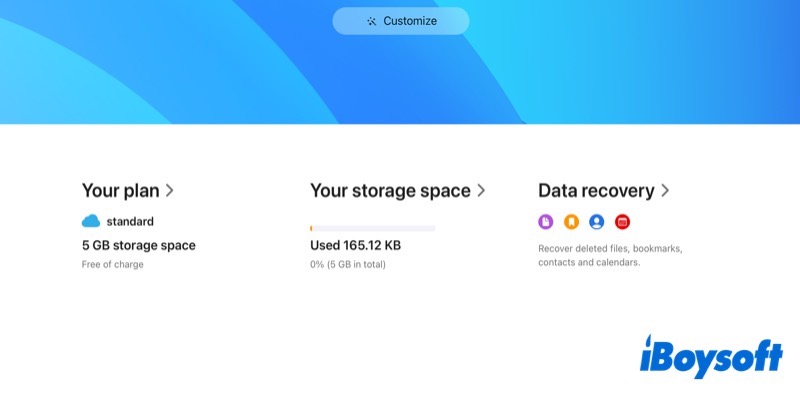
- Revisa los archivos y recupéralos.
Probar herramientas profesionales de recuperación de datos (recomendamos iBoysoft Data Recovery for Mac)
Si no puedes encontrar tus datos eliminados permanentemente en iCloud, puede valer la pena probar una herramienta de recuperación de datos.
❌ Especialmente, los archivos eliminados permanentemente (Papelera vaciada) no se pueden recuperar en las siguientes situaciones, incluso con herramientas de recuperación de datos:
- Tu Mac utiliza un SSD interno (principalmente modelos de 2016 en adelante), donde la función TRIM elimina permanentemente los datos eliminados.
- Tus datos han sido sobrescritos.
✅ Las herramientas de recuperación de datos solo admiten la recuperación de datos que cumplen con estos casos:
- Tu Mac tiene una copia oculta de tus archivos eliminados permanentemente (la mayoría de los usuarios no son conscientes de esto).
- Tu Mac tiene instantáneas locales que cubren tus archivos eliminados permanentemente.
- La acción de eliminación permanente en estos archivos se interrumpe, lo que hace que los archivos en realidad no hayan sido eliminados permanentemente en absoluto.
Una vez me encontré en una situación similar después de eliminar accidentalmente algunos archivos importantes y no pude restaurarlos a través de métodos regulares.
Finalmente, utilicé iBoysoft Data Recovery for Mac, que me ayudó a localizar y recuperar los datos perdidos. Basado en mi experiencia, es una opción útil para recuperar archivos eliminados por error cuando otras soluciones ya no funcionan.
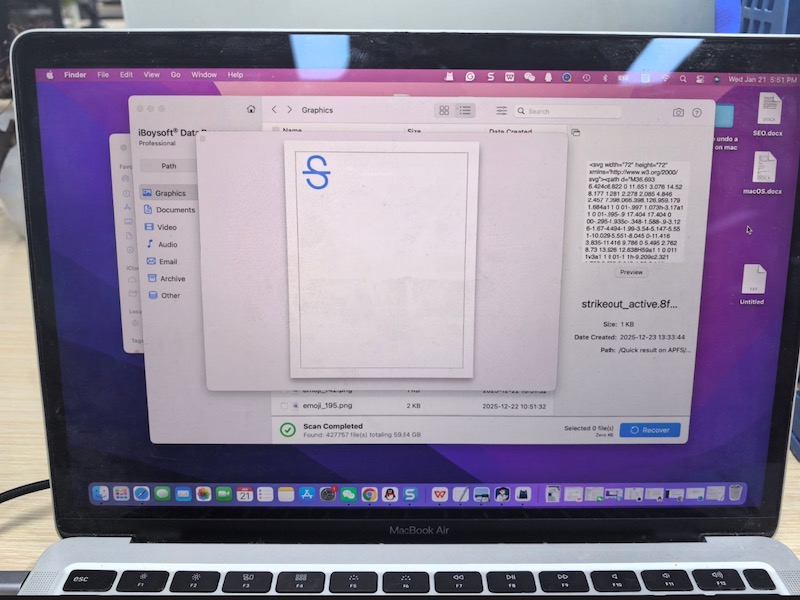
- Descarga e instala iBoysoft Data Recovery for Mac.
- Inicia el software de recuperación de datos y selecciona "Macintosh HD - data." (macOS - Data) Tus archivos personales y datos de aplicaciones generalmente se almacenan en "Macintosh HD -data."
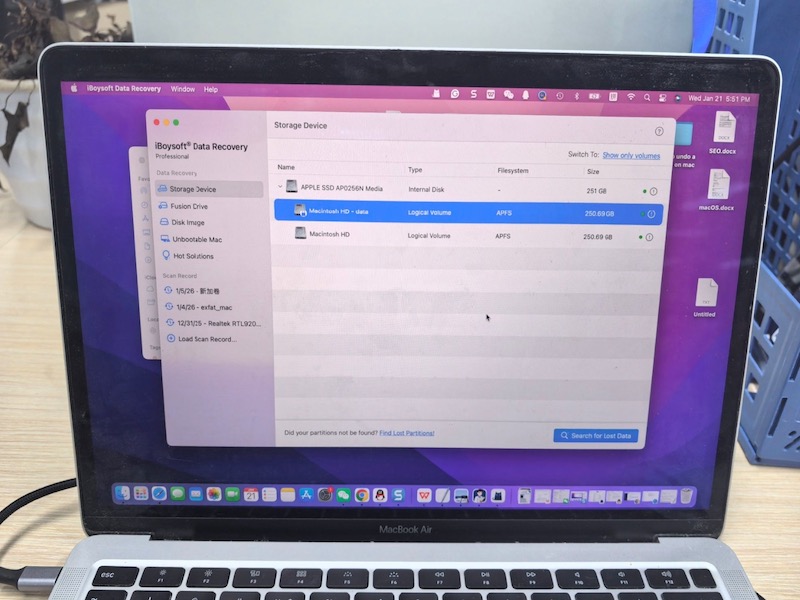
- Haz clic en el botón Buscar datos perdidos para iniciar la exploración.
- Después de la exploración, filtra y previsualiza los resultados escaneados. Selecciona los archivos que desees y haz clic en Recuperar para guardarlos en una ubicación diferente.
Revisar Time Machine
Si has activado Time Machine anteriormente, puedes recuperar archivos eliminados de él.
Nota: Si no has habilitado la copia de seguridad de Time Machine, debes permitir que una herramienta profesional de recuperación de datos te ayude.
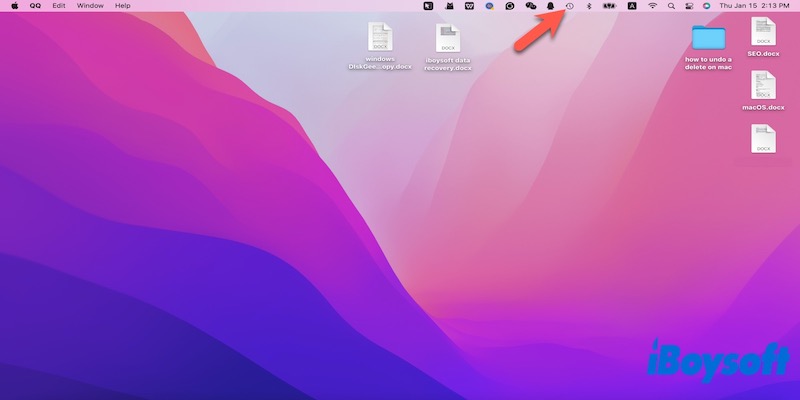
- Abre Time Machine y haz clic en Explorar copias de seguridad de Time Machine o Ingresa a Time Machine para Restaurar.
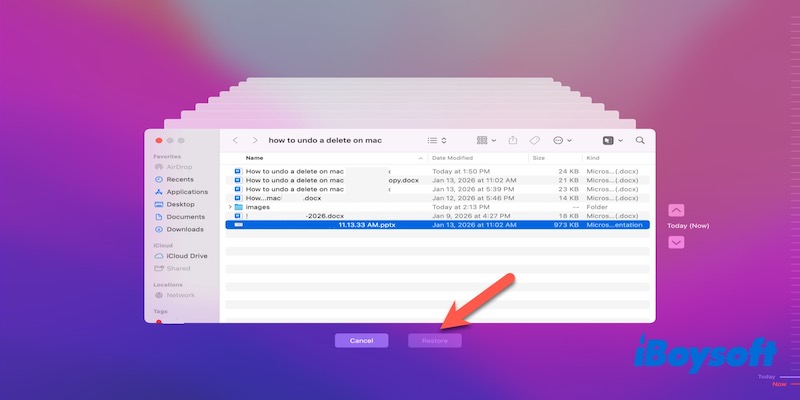
- Utiliza las flechas y la línea de tiempo para explorar las copias de seguridad de Time Machine y selecciona el archivo que deseas restaurar, luego haz clic en Restaurar.
Cómo deshacer una eliminación en situaciones específicas en Mac
No solo los archivos, sino también la información, textos, ventanas e incluso aplicaciones a veces pueden eliminarse por error. Estas eliminaciones pueden deshacerse fácilmente utilizando las funciones integradas de Mac o las herramientas proporcionadas por el propio software.
Deshacer una eliminación de texto en aplicaciones de edición en Mac
Cuando escribes en un Mac, es común borrar texto accidentalmente. MacOS proporciona varias formas de cancelar esta acción, dependiendo de la aplicación que estés utilizando.
- Pulsa Command + Z: la forma más rápida de deshacer una eliminación de texto. Esto funciona en la mayoría de las aplicaciones, incluyendo TextEdit, Pages, Word, Notes, Mail y navegadores web.
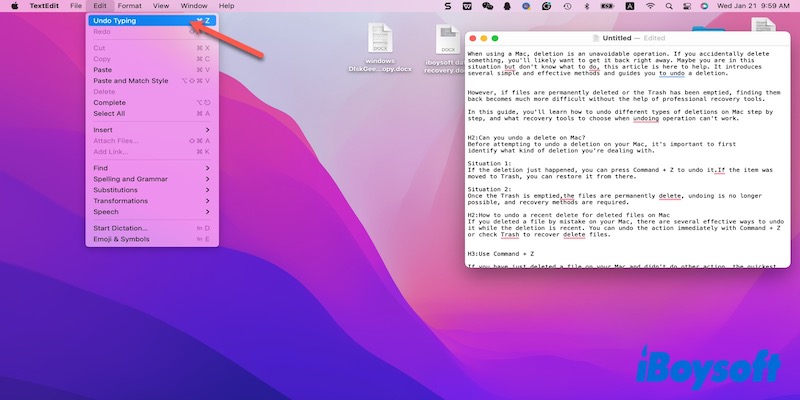
- Haz clic en Editar en la barra de menú > Deshacer escritura.
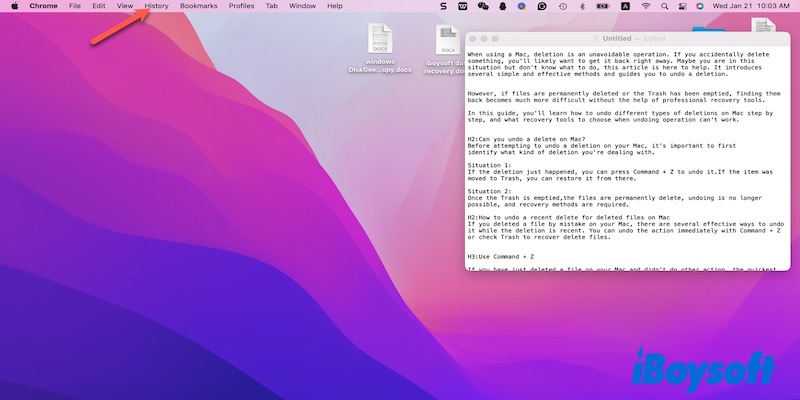
Deshacer el cierre de una pestaña del navegador en un Mac
Si cierras accidentalmente una pestaña en un navegador en tu Mac, puedes volver a abrirla fácilmente utilizando atajos integrados y funciones del navegador.
- Command + Shift + T para reabrir la pestaña cerrada más recientemente.
- Haz clic en Historial en la barra de menú y selecciona reabrir la última pestaña cerrada.
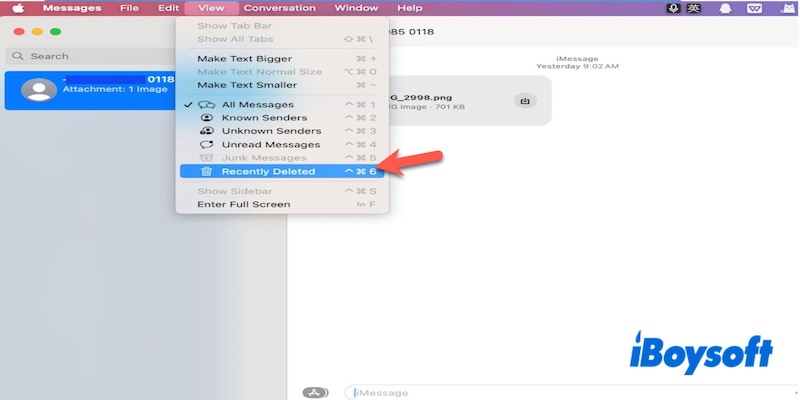
Deshacer un mensaje eliminado en Mac
Si eliminas un mensaje por accidente en la aplicación Mensajes de tu Mac, puedes encontrarlo de nuevo a través de la fácil operación integrada en esta aplicación.
- Abre la aplicación Mensajes.
- Ve a la barra de menú y selecciona Ver > Recientemente eliminados.
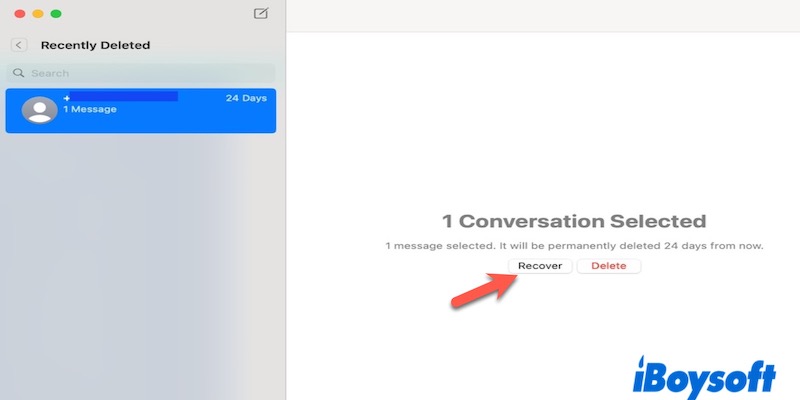
- Restaura mensajes eliminados.
Deshacer la eliminación de una aplicación en un Mac
Si se elimina accidentalmente una aplicación en tu Mac, puedes comprobar la Papelera y devolverla o reinstalar la aplicación desde la App Store.
Si has vaciado la Papelera o utilizado un desinstalador profesional de aplicaciones, las opciones restantes son buscar la aplicación en la carpeta Descargas u otra carpeta donde estaba almacenada anteriormente, o volver a descargarla desde su fuente de descarga original.
También te puede interesar:
Preguntas frecuentes: Cómo deshacer una eliminación en Mac
- Q¿Cómo recuperar archivos borrados permanentemente en Mac?
-
A
Si un archivo ha sido borrado permanentemente en su Mac, ya no está en la Papelera y no se puede restaurar con simples comandos de deshacer.
Sin embargo, aún puede intentar recuperarlo utilizando varios métodos. Primero, verifique si tiene una copia de seguridad de Time Machine, que le permite restaurar el archivo desde una versión anterior. También puede buscar en iCloud, si el archivo estaba sincronizado allí, ya que los elementos eliminados aún pueden ser recuperables.
Si estas opciones no están disponibles, el uso de una herramienta de recuperación de terceros confiable, como iBoysoft Data Recovery for Mac, puede ayudar a escanear su unidad y recuperar archivos borrados permanentemente. Siempre actúe rápidamente, ya que el uso continuo de la unidad puede sobrescribir los datos eliminados y reducir las posibilidades de recuperación.
- Q¿Cómo recuperar archivos borrados permanentemente en Mac usando Terminal?
-
A
No puede restaurar directamente archivos borrados permanentemente usando solo Terminal, pero puede ayudarle a acceder a copias de seguridad o herramientas de recuperación.
Por ejemplo, puede navegar hasta la carpeta de copias de seguridad de Time Machine en Terminal y copiar archivos eliminados de nuevo a su Mac. Alternativamente, herramientas de recuperación de datos como iBoysoft Data Recovery for Mac pueden escanear su unidad en busca de datos recuperables. Actúe rápidamente, ya que los nuevos archivos escritos en el disco pueden sobrescribir los datos eliminados y hacer que la recuperación sea más difícil o incluso imposible.