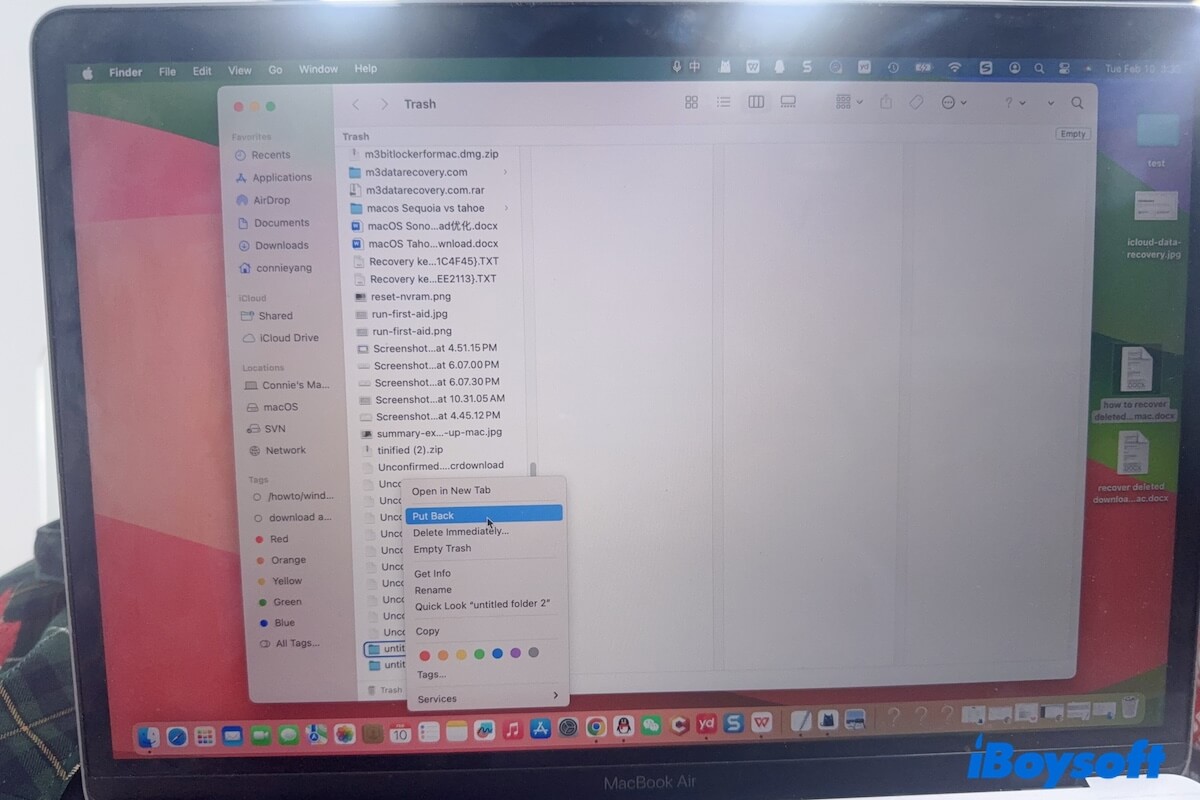
Ao excluir itens baixados no Mac, é possível perder arquivos individuais ou toda a pasta Downloads. A possibilidade de reversão depende da situação encontrada.
É fundamental analisar o cenário antes de seguir para a solução. Veja as situações mais comuns abaixo:
- Arquivos baixados foram excluídos recentemente, seja arrastando para o Lixo, utilizando "Mover para o Lixo" ou pressionando Command + Delete. - Recuperação garantida
- O Lixo foi esvaziado após o envio dos arquivos baixados. - Recuperação não assegurada
- A pasta Downloads foi removida da barra lateral do Finder ou do Dock, mas não apagada. - Recuperação garantida
Para casos em que o Lixo já foi esvaziado, recomenda-se interromper o uso do Mac imediatamente para evitar sobrescrita de dados, o que reduz significativamente as chances de restauração.
Neste material, você encontrará métodos detalhados por ordem de maior taxa de sucesso até soluções avançadas. Assim, torna-se possível restaurar downloads deletados no Mac de modo seguro e eficiente.
Observação: Quando possível, a forma mais ágil de obter novamente um arquivo baixado é acessando a fonte original para um novo download. Caso não tenha mais acesso a esse recurso, siga as etapas apresentadas neste guia.
Opção 1: Reversão imediata da exclusão (Command + Z, disponível logo após a ação)
No momento em que um arquivo baixado for removido, ainda é viável anular a exclusão realizada no Mac. Uso do atalho Command + Z permite imediato retorno do arquivo apagado.
Caso outras ações já tenham sido efetuadas, continue utilizando Command + Z até que os downloads desejados reapareçam.
Atenção: Se houver reinicialização do Mac ou reinício do Finder, este procedimento deixa de ser válido.
Se os arquivos não forem restaurados, siga para a próxima alternativa.
Opção 2: Verificação da Lixeira (procedimento simples e de alta eficácia)
Com frequência, arquivos excluídos permanecem por tempo limitado na Lixeira do Mac. Recomenda-se abrir a Lixeira para tentar localizar os downloads removidos.
- Abertura da Lixeira a partir do Dock.
- Localização do arquivo de download excluído ou da própria pasta Downloads dentro da Lixeira.
- Clique com o botão direito no item desejado e selecione “Repor” para realizar a restauração para o local de origem.
Caso a pasta Downloads inteira tenha sido removida, essa ação trará de volta todos os arquivos nela contidos.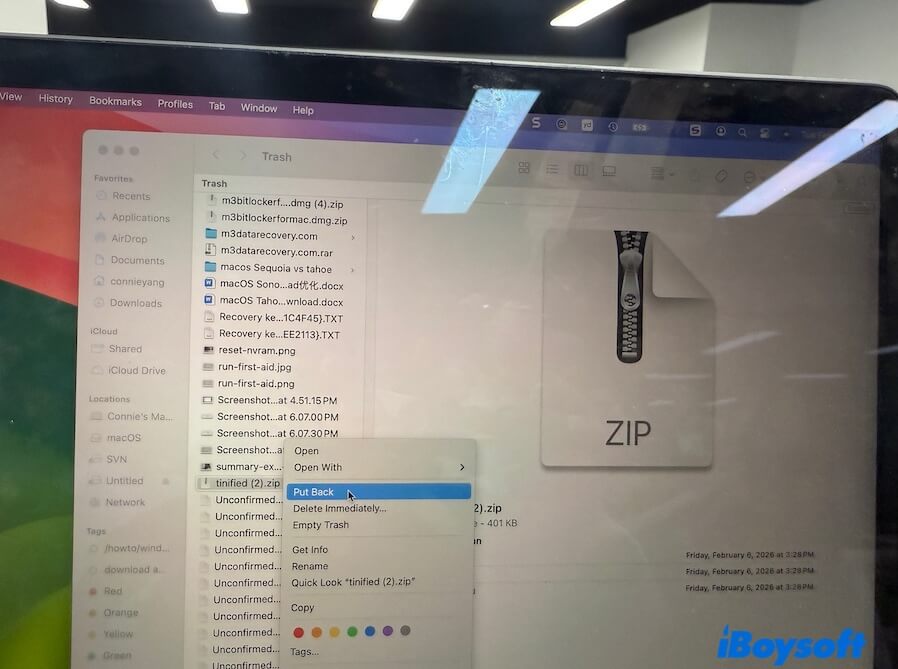
Se a Lixeira já tiver sido esvaziada, veja as alternativas avançadas a seguir.
Etapa 3: Recuperação dos downloads apagados a partir do backup (caso disponível)
Esse procedimento está acessível apenas para quem ativou o Time Machine ou manteve uma sessão ativa no iCloud.
Alternativa 1: Recuperação dos downloads por meio do Time Machine
- Acesso ao botão do Time Machine na barra superior.
- Escolha da opção “Explorar backups do Time Machine” no menu suspenso.
- Navegação até a pasta Downloads.
- Seleção dos arquivos desejados e confirmação em “Restaurar”.
⚠️ Dica: Fique atento à data para evitar sobrescrever versões atuais ou desfazer alterações importantes.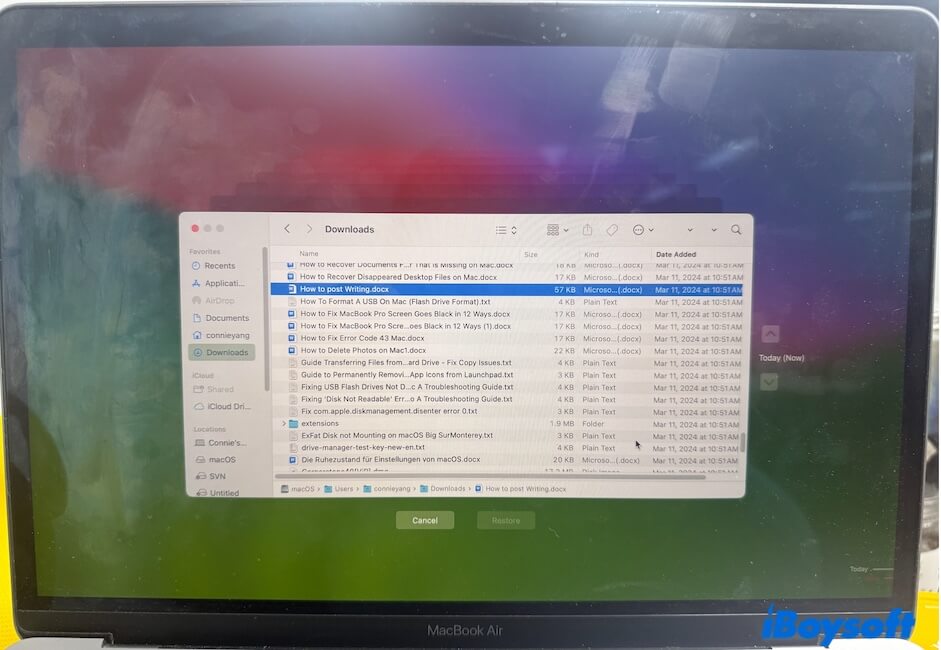
Alternativa 2: Restauração dos downloads usando o iCloud
- Acesso à conta em icloud.com.
- Clique sobre a foto de perfil (com exibição do seu nome de usuário).
- Abertura do menu “Recuperação de Dados” > “Restaurar Arquivos”.
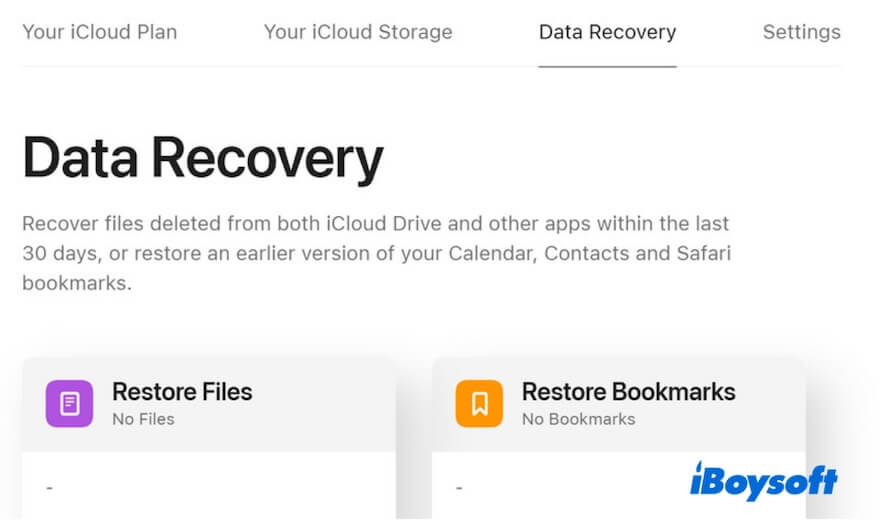
- Verificação dos downloads removidos e execução da restauração, caso disponíveis.
Etapa 4: Recuperação de downloads removidos permanentemente no Mac (sem backup)
Quando os recursos anteriores não surtem efeito, resta empregar uma ferramenta profissional de recuperação de arquivos no Mac. Esse método geralmente é indicado ao identificar exclusão definitiva—caso caracterizado pelo esvaziamento prévio da Lixeira.
Vale esclarecer uma dúvida frequente: o êxito na restauração permanente exige algumas condições básicas para que o software especializado consiga agir.
Cenários em que o software de recuperação não é eficaz
- ❌ Downloads removidos foram sobrescritos. Novas informações ocuparam o espaço físico original dos arquivos.
- ❌ Computador utiliza SSD. Nos Macs recentes, o recurso TRIM do SSD torna o conteúdo excluído irrecuperável ao liberar imediatamente os blocos no disco.
Em que situações a recuperação por software pode atender
- ✅ Sistema mantém cópias ocultas dos downloads excluídos, geralmente fora do controle do usuário.
- ✅ Existência de snapshots locais que ainda armazenam os arquivos removidos.
Nos casos em que existe incerteza quanto à presença de duplicados ocultos ou snapshots locais no Mac, recomenda-se realizar uma análise completa. Uma ferramenta de recuperação de dados permite inspecionar o disco e localizar arquivos que ainda apresentam possibilidade de restauração.
Relato de uso
No meu caso, utilizei o iBoysoft Data Recovery for Mac para analisar o Mac e recuperar instaladores de programas excluídos da pasta de downloads. O funcionamento deste programa é bastante intuitivo, oferecendo filtragem dos resultados da busca por tipo de arquivo ou localização no armazenamento, o que agiliza significativamente a localização de arquivos removidos.
Procedimentos para recuperação de downloads apagados com o iBoysoft Data Recovery for Mac:
- Primeiro, faça o download, realize a instalação e abra o iBoysoft Data Recovery for Mac.
- Na etapa seguinte, escolha o volume Macintosh HD - Data ou macOS - Data (area que armazena os dados do usuário e onde ficam os downloads). Depois, selecione “Pesquisar dados perdidos”.
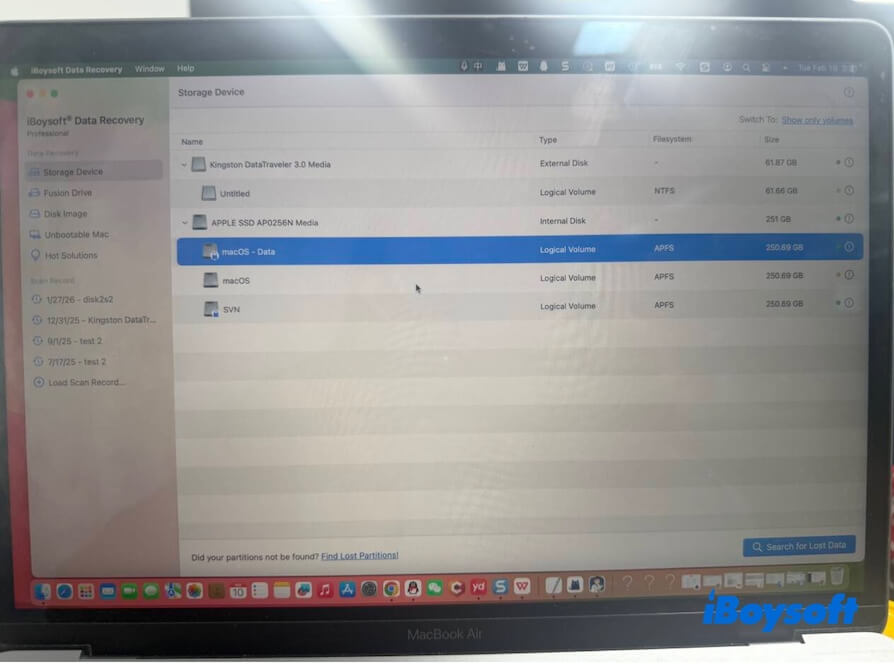
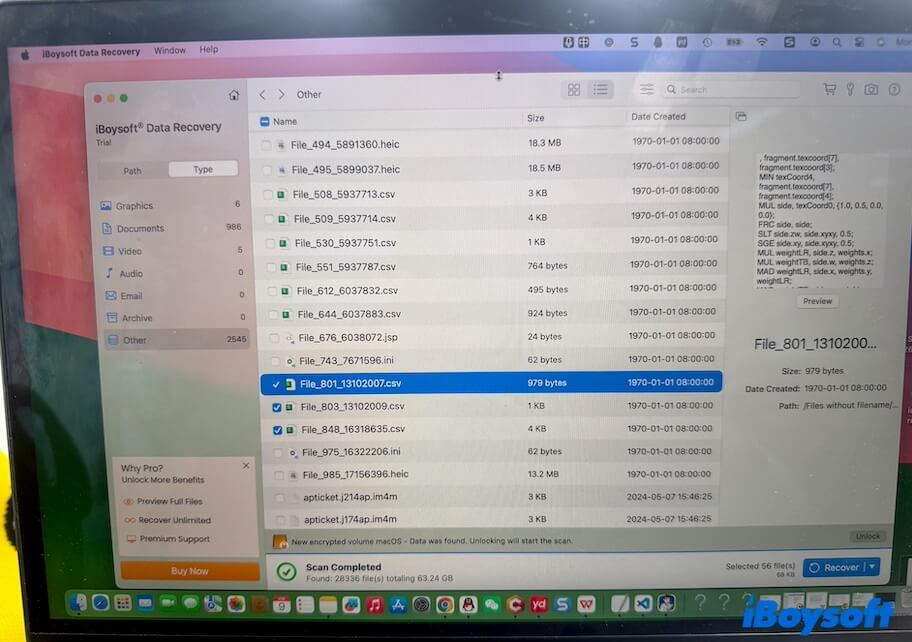
- Aguarde até o término da varredura e analise os resultados apresentados.
É possível refinar a busca conforme o tipo de arquivo ou o caminho da pasta, facilitando o processo de localização. - Visualize os downloads desejados e marque as opções correspondentes.
- Selecione “Recuperar” e defina outro destino para salvar os downloads, garantindo que não sejam sobrescritos.
Etapa 5: Recuperação da pasta Downloads ausente ou apagada através do Finder ou Dock
Em situações em que a pasta Downloads foi removida, de forma acidental, da barra lateral do Finder ou do Dock — ou caso perceba seu desaparecimento desses locais — não há motivo para preocupação quanto à integridade dos arquivos baixados. Eles permanecem salvos no Mac.
Nesse contexto, a questão refere-se unicamente à visualização tanto no Finder quanto no Dock. Após restaurar a exibição da pasta Downloads, o acesso aos arquivos é restabelecido normalmente.
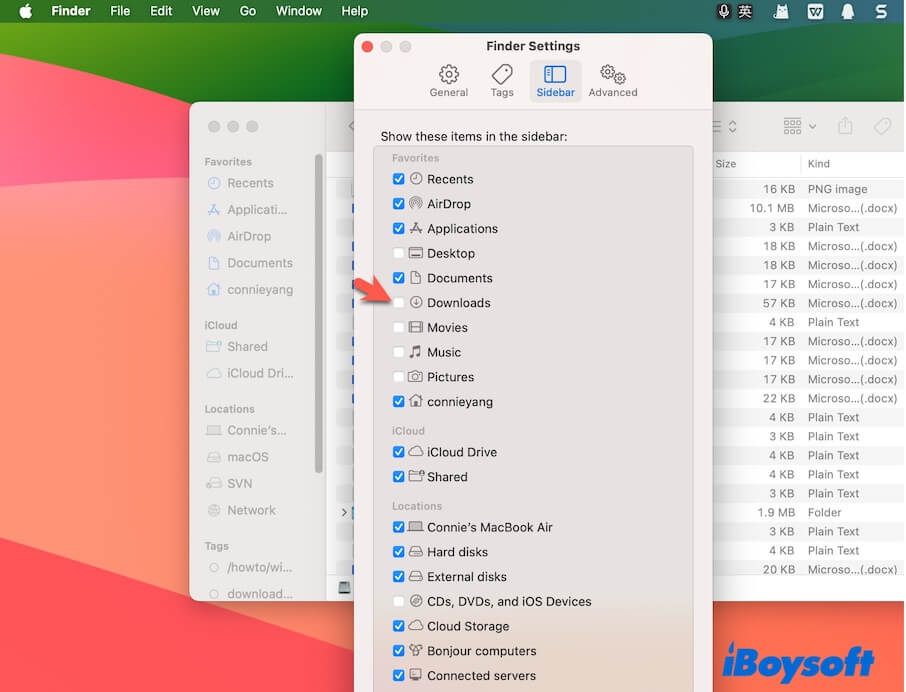
Restaurar a pasta Downloads na barra lateral do Finder
- Acesse o Finder.
- Vá até o menu superior do Finder.
- Localize a seção destinada à barra lateral.
- Marque a opção “Downloads”.
Restaurar a pasta Downloads no Dock
- Abra o Finder.
- Arraste a pasta Downloads, a partir da barra lateral, para o espaço ao lado da Lixeira no Dock.
Dicas para evitar a perda de downloads futuramente
Evitar a perda de dados representa sempre uma solução mais segura do que recorrer a processos de recuperação depois do ocorrido. Para quem armazena arquivos importantes na pasta Downloads, as recomendações a seguir do macOS proporcionam maior proteção e reduzem consideravelmente a possibilidade de exclusão irreversível.
Ativação dos backups automáticos com o Time Machine
O Time Machine realiza cópias de segurança regulares da pasta Downloads, permitindo restaurar arquivos excluídos mesmo após o esvaziamento da Lixeira.
Sincronização da pasta Downloads com o iCloud Drive
Arquivos sincronizados com o iCloud permanecem disponíveis na seção Apagados Recentemente por até 30 dias, oferecendo um nível adicional de proteção além do armazenamento local.
Desativação do esvaziamento automático da Lixeira
Ao desabilitar a função “Remover itens da Lixeira após 30 dias”, impede-se que o sistema elimine permanentemente arquivos sem a intervenção do usuário.
Perguntas frequentes
- QÉ possível restaurar downloads após esvaziar o Lixo?
-
A
Sim, desde que exista backup no Time Machine ou iCloud. Caso contrário, recomenda-se o uso de uma solução de recuperação de dados. A restauração dos arquivos dos downloads excluídos após esvaziar o Lixo é possível nas seguintes condições:
O Mac utiliza HDD como disco interno e os dados removidos ainda não foram sobrescritos.
Existem cópias ocultas ou snapshots locais dos downloads excluídos no computador.
- QDestino dos downloads apagados no Mac
-
A
Primeiramente, downloads removidos são transferidos para o Lixo; após esvaziá-lo, os arquivos são excluídos de forma definitiva do disco rígido do Mac.
- QO Mac realiza backup automático dos Downloads?
-
A
Não, apenas se houver configuração ativa do Time Machine ou do iCloud Drive.