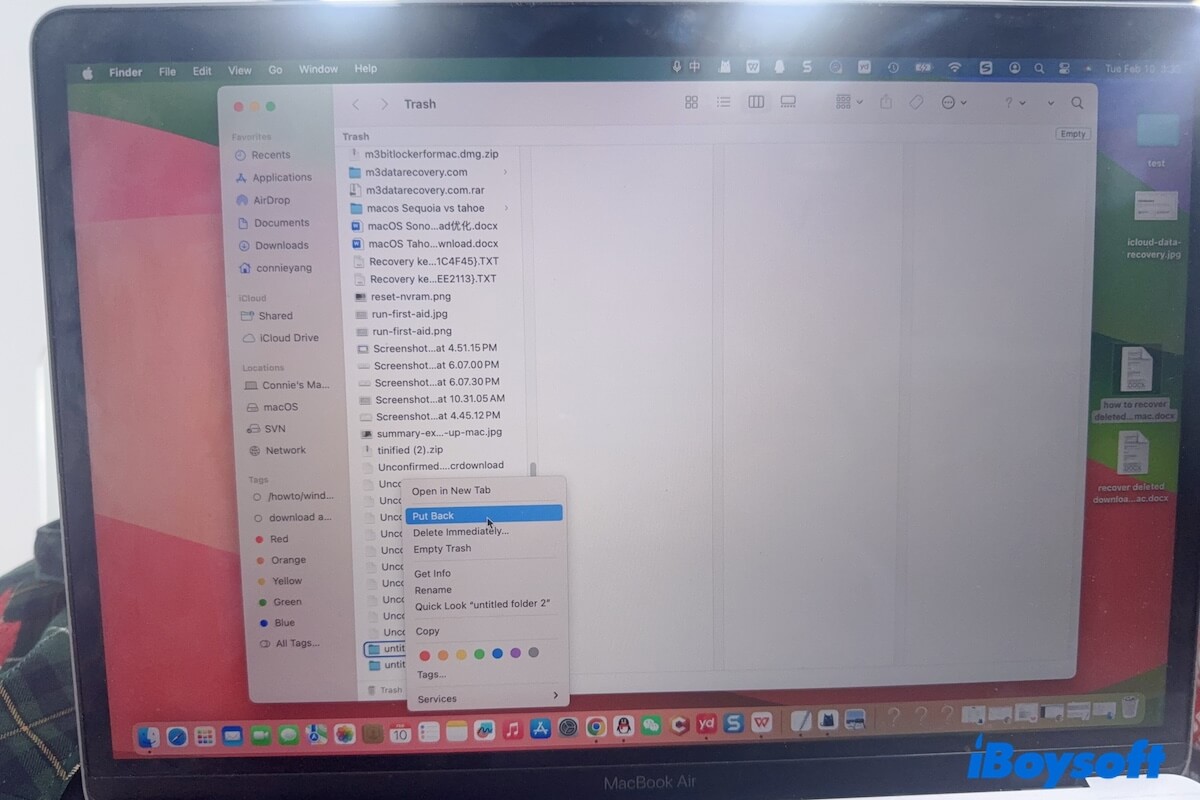
Beim Entfernen von Downloads auf dem Mac verschwinden entweder einzelne Dateien oder der komplette Ordner „Downloads“. Ob verloren gegangene Downloads zurückgeholt werden können, hängt vom Einzelfall ab.
Vor Beginn sollten die jeweiligen Umstände geklärt werden. Im Folgenden die drei häufigsten Szenarien:
- Versehentlich gelöschte heruntergeladene Dateien, beispielsweise durch Verschieben in den Papierkorb, Auswahl und anschließendes „In den Papierkorb legen“ oder durch die Tastenkombination Befehl + Rückschritt. – Komplett wiederherstellbar
- Der Papierkorb wurde nach dem Verschieben der Downloads geleert. – Wiederherstellung nicht immer möglich
- Der Ordner „Downloads“ wurde versehentlich aus der Finder-Seitenleiste oder dem Dock entfernt. – Komplett wiederherstellbar
Trifft das zweite Szenario zu, sollte die Nutzung des Macs sofort eingestellt werden, da bis zum endgültigen Überschreiben die Chancen auf Datenwiederherstellung ansonsten weiter sinken.
Im Folgenden finden sich praxisbewährte Methoden mit unterschiedlichen Erfolgswahrscheinlichkeiten zur sicheren Rettung gelöschter Downloads auf dem Mac – von Sofortmaßnahmen bis zu tiefergehenden Lösungsansätzen.
Hinweis: Sind die Ursprungsquellen der Downloads noch bekannt, lässt sich die Datei am schnellsten durch erneuten Download beziehen. Ist dies nicht möglich, empfiehlt sich die Anwendung der beschriebenen Wiederherstellungsschritte.
Schritt 1: Rückgängig machen per Befehl – Z (Unmittelbar nach dem Löschen möglich)
Unmittelbar nach dem Löschen heruntergeladener Dateien bietet sich die Rückgängig-Funktion am Mac an. Mit der Tastenkombination Befehl + Z lässt sich der letzte Löschvorgang rückgängig machen.
Wurden seit dem Löschvorgang weitere Aktionen durchgeführt – beispielsweise das Verschieben einer Datei –, kann Befehl + Z so oft wiederholt werden, bis die entfernten Downloads zurückkehren.
Achtung: Nach einem Neustart des Finders oder des Computers steht diese Möglichkeit nicht mehr zur Verfügung.
Erfolgt durch das Rückgängigmachen keine Änderung, empfiehlt sich der nächste Schritt.
Schritt 2: Überprüfung des Papierkorbs (Direkte Erfolgschance)
Normalerweise landen gelöschte Dateien zunächst im macOS-Papierkorb. Deshalb empfiehlt sich die Kontrolle des Papierkorbs, ob die vermissten Downloads dort auffindbar sind.
- Papierkorb über das Dock öffnen.
- Im Papierkorb nach dem gelöschten Download oder dem Ordner "Downloads" suchen.
- Mit der rechten Maustaste auf das gewünschte Element klicken und „Zurücklegen“ wählen, um es an den ursprünglichen Speicherort zurückzubringen.
Falls der gesamte Download-Ordner entfernt wurde, erscheinen auch die darin enthaltenen Dateien nach der Wiederherstellung wieder.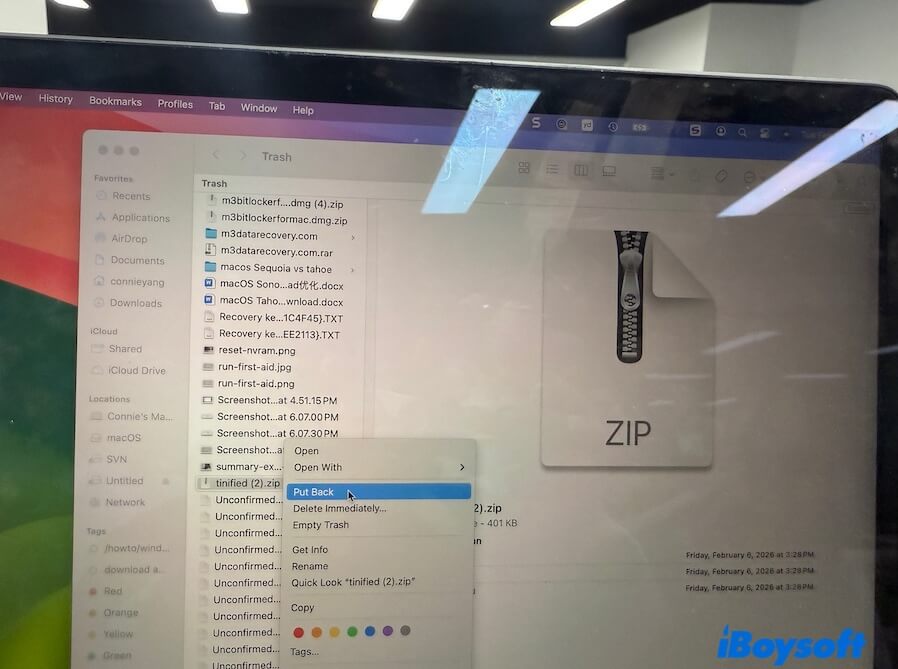
Wurde der Papierkorb bereits geleert, bieten die nachfolgenden Lösungswege Möglichkeiten zur Wiederherstellung.
Schritt 3: Wiederherstellung gelöschter Downloads aus einem Backup (sofern vorhanden)
Diese Methode eignet sich, wenn Time Machine aktiviert wurde oder eine Anmeldung bei iCloud auf dem Mac besteht.
Variante 1: Wiederherstellung der gelöschten Downloads über Time Machine
- Time-Machine-Symbol in der Menüleiste auswählen.
- Die Option „Time-Machine-Backups durchsuchen“ aus dem Menü anklicken.
- Zum Ordner "Downloads" navigieren.
- Die gelöschten Dateien auswählen und mit „Wiederherstellen“ zurückbringen.
⚠️ Hinweis: Beim Datum auf die passende Version achten, um ein Überschreiben aktueller Dateien zu vermeiden.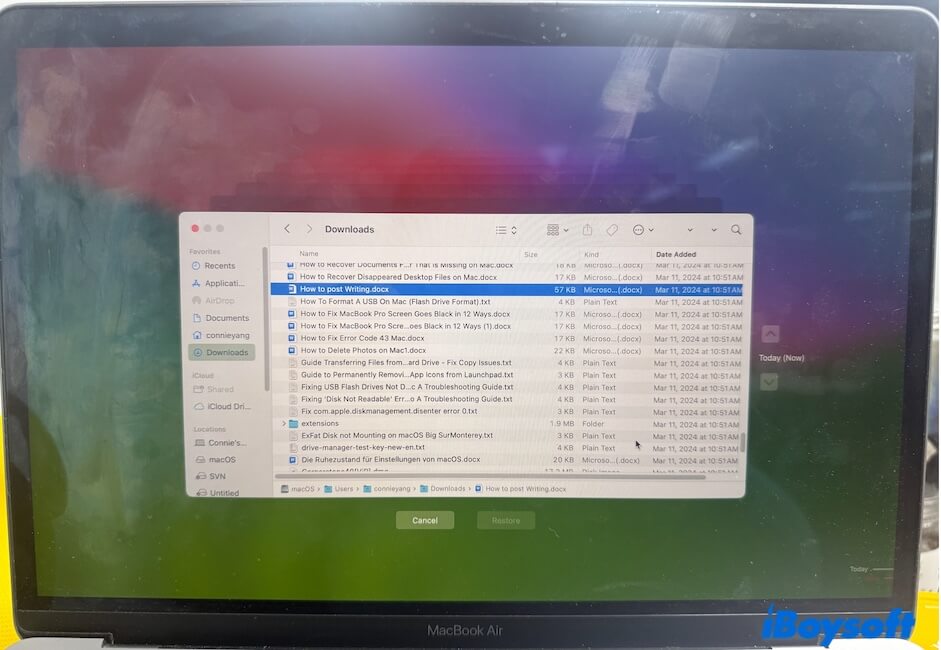
Variante 2: Wiederherstellung gelöschter Downloads über iCloud
- Über icloud.com am Mac anmelden.
- Das Profilbild (mit dem Benutzernamen) anklicken.
- „Datenwiederherstellung“ > „Dateien wiederherstellen“ auswählen.
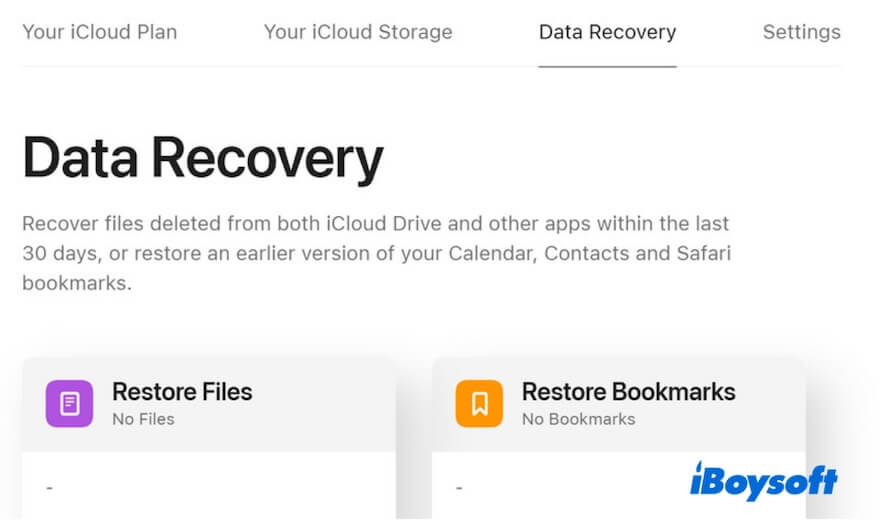
- Prüfen, ob gelöschte Downloads in der Liste erscheinen und die benötigten Dateien zurückholen.
Schritt 4: Wiederherstellung endgültig gelöschter Downloads am Mac (ohne Backup)
Falls die oben genannten Möglichkeiten erfolglos bleiben, stellt der Einsatz einer Datenrettungssoftware eine abschließende Option dar. Dies betrifft Situationen, in denen die Downloads endgültig – etwa nach dem Leeren des Papierkorbs – gelöscht wurden.
Ein verbreitetes Missverständnis gilt es zu korrigieren: Datenrettungssoftware kann endgültig gelöschte Dateien nur unter bestimmten Voraussetzungen rekonstruieren.
Szenarien, in denen Datenrettungsprogramme nicht unterstützen können
- ❌ Die gelöschten Downloads wurden bereits überschrieben. Neue Daten belegen denselben Speicherbereich, wodurch eine Wiederherstellung nicht möglich ist.
- ❌ Ein aktueller Mac nutzt eine SSD. Durch die TRIM-Funktion werden gelöschte Dateiblöcke unmittelbar als verfügbar markiert, was eine Rekonstruktion unterbindet.
Wann Datenrettungssoftware eine Wiederherstellung erlaubt
- ✅ Der Mac enthält im System verborgene Duplikate der gelöschten Downloads, die bisher unbemerkt waren.
- ✅ In lokalen Snapshots befinden sich noch die gelöschten Daten.
Unklarheiten darüber, ob auf dem Mac unsichtbare Duplikate oder lokale Snapshots vorhanden sind, lassen sich am effektivsten durch eine gezielte Überprüfung beseitigen. Mithilfe professioneller Datenrettungssoftware lässt sich das Laufwerk analysieren und sämtliche wiederherstellbaren Elemente anzeigen.
Persönliche Erfahrung
In meinem Fall kam iBoysoft Data Recovery for Mac zum Einsatz, um meinen Mac nach versehentlich gelöschten Installationsdateien im Download-Ordner zu durchsuchen und wiederherzustellen. Das Programm überzeugt durch eine besonders nutzerfreundliche Bedienung sowie gezielte Filter nach Dateityp oder Speicherort, wodurch sich gewünschte Downloads zügig auffinden und selektieren lassen.
Weg zur Wiederherstellung gelöschter Downloads mit iBoysoft Data Recovery for Mac:
- Die Installation und der Start von iBoysoft Data Recovery for Mac erfolgen zunächst.
- Auswahl des Volumes "Macintosh HD - Data" beziehungsweise "macOS - Data" (darin werden persönliche Daten, inklusive Downloads, gespeichert). Anschließend im Programm auf „Nach verlorenen Daten suchen“ klicken.
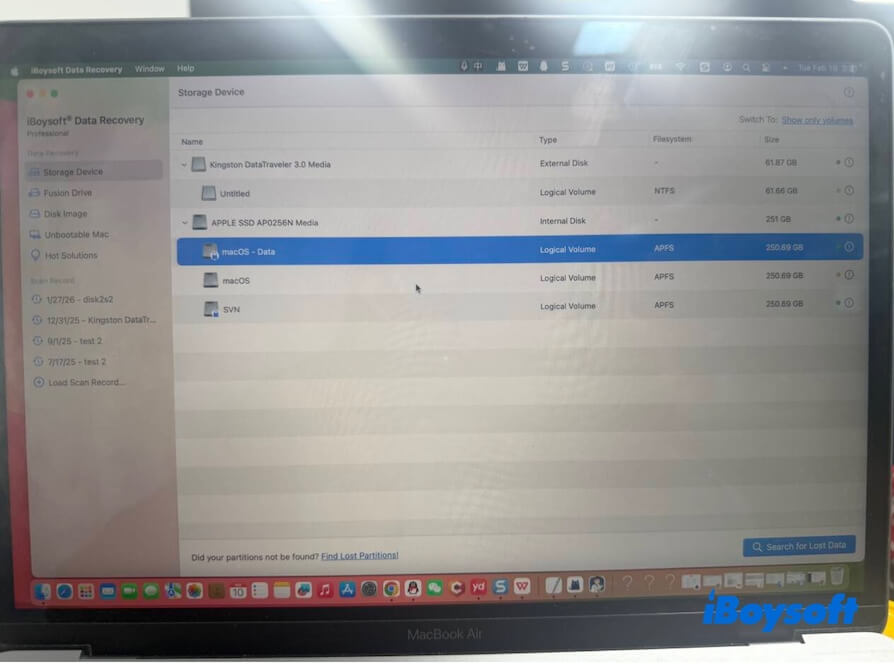
- Der Scanvorgang wird abgewartet; die angezeigten Ergebnisse lassen sich anschließend detailliert prüfen.
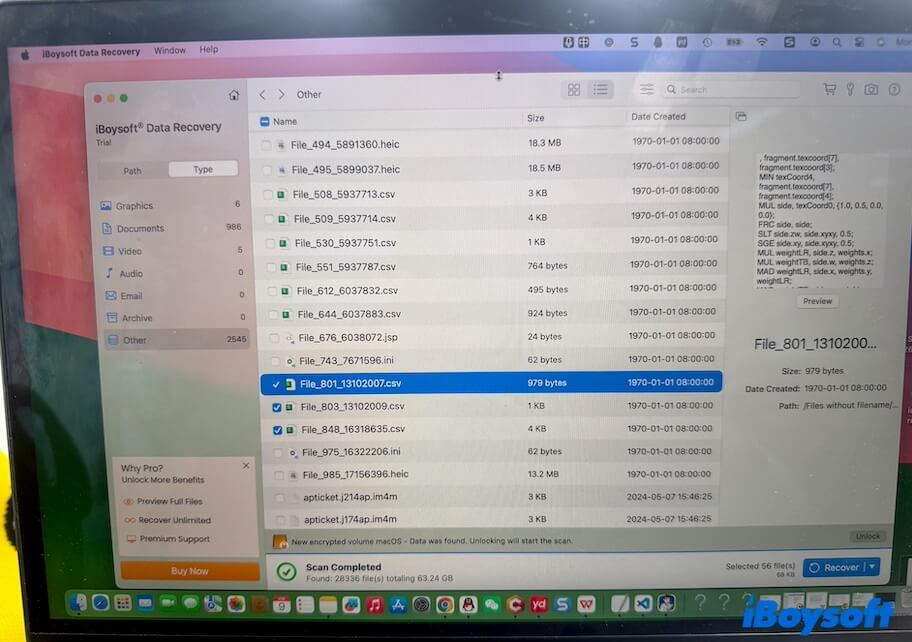
Eine gezielte Suche nach Dateityp oder Speicherpfad grenzt die Auswahl ein. - Die gewünschten Downloads werden in der Vorschau angezeigt und markiert.
- Durch Anklicken von „Wiederherstellen“ lassen sich die Dateien an einem anderen Speicherort ablegen, um ein Überschreiben zu verhindern.
Schritt 5: Zurückholen des fehlenden oder entfernten Download-Ordners im Finder oder Dock
Beim unbeabsichtigten Entfernen des Download-Ordners aus der Finder-Seitenleiste oder dem Dock – oder falls er dort unerwartet nicht mehr angezeigt wird – bleibt der Zugriff auf bereits heruntergeladene Dateien dennoch erhalten. Diese Daten bleiben weiterhin auf dem Mac gesichert.
In diesem Fall steht nicht die klassische Datenrettung, sondern die Wiederherstellung der Darstellung im Finder oder Dock im Vordergrund. Durch das erneute Einbinden des Download-Ordners in die Finder-Seitenleiste sowie ins Dock lässt sich der bestehende Zugriff auf sämtliche Download-Inhalte komfortabel wiederherstellen.
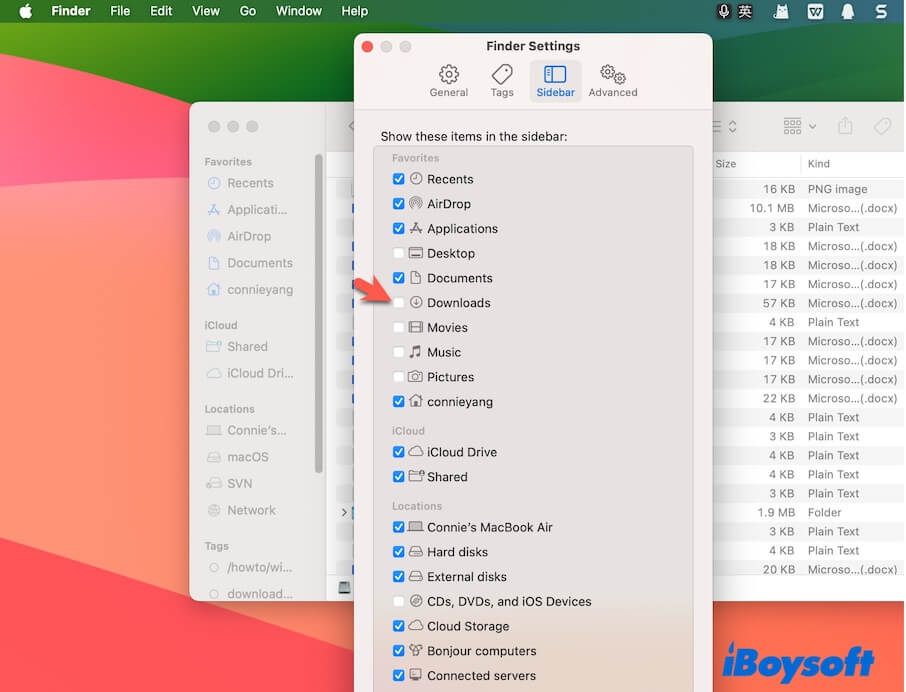
Downloads-Ordner in der Finder-Seitenleiste wiederherstellen
- Finder öffnen.
- Im oberen Menübereich des Finders navigieren.
- Den Bereich „Seitenleiste“ auswählen.
- „Downloads“ aktivieren.
Downloads-Ordner im Dock wiederherstellen
- Finder starten.
- Den Download-Ordner aus der Seitenleiste direkt neben den Papierkorb ins Dock ziehen.
Tipps zur zukünftigen Vermeidung von Download-Verlusten
Die Vermeidung von Datenverlust ist stets effektiver als spätere Wiederherstellungsversuche. Befinden sich im Download-Ordner wichtige Dateien, senken folgende bewährte Strategien unter macOS das Risiko eines endgültigen Datenverlusts entscheidend.
Sicherungskopien mit Time Machine
Time Machine legt fortlaufend automatische Sicherungen des Download-Ordners an, sodass gelöschte Dateien selbst nach Entleeren des Papierkorbs wiederhergestellt werden können.
Download-Ordner mit iCloud Drive synchronisieren
In iCloud gespeicherte Dateien lassen sich bis zu 30 Tage lang aus „Kürzlich gelöscht“ zurückholen und erhalten damit einen zusätzlichen Schutz über die lokale Speicherung hinaus.
Automatisches Leeren des Papierkorbs ausschalten
Wird die Einstellung „Objekte nach 30 Tagen aus dem Papierkorb entfernen“ deaktiviert, findet kein endgültiges Löschen mehr ohne vorherige Nachfrage statt.
Häufig gestellte Fragen
- QIst eine Wiederherstellung von Downloads nach dem Entleeren des Papierkorbs möglich?
-
A
Das gelingt, sofern ein Time-Machine- oder iCloud-Backup vorhanden ist. Ohne Sicherungskopie empfiehlt sich der Einsatz einer Datenrettungssoftware. Dabei lässt sich der Datenverlust nach dem Leeren des Papierkorbs nur in diesen Fällen rückgängig machen:
Der Mac verfügt über eine interne HDD-Festplatte, auf der die gelöschten Daten bislang nicht überschrieben wurden.
Es existieren versteckte Kopien oder lokale Schnappschüsse der entfernten Downloads auf dem Gerät.
- QWohin werden gelöschte Downloads auf dem Mac verschoben?
-
A
Gelöschte Downloads werden zunächst im Papierkorb abgelegt und nach dessen Entleerung dauerhaft von der Festplatte des Macs entfernt.
- QErfolgt eine automatische Sicherung des Download-Ordners auf dem Mac?
-
A
Das ist nur der Fall, wenn die Sicherung über Time Machine oder iCloud Drive aktiviert wurde.