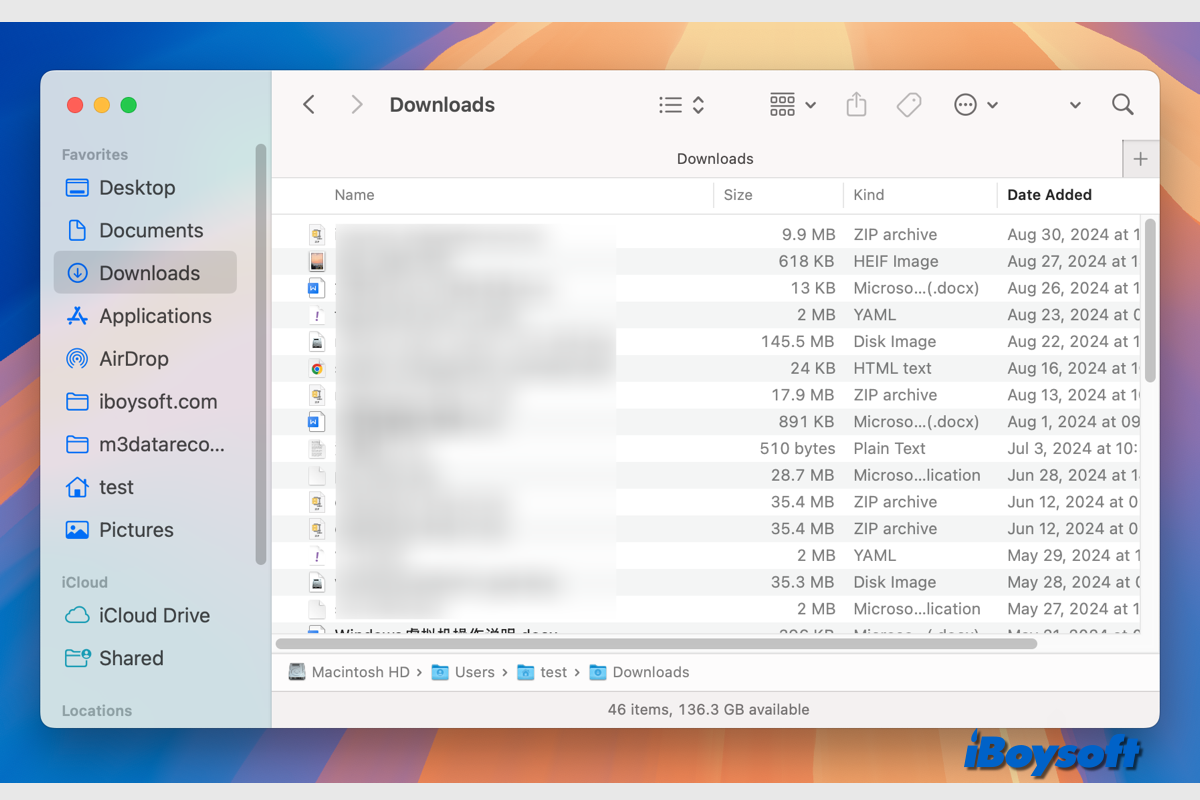
Vous pouvez télécharger des éléments tels que de la musique, des images, des documents, des programme d'installation d'applications, et bien plus à partir de navigateurs web, d'applications sociales, etc. Par défaut, les fichiers téléchargés à partir de navigateurs en ligne, de programmes et d'autres sources sont stockés dans le dossier Téléchargements de votre Mac, qui est un sous-dossier de votre dossier Accueil, ou les téléchargements sont enregistrés à l'emplacement que vous avez sélectionné, tel que le Bureau, lorsque vous avez téléchargé les fichiers.
Ces fichiers téléchargés doivent être conservés sur votre Mac jusqu'à ce que vous les supprimiez manuellement de votre Mac, mais de manière anormale, vous pouvez rencontrer le problème que les téléchargements continuent d'être supprimés sur Mac, tout comme le cas ci-dessous :
J'ai remarqué que mon dossier de téléchargements supprime aléatoirement ou plus ou moins tous les quelques jours tout ce qu'il contient. Si je veux conserver les fichiers que je télécharge, je dois les déplacer manuellement vers un autre dossier et alors ils restent, mais tout ce qui se trouve dans mon dossier Téléchargements sera automatiquement supprimé. Je n'utilise aucun nettoyant de disque ou quoi que ce soit. Cela se produit de lui-même. Je suis à jour avec la dernière version Monterey 12.6 sur mon MacBook Air 2020, puce m1. Aucune idée de ce qui se passe mais c'est vraiment gênant. S'il vous plaît, aidez-moi à comprendre ceci.
Il est ennuyeux de perdre des fichiers téléchargés sur Mac, surtout certains téléchargements dont vous avez encore besoin. Si les téléchargements sont supprimés quelques secondes après avoir été téléchargés sur votre Mac, vous pouvez continuer à lire pour connaître les causes possibles et obtenir des solutions pratiques pour le problème.
Remarque : Si vous avez besoin de récupérer des téléchargements supprimés sur un Mac, suivez : Comment Récupérer des Téléchargements Supprimés sur Mac
Pourquoi les téléchargements sont-ils automatiquement supprimés sur Mac ?
Par défaut, les téléchargements ne doivent pas être automatiquement supprimés de votre Mac. Assurez-vous d'avoir téléchargé les éléments sur votre Mac au lieu de les consulter en ligne. En outre, vous avez peut-être supprimé accidentellement les téléchargements en supprimant d'autres fichiers indésirables. Ensuite, vous pouvez vérifier si les téléchargements perdus sont disponibles dans la corbeille.
De plus, il se peut que vous ayez déplacé les téléchargements du dossier de téléchargement ou du bureau vers d'autres emplacements sur votre Mac ou changé manuellement l'emplacement de stockage des téléchargements sur votre Mac, de sorte que vous ne puissiez pas trouver les téléchargements et pensiez les avoir supprimés.
Les téléchargements pourraient être automatiquement supprimés si vous avez créé une telle action de dossier dans Automator. De plus, les problèmes système pourraient être à l'origine du fait que les téléchargements soient automatiquement supprimés sur Mac.
Partagez pour aider les autres à savoir pourquoi les téléchargements sont supprimés automatiquement sur Mac!
Discussion Reddit sur la suppression automatique des téléchargements sur Mac
L'utilisateur Mac dans le cas suivant pensait que les PDF des livres téléchargés étaient conservés dans le dossier Téléchargements, pour finalement constater que ces PDF avaient été supprimés et retirés de la corbeille. En fin de compte, l'utilisateur avait simplement ouvert les fichiers en aperçu au lieu de les télécharger, ainsi, quand l'utilisateur les a fermés, ces PDF ont disparu.
Vous pourriez être dans la même situation lorsque vous constatez que les téléchargements sont supprimés sur votre Mac. Sinon, continuez à lire pour découvrir d'autres solutions et retrouver les téléchargements perdus sur votre Mac.
Comment récupérer les téléchargements perdus sur votre Mac?
Vous n'arrivez toujours pas à retrouver les téléchargements disparus après avoir résolu l'erreur? Alors les téléchargements pourraient être définitivement supprimés de votre Mac. Pour les récupérer, vous pouvez utiliser la sauvegarde Time Machine ou d'autres formes de sauvegarde. Si malheureusement, il n'y a pas de sauvegarde disponible, vous pouvez toujours essayer un logiciel de récupération de données tiers.
iBoysoft Récupération de Données pour Mac est un bon choix pour récupérer des fichiers supprimés/perdus sur Mac. Il prend en charge à la fois les Mac Intel et Apple silicon, est entièrement compatible avec le dernier macOS Sequoia, analyse le disque dur Mac et recherche les fichiers supprimés/perdus. Ensuite, vous pouvez filtrer, prévisualiser et récupérer les éléments souhaités.
Téléchargez et installez gratuitement iBoysoft Récupération de Données pour Mac!
Voici comment récupérer les téléchargements sur Mac avec iBoysoft Récupération de Données:
- Une fois iBoysoft Data Recovery for Mac installé, lancez ce logiciel de récupération.
- Sélectionnez le périphérique de stockage dans la barre latérale gauche et choisissez le volume de données Mac.
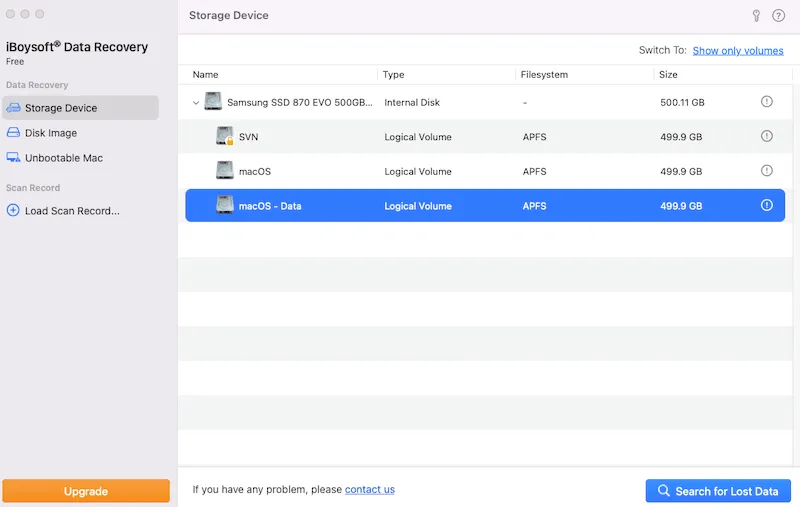
- Cliquez sur le bouton Rechercher les données perdues pour démarrer le processus de numérisation.
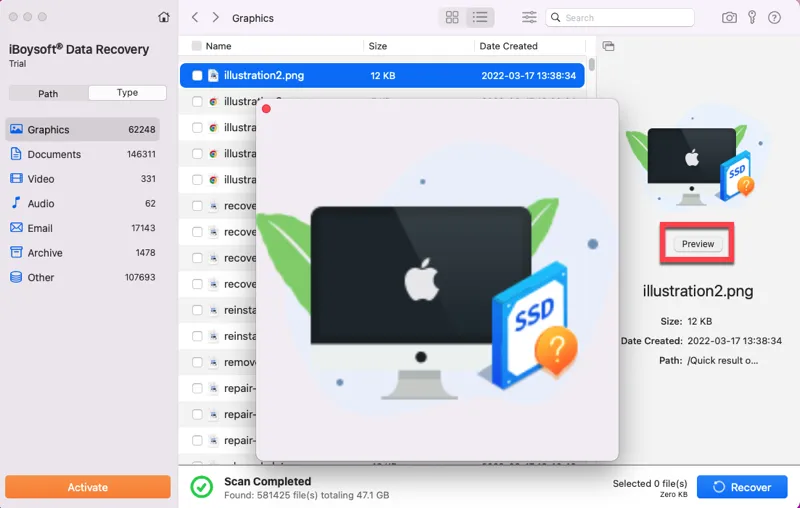
- Une fois terminé, filtrez les résultats analysés et prévisualisez les fichiers.
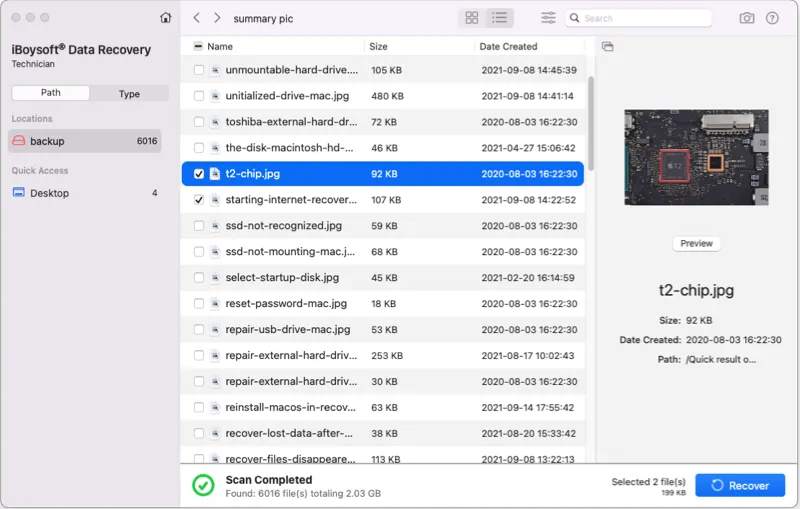
- Cliquez sur la case en face des fichiers ou dossiers que vous souhaitez récupérer, puis appuyez sur Récupérer pour les enregistrer dans un nouvel emplacement.
Recommandez iBoysoft Data Recovery for Mac pour aider d'autres utilisateurs à récupérer des téléchargements !
Comment résoudre si les téléchargements continuent d'être supprimés sur Mac?
Après avoir analysé les causes possibles des suppressions de téléchargement sur votre Mac, il est temps de résoudre le problème.
Vérifiez les téléchargements dans la corbeille
Lorsque vous constatez que des fichiers sont perdus sur Mac, vous pouvez d'abord vérifier la corbeille pour voir si ces fichiers y sont disponibles. Vous avez peut-être supprimé accidentellement ces fichiers sur Mac. Les fichiers supprimés doivent d'abord être déplacés dans la corbeille Mac à moins que vous n'ayez choisi de supprimer les fichiers sur Mac en contournant la corbeille.
Retrouvez les téléchargements sur Mac
Si vous avez déplacé les téléchargements hors du dossier de téléchargement, vous pouvez essayer de trouver les téléchargements sur votre Mac via Spotlight en saisissant le nom du fichier ou toute autre information sur le fichier cible.
Comment trouver des fichiers et dossiers sur Mac/MacBook
Vous voulez savoir comment trouver des fichiers sur Mac? Veuillez suivre cet article. Ce guide vous offre 10 façons de trouver des fichiers et des dossiers sur votre Mac/MacBook. Si vous ne parvenez pas à trouver des fichiers sur votre Mac, il vous indique également les raisons et vous aide à retrouver les fichiers manquants sur votre Mac. - De la part d'iBoysoft
De plus, vous pouvez les trouver dans les navigateurs Web d'où les fichiers sont téléchargés via le bouton de téléchargement/l'option de téléchargements dans le menu des paramètres ou vérifier le dossier choisi pour les téléchargements dans les paramètres du navigateur.
Supprimer l'action Automator
Automator vous permet de créer un flux de travail pour effectuer automatiquement certaines tâches sur Mac. Si vous avez créé un flux de travail pour supprimer automatiquement les téléchargements qui sont plus anciens qu'un temps désigné du dossier Téléchargements, vous pouvez supprimer le flux de travail Automator pour résoudre facilement le problème.
Réinstaller macOS
Si les solutions ci-dessus ne parviennent pas à résoudre le problème selon lequel les téléchargements sont supprimés quelques secondes après avoir été téléchargés sur Mac, il pourrait y avoir des erreurs liées au système, alors vous devrez peut-être réinstaller macOS sur votre Mac. Vous feriez mieux de sauvegarder votre Mac avant de procéder à la réinstallation de macOS.
Quelle solution est utile? Partagez-la avec plus de personnes!