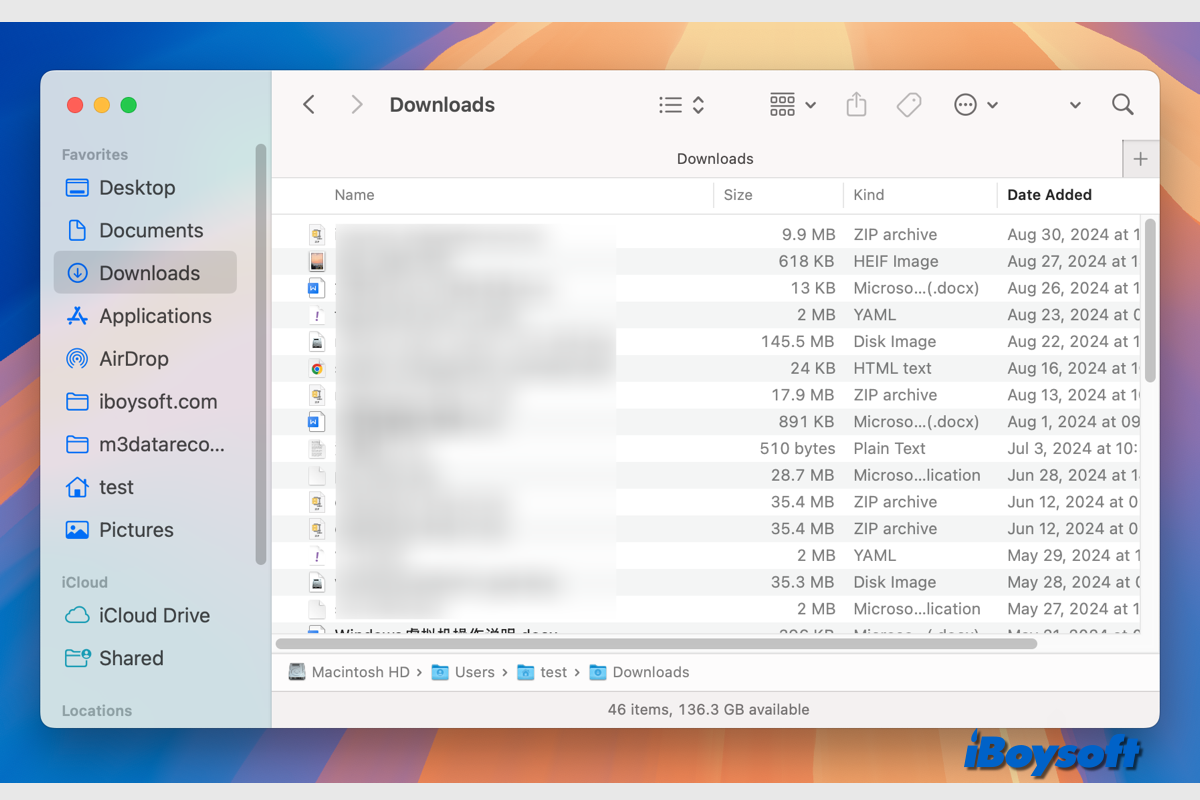
Puede descargar elementos como música, imágenes, documentos, instaladores de aplicaciones y más desde navegadores web, aplicaciones sociales, etc. Por defecto, los archivos descargados desde navegadores en línea, programas y otras fuentes se almacenan en la carpeta de Descargas de Mac, que es una subcarpeta de su carpeta de inicio, o las descargas se guardan en el destino que haya seleccionado, como el Escritorio, cuando descargó los archivos.
Estos archivos descargados deberían permanecer en su Mac hasta que los elimine manualmente, pero de manera anormal, puede encontrarse con el problema de que las descargas se siguen eliminando en Mac, tal como se muestra en el siguiente caso:
He notado que mi carpeta de descargas borra aleatoriamente o más o menos cada pocos días todo lo que contiene. Si quiero conservar los archivos que descargo, debo moverlos manualmente a otra carpeta y allí se mantienen, pero lo que esté en mi carpeta de descargas se eliminará automáticamente. No utilizo ninguna limpieza de disco ni nada por el estilo. Esto sucede por sí solo. Tengo la última versión de Monterey 12.6 en mi MacBook Air 2020 con chip m1. No tengo idea de qué está pasando, pero es realmente inconveniente. Por favor, ayúdenme a entender esto.
Es molesto perder archivos descargados en Mac, especialmente algunas descargas que todavía necesita. Si las descargas se eliminan segundos después de descargarse en su Mac, puede seguir leyendo para conocer las posibles causas y obtener soluciones prácticas para el problema.
Nota: Si necesita recuperar descargas eliminadas en un Mac, siga: Cómo Recuperar Descargas Eliminadas en Mac
¿Por qué se eliminan automáticamente las descargas en Mac?
De forma predeterminada, las descargas no se deben eliminar automáticamente de tu Mac. Asegúrate de haber descargado los elementos en tu Mac en lugar de revisarlos en línea. Además, es posible que hayas eliminado por error las descargas al borrar otros archivos no deseados. Luego, puedes verificar si las descargas perdidas están disponibles en la papelera.
Además, es posible que hayas movido las descargas de la carpeta de descargas o del escritorio a otras ubicaciones en tu Mac o hayas cambiado manualmente dónde almacenar las descargas en tu Mac, por lo que no puedes encontrar las descargas y creíste que se habían eliminado.
Las descargas podrían eliminarse automáticamente si has creado una acción de carpeta en Automator. Además, los fallos del sistema podrían ser la causa de que las descargas se eliminen automáticamente en Mac.
¡Comparte para ayudar a otros a entender por qué se eliminan automáticamente las descargas en Mac!
Discusión en Reddit sobre descargas que se eliminan automáticamente en Mac
El usuario de Mac en el siguiente caso pensó que los PDF descargados de los libros se guardaban en la carpeta de Descargas, pero solo para descubrir que esos PDF fueron eliminados y eliminados de la Papelera. Finalmente, la verdad es que el usuario simplemente abrió los archivos en vista previa en lugar de descargarlos, por lo que cuando los cerró, esos PDF desaparecieron.
Podrías estar en la misma situación cuando encuentres las descargas eliminadas en tu Mac. De lo contrario, sigue leyendo para aprender otras soluciones y recuperar las descargas perdidas en tu Mac.
¿Cómo solucionar si las descargas siguen siendo eliminadas en Mac?
Después de analizar las posibles razones por las que las descargas se eliminan en tu Mac, es hora de solucionar el problema.
Verifica las descargas en la Papelera
Cuando encuentres archivos perdidos en Mac, primero puedes verificar la Papelera para ver si esos archivos están disponibles allí. Es posible que hayas eliminado accidentalmente esos archivos en Mac. Los archivos eliminados deberían ser primero movidos a la Papelera de Mac a menos que elijas eliminar archivos en Mac pasando por alto la Papelera.
Encuentra las descargas en Mac
Si has movido las descargas fuera de la carpeta de Descargas, puedes intentar encontrar las descargas en tu Mac a través de Spotlight ingresando el nombre del archivo u otra información sobre el archivo objetivo.
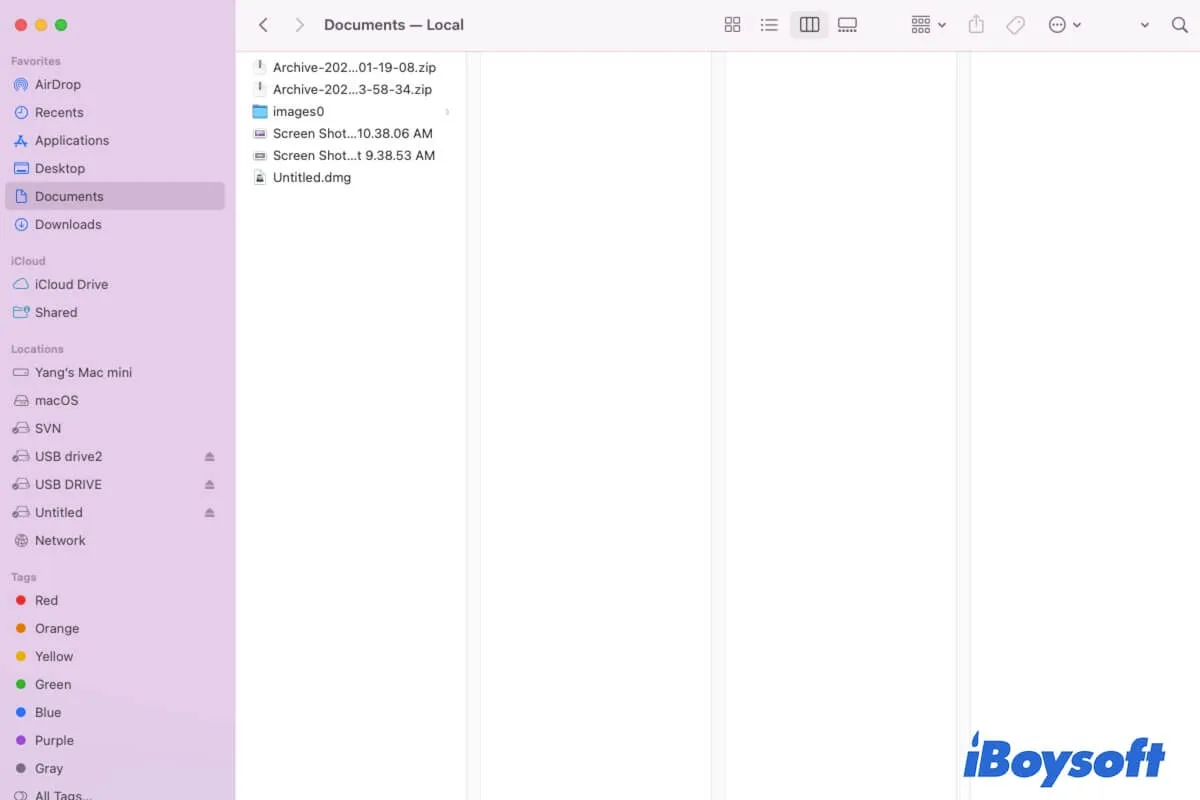
¿Quieres saber cómo encontrar archivos en Mac? Siga este artículo. Esta guía le ofrece 10 formas de encontrar archivos y carpetas en su Mac/MacBook. Si no puede encontrar archivos en su Mac, también le dice las razones y le ayuda a encontrar los archivos perdidos en su Mac. - De iBoysoft
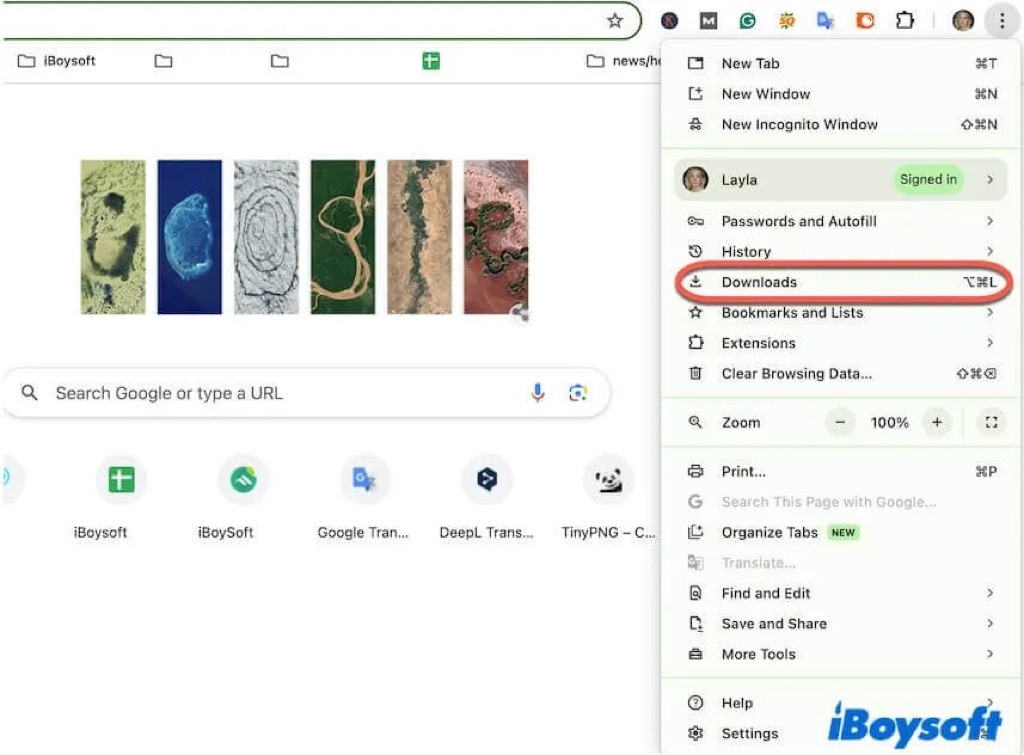
Además, puede encontrarlos en los navegadores web desde donde se descargan los archivos a través del botón de descarga/opción de Descargas en el menú de configuración o revise la carpeta seleccionada para descargas en la configuración del navegador.
Eliminar la acción del Automator
Automator le permite crear un flujo de trabajo para operar automáticamente algunas tareas en Mac. Si ha creado un flujo de trabajo para borrar automáticamente las descargas que tengan más tiempo de lo designado de la carpeta de Descargas, puede eliminar el flujo de trabajo del Automator para solucionar el problema fácilmente.
Reinstalar macOS
En caso de que las soluciones anteriores no funcionen para solucionar el problema de que las descargas se borran segundos después de haber sido descargadas en Mac, podría haber algunos errores relacionados con el sistema, entonces es posible que necesite reinstalar macOS en su Mac. Sería mejor que haga una copia de seguridad de su Mac antes de proceder a reinstalar macOS.
¿Cuál solución es útil? ¡Compártala con más personas!
¿Cómo recuperar las descargas perdidas en su Mac?
¿Todavía no puede encontrar las descargas que desaparecen después de corregir el error? Entonces las descargas podrían haber sido eliminadas permanentemente de su Mac. Para recuperarlas, puede utilizar la copia de seguridad de Time Machine o otras formas de copia de seguridad. Si desafortunadamente no hay una copia de seguridad disponible, aún puede intentar un software de recuperación de datos de terceros.
iBoysoft Data Recovery para Mac es una buena opción para recuperar archivos eliminados/perdidos en Mac. Admite tanto Macs con Intel como con Apple silicon, es totalmente compatible con el último macOS Sequoia, escanea el disco duro de Mac y busca archivos eliminados/perdidos. Después de eso, puede filtrar, previsualizar y recuperar los elementos deseados.
¡Descargue e instale iBoysoft Data Recovery para Mac gratis!
Aquí tiene cómo recuperar las descargas en Mac con iBoysoft Data Recovery:
- Al instalar iBoysoft Data Recovery para Mac, inicie este software de recuperación.
- Seleccione Dispositivo de almacenamiento en la barra lateral izquierda y elija el volumen de datos de Mac.
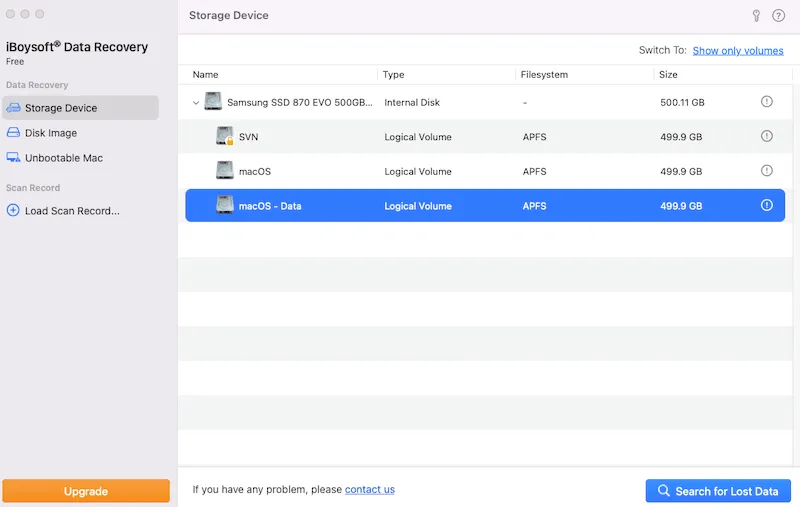
- Toque el botón Buscar datos perdidos para iniciar el proceso de escaneo.
- Cuando termine, filtre el resultado escaneado y previsualice los archivos.
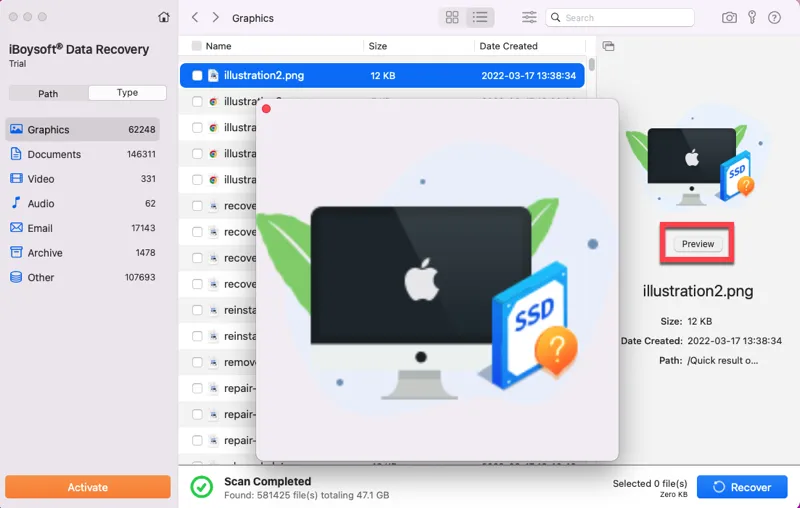
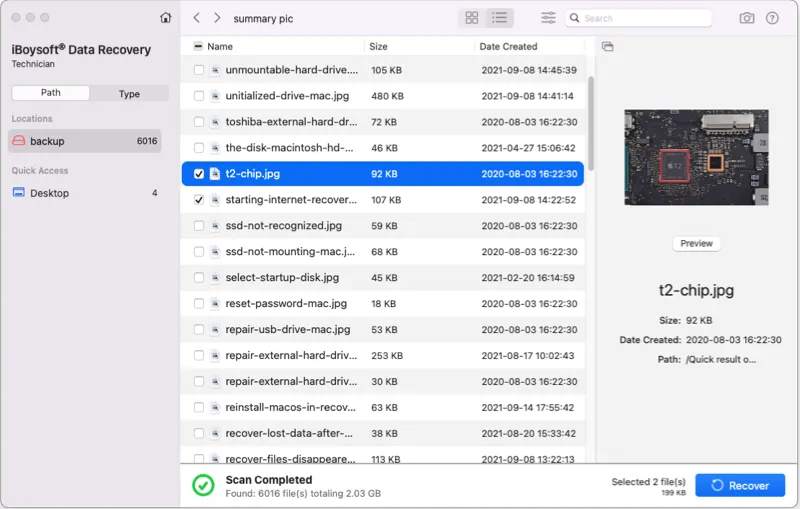
- Haga clic en la casilla delante de los archivos o carpetas que desea recuperar y toque Recuperar para guardarlos en una ubicación nueva.
¡Recomiende iBoysoft Data Recovery para Mac para ayudar a otros a recuperar descargas!