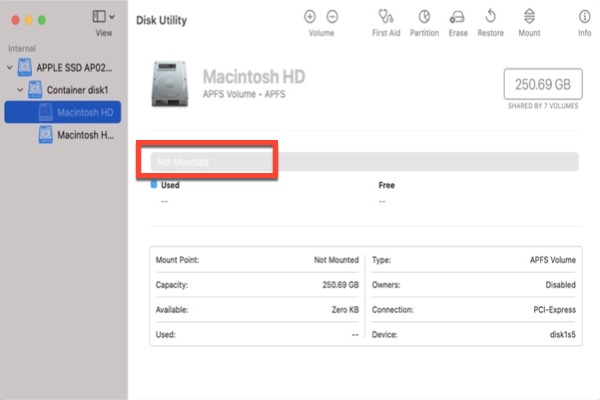
Se você entrar no Modo de Recuperação do macOS e encontrar o Macintosh HD cinza no Utilitário de Disco, significa que o volume não está montado no momento.
Essa situação geralmente ocorre após:
- Uma atualização mal-sucedida do macOS
- Um desligamento inesperado
- Crash do sistema
- Falha de inicialização no macOS
Geralmente, isso indica um problema de montagem lógica, em vez de falha no disco físico, embora problemas de hardware não possam ser completamente descartados. Seus dados geralmente ainda estão no disco, mas inacessíveis até que o volume seja montado.
Nota: Se o seu Mac iniciar normalmente e você ver um “Macintosh HD” cinza rotulado como Instantâneo do Sistema montado no Utilitário de Disco, não há com o que se preocupar.
Isto é esperado nas versões modernas do macOS — significa que seu sistema está sendo executado a partir de um instantâneo lacrado e somente leitura. Como esse instantâneo está ativo e não pode ser modificado, o Utilitário de Disco o exibe como cinza.
Se o Primeiros Socorros puder reparar ou montar o volume, o risco é baixo; se não puder ser montado, o risco aumenta, então o backup ou recuperação de dados deve vir antes da formatação. A formatação só é necessária se as reparações falharem e os dados já tiverem sido garantidos.
O segredo é seguir uma ordem segura de reparo, mesmo quando você vê uma Tela Preta do Mac: verifique se o disco pode ser montado, verifique o status da criptografia, execute ferramentas de reparo e confirme a saúde do hardware antes de tomar decisões irreversíveis.
O Que Significa "Cinza" Realmente (Antes de Entrar em Pânico)
Quando o Macintosh HD aparece cinza no Utilitário de Disco, geralmente aponta para uma das três situações:
1. Volume Não Montado Automaticamente: o macOS reconhece o disco, mas não consegue montar o sistema de arquivos. Até que seja montado, seus arquivos são inacessíveis. Esta é a razão mais comum e geralmente é corrigível.
2. Problemas de APFS ou no Sistema de Arquivos: Corrupção no contêiner APFS, grupo de volume de sistema/dados, ou metadados podem bloquear o volume de montagem. Isso normalmente é um erro lógico e frequentemente pode ser reparado com o Primeiros Socorros.
3. Possível Problema de Hardware: Raramente, o próprio disco pode estar falhando, como um problema de SSD ou HDD. Isso pode impedir a montagem mesmo se o sistema de arquivos estiver intacto. Verifique o status S.M.A.R.T e o comportamento do disco para descartar falhas de hardware.
Nota: Um disco acinzentado não significa automaticamente perda de dados. Ainda pode ser totalmente recuperável uma vez que o volume seja montado ou após executar ferramentas de reparo.
Caminho de Correção Seguro (Siga em Ordem para Proteger os Dados)
Prossiga passo a passo. Pular diretamente para a formatação aumenta o risco de perda permanente de dados.
Tente Montar Macintosh HD Manualmente
- Entre no modo de Recuperação do macOS
- Silício da Apple: Pressione power → Opções → Continuar
Intel: Comando + R no início - Abra o Utilitário de Disco → Selecione Macintosh HD → Clique em Montar (Se o volume for criptografado com o FileVault, insira a senha de login)
Se Macintosh HD não puder ser montado, deve haver alguma corrupção no volume de inicialização que você precisa reparar. Faça backup dos dados antes de qualquer reparo adicional ou formatação.
Verifique o Status S.M.A.R.T (Saúde do Hardware)
O S.M.A.R.T (Tecnologia de Monitoramento, Análise e Relatório Automático) monitora a saúde do disco e alerta sobre possíveis problemas de hardware antes que os dados sejam perdidos.
- No Utilitário de Disco, selecione o disco físico de nível superior (não apenas o volume).
- Verifique o status S.M.A.R.T. na parte inferior.
Verificado → Disco está saudável. Você pode continuar com o reparo.
Falhando → Disco pode estar danificado. Pare de usá-lo e faça backup dos dados imediatamente; o reparo de software não resolverá problemas de hardware.
Não Suportado → macOS não pode ler as informações S.M.A.R.T. Isso é normal para alguns discos externos e SSDs NVMe. Continue avaliando o comportamento do disco e a capacidade de montagem.
Se o S.M.A.R.T estiver normal - Execute o Primeiros Socorros
- Selecione o volume.
- Clique em Primeiros Socorros.
Se o Primeiros Socorros for concluído com sucesso, reinicie seu Mac e verifique se ele inicializa normalmente.
Se o Primeiros Socorros falhar repetidamente, e o Utilitário de Disco não consegue reparar um disco, o sistema de arquivos pode estar severamente corrompido; nesse caso, recupere seus dados antes de tentar formatar ou reinstalar o macOS.
Se o disco não puder ser montado ou mostrar erros graves – Proteja ou recupere dados
Se o disco não puder ser montado ou se o Primeiros Socorros falhar, não o apague imediatamente. Reinicializações repetidas ou formatação prematura podem causar perda permanente de dados, principalmente em SSDs modernos com TRIM. Além disso, é melhor recuperar dados se você encontrar pastas/arquivos esmaecidos em um Mac.
A primeira prioridade é recuperar seus arquivos importantes. O iBoysoft Data Recovery for Mac é uma opção confiável que pode escanear volumes esmaecidos ou ininicializáveis. Com este texto, consegui recuperar a maioria dos arquivos antes de reinstalar o macOS ou apagar o disco, garantindo que os dados permanecessem seguros.
Siga atentamente os passos abaixo (Para macOS 10.12 ou superior):
- Inicie no Modo de Recuperação
- Abra o Terminal → execute o comando de inicialização do iBoysoftsh <(curl http://boot.iboysoft.com/boot.sh)

- Selecione o volume → Escanear → Visualizar → Recuperar para o drive externo
Sempre recupere seus dados antes de tentar apagar ou reinstalar o macOS.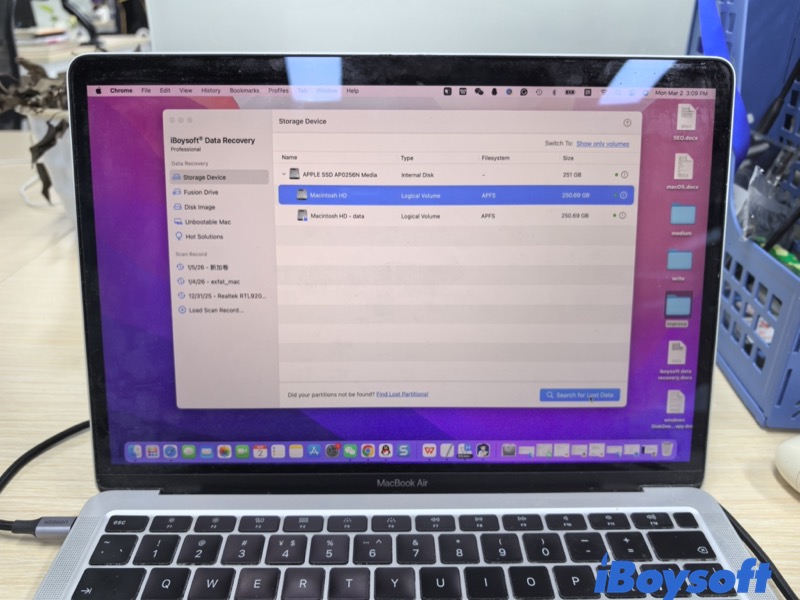
H3: Apagar e Reinstalar macOS (Último Recurso)
Só considere apagar o disco se todas as tentativas de reparo falharem, o seu Mac ainda não puder inicializar, e seus dados importantes tiverem sido salvos ou recuperados com segurança. Além disso, certifique-se de que o hardware do disco está saudável.
Para apagar o disco:
- No Utilitário de Disco, selecione o contêiner APFS ou o disco físico de nível superior.
Dica: Escolha o volume que contém tanto o Sistema quanto os Dados, geralmente rotulado como o contêiner 'Macintosh HD'. - Escolha Apagar e reformatar como APFS.
- Reinstale o macOS a partir do Modo de Recuperação.
Se o seu Mac tem macOS 10.15 ou superior, você precisa formatar o disco de inicialização do Mac em vez do volume Macintosh HD.
Isto restaurará a estrutura do sistema, mas removerá todos os dados existentes, então verifique se os backups estão completos antes de prosseguir.
Quando Procurar Ajuda Profissional
Você precisa ir à loja da Apple local para obter um diagnóstico profissional se:
- O status S.M.A.R.T. mostra Falha
- O disco emite ruídos de clique ou moagem incomuns (modelos de HDD)
- O Mac superaquece e trava repetidamente
- O disco interno não aparece, mesmo em Mostrar Todos os Dispositivos
Danos físicos no disco requerem reparo em nível de hardware. O uso contínuo pode piorar a perda de dados.
Resposta Rápida
- Em cinza = volume não montado
- Geralmente, um problema lógico, não uma falha de hardware
- Dados frequentemente intactos
- Siga a ordem segura de reparo: montar → verificar S.M.A.R.T → Primeiros Socorros → recuperar → apagar por último
Perguntas Frequentes
- Q1. Como corrigir unidade externa cinza no Utilitário de Disco?
-
A
Se uma unidade externa aparecer cinza, geralmente significa que a unidade não está montada. Primeiro, tente montá-la manualmente no Utilitário de Disco. Se isso falhar, execute o Primeiros Socorros para reparar o sistema de arquivos. Se a unidade ainda não puder ser acessada, recupere dados importantes antes de apagar ou reformatá-la.
- Q2. Por que Macintosh HD está cinza no Utilitário de Disco?
-
A
Um Macintosh HD cinza significa que o volume não está montado. As causas comuns incluem falhas no sistema, erros no contêiner APFS, criptografia do FileVault ou uma atualização do macOS falhada.
A maioria das vezes, é um problema lógico, e seus dados ainda estão intactos. Siga uma ordem segura de reparo: tente montar, verifique a saúde do hardware, execute o Primeiros Socorros e recupere dados se necessário.