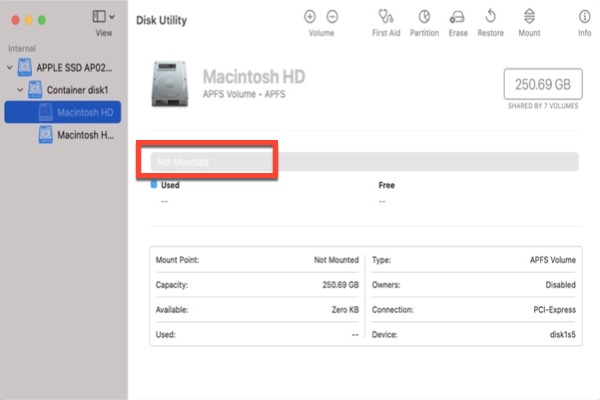
Si vous entrez en mode de récupération macOS et trouvez que Macintosh HD est grisé dans l'Utilitaire de disque, cela signifie que le volume n'est actuellement pas monté.
Cette situation se produit généralement après :
- Une mise à jour macOS échouée
- Une extinction inattendue
- Un crash système
- Un échec de démarrage dans macOS
Cela indique généralement un problème de montage logique plutôt qu'une défaillance physique du disque, même si des problèmes matériels ne peuvent être complètement exclus. Vos données sont généralement toujours sur le disque mais inaccessibles tant que le volume n'est pas monté.
Remarque : Si votre Mac démarre normalement et que vous voyez un "Macintosh HD" grisé étiqueté System Snapshot monté dans l'Utilitaire de disque, il n'y a pas lieu de s'inquiéter.
C'est attendu sur les versions récentes de macOS - cela signifie que votre système fonctionne à partir d'une instantané scellé en lecture seule. Comme cette instantané est active et ne peut pas être modifiée, l'Utilitaire de disque l'affiche grisé.
Si Utilitaire de Premier secours peut réparer ou monter le disque, le risque est faible ; s'il ne peut pas être monté, le risque augmente, donc la sauvegarde ou la récupération des données doit passer avant l'effacement. L'effacement n'est nécessaire que si les réparations échouent et que les données ont déjà été sécurisées.
La clé est de suivre un ordre de réparation sûr, même lorsque vous voyez un écran noir Mac : vérifiez si le disque peut être monté, vérifiez le statut du chiffrement, exécutez des outils de réparation et confirmez la santé matérielle avant de prendre des décisions irréversibles.
Ce que signifie réellement "Grisé" (Avant de paniquer)
Lorsque Macintosh HD apparaît grisé dans l'Utilitaire de disque, cela pointe généralement vers l'une des trois situations :
1. Volume non monté automatiquement : macOS voit le disque mais ne peut pas monter le système de fichiers. Jusqu'à ce qu'il soit monté, vos fichiers sont inaccessibles. C'est la raison la plus courante et est souvent réparable.
2. Problèmes de système de fichiers APFS : La corruption dans le conteneur APFS, le groupe de volumes système/données ou les métadonnées peut bloquer le volume du montage. Il s'agit généralement d'une erreur logique et peut souvent être réparé avec l'outil de Premiers secours.
3. Problème matériel possible : Rarement, le disque lui-même peut être en train de tomber en panne, comme un problème SSD ou HDD. Cela peut empêcher le montage même si le système de fichiers est intact. Vérifiez l'état S.M.A.R.T et le comportement du disque pour exclure les défauts matériels.
Remarque : Un disque grisé ne signifie pas automatiquement une perte de données. Il peut encore être entièrement récupérable une fois le volume monté ou après avoir exécuté des outils de réparation.
Chemin de réparation sécurisé (Suivre dans l'ordre pour protéger les données)
Procédez étape par étape. Passer directement à l'effacement augmente le risque de perte de données permanente.
Essayer de monter Macintosh HD manuellement
- Accédez au mode de récupération macOS
- Apple silicon : Maintenez enfoncé le bouton d'alimentation → Options → Continuer
Intel : Commande + R au démarrage - Ouvrez l'Utilitaire de disque → Sélectionnez Macintosh HD → Cliquez sur Monter (Si le volume est FileVault, entrez le mot de passe de connexion)
Si Macintosh HD ne peut pas être monté, il doit y avoir une certaine corruption dans le volume de démarrage que vous devez réparer. Sauvegardez les données avant toute réparation ou effacement ultérieur.
Vérifier l'état S.M.A.R.T (Santé matérielle)
S.M.A.R.T (Surveillance, Analyse et Rapport de la Technologie) surveille l'état de santé du disque et avertit des problèmes potentiels de matériel avant la perte de données.
- Dans l'Utilitaire de disque, sélectionnez le disque physique de niveau supérieur (pas seulement le volume).
- Regardez le statut S.M.A.R.T. en bas.
Vérifié → Le disque est en bonne santé. Vous pouvez continuer avec la réparation.
En échec → Le disque peut être endommagé. Cessez de l'utiliser et sauvegardez immédiatement les données ; la réparation logicielle ne résoudra pas les problèmes matériels.
Non pris en charge → macOS ne peut pas lire les infos S.M.A.R.T. C'est normal pour certains disques externes et SSD NVMe. Continuez à évaluer le comportement du disque et la capacité de montage.
Si SMART est normal - Exécuter l'outil de Premiers secours
- Sélectionnez le volume.
- Cliquez sur Premiers secours.
Si l'outil de Premiers secours se termine avec succès, redémarrez votre Mac et vérifiez s'il démarre normalement.
Si l'outil de Premiers secours échoue à plusieurs reprises, et que l'Utilitaire de disque ne peut pas réparer un disque, le système de fichiers peut être gravement corrompu ; dans ce cas, récupérez vos données avant de tenter d'effacer ou de réinstaller macOS.
Si le disque ne peut pas être monté ou affiche des erreurs graves – Sécuriser ou récupérer les données
Si le disque ne peut pas être monté ou si le Premier secours échoue, n'effacez pas immédiatement. Des redémarrages répétés ou un formatage prématuré peuvent entraîner une perte de données permanente, surtout sur les SSD modernes avec TRIM. De plus, il est préférable de récupérer les données si vous rencontrez des dossiers/fichiers grisés sur un Mac.
La première priorité est de récupérer vos fichiers importants. iBoysoft Récupération de Données pour Mac est une option fiable qui peut analyser les volumes grisés ou non bootables. Grâce à ce logiciel, j'ai pu récupérer la plupart des fichiers avant de réinstaller macOS ou d'effacer le disque, ce qui a permis de garantir la sécurité des données.
Suivez attentivement les étapes ci-dessous (Pour macOS 10.12 ou ultérieur) :
- Démarrer en Mode Récupération
- Ouvrir le Terminal → exécuter la commande de lancement iBoysoftsh <(curl http://boot.iboysoft.com/boot.sh)

- Sélectionner le volume → Scanner → Aperçu → Récupérer sur un disque externe
Récupérez toujours vos données avant d'essayer d'effacer ou de réinstaller macOS.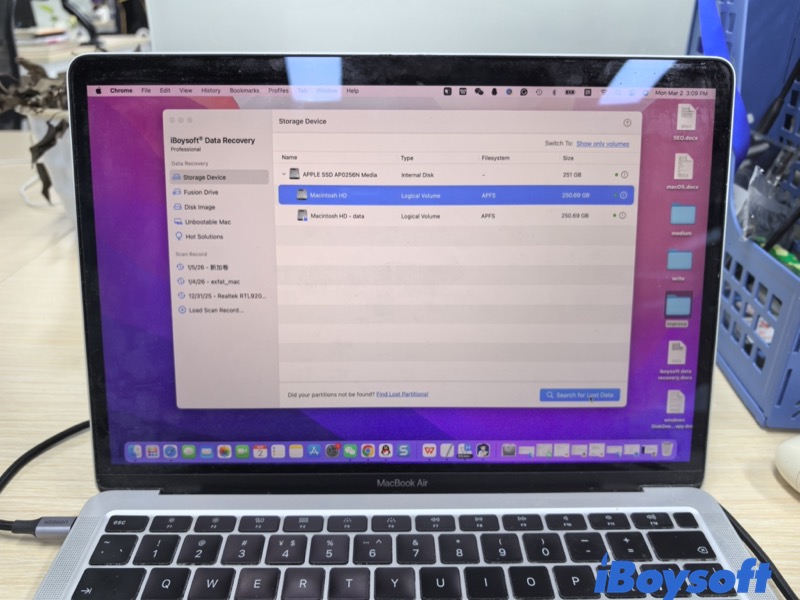
H3 : Effacer et Réinstaller macOS (Dernier Recours)
Ne considérez l'effacement du disque que si toutes les tentatives de réparation échouent, si votre Mac ne peut toujours pas démarrer et si vos données importantes ont été sauvegardées ou récupérées en toute sécurité. Assurez-vous également que le matériel du disque est en bon état.
Pour effacer le disque :
- Dans Utilitaire de Disque, sélectionnez le conteneur APFS ou le disque physique de niveau supérieur.
Conseil : Choisissez le volume contenant à la fois le Système et les Données, généralement étiqueté comme le conteneur 'Macintosh HD'. - Choisissez d'Effacer et de reformater en APFS.
- Réinstallez macOS depuis le Mode Récupération.
Si votre Mac est équipé de macOS 10.15 ou ultérieur, vous devez formater le disque de démarrage Mac au lieu du volume Macintosh HD.
Ceci restaurera la structure du système mais supprimera toutes les données existantes, alors assurez-vous que les sauvegardes sont complètes avant de procéder.
Quand Faire Appel à une Aide Professionnelle
Vous devez vous rendre au magasin Apple local pour obtenir un diagnostic professionnel si :
- L'état S.M.A.R.T. indique un dysfonctionnement
- Le disque émet des clics ou des bruits inhabituels (modèles HDD)
- Le Mac surchauffe et plante de manière répétée
- Le disque interne n'apparaît pas, même en affichant tous les appareils
Les dommages physiques au disque nécessitent une réparation au niveau matériel. Une utilisation continue peut aggraver la perte de données.
Réponse Rapide
- Grisé = volume non monté
- Généralement un problème logique, pas une panne matérielle
- Données souvent intactes
- Suivre l'ordre de réparation sécuritaire : monter → vérifier S.M.A.R.T → Premiers secours → récupération → effacer en dernier
Questions fréquemment posées
- Q1. Comment résoudre le disque dur externe grisé dans Utilitaire de disque?
-
A
Si un disque externe apparaît grisé, cela signifie généralement que le disque n'est pas monté. Essayez d'abord de le monter manuellement dans Utilitaire de disque. Si cela échoue, lancez Premiers secours pour réparer le système de fichiers. Si le disque ne peut toujours pas être accessible, récupérez les données importantes avant de l'effacer ou de le reformater.
- Q2. Pourquoi Macintosh HD est-il grisé dans Utilitaire de disque?
-
A
Un Macintosh HD grisé signifie que le volume n'est pas monté. Les causes courantes incluent les plantages du système, les erreurs de conteneur APFS, le chiffrement FileVault ou une mise à jour macOS échouée.
La plupart du temps, il s'agit d'un problème logique et vos données sont toujours intactes. Suivez un ordre de réparation sûr : essayez de monter, vérifiez la santé du matériel, lancez Premiers secours et récupérez les données si nécessaire.