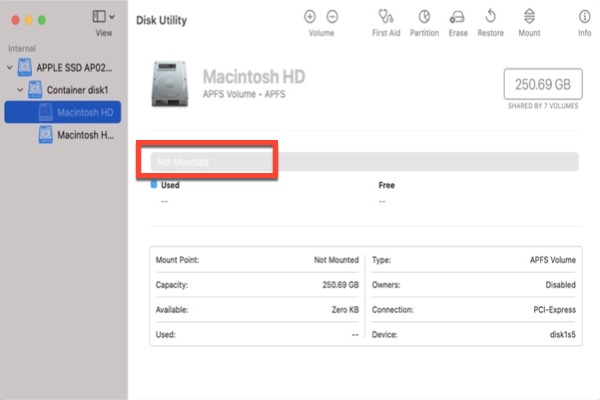
Eğer macOS Kurtarma Modu'na girdikten sonra Disk Yardımcı Programında Macintosh HD'nin gri olduğunu fark ederseniz, bu, birim şu an bağlı değil demektir.
Bu durum genellikle şu olaylardan sonra meydana gelir:
- Bir macOS güncellemesinin başarısız olması
- Beklenmedik bir kapanma
- Sistem çökmesi
- macOS'a açılış başarısızlığı
Bu genellikle fiziksel disk arızası yerine mantıksal bir bağlama sorununu işaret eder, ancak donanım sorunları tamamen dışlanamaz. Verileriniz genellikle hala diskin üzerinde olup, birim bağlanana kadar erişilemez durumdadır.
Not: Mac'iniz normale döner ve Disk Yardımcı Programında etiketlenmiş bir "griye dönüşmüş Macintosh HD" olan Sistem Anlık Görüntüsü'nü görürseniz, endişelenmenize gerek yok.
Bu modern macOS sürümlerinde beklenen bir durumdur — bu, sistemizin kapalı, salt okunur bir görüntüden çalıştığını gösterir. Bu görüntü aktiftir ve değiştirilemeyeceğinden, Disk Yardımcı Programı onu gri olarak gösterir.
Eğer İlk Yardım onu tamir edip bağlayabiliyorsa, risk düşüktür; bağlanamazsa, risk artar, bu yüzden silmeden önce veri yedekleme veya kurtarma yapılmalıdır. Tamirler başarısız olursa ve veri zaten güvence altına alındıysa, silme sadece gereklidir.
Anahtar, güvenli bir tamir sırasını izlemektir, hatta bir Mac siyah ekranı görüyor olsanız bile: diskin bağlanıp bağlanamadığını kontrol edin, şifreleme durumunu doğrulayın, tamir araçlarını çalıştırın ve geri dönüşü olmayan kararlar vermeden önce donanım sağlığını doğrulayın.
"Gri Görünen" Gerçekte Ne Anlama Geliyor (Paniklemekten Önce)
Macintosh HD, Disk Yardımcı Programında gri göründüğünde, genellikle üç durumdan birine işaret eder:
1. Dosya Sistemi Otomatik Olarak Bağlanmadı: macOS, diski görür ancak dosya sistemi bağlanamaz. Bağlandığında, dosyalarınıza erişilebilir. Bu genellikle en yaygın ve genellikle çözülebilir nedenidir.
2. APFS veya Dosya Sistemi Sorunları: APFS konteynerinde, sistem/veri birim grubunda veya meta verilerdeki bozulma, birimi bağlama işleminden alıkoyabilir. Bu genellikle mantıksal bir hatadır ve genellikle İlk Yardım ile düzeltilir.
3. Muhtemel Donanım Sorunu: Nadiren, sürücü kendisi başarısız olabilir, örneğin bir SSD veya HDD sorunu. Bu, dosya sistemi sağlam olsa bile bağlamanın önünde engel olabilir. Donanım arızalarını elemek için S.M.A.R.T durumunu ve disk davranışını kontrol edin.
Not: Gri renkte görünen disk otomatik olarak veri kaybı anlamına gelmez. Birim bağlandığında veya onarımlı araçları çalıştırdıktan sonra hala tamamen kurtarılabilir olabilir.
Güvenli Onarım Yolu (Verileri Korumak için Sırayla İzleyin)
Adım adım ilerleyin. Doğrudan silmeye geçmek kalıcı veri kaybı riskini artırır.
Macintosh HD'yi El ile Bağlamayı Deneyin
- macOS Kurtarma moduna girin
- Apple silikon: Gücü basılı tut → Seçenekler → Devam
Intel: Başlangıçta Command + R tuşlarına basın - Disk Yardımcısı'nı aç → Macintosh HD'yi Seç → Bağla'ya Tıklayın (Eğer birim FileVault ise, giriş şifresini girin)
Eğer Macintosh HD bağlanamıyorsa, başlangıç biriminde bir bozulma olabilir ve bunu onarması gerekecek. Herhangi bir başka onarım veya silme işleminden önce verilerinizi yedekleyin.
S.M.A.R.T Durumunu Kontrol Edin (Donanım Sağlığı)
S.M.A.R.T (Kendini İzleme, Analiz ve Raporlama Teknolojisi), veri kaybolmadan önce potansiyel donanım sorunlarını izler ve uyarır.
- Disk Yardımcısı'nda, en üst düzey fiziksel diski seçin (sadece birim değil).
- Alt kısımdaki S.M.A.R.T. Durumuna bakın.
Doğrulandı → Disk sağlıklıdır. Onarıma devam edebilirsiniz.
Batık → Disk zarar görebilir. Hemen kullanmayı bırakın ve verileri yedekleyin; yazılım onarımı donanım sorunlarını çözmez.
Desteklenmiyor → macOS, S.M.A.R.T bilgilerini okuyamaz. Bu bazı harici sürücüler ve NVMe SSD'ler için normaldir. Disk davranışını ve bağlanma yeteneğini değerlendirmeye devam edin.
Eğer SMART normal - İlk Yardım'ı Çalıştırın
- Birimi seçin.
- İlk Yardım'a Tıklayın.
Eğer İlk Yardım başarıyla tamamlanırsa, Mac'inizi yeniden başlatın ve normal olarak açılıp açılmadığını kontrol edin.
Eğer İlk Yardım tekrarlayan başarısız olursa ve Disk Yardımcısı bir diski tamir edemezse, dosya sistemi ciddi şekilde bozulmuş olabilir; o durumda verilerinizi kurtarın ve macOS'i silip yeniden yüklemeye çalışmadan önce.
Eğer disk bağlanamıyorsa veya ciddi hatalar gösteriyorsa - Verileri Güvenceye Alın veya Kurtarın
Disk bağlanamıyorsa veya İlk Yardım başarısız olursa, hemen silmeyin. Tekrarlayan yeniden başlatmalar veya erken biçimlendirme, özellikle TRIM özelliğine sahip modern SSD'lerde kalıcı veri kaybına neden olabilir. Ayrıca, bir Mac'te gri görünen klasörler/dosyalarla karşılaşırsanız verilerinizi kurtarmanız daha iyi olur.
İlk öncelik önemli dosyalarınızı kurtarmaktır. Mac için güvenilir bir seçenek olan iBoysoft Veri Kurtarma, gri görünen veya başlatılamayan birimleri tarayabilir. Metinlerimden önce çoğu dosyayı kurtarabildim, macOS yeniden yüklemesinden veya diski silmeden önce verilerin güvende kalmasını sağlayarak.
Aşağıdaki adımları dikkatlice izleyin (macOS 10.12 veya üstü için):
- Kurtarma Moduna başlayın
- Terminal'i açın → iBoysoft başlatma komutunu çalıştırınsh <(curl http://boot.iboysoft.com/boot.sh)

- Birim seçin → Tarama → Önizleme → Harici sürücüye kurtarın
macOS'u silme veya yeniden yüklemeden önce verilerinizi her zaman kurtarın.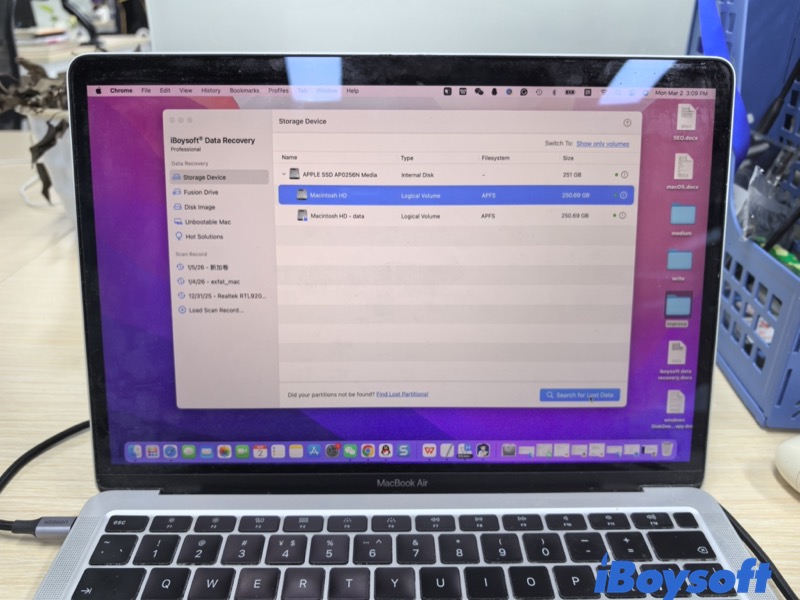
H3: macOS'ı Silin ve Yeniden Yükleyin (Son Çare)
Tüm onarımlar başarısız olursa, Mac'iniz hala başlatılamıyorsa ve önemli verileriniz güvenli bir şekilde yedeklendi veya kurtarıldığından emin olun. Ayrıca, diskin donanımının sağlam olduğundan emin olun.
Diski silmek için:
- Disk Yardımcısı'nda APFS konteynerini veya üst düzey fiziksel diski seçin.
İpucu: Genellikle 'Macintosh HD' konteynırı olarak adlandırılan hem Sistem hem de Veri içeren birimi seçin. - Sil ve APFS olarak yeniden biçimlendirin.
- Kurtarma Modundan macOS'u yeniden yükleyin.
Eğer Mac'iniz macOS 10.15 veya üstüne sahipse, Mac başlangıç diskinizi biçimlendirmeniz gerekecek, Macintosh HD birimi yerine.
Bu sistem yapısını geri yükleyecektir, ancak mevcut tüm verileri kaldıracaktır, bu nedenle devam etmeden önce yedeklerin tamamlanmış olduğundan emin olun.
Profesyonel Yardım Almanın Zamanı
Eğer:
- S.M.A.R.T. durumu Başarısız gösteriyor
- Disk anormal tıklama veya gıcırdama sesleri çıkarıyor (HDD modelleri)
- Mac'inizi aşırı ısınıyor ve sürekli çöküyorsa
- Dahili disk, Tüm Cihazları Göster altında bile görünmüyorsa
Fiziksel disk hasarı donanım düzeyinde onarım gerektirir. Kullanmaya devam etmek veri kaybını kötüleştirebilir.
Hızlı Yanıt
- Grileşmiş = birim bağlı değil
- Genellikle, bir donanım hatası değil mantıksal bir sorun
- Veri genellikle sağlam kalır
- Güvenli onarım sırasını izleyin: birim bağla → S.M.A.R.T kontrol et → İlk Yardım → kurtar → sonuncuyu sil
Sık Sorulan Sorular
- Q1. Disk Yardımcısında gri gösterilen harici sabit diski nasıl düzeltebilirim?
-
A
Harici bir sürücü gri olarak görünüyorsa, genellikle sürücünün bağlanmadığı anlamına gelir. İlk olarak, Disk Yardımcısında manuel olarak bağlamayı deneyin. Başarısız olursa, dosya sistemini onarmak için İlk Yardım'ı çalıştırın. Sürücü hala erişilemiyorsa, silmeden veya yeniden biçimlendirmeden önce önemli verileri kurtarın.
- Q2. Macintosh HD neden Disk Yardımcısında gri olarak gösterilir?
-
A
Gri bir Macintosh HD, birim bağlı değil demektir. Yaygın nedenler arasında sistem çökmeleri, APFS konteyner hataları, FileVault şifrelemesi veya başarısız bir macOS güncellemesi bulunur.
Çoğu zaman, bu mantıksal bir sorundur ve verileriniz hala sağlamdır. Güvenli bir onarım sırasını izleyin: bağlamayı deneyin, donanım sağlığını kontrol edin, İlk Yardım'ı çalıştırın ve gerektiğinde verilerinizi kurtarın.