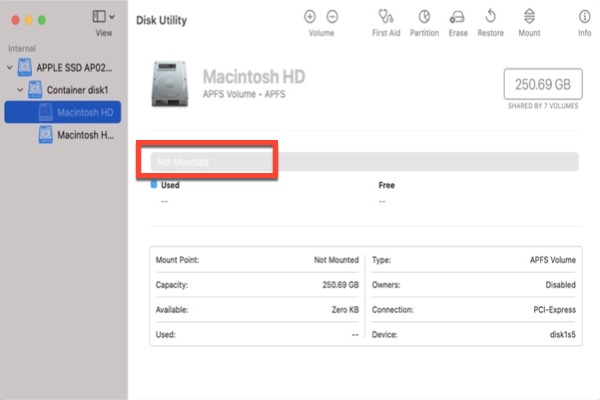
Si entras en el Modo de Recuperación de macOS y encuentras que Macintosh HD está en gris en Utilidad de Discos, significa que el volumen no está montado actualmente.
Esta situación suele ocurrir después de:
- Una actualización fallida de macOS
- Un apagado inesperado
- Un bloqueo del sistema
- Fallo al arrancar en macOS
Por lo general, esto indica un problema de montaje lógico en lugar de un fallo del disco físico, aunque no se pueden descartar completamente los problemas de hardware. Tus datos suelen seguir estando en el disco pero no son accesibles hasta que se monte el volumen.
Nota: Si tu Mac arranca normalmente y ves un "Macintosh HD" en gris etiquetado como instantánea de sistema montada en Utilidad de Discos, no hay de qué preocuparse.
Esto es esperado en las versiones modernas de macOS; significa que tu sistema se está ejecutando desde una instantánea sellada y de solo lectura. Dado que esa instantánea está activa y no se puede modificar, Utilidad de Discos la muestra en gris.
Si Primeros Auxilios puede repararlo o montarlo, el riesgo es bajo; si no se puede montar, el riesgo aumenta, por lo que la copia de seguridad o recuperación de datos deben realizarse antes de borrar. Borrar solo es necesario si las reparaciones fallan y los datos ya se han asegurado.
La clave es seguir un orden de reparación seguro incluso cuando ves una pantalla negra en Mac: verifica si el disco se puede montar, verifica el estado de cifrado, ejecuta herramientas de reparación y confirma la salud del hardware antes de tomar decisiones irreversibles.
¿Qué significa realmente "en gris" (antes de entrar en pánico)?
Cuando Macintosh HD aparece en gris en Utilidad de Discos, generalmente apunta a una de tres situaciones:
1. Volumen no montado automáticamente: macOS ve el disco pero no puede montar el sistema de archivos. Hasta que se monte, tus archivos no son accesibles. Esta es la razón más común y a menudo se puede solucionar.
2. Problemas del sistema de archivos APFS: La corrupción en el contenedor APFS, grupo de volumen de sistema/datos o metadatos puede bloquear el volumen de montaje. Esto suele ser un error lógico y a menudo se puede reparar con el Primeros Auxilios.
3. Posible problema de hardware: Raramente, el propio disco puede estar fallando, como un problema de SSD o HDD. Esto puede evitar el montaje incluso si el sistema de archivos está intacto. Verifica el estado S.M.A.R.T y el comportamiento del disco para descartar fallas de hardware.
Nota: Un disco gris no significa automáticamente pérdida de datos. Es posible que aún se pueda recuperar por completo una vez que el volumen se monte o después de ejecutar herramientas de reparación.
Ruta de solución segura (Siga en Orden para Proteger los Datos)
Procede paso a paso. Saltar directamente al borrado aumenta el riesgo de pérdida permanente de datos.
Intenta Montar Macintosh HD Manualmente
- Ingresa al modo de recuperación de macOS
- Apple Silicon: Mantén pulsado el botón de encendido → Opciones → Continuar
Intel: Command + R al iniciar - Abre Utilidad de Discos → Selecciona Macintosh HD → Haz clic en Montar (Si el volumen es FileVault, ingresa la contraseña de inicio de sesión)
Si Macintosh HD no se puede montar, debe haber alguna corrupción en el volumen de inicio que necesitas reparar. Haz una copia de seguridad de los datos antes de proceder con cualquier reparación o borrado adicional.
Verifica el Estado S.M.A.R.T (Salud del Hardware)
El S.M.A.R.T (Tecnología de monitorización, análisis e informes automáticos) monitorea la salud del disco y advierte sobre posibles problemas de hardware antes de que se pierdan datos.
- En Utilidad de Discos, selecciona el disco físico de nivel superior (no solo el volumen).
- Observa el Estado S.M.A.R.T. en la parte inferior.
Verificado → El disco está sano. Puedes continuar con la reparación.
Fallando → El disco puede estar dañado. Deja de usarlo y realiza una copia de seguridad de los datos de inmediato; la reparación de software no solucionará problemas de hardware.
No soportado → macOS no puede leer la información S.M.A.R.T. Esto es normal para algunos discos externos y SSD NVMe. Continúa evaluando el comportamiento del disco y la capacidad de montaje.
Si SMART es normal - Ejecuta el Primeros Auxilios
- Selecciona el volumen.
- Haz clic en Primeros Auxilios.
Si el Primeros Auxilios se completa con éxito, reinicia tu Mac y verifica si arranca normalmente.
Si el Primeros Auxilios falla repetidamente, y Utilidad de Discos no puede reparar un disco, es posible que el sistema de archivos esté severamente corrompido; en ese caso, recupera tus datos antes de intentar borrar o reinstalar macOS.
Si el disco no se puede montar o muestra errores graves – Protege o recupera datos
Si el disco no se puede montar o la herramienta de Primeros Auxilios falla, no lo borres inmediatamente. Los reinicios repetidos o el formateo prematuro pueden causar la pérdida permanente de datos, especialmente en los modernos SSD con TRIM. Además, es mejor recuperar datos si encuentras carpetas/archivos en gris en un Mac.
La primera prioridad es recuperar tus archivos importantes. iBoysoft Data Recovery for Mac es una opción fiable que puede escanear volúmenes en gris o que no se pueden arrancar. Desde mi experiencia, pude recuperar la mayoría de los archivos antes de reinstalar macOS o borrar el disco, lo que ayudó a garantizar la seguridad de los datos.
Sigue cuidadosamente los pasos a continuación (Para macOS 10.12 o superior):
- Arranca en Modo de Recuperación
- Abre Terminal → ejecuta el comando de inicio de iBoysoftsh <(curl http://boot.iboysoft.com/boot.sh)

- Selecciona el volumen → Escanea → Previsualiza → Recupera en un disco externo
Siempre recupera tus datos antes de intentar borrar o reinstalar macOS.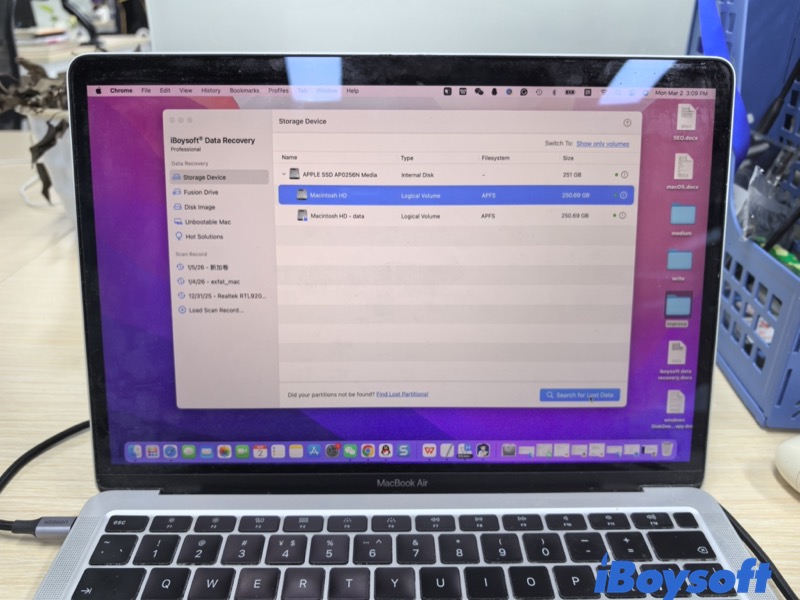
H3: Borrar y Reinstalar macOS (Último recurso)
Solo considera borrar el disco si todos los intentos de reparación fallan, tu Mac aún no puede arrancar y tus datos importantes se han respaldado o recuperado de forma segura. Además, asegúrate de que el hardware del disco esté en buen estado.
Para borrar el disco:
- En Utilidad de Discos, selecciona el contenedor APFS o el disco físico de nivel superior.
Consejo: Elije el volumen que contiene tanto el Sistema como los Datos, generalmente etiquetado como el contenedor 'Macintosh HD'. - Elige Borrar y reformatear como APFS.
- Reinstala macOS desde el Modo de Recuperación.
Si tu Mac tiene macOS 10.15 o superior, necesitas formatear el disco de arranque de Mac en lugar del volumen Macintosh HD.
Esto restaurará la estructura del sistema pero eliminará todos los datos existentes, así que verifica dos veces que las copias de seguridad estén completas antes de continuar.
Cuándo buscar ayuda profesional
Debes acudir a la tienda Apple local para buscar un diagnóstico profesional si:
- El estado S.M.A.R.T. muestra Fallo
- El disco emite ruidos inusuales de clics o molienda (modelos HDD)
- La Mac se sobrecalienta y se bloquea repetidamente
- El disco interno no aparece, incluso bajo Mostrar Todos los Dispositivos
Los daños físicos en el disco requieren reparación a nivel de hardware. El uso continuado puede empeorar la pérdida de datos.
Respuesta Rápida
- En gris = volumen no montado
- Suele ser un problema lógico, no una falla de hardware
- Los datos a menudo siguen intactos
- Siga el orden seguro de reparación: montar → verificar S.M.A.R.T → Primeros auxilios → recuperar → borrar último
Preguntas frecuentes
- Q1. ¿Cómo solucionar que el disco duro externo esté en gris en Utilidad de Discos?
-
A
Si un disco externo aparece en gris, generalmente significa que el disco no está montado. Primero intenta montarlo manualmente en Utilidad de Discos. Si eso falla, ejecuta Primeros Auxilios para reparar el sistema de archivos. Si el disco aún no puede ser accedido, recupera datos importantes antes de borrar o formatearlo.
- Q2. ¿Por qué está Macintosh HD en gris en Utilidad de Discos?
-
A
Un Macintosh HD en gris significa que el volumen no está montado. Las causas comunes incluyen bloqueos del sistema, errores en el contenedor APFS, cifrado FileVault o una actualización fallida de macOS. La mayoría de las veces, es un problema lógico y tus datos siguen intactos. Sigue un orden de reparación seguro: intenta montar, verifica la salud del hardware, ejecuta Primeros Auxilios y recupera datos si es necesario.