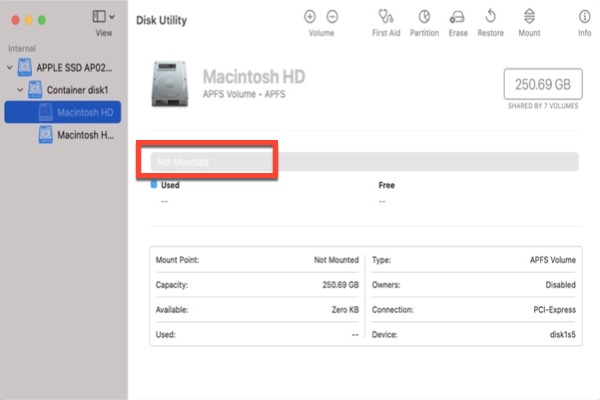
Wenn Sie den macOS-Wiederherstellungsmodus eingeben und feststellen, dass Macintosh HD in der Festplattendienstprogramm ausgegraut ist, heißt das, dass das Volume derzeit nicht eingehängt ist.
Dieser Zustand tritt häufig nach folgenden Ereignissen auf:
- Ein fehlgeschlagenes macOS-Update
- Ein unerwarteter Herunterfahren
- Systemabsturz
- Fehlgeschlagener Start in macOS
Das deutet in der Regel auf ein logisches Einhängeproblem hin, anstatt auf einen physischen Festplattenausfall, obwohl Hardwareprobleme nicht gänzlich ausgeschlossen werden können. Ihre Daten sind in der Regel noch auf der Festplatte, aber bis das Volume eingehängt wird, sind sie unzugänglich.
Hinweis: Wenn Ihr Mac normal startet und Sie ein ausgegrautes “Macintosh HD” mit der Beschriftung System Snapshot im Festplattendienstprogramm sehen, müssen Sie sich keine Sorgen machen.
Dies ist auf modernen macOS-Versionen zu erwarten — es bedeutet, dass Ihr System von einem versiegelten, schreibgeschützten Schnappschuss ausgeführt wird. Da dieser Schnappschuss aktiv und nicht geändert werden kann, wird er von Festplattendienstprogramm als ausgegraut angezeigt.
Wenn das Festplattendienstprogramm das Volume reparieren oder einhängen kann, ist das Risiko gering; wenn es nicht eingehängt werden kann, steigt das Risiko, daher sollte die Datensicherung oder -wiederherstellung vor dem Löschen erfolgen. Löschen ist nur erforderlich, wenn Reparaturen fehlschlagen und die Daten bereits gesichert wurden.
Entscheidend ist, eine sichere Reparatur Reihenfolge einzuhalten, selbst wenn Sie einen Mac-Blackscreen sehen: überprüfen Sie, ob die Festplatte eingehängt werden kann, überprüfen Sie den Verschlüsselungsstatus, führen Sie Reparaturtools aus und bestätigen Sie die Hardwaregesundheit, bevor Sie unwiderrufliche Entscheidungen treffen.
Was „Ausgegraut“ wirklich bedeutet (bevor Sie in Panik geraten)
Wenn Macintosh HD im Festplattendienstprogramm ausgegraut angezeigt wird, deutet dies in der Regel auf eine der drei Situationen hin:
1. Volume nicht automatisch eingehängt: macOS erkennt die Festplatte, kann das Dateisystem aber nicht einhängen. Bis es eingehängt wird, sind Ihre Dateien unzugänglich. Dies ist der häufigste Grund und lässt sich oft beheben.
2. APFS- oder Dateisystemprobleme: Korruption im APFS-Container, im System-/Daten-Volumengruppe oder in den Metadaten können das Volume daran hindern, gemountet zu werden. Dies ist in der Regel ein logischer Fehler und kann oft mit der Erste-Hilfe-Funktion repariert werden.
3. Mögliche Hardwareprobleme: Selten kann das Laufwerk selbst, wie z.B. ein Problem mit SSD oder HDD, ausfallen. Dies kann das Mounten verhindern, selbst wenn das Dateisystem intakt ist. Überprüfen Sie den S.M.A.R.T.-Status und das Festplattenverhalten, um Hardwarefehler auszuschließen.
Hinweis: Ein ausgegrauter Datenträger bedeutet nicht automatisch einen Datenverlust. Es kann immer noch vollständig wiederhergestellt werden, sobald das Volume gemountet ist oder nach Ausführen von Reparaturtools.
Sicherer Reparaturweg (In dieser Reihenfolge zum Schutz der Daten befolgen)
Gehen Sie schrittweise vor. Das Überspringen und direkte Löschen erhöht das Risiko eines dauerhaften Datenverlusts.
Versuchen Sie, Macintosh HD manuell zu mounten
- Gehen Sie in den macOS-Wiederherstellungsmodus
- Apple Silicon: Halten Sie die Ein-/Aus-Taste → Optionen → Fortfahren
Intel: Befehlstaste + R beim Starten drücken - Öffnen Sie das Festplattendienstprogramm → Wählen Sie Macintosh HD aus → Klicken Sie auf “Mount” (Wenn das Volume FileVault ist, geben Sie das Anmeldepasswort ein)
Wenn Macintosh HD nicht gemountet werden kann, gibt es wahrscheinlich eine Korruption im Startvolume, die repariert werden muss. Sichern Sie die Daten, bevor Sie weitere Reparaturen oder Löschvorgänge durchführen.
Überprüfen Sie den S.M.A.R.T.-Status (Hardwarezustand)
S.M.A.R.T. (Self-Monitoring, Analysis, and Reporting Technology) überwacht die Laufwerksgesundheit und warnt vor möglichen Hardwareproblemen, bevor Daten verloren gehen.
- Wählen Sie im Festplattendienstprogramm die physische Festplatte auf höchster Ebene aus (nicht nur das Volume).
- Sehen Sie sich den S.M.A.R.T.-Status unten an.
Überprüft → Festplatte ist gesund. Sie können mit der Reparatur fortfahren.
Defekt → Festplatte ist möglicherweise beschädigt. Verwenden Sie sie nicht weiter und sichern Sie die Daten sofort; Software-Reparaturen beheben keine Hardwareprobleme.
Nicht unterstützt → macOS kann keine S.M.A.R.T.-Informationen lesen. Dies ist normal für einige externe Laufwerke und NVMe-SSDs. Fahren Sie mit der Bewertung des Festplattenverhaltens und der Mounting-Fähigkeit fort.
Wenn SMART normal ist - Führen Sie die Erste Hilfe aus
- Wählen Sie das Volume aus.
- Klicken Sie auf Erste Hilfe.
Wenn die Erste Hilfe erfolgreich abgeschlossen wurde, starten Sie Ihren Mac neu und überprüfen Sie, ob er normal hochfährt.
Wenn die Erste Hilfe wiederholt fehlschlägt, und das Festplattendienstprogramm die Festplatte nicht reparieren kann, ist das Dateisystem möglicherweise schwer beschädigt; in diesem Fall stellen Sie Ihre Daten wieder her, bevor Sie versuchen, macOS zu löschen oder neu zu installieren.
Wenn die Festplatte nicht gemountet werden kann oder ernsthafte Fehler aufweist – Daten sichern oder wiederherstellen
Wenn die Festplatte nicht eingebunden werden kann oder die Erste Hilfe fehlschlägt, löschen Sie sie nicht sofort. Wiederholte Neustarts oder vorzeitiges Formatieren können zu dauerhaftem Datenverlust führen, insbesondere bei modernen SSDs mit TRIM. Außerdem sollten Sie Daten wiederherstellen, wenn Sie auf einem Mac ausgegraute Ordner/Dateien finden.
Die erste Priorität ist die Wiederherstellung Ihrer wichtigen Dateien. iBoysoft Data Recovery für Mac ist eine zuverlässige Option, die ausgegraute oder nicht startbare Volumes scannen kann. Mit dieser Software konnte ich die meisten Dateien wiederherstellen, bevor ich macOS neu installiert oder die Festplatte gelöscht habe, um die Sicherheit der Daten zu gewährleisten.
Befolgen Sie die folgenden Schritte sorgfältig (für macOS 10.12 oder höher):
- Starten Sie im Wiederherstellungsmodus
- Öffnen Sie das Terminal → führen Sie den iBoysoft-Startbefehl aussh <(curl http://boot.iboysoft.com/boot.sh)

- Wählen Sie das Volume aus → Scannen → Vorschau → Wiederherstellen auf externes Laufwerk
Stellen Sie immer Ihre Daten wieder her, bevor Sie versuchen, macOS zu löschen oder neu zu installieren.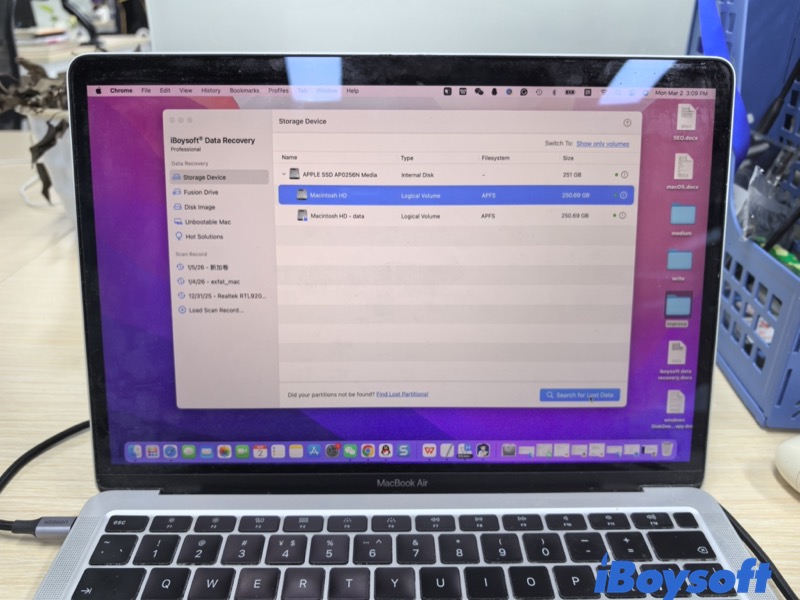
H3: macOS löschen und neu installieren (Letztes Mittel)
Erwägen Sie das Löschen der Festplatte nur, wenn alle Reparaturversuche fehlschlagen, Ihr Mac immer noch nicht startet und Ihre wichtigen Daten sicher gesichert oder wiederhergestellt wurden. Stellen Sie außerdem sicher, dass die Hardware der Festplatte intakt ist.
Um die Festplatte zu löschen:
- Wählen Sie im Festplatten-Dienstprogramm den APFS-Container oder die physikalische Disk auf der höchsten Ebene aus.
Tipp: Wählen Sie das Volume aus, das sowohl System als auch Daten enthält und normalerweise als 'Macintosh HD'-Container bezeichnet wird. - Wählen Sie Löschen und neu formatieren als APFS.
- Installieren Sie macOS neu aus dem Wiederherstellungsmodus.
Wenn Ihr Mac macOS 10.15 oder höher hat, müssen Sie die Mac-Startfestplatte formatieren anstatt des Macintosh HD-Volumes.
Dadurch wird die Systemstruktur wiederhergestellt, aber alle vorhandenen Daten werden gelöscht, daher überprüfen Sie vor dem Fortfahren sorgfältig, ob die Backups abgeschlossen sind.
Wann professionelle Hilfe in Anspruch nehmen
Gehen Sie zum örtlichen Apple Store, um eine professionelle Diagnose zu erhalten, wenn:
- Der S.M.A.R.T.-Status auf Fehlerhaft zeigt
- Die Festplatte ungewöhnliche Klick- oder Schleifgeräusche macht (HDD-Modelle)
- Der Mac überhitzt und wiederholt abstürzt
- Die interne Festplatte nicht angezeigt wird, auch nicht unter Alle Geräte anzeigen
Physische Laufwerkschäden erfordern eine Reparatur auf Hardwareebene. Die fortgesetzte Verwendung kann zu einem verschlechterten Datenverlust führen.
Schnelle Antwort
- Grau hinterlegt = Volume nicht eingebunden
- Typischerweise ein logisches Problem, kein Hardwarefehler
- Daten sind häufig intakt
- Befolgen Sie die sichere Reparaturanweisung: einbinden → S.M.A.R.T überprüfen → Erste Hilfe → wiederherstellen → zuletzt löschen
Häufig gestellte Fragen
- Q1. Wie man externe Festplatte im Festplattendienstprogramm grau fixiert?
-
A
Wenn ein externes Laufwerk grau erscheint, bedeutet dies in der Regel, dass das Laufwerk nicht montiert ist. Versuchen Sie zunächst, es manuell im Festplattendienstprogramm zu mounten. Wenn dies fehlschlägt, führen Sie ein First Aid durch, um das Dateisystem zu reparieren. Kann auf das Laufwerk immer noch nicht zugegriffen werden, stellen Sie wichtige Daten wieder her, bevor Sie es löschen oder neu formatieren.
- Q2. Warum ist Macintosh HD im Festplattendienstprogramm grau?
-
A
Ein grau hinterlegtes Macintosh HD bedeutet, dass das Volume nicht montiert ist. Häufige Ursachen sind Systemabstürze, APFS-Containerfehler, FileVault-Verschlüsselung oder ein fehlgeschlagenes macOS-Update.
Meistens handelt es sich um ein logisches Problem, und Ihre Daten sind noch intakt. Befolgen Sie eine sichere Reparierreihenfolge: Versuchen Sie das Mounten, überprüfen Sie die Hardwaregesundheit, führen Sie eine Erste Hilfe durch und stellen Sie Daten wieder her, wenn nötig.