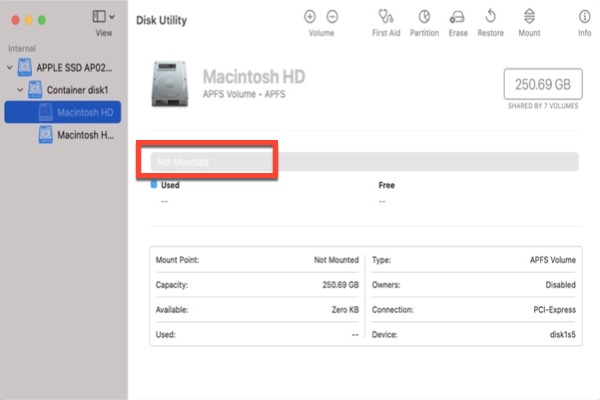
macOS リカバリモードに入った際、ディスクユーティリティで Macintosh HD が灰色表示されている場合、それは現在のところボリュームがマウントされていないことを意味します。
この状況は、通常次の後に発生します:
- macOS のアップデートに失敗した場合
- 予期せぬシャットダウン
- システムのクラッシュ
- macOS へのブートの失敗
通常、これは物理ディスクの故障ではなく論理的なマウントの問題を示していますが、ハードウェアの問題を完全に除外することはできません。通常、データはディスクに残っていますが、ボリュームがマウントされるまでアクセスできません。
注: Mac が通常起動し、Disk Utility に マウントされたシステムスナップショットとして「Macintosh HD」が灰色表示されている場合、心配する必要はありません。
これは、現代の macOS バージョンでは予期される動作です — それはシールされた読み取り専用のスナップショットからシステムが実行されていることを意味します。そのスナップショットはアクティブで修正できないため、Disk Utility はそれを灰色表示にします。
First Aid で修復またはマウントできる場合、リスクは低いです。マウントできない場合、リスクは高まります。そのため、消去する前にデータのバックアップやリカバリーを行う必要があります。修理が失敗し、データがすでに保護されている場合のみ、消去が必要です。
ポイントは、安全な修理手順に従うことです。たとえば、Mac のブラックスクリーンが表示された場合でも、ディスクがマウントできるか、暗号化の状態を確認し、修復ツールを実行し、不可逆な決定をする前にハードウェアの健康状態を確認することです。
「灰色表示」とは実際に何を意味するのか(パニックしないでください)
ディスクユーティリティで Macintosh HD が灰色表示されると、通常、次のいずれかの状況を示します:
1. ボリュームが自動的にマウントされていない:macOS はディスクを認識しますが、ファイルシステムをマウントできません。マウントされるまで、ファイルにアクセスできません。これが最も一般的な原因であり、多くの場合修正可能です。
2. APFSまたはファイルシステムの問題: APFSコンテナー、システム/データボリュームグループ、またはメタデータの破損により、ボリュームのマウントがブロックされることがあります。これは通常、論理エラーであり、通常、First Aidで修復できます。
3. 可能性のあるハードウェアの問題: 稀に、ドライブそのものが故障している場合があり、SSDやHDDの問題などが該当します。これはファイルシステムが健全であってもマウントを妨げることがあります。ハードウェアの欠陥を排除するために、S.M.A.R.Tステータスとディスクの動作を確認してください。
注意: グレーアウトされたディスクは自動的にデータ損失を意味するものではありません。ボリュームがマウントされた後、または修復ツールを実行した後に、データを完全に回復できる可能性があります。
安全な修復パス (データを保護するための手順)
ステップごとに進んでください。消去に直ちに進むことは、永続的なデータ損失のリスクを高めます。
Macintosh HDを手動でマウントしよう
- macOSリカバリモードに入る
- Apple Silicon: 電源を入れたまま - オプション - 続行
Intel: 起動時にCommand + Rを押す - ディスクユーティリティを開く → Macintosh HDを選択 → マウントをクリック(ボリュームがFileVaultの場合は、ログインパスワードを入力)
Macintosh HDがマウントできない場合、起動ボリュームに何らかの破損がある可能性があります。修復や消去を行う前にデータをバックアップしてください。
S.M.A.R.Tステータスを確認する(ハードウェアの健康状態)
S.M.A.R.T(自己監視、解析、および報告技術)は、データが失われる前にドライブの健康状態を監視し、潜在的なハードウェアの問題を警告します。
- ディスクユーティリティで、トップレベルの物理ディスクを選択します。
- 底部のS.M.A.R.T.ステータスを確認してください。
検証済み → ディスクは健全です。修復を続行できます。
障害 → ディスクが損傷している可能性があります。すぐに使用を中止し、データをバックアップしてください。ハードウェアの問題はソフトウェア修復では修正できません。
サポートされていません → macOSはS.M.A.R.T情報を読み取れません。これは一部の外部ドライブやNVMe SSD向けの正常な状態です。ディスクの動作とマウントの能力を引き続き評価してください。
S.M.A.R.Tが正常な場合 - First Aidを実行する
- ボリュームを選択します。
- ファーストエイドをクリックします。
ファーストエイドが正常に完了した場合、Macを再起動し、通常通り起動するかどうかを確認してください。
ファーストエイドが繰り返し失敗し、ディスクユーティリティがディスクを修復できない場合、ファイルシステムが深刻に損傷している可能性があります。その場合は、macOSを消去または再インストールする前にデータを回復してください。
ディスクをマウントできないか、重大なエラーが表示される場合 - データの保護または回復
ディスクをマウントできない場合やファーストエイドが失敗した場合は、すぐに消去しないでください。繰り返しの再起動や早すぎるフォーマットは、特にTRIMを備えた現代のSSDでは、永久的なデータ損失を引き起こす可能性があります。また、Macで灰色表示されたフォルダ/ファイルに遭遇した場合は、データを回復する方が良いでしょう。
最優先事項は重要なファイルを回復することです。Mac用のiBoysoft Data Recoveryは、灰色表示されたボリュームや起動不能なボリュームをスキャンできる信頼できるオプションです。テキストからほとんどのファイルを回復でき、macOSを再インストールしたりディスクを消去する前にデータの安全性を確保するのに役立ちました。
以下の手順に注意して進んでください(macOS 10.12以降):
- リカバリーモードに起動します
- Terminalを開き → iBoysoftの実行コマンドを実行しますsh <(curl http://boot.iboysoft.com/boot.sh)

- ボリュームを選択 → スキャン → プレビュー → 外部ドライブに回復
データを回復する際は、macOSを消去または再インストールする前に必ず行ってください。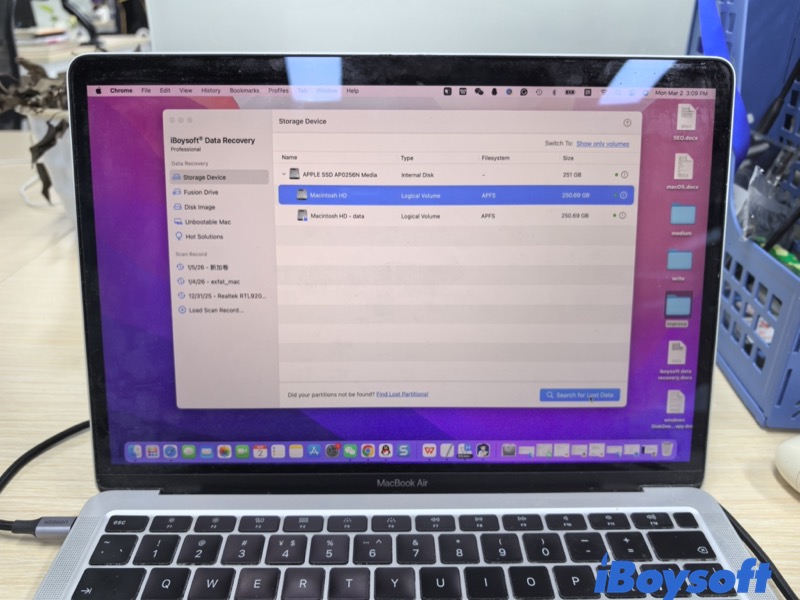
エラーコード: macOSを消去して再インストール(最終手段)
修復のすべての試みが失敗し、Macがまだ起動できず、重要なデータが安全にバックアップされたか回復された場合にのみ、ディスクを消去を検討してください。また、ディスクのハードウェアが健全であることを確認してください。
ディスクを消去するには:
- Disk Utilityで、APFSコンテナまたは最上位物理ディスクを選択します。
ヒント: 通常、「Macintosh HD」コンテナとしてラベル付けされた、システムとデータの両方を含むボリュームを選択します。 - 消去してAPFSで再フォーマットします。
- リカバリーモードからmacOSを再インストールします。
MacがmacOS 10.15以降である場合は、Macintosh HDボリュームではなく、Macのスタートアップディスクをフォーマットする必要があります。
これによりシステム構造が復元されますが、既存のすべてのデータが削除されるため、作業を進める前にバックアップが完了していることを再確認してください。
プロフェッショナルの助けを求めるタイミング
以下の症状がある場合は、地元のAppleストアに専門的な診断を求める必要があります:
- S.M.A.R.T. ステータスが「障害あり」を示している
- ディスクが異常なクリック音やグラインダー音を出す(HDDモデル)
- Macが過熱して繰り返しクラッシュする
- 内部ディスクがどのデバイスも表示されず、すべてのデバイスを表示しても表示されない
物理ドライブの損傷にはハードウェアレベルの修理が必要です。継続的な使用はデータ損失を悪化させる可能性があります。
簡単な回答
- グレーアウト = ボリュームがマウントされていません
- 通常、論理的な問題で、ハードウェアの故障ではありません
- データはほとんどの場合、そのままです
- 安全な修復順序に従ってください:マウント → S.M.A.R.T を確認 → ファーストエイド → 回復 → 最後に消去
よくある質問
- Q1.外部ハードドライブがDisk Utilityでグレーアウトしている場合の修正方法
-
A
外部ドライブがグレーアウトしている場合、通常はドライブがマウントされていないことを意味します。まず、Disk Utilityで手動でマウントしてみてください。それでもアクセスできない場合は、ファイルシステムを修復するためにFirst Aidを実行してください。ドライブにアクセスできない場合は、消去や再フォーマットする前に重要なデータを復元してください。
- Q2.Macintosh HDがDisk Utilityでグレーアウトしている理由
-
A
グレーアウトしたMacintosh HDはボリュームがマウントされていないことを意味します。一般的な原因はシステムクラッシュ、APFSコンテナエラー、FileVault暗号化、または失敗したmacOSアップデートです。ほとんどの場合、論理的な問題であり、データは未だ健在です。安全な修復手順を追ってください:マウントを試みる、ハードウェアの健康状態を確認、First Aidを実行し、必要に応じてデータを復元してください。