刪除外接硬碟中不需要的檔案,有助於維持可用磁碟空間。
不過,如果 Mac 持續顯示「無法完成操作,因為備份項目無法修改」、「檔案無法移到垃圾桶,因為無法刪除」、「無法完成操作,因為項目正在使用中」等錯誤訊息,簡單的刪除操作可能也無法順利完成。或者,您可能會發現 Mac 外接硬碟上沒有「移到垃圾桶」選項。
幸好,有幾種經過驗證的方法可以避開這個問題。以下一起看看!
| 在 Mac 上從外接硬碟刪除資料夾/檔案的方法 | 快速步驟 |
| 按右鍵刪除檔案 | 1. 選取檔案。 2. 按右鍵,選擇「移到垃圾桶」。 |
| 將檔案拖放到垃圾桶 | 1. 選取檔案。 2. 將檔案拖放到 Dock 上的垃圾桶圖示。 |
| 使用 Command+Delete | 1. 選取檔案。 2. 按下 Command+Delete。 |
| 使用 Command+Option+Delete 永久刪除檔案 | 1. 選取檔案。 2. 按下 Command+Option+Delete。 3. 按一下「刪除」。 |
| 重新格式化外接硬碟,永久清除其中的資料 | 1. 開啟「磁碟工具程式」。 2. 選取實體磁碟,按一下「清除」。 3. 為硬碟命名。 4. 選擇檔案系統。 5. 將分割區配置保留為「GUID 分割區配置表」。 6. 按一下「清除」。 |
從硬碟刪除檔案前
在 Mac 上從硬碟刪除檔案前,請先確認以下事項:
- 確認硬碟是否使用 NTFS。macOS 可以讀取 NTFS 硬碟,但依預設無法在其中刪除或修改檔案。
- 確認要刪除的是正確的檔案,尤其是在清空垃圾桶或使用終端機之前。
- 如果外接硬碟發生錯誤、突然變成唯讀,或無法正常掛載,請先備份或救援重要資料,再進行修復或格式化。
- 除非已確認檔案的完整路徑,否則不要使用 sudo rm -r。
在 Finder 中快速刪除檔案的方法
如果你想刪除外接硬碟中的檔案來釋放空間,可以使用以下 3 種方法。請注意,不論外接硬碟的品牌為何,在 Mac 上刪除檔案或資料夾的方式都相同。因此,以下方法也適用於這些常見問題:
- 如何在 Mac 上刪除 Seagate 外接硬碟中的檔案?
- 如何刪除 LaCie 外接硬碟中的檔案?
- 如何在 Mac 上刪除 Seagate 備份硬碟中的檔案?
- 如何刪除 Toshiba 外接硬碟中的檔案?
- 如何刪除 WD 外接硬碟中的檔案?
- 如何在 Mac 上刪除 WD Elements 中的檔案?
- 如何刪除外接硬碟中的資料夾?
- 如何刪除外接硬碟中的照片?
提醒: 請注意,若未安裝 NTFS for Mac 驅動程式,您無法在 Mac 上刪除 NTFS 磁碟機中的檔案(瞭解免費的 NTFS for Mac)。如果您要從 NTFS 格式化的外接硬碟中移除檔案,請先安裝 iBoysoft NTFS for Mac。
方法 1:以滑鼠右鍵點擊檔案進行刪除
如何在 Mac 上移除外接硬碟中的檔案:
- 將外接硬碟連接至 Mac。
- 在桌面上按兩下外接硬碟以開啟。
- 選取要刪除的檔案或資料夾。
- 以滑鼠右鍵點擊選取的檔案,然後選擇「移到垃圾桶」。
注意: 若要一次選取多個檔案,請在選取檔案時按住 Shift 鍵。
如果 Mac 外接硬碟上沒有「移到垃圾桶」選項,表示該磁碟機使用 NTFS 格式。若要刪除其中的檔案,您必須先在 Mac 上安裝下列 NTFS for Mac 驅動程式,讓磁碟機取得寫入權限。
方法 2:將檔案拖放到垃圾桶
如何在 MacBook 上刪除外接硬碟中的檔案:
- 將外接硬碟連接至 Mac。
- 在桌面上按兩下外接硬碟以開啟。
- 選取要刪除的檔案或資料夾。
- 將檔案拖曳至螢幕右下角的垃圾桶圖示,然後放開。
方法 3:使用 Command+Delete
如何在 Mac 上刪除外接硬碟中的資料:
- 將外接硬碟連接至 Mac。
- 在桌面上按兩下外接硬碟以開啟。
- 選取要刪除的檔案或資料夾。
- 按下 Command+Delete,將檔案移到垃圾桶。
請注意,上述步驟只會將檔案移到垃圾桶,必須清空垃圾桶後才能釋放儲存空間。以下說明如何在 Mac 上永久刪除外接硬碟中的檔案。
- 開啟垃圾桶,確認是否不小心刪除了重要檔案。
- 按一下右上角的「清空」,再選擇「清空垃圾桶」。
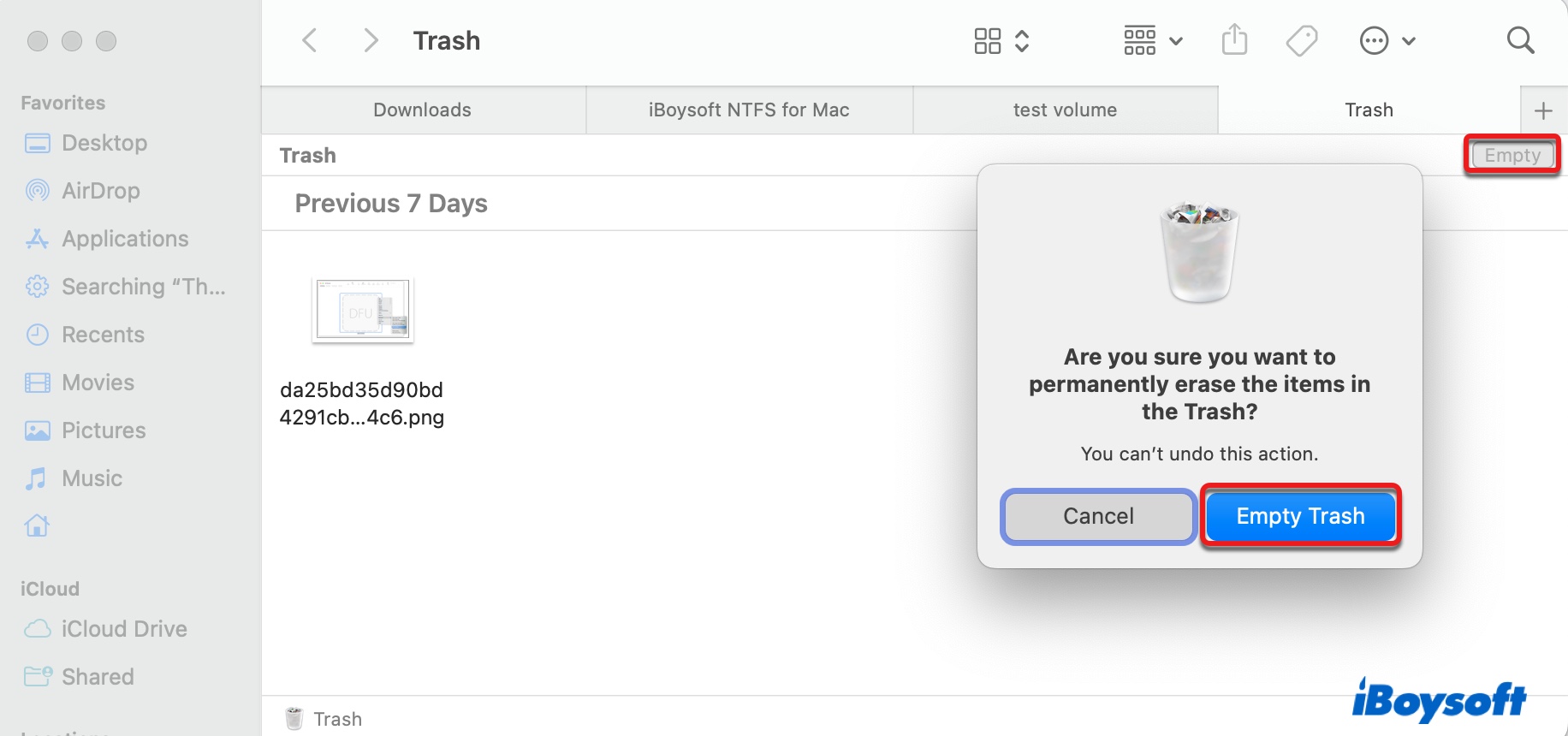
請注意,部分 App(例如「照片」)有自己的垃圾桶。如果您刪除照片後,發現照片沒有移至垃圾桶,通常可以在「照片」App 的「最近刪除」區段中找到。若要永久刪除這些照片,請按一下右上角的「全部刪除」。
除了清空垃圾桶之外,還有其他方法可以在 Mac 上永久刪除檔案。請繼續閱讀!
提示: 如何在 Mac 上清除外接硬碟?
如果您想清除外接硬碟,建議改為在 Mac 上重新格式化硬碟,而不是逐一刪除檔案,因為重新格式化可以輕鬆移除磁碟上的所有內容。
如何在 Mac 上永久刪除外接硬碟中的檔案?
本節將介紹另外兩種在 Mac 上永久刪除外接硬碟中檔案或資料夾的方法。
使用鍵盤快速鍵永久刪除檔案
如果您想在 Mac 上永久刪除檔案,不讓檔案移至垃圾桶,可以先選取檔案,按下 Command+Option+Delete,然後按一下「刪除」按鈕確認操作。
重新格式化外接硬碟以永久清除資料
如果您想清除整個硬碟上的資料,最簡單的方法是重新格式化。以下說明如何在 Mac 上清除外接硬碟中的資料:
- 從「應用程式」>「工具程式」資料夾開啟「磁碟工具程式」。
- 選取您要永久清除資料的硬碟。
- 按一下頂端的「清除」按鈕。
- 輸入名稱,並選擇與 Mac 相容的格式。
- 按一下「安全性選項」,然後移動滑桿,設定希望刪除檔案達到的安全程度。
- 按一下「好」>「清除」。
注意: Apple 已對 SSD 停用「安全性選項」,因為標準清除方式已足以讓資料難以復原。
如果您覺得這篇文章有幫助,請按一下下方按鈕,讓更多人了解如何在 Mac 上刪除外接硬碟中的檔案!
為什麼無法在 Mac 上刪除外接硬碟中的檔案?
如果您無法在 Mac 上刪除外接硬碟中的檔案,通常是由以下其中一個原因造成:
1. 外接硬碟使用 Windows 的檔案系統 NTFS 格式化。
硬碟會使用檔案系統來儲存及整理資料,但 Mac 並非完整支援所有檔案系統。如果您的硬碟是以 Windows 常用的 NTFS 格式化,Mac 通常只能讀取其中的資料。這也是使用者無法在 Mac 上將資料寫入外接硬碟的主要原因之一,例如無法將檔案從 Mac 複製到外接硬碟,或無法在 Mac 上刪除 NTFS 硬碟中的檔案。
值得一提的是,部分製造商可能會提供以 NTFS 格式化的硬碟,並附帶 NTFS 驅動程式,讓 Mac 支援寫入。如果您的外接硬碟先前曾在 Mac 上搭配 NTFS 驅動程式、讀取工具或掛載工具使用,當該工具不再相容於目前的作業系統,或訂閱期限已到期時,您自然會無法修改硬碟中的檔案。
2. 您沒有刪除目標檔案所需的寫入權限。
APFS 等現代檔案系統具備安全性權限,可讓擁有者控制哪些人能夠存取硬碟或其中的檔案,以及可進行哪些操作。如果您不是這部 Mac 的管理者,請要求管理者授予您存取硬碟的權限。即使您對硬碟擁有讀取與寫入權限,對其中的檔案也可能只有讀取權限,因此無法在 Mac 上將檔案新增到外接硬碟。
您要刪除的檔案也可能不屬於目前使用的帳號。請注意,FAT32 和 exFAT 硬碟不具備存取控制功能,因此不適用這類權限問題。
3. 您要刪除的檔案正在使用中。
即使看起來沒有任何 App 正在使用這些檔案,它們仍可能在背景中被隱藏的程序使用。
4. 外接硬碟受到惡意軟體感染。
這種情況並不常見,但惡意軟體或廣告軟體也可能導致您無法在 Mac 上刪除外接硬碟中的檔案。
您認為自己的情況可能是上述哪一種原因?
每次刪除失敗的原因可能不同,因此某個解決方法對部分情況有效,對其他情況卻未必適用。建議您依序嘗試下列方法,直到問題解決為止。
無法在 Mac 上刪除外接硬碟中的檔案?以下是可嘗試的解決方法!
- 在「磁碟工具程式」中檢查檔案系統
- 在不格式化的情況下啟用 NTFS 寫入功能
- 重新將外接硬碟連接至 Mac
- 檢查您是否擁有硬碟的讀取與寫入權限
- 啟用「忽略此卷宗的所有權」(Ignore ownership on this volume)
- 重新啟動 Finder
- 重新啟動 Mac
- 在安全模式下刪除檔案
- 使用「終端機」強制刪除 Mac 上無法刪除的檔案
- 在 Mac 上重新格式化外接硬碟
修復方法 1:檢查硬碟格式
首先,請確認硬碟使用的檔案系統,這能省下您嘗試不同解決方法所需的大量時間。確認方式如下,過程中請讓硬碟保持連接狀態:
- 從「應用程式」>「工具程式」資料夾開啟 磁碟工具程式。
- 從左側選取您的外接硬碟。
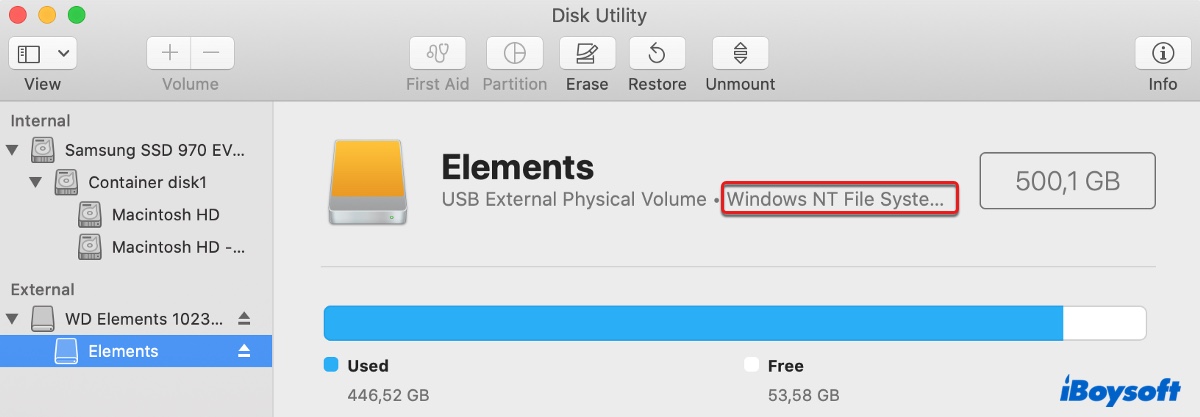
- 查看硬碟的檔案系統。
- 如果硬碟使用 FAT32 或 exFAT 格式,您可以略過方法 2,以及其他與變更權限相關的方法。
- 如果硬碟使用 APFS 或 Mac OS Extended 等 Mac 原生檔案系統,請繼續參閱方法 3。
- 如果外接硬碟使用 NTFS 格式,問題就不是一般的刪除問題。macOS 可以讀取 NTFS 硬碟,但預設無法在上面刪除、編輯、重新命名或移動檔案。
在這種情況下,您可以使用 iBoysoft NTFS for Mac,將 NTFS 硬碟掛載為讀寫模式。完成後,無須重新格式化,您就能在 Finder 中刪除 NTFS 外接硬碟上的檔案。
另一個方法是在「磁碟工具程式」中清除硬碟,並將其格式化為 Mac 相容的檔案系統。不過,這會刪除硬碟上的所有資料。因此,如果情況允許,建議先在 Windows 電腦上將重要資料備份到其他儲存裝置。
不過,如果您目前沒有 Windows 電腦,或希望在 Windows 和 Mac 之間使用外接硬碟而不影響其中的資料,這種方法就不太方便。
方法 2:在不格式化的情況下啟用 NTFS 寫入權限
NTFS(New Technology File System,Windows 新技術檔案系統)是 Windows 用來在內部硬碟和外接儲存裝置上儲存及讀取檔案的先進檔案系統。由於 Windows 電腦廣泛使用,許多外接硬碟在出廠時也會預先格式化為 NTFS,就像您的硬碟一樣。
這種高效能的日誌式檔案系統支援多使用者存取控制、資料復原、容錯和權限安全性等多項功能。由於 NTFS 在 Mac 上屬於唯讀檔案系統,如果沒有先取得硬碟的寫入權限,您就無法在 Mac 上刪除 Seagate 外接硬碟(或其他品牌硬碟)中的檔案。
iBoysoft NTFS for Mac 正是您在 Mac 上寫入 NTFS 磁碟機所需要的工具。它可讓您在不格式化的情況下,刪除、複製、儲存、編輯檔案,並將檔案寫入 NTFS 格式的外接硬碟。此外,在搭載 Intel 處理器或 Apple Silicon 的 Mac 上執行 macOS 27 Golden Gate 至 macOS 10.13 High Sierra 時,也能提供快速檔案傳輸,以及媲美 macOS 原生檔案系統的效能。
它是市面上其中一款優秀的 Mac NTFS 讀寫工具,支援 Seagate、WD、Toshiba、Samsung 等主要品牌的外接硬碟、USB 隨身碟及其他外接儲存裝置。啟動 iBoysoft NTFS for Mac 後,連接磁碟機時不必再次開啟程式,因為它會自動以讀寫模式掛載磁碟機。
除了能在 Mac 上寫入 NTFS,它也可讓您退出及修復 NTFS 磁碟機,並將其他非 NTFS 磁碟機重新格式化為 NTFS 檔案系統。
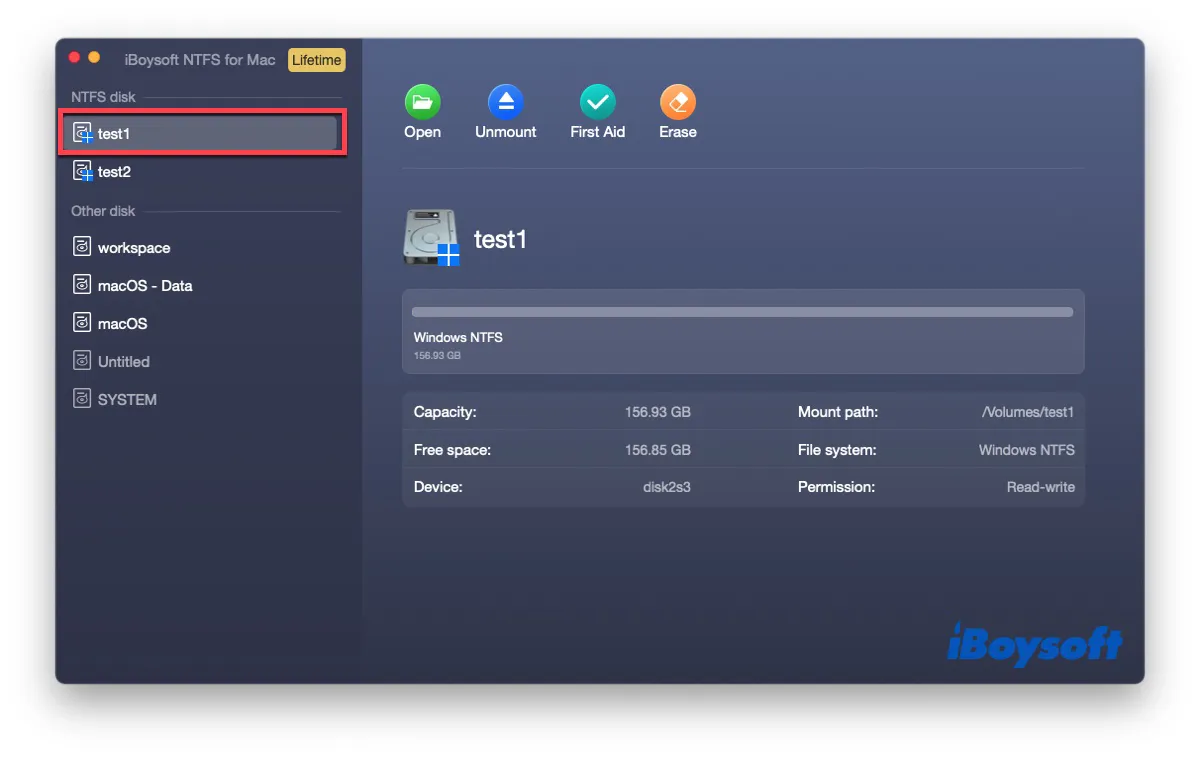
如果您無法刪除 Seagate、WD、Toshiba、LaCie……外接硬碟中的檔案,請參考以下在 Mac 上刪除 NTFS 檔案的方法:
步驟 1:免費下載並安裝 iBoysoft NTFS for Mac。
步驟 2:將 NTFS 磁碟機連接至 Mac。
步驟 3:將無法刪除的檔案移至垃圾桶。
成功刪除那些難以處理的檔案了嗎?如果答案是肯定的,歡迎分享這篇文章,讓更多使用者看到。
修復方法 3:重新連接外接硬碟與 Mac
重新啟動通常可以解決各種問題,「無法刪除檔案」也不例外。您可以先退出磁碟機,再重新插入,然後嘗試刪除檔案。拔除磁碟機前,請務必先安全地退出磁碟機。如果仍然無法在 Mac 上刪除硬碟中的檔案,請繼續嘗試下一個修復方法。
修復方法 4:確認您是否擁有磁碟機的讀寫權限,或磁碟機是否已鎖定
如果您尚未檢查磁碟的權限,外接硬碟可能會因權限問題而在 Mac 上呈現唯讀狀態。由於必須具備寫入權限才能刪除磁碟機中的檔案,請按照以下步驟檢查權限設定:
- 請保持外接硬碟連接。
- 在桌面上以滑鼠右鍵按一下該硬碟,然後選擇「取得資訊」。
- 確認「鎖定」旁的核取方塊是否已勾選。如果已勾選,請取消勾選。
- 按一下黃色鎖頭,解鎖此設定面板。
- 找到「共享與權限」。
- 確認您的帳號權限已設為「讀取與寫入」,否則您將無法在 Mac 上變更外接硬碟的權限。
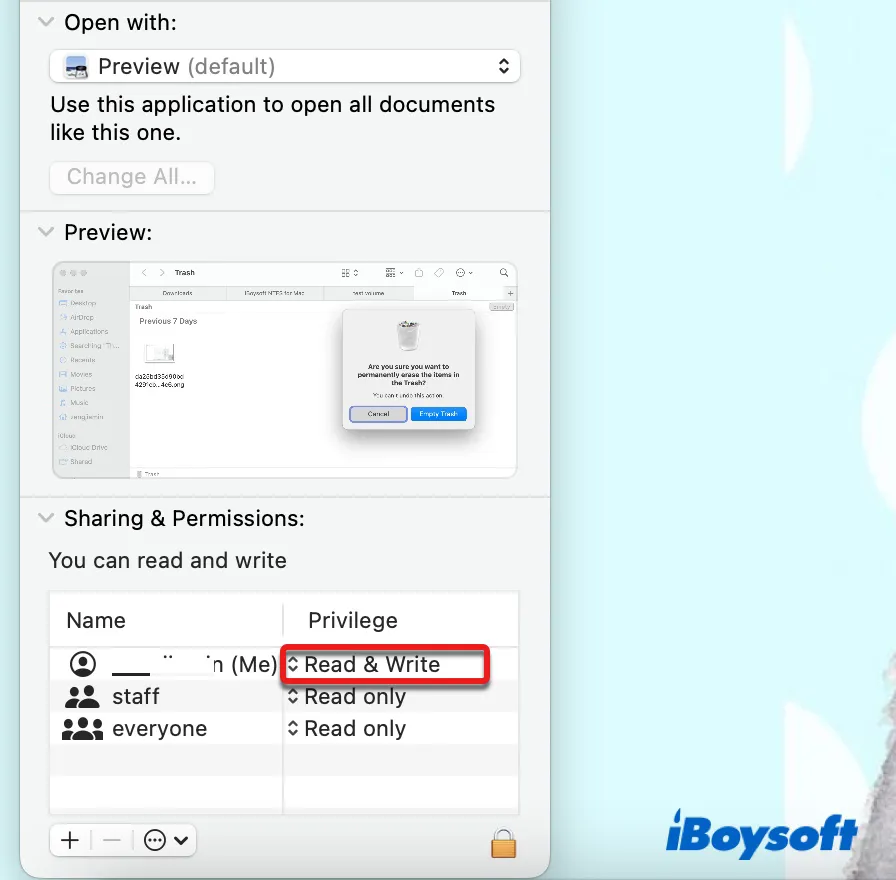
如果設定看起來沒有問題,請繼續嘗試下一個解決方法。
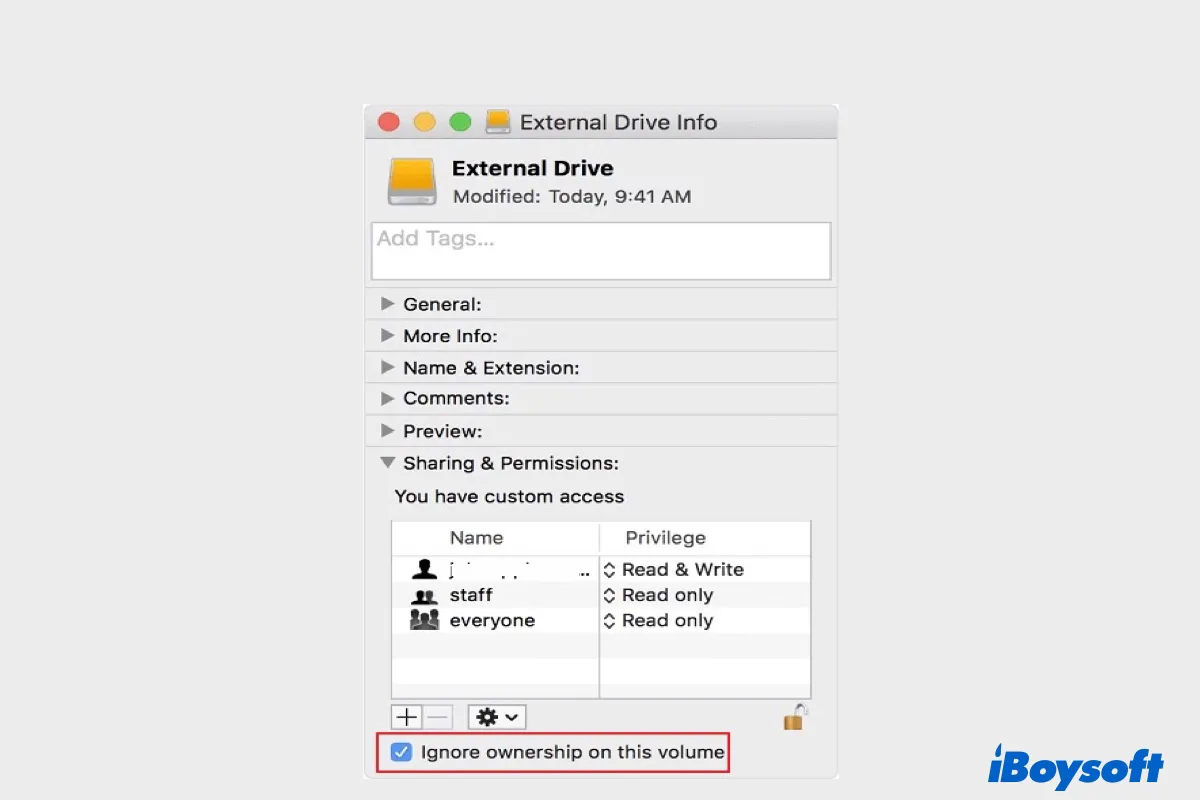
修復方法 5:啟用「忽略此卷宗的擁有權」
如果您不是要刪除之檔案的擁有者,請在外接硬碟上啟用「忽略此卷宗的擁有權」。如此一來,Mac 會將磁碟上的所有檔案視為由您擁有。
- 將外接硬碟連接至 Mac。
- 在桌面上以滑鼠右鍵按一下磁碟圖示,然後選擇「檔案 > 取得資訊」。
- 按一下鎖頭,輸入您的登入密碼以解鎖設定面板。
- 勾選「忽略此卷宗的擁有權」旁的核取方塊。
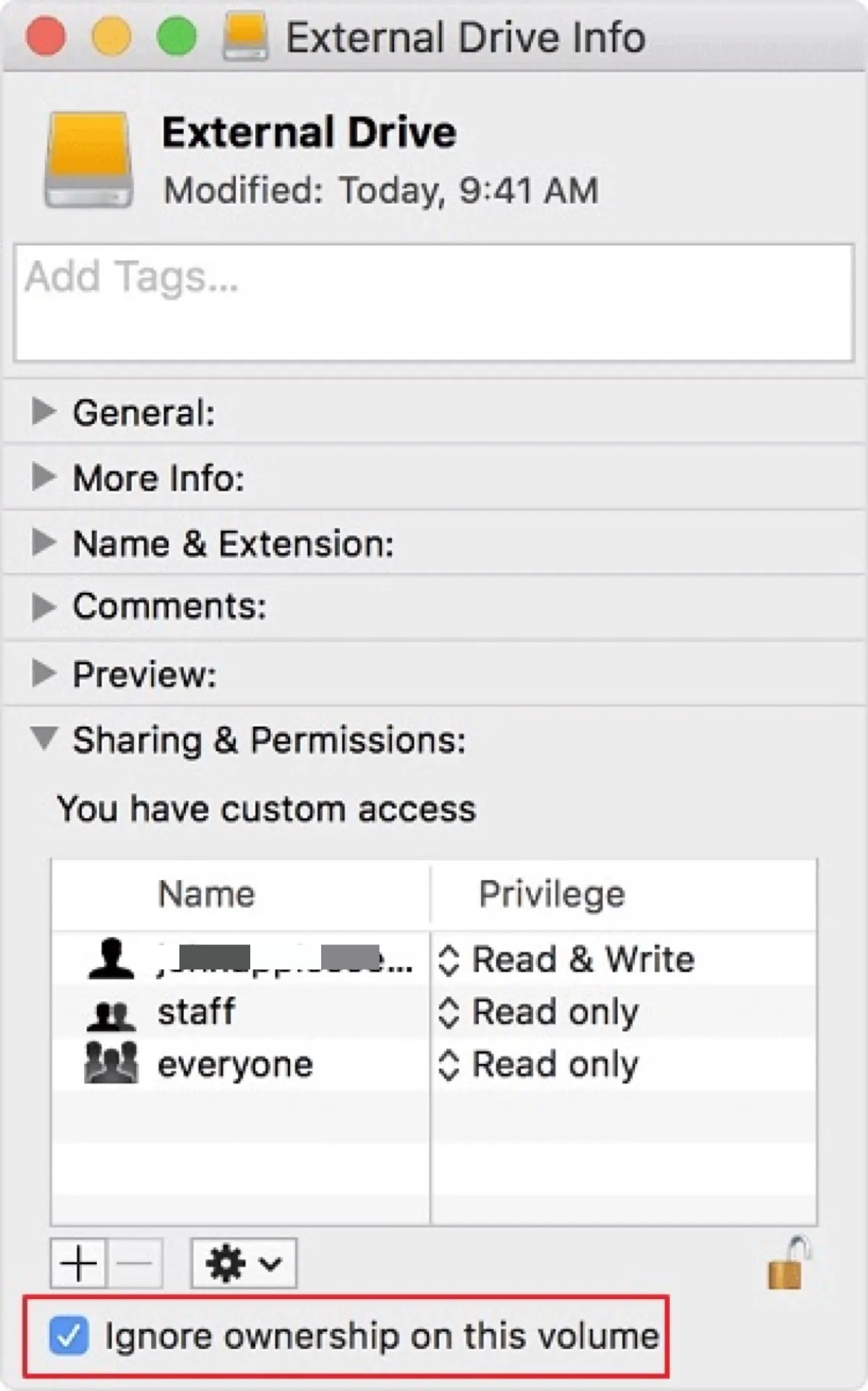
如果磁碟上沒有顯示這個選項,表示其中沒有由其他使用者擁有的檔案。請繼續嘗試其他修復方法。
修復方法 6:重新啟動 Finder
如果您在 Mac 上從外接硬碟刪除檔案時看到「無法完成操作,因為無法修改備份項目」等錯誤訊息,可以嘗試重新啟動 Finder,許多使用者表示這麼做有效。操作方式如下:
- 在 Dock 左側找到 Finder 圖示。
- 按住 Option 鍵,同時以滑鼠右鍵按一下 Finder。
- 選擇「重新啟動」。
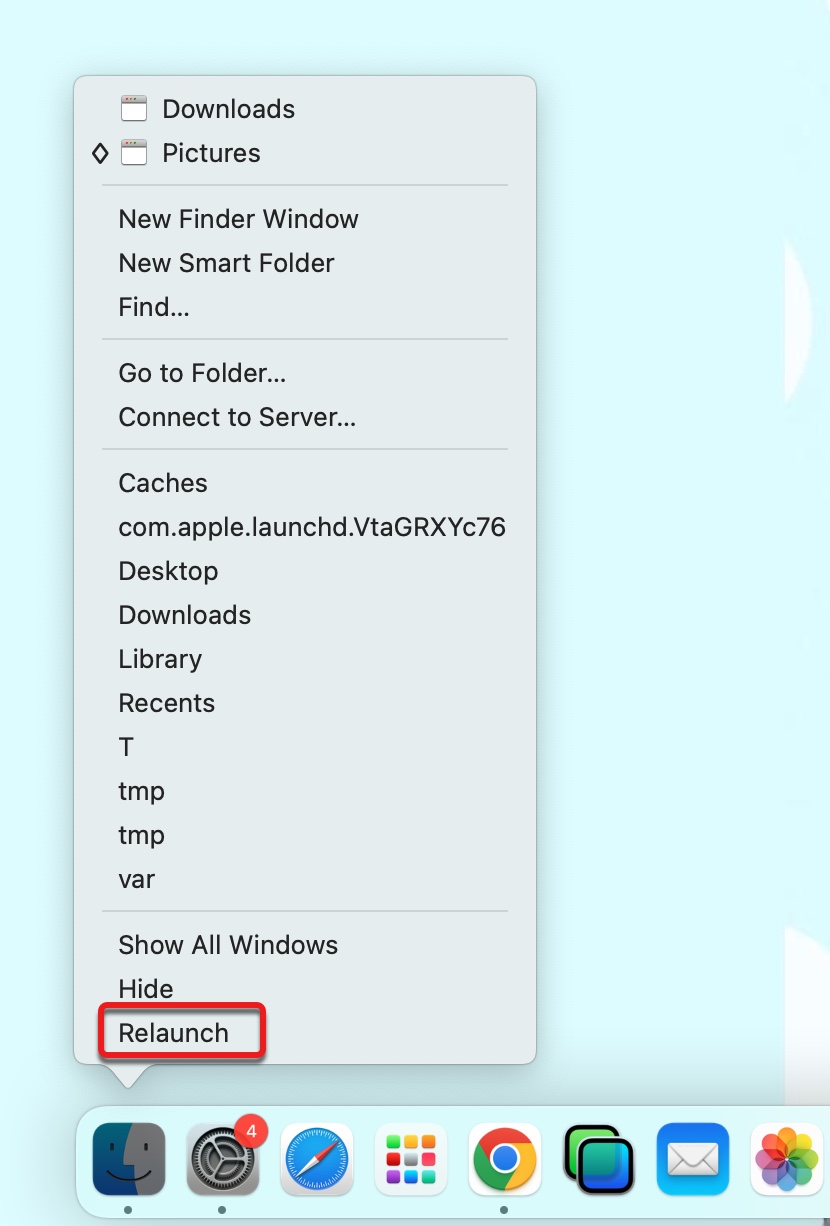
現在可以再次嘗試刪除檔案,確認問題是否已解決。如果仍然無法在 Mac 上從外接硬碟刪除檔案,請繼續嘗試下方的其他解決方法。
修復方法 7:磁碟用於 Time Machine 備份時
請勿將 Time Machine 備份磁碟視為一般外接硬碟。Finder 可能會顯示「無法完成操作,因為無法修改備份項目」等訊息並阻止刪除。請使用 Time Machine 或專用的備份清理方法;只有在不再需要這些備份後,才能清除備份磁碟。
如需更多詳細資訊,請參閱如何在 Mac 上刪除 Time Machine 備份。
修復方法 8:重新啟動 Mac
重新啟動會關閉所有正在執行的處理程序,讓 Mac 重新開始;如果您在刪除檔案時遇到「無法完成操作,因為項目正在使用中」的錯誤,這項操作尤其有幫助。若要重新啟動 Mac,請先安全退出外接硬碟,接著點選 Apple 標誌,然後選擇「重新啟動」。
修正 9:在安全模式中刪除檔案
如果重新啟動 Mac 沒有幫助,請嘗試進入 安全模式 後再刪除檔案。安全模式只會載入 Mac 執行所需的檔案和 App,因此您可以排除其他處理程序正在占用無法刪除檔案的可能性。
修正 10:使用「終端機」強制刪除 Mac 上無法刪除的檔案
如果您仍然無法在 Mac 上刪除 Seagate 外接硬碟中的檔案,可以在「終端機」中強制刪除檔案。
警告: 只有在一般刪除方式、重新啟動 Finder、重新啟動 Mac、安全模式及其他修正方法都無效時,才使用「終端機」。sudo rm -r 指令會永久移除所選的檔案或資料夾;如果路徑不正確,可能會誤刪其他資料。請將正確的檔案拖曳到「終端機」中以插入其路徑,並在按下 Enter 前仔細確認。
如何在 Mac 的「終端機」中移除無法刪除的檔案:
- 從「應用程式」>「工具程式」資料夾開啟 「終端機」。
- 輸入下方的指令,然後按下 Enter。(輸入 sudo rm -r(注意指令後方的空格),將目標檔案或資料夾拖曳到「終端機」中以取得其路徑,然後按下 Enter。)sudo rm -r filePath例如:sudo rm -r /Users/jenny/Desktop/bf35b9a4-524b-464f-b4bc-24aaeafcb805.png
- 輸入管理者登入密碼,然後按下 Enter。
- 結束「終端機」。
修正 11:在 Mac 上重新格式化外接硬碟
如果上述方法都無效,您可以先備份外接硬碟中的重要檔案,再使用與 Mac 相容的檔案系統(例如 APFS),或跨平台檔案系統(例如 exFAT)重新格式化硬碟。
警告: 只有在您要清除整個硬碟時,才應重新格式化。重新格式化不是刪除單一檔案或資料夾的方法,而是會清除所選的卷宗或磁碟。請先備份或救援重要檔案;如果您想要清空硬碟,請在「磁碟工具程式」中清除硬碟。
- 從「應用程式」>「工具程式」資料夾開啟「磁碟工具程式」。
- 選取您的外接硬碟。
- 點選頂端的「清除」按鈕。
- 輸入名稱,並選擇與 Mac 相容的格式。
- 點選兩次「清除」。
如果你透過上述方法成功刪除外接硬碟中的檔案,歡迎分享這篇文章,幫助更多人。
常見問題
- Q如何在 Mac 上清除外接硬碟中的資料?
-
A
若要在 Mac 上清除外接硬碟中的所有資料,請開啟「磁碟工具程式」,選取該硬碟,然後按一下「清除」。接著,您需要輸入硬碟名稱、選取檔案系統並選擇配置方式。如果不想變更這些設定,只要保留原本的設定即可。
- Q如何清理 Mac 上的外接硬碟?
-
A
如果只想清理外接硬碟中不需要的檔案,請選取檔案,按下 Command+Delete 將它們移至垃圾桶,接著清空垃圾桶;也可以按下 Command+Option+Delete 永久刪除檔案。
如果想清空整個外接硬碟,請在「磁碟工具程式」中重新格式化硬碟。
- Q為什麼外接硬碟沒有「移至垃圾桶」選項?
-
A
如果您在檔案上按右鍵,卻找不到「移至垃圾桶」選項,最可能的原因是硬碟使用 NTFS 格式,而 NTFS 預設不具備寫入權限。此外,也可能是唯讀權限或檔案遭到鎖定所造成。
- Q可以在 Mac 上刪除 NTFS 硬碟中的檔案嗎?
-
A
可以,只要安裝相容的 Mac 版 NTFS 驅動程式,就能在 Mac 上刪除 NTFS 硬碟中的檔案。
- Q為什麼無法在 Finder 中刪除 Time Machine 備份?
-
A
Finder 無法刪除 Time Machine 備份,因為這些備份不是資料夾中的檔案,而是系統的快照。Finder 的設計用途是管理檔案和資料夾;查看快照時,Finder 找不到可個別刪除的檔案。
- Q如果檔案遭到鎖定,該怎麼辦?
-
A
在檔案上按右鍵,選擇「取得資訊」,然後取消勾選「已鎖定」旁邊的方塊,即可解除鎖定。
- Q重新格式化和刪除檔案是一樣的嗎?
-
A
不是!重新格式化和刪除檔案不同。重新格式化會處理整個硬碟,並清除其中的所有內容;刪除檔案則只會移除選取的檔案。
- Q使用終端機刪除檔案安全嗎?
-
A
只要清楚要刪除的內容並使用正確的語法,透過終端機刪除檔案通常是安全的。不過,如果語法使用錯誤,終端機可能會刪除錯誤的檔案,因此具有風險。與「移至垃圾桶」不同,終端機會略過垃圾桶,立即從 Mac 移除檔案。