删除外置硬盘中的不必要文件,有助于释放磁盘空间。
不过,如果 Mac 反复弹出“操作无法完成,因为备份项目无法修改”“由于无法删除文件,因此无法将其移到废纸篓”“操作无法完成,因为项目正在使用”等错误提示,简单的删除操作可能无法完成。您还可能发现,Mac 外置硬盘上没有“移到废纸篓”选项。
好在,有几种经过验证的方法可以绕开这一问题。下面分别介绍。
| 如何在 Mac 上删除外置硬盘中的文件或文件夹 | 快速步骤 |
| 右键点击要删除的文件 | 1. 选择文件。 2. 右键点击并选择“移到废纸篓”。 |
| 将文件拖到废纸篓 | 1. 选择文件。 2. 将文件拖到程序坞中的废纸篓图标上。 |
| 使用 Command+Delete | 1. 选择文件。 2. 按下 Command+Delete。 |
| 使用 Command+Option+Delete 永久删除文件 | 1. 选择文件。 2. 按下 Command+Option+Delete。 3. 点击“删除”。 |
| 通过重新格式化永久擦除外置硬盘中的数据 | 1. 打开“磁盘工具”。 2. 选择物理磁盘,然后点击“抹掉”。 3. 为硬盘命名。 4. 选择文件系统。 5. 分区方案保留为“GUID 分区图”。 6. 点击“抹掉”。 |
删除硬盘中的文件前
在 Mac 上删除硬盘中的文件前,请先确认以下事项:
- 检查硬盘是否采用 NTFS 文件系统。macOS 可以读取 NTFS 硬盘,但默认无法删除或修改其中的文件。
- 确认要删除的是正确文件,尤其是在清空废纸篓或使用终端之前。
- 如果外置硬盘出现错误、突然变为只读或无法正常挂载,请先备份或恢复重要数据,再进行修复或格式化。
- 除非已经确认文件路径完全正确,否则不要使用 sudo rm -r。
在访达中删除文件的快速方法
如果你想删除外置硬盘中的文件来释放空间,可以使用以下 3 种方法。无论外置硬盘的品牌是什么,在 Mac 上删除其中的文件或文件夹的方法基本相同。因此,下面介绍的方法同样适用于以下问题:
- 如何在 Mac 上删除希捷外置硬盘中的文件?
- 如何删除 LaCie 外置硬盘中的文件?
- 如何在 Mac 上删除希捷备份硬盘中的文件?
- 如何在 Mac 上删除东芝外置硬盘中的文件?
- 如何在 Mac 上删除 WD 外置硬盘中的文件?
- 如何在 Mac 上删除 WD Elements 中的文件?
- 如何在 Mac 上删除外置硬盘中的文件夹?
- 如何从外置硬盘中删除照片?
提醒: 请注意,如果没有安装 NTFS for Mac 驱动,您无法在 Mac 上删除 NTFS 硬盘中的文件(了解免费的 NTFS for Mac 工具)。如果您想删除 NTFS 格式外置硬盘中的文件,请先安装 iBoysoft NTFS for Mac。
方法 1:右键点击要删除的文件
在 Mac 上删除外置硬盘中文件的步骤:
- 将外置硬盘连接到 Mac。
- 在桌面上双击外置硬盘将其打开。
- 选择要删除的文件或文件夹。
- 右键点击选中的文件,然后选择“移到废纸篓”。
注意: 如果要一次选择多个文件,请在选择文件时按住 Shift 键。
如果 Mac 外置硬盘的右键菜单中没有“移到废纸篓”选项,说明该硬盘使用的是 NTFS 格式。要删除 NTFS 硬盘中的文件,您必须先在 Mac 上安装下面的 NTFS for Mac 驱动,以获得写入权限。
方法 2:将文件拖放到废纸篓
在 MacBook 上删除外置硬盘中文件的步骤:
- 将外置硬盘连接到 Mac。
- 在桌面上双击外置硬盘将其打开。
- 选择要删除的文件或文件夹。
- 将文件拖到屏幕右下角的废纸篓图标上,然后松开鼠标。
方法 3:使用 Command+Delete 快捷键
在 Mac 上删除外置硬盘中数据的步骤:
- 将外置硬盘连接到 Mac。
- 在桌面上双击外置硬盘将其打开。
- 选择要删除的文件或文件夹。
- 按下 Command+Delete,将文件移到废纸篓。
请注意,上述步骤只是将文件移到废纸篓。清空废纸篓后,文件占用的空间才会被释放。下面介绍如何在 Mac 上永久删除外置硬盘中的文件。
- 打开“废纸篓”,确认是否误删了重要文件。
- 点击右上角的“清倒”,然后选择“清倒废纸篓”。
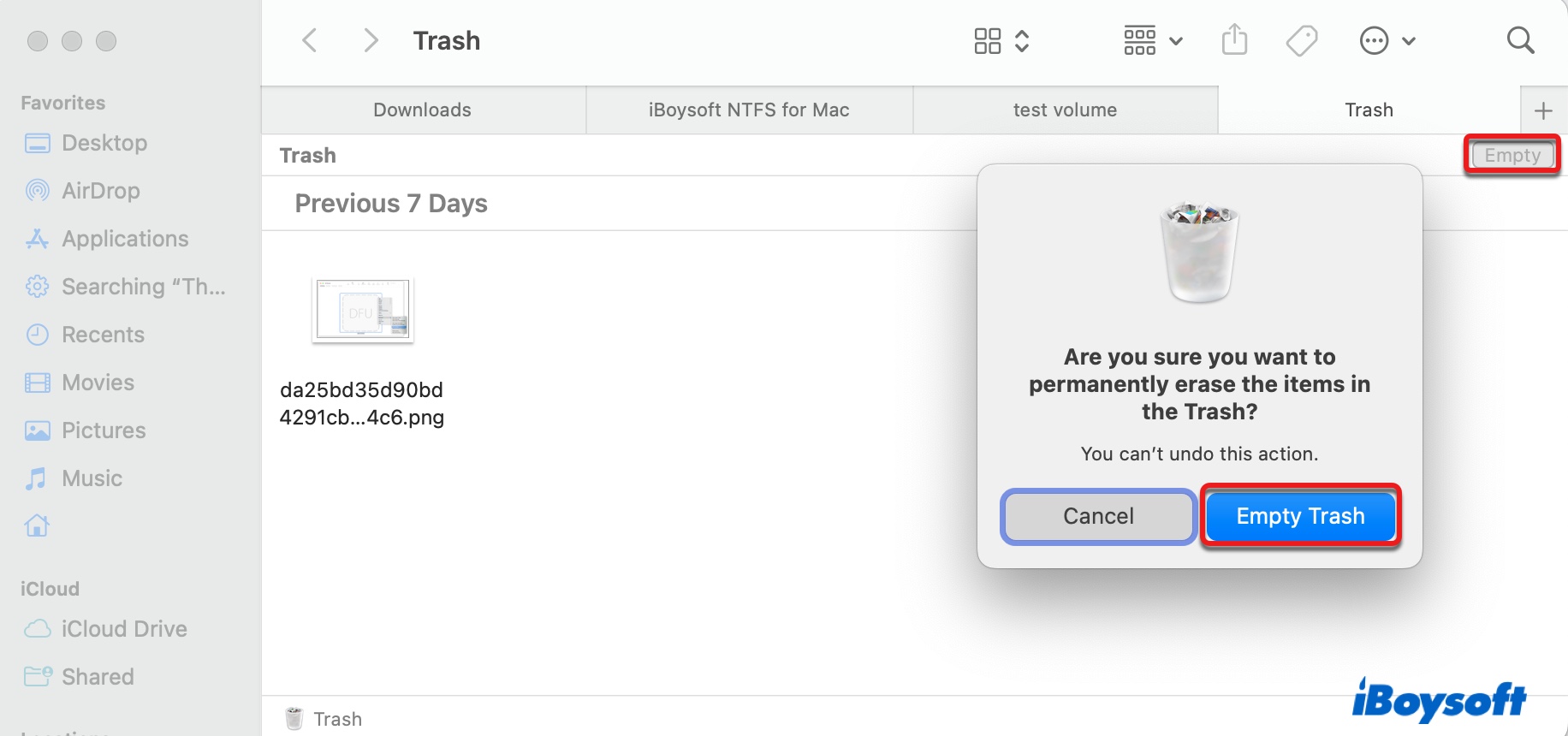
请注意,部分应用(例如“照片”)有自己的废纸篓。如果删除的照片没有进入“废纸篓”,通常可以在“照片”应用的“最近删除”中找到。要永久删除这些照片,请点击右上角的“全部删除”。
除了清倒“废纸篓”之外,还有其他在 Mac 上永久删除文件的方法。请继续阅读!
提示: 如何在 Mac 上清空外置硬盘?
如果你想清空外置硬盘,建议直接在 Mac 上重新格式化硬盘,而不是逐个删除其中的文件,因为重新格式化可以轻松移除磁盘上的全部内容。
如何在 Mac 上永久删除外置硬盘中的文件?
本节将介绍另外两种在 Mac 上永久删除外置硬盘中文件或文件夹的方法。
使用键盘快捷键永久删除文件
如果不想将文件移到“废纸篓”,可以选中文件并按下 Command+Option+Delete,然后点击“删除”确认操作。
重新格式化外置硬盘以永久清除数据
如果要清除整个硬盘中的数据,最简单的方法是重新格式化。以下是在 Mac 上清除外置硬盘数据的操作步骤:
- 从“应用程序”>“实用工具”文件夹中打开“磁盘工具”。
- 选择要永久清除数据的硬盘。
- 点击顶部的“抹掉”。
- 输入名称,并选择与 Mac 兼容的格式。
- 点击“安全性选项”,然后移动滑块,设置删除文件的安全程度。
- 点击“好”>“抹掉”。
注意: Apple 已对 SSD 停用“安全性选项”,因为标准抹掉方式已经足以让数据难以恢复。
如果这篇文章对你有所帮助,请点击下方按钮,帮助更多人了解如何在 Mac 上删除外置硬盘中的文件!
为什么无法在 Mac 上删除外置硬盘中的文件?
如果无法在 Mac 上删除外置硬盘中的文件,通常是由以下原因之一造成的:
1. 外置硬盘使用的是 Windows 文件系统 NTFS
硬盘需要通过文件系统来存储和管理数据,但 Mac 对不同文件系统的支持并不相同。如果外置硬盘采用面向 Windows 的 NTFS 格式,Mac 通常只能读取其中的数据,无法写入。这也是 Mac 用户无法向外置硬盘写入数据的主要原因之一,例如无法将文件从 Mac 复制到外置硬盘,或无法在 Mac 上删除 NTFS 硬盘中的文件。
需要注意的是,有些厂商可能会在 NTFS 格式的硬盘中附带 NTFS 驱动,以便在 Mac 上提供写入支持。如果你的外置硬盘之前通过 NTFS 驱动、读取工具或挂载工具在 Mac 上使用,那么当驱动与当前操作系统不再兼容,或驱动订阅已到期后,无法修改硬盘中的文件也属于正常情况。
2. 你没有删除目标文件所需的写入权限
APFS 等现代文件系统支持权限控制,所有者可以据此管理用户对硬盘或文件的访问权限。如果你不是这台 Mac 的管理员,需要联系管理员获取硬盘的访问权限。即使你对硬盘拥有读写权限,也可能只有文件的读取权限,因此无法将文件添加到 Mac 上的外置硬盘。
还有一种可能是,你要删除的文件并不属于当前账户。需要注意的是,FAT32 和 exFAT 硬盘不支持访问控制,因此通常不会遇到这类权限问题。
3. 要删除的文件正在使用中
即使看起来没有任何应用正在使用这些文件,它们也可能仍被隐藏的后台进程占用。
4. 外置硬盘感染了恶意软件
这种情况并不常见,但恶意软件或广告软件也可能阻止你在 Mac 上删除外置硬盘中的文件。
你认为哪种情况最可能是导致问题的原因?
文件删除失败的原因各不相同,因此某种解决方法可能只对部分情况有效。建议按以下顺序逐项尝试,直到问题解决。
无法在 Mac 上删除外置硬盘中的文件?可以尝试以下方法:
- 在“磁盘工具”中检查文件系统
- 无需格式化即可启用 NTFS 写入权限
- 重新连接外置硬盘与 Mac
- 检查你是否拥有硬盘的读写权限
- 启用“忽略此宗卷的所有权”
- 重新启动访达
- 重新启动 Mac
- 在安全模式下删除文件
- 使用“终端”强制删除 Mac 上无法删除的文件
- 在 Mac 上重新格式化外置硬盘
解决方法 1:检查硬盘格式
首先需要确认硬盘使用的文件系统,因为这能省去尝试不同解决方案的时间。保持硬盘连接状态,然后按以下步骤操作:
- 打开“应用程序”>“实用工具”文件夹中的 磁盘工具。
- 从左侧选择外置硬盘。
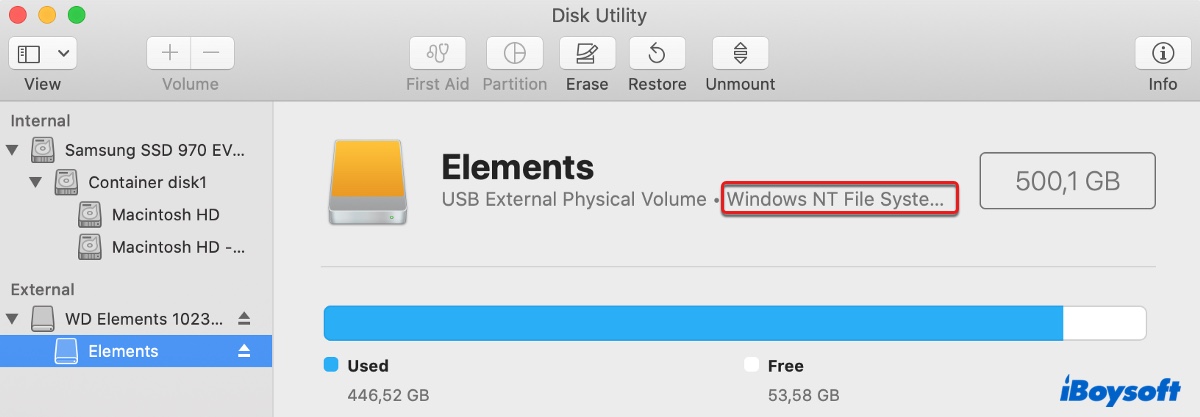
- 查看硬盘的文件系统。
- 如果硬盘使用 FAT32 或 exFAT 格式,可以跳过解决方法 2,以及其他涉及更改权限的解决方法。
- 如果硬盘使用 APFS 或 Mac OS 扩展等 Mac 原生文件系统,请继续查看解决方法 3。
- 如果外置硬盘使用 NTFS 格式,问题就不属于普通的删除问题。macOS 可以读取 NTFS 硬盘,但默认无法在其中删除、编辑、重命名或移动文件。
在这种情况下,可以使用 iBoysoft NTFS for Mac,以读写模式挂载 NTFS 硬盘。完成后,无需重新格式化,就能在 Finder 中删除 NTFS 外置硬盘上的文件。
你也可以在“磁盘工具”中抹掉硬盘,并将其格式化为兼容 Mac 的文件系统。但这样会删除硬盘上的所有数据。因此,如果条件允许,建议先在 Windows 电脑上将重要数据备份到其他存储设备。
不过,如果你目前没有 Windows 电脑,或者希望在 Windows 和 Mac 之间使用外置硬盘而不影响其中的数据,这种方法就不太方便。
解决方法 2:启用 NTFS 写入权限,无需格式化
NTFS(New Technology File System,新技术文件系统)是 Windows 用于在内置硬盘和外部存储设备上存储及读取文件的先进文件系统。由于 Windows 电脑占据主流地位,大多数外置硬盘(包括你的硬盘)出厂时也会预先格式化为 NTFS。
这种高性能日志式文件系统支持多用户访问控制、数据恢复、容错、权限安全等多项功能。由于 NTFS 在 Mac 上属于 只读文件系统,如果不先获得写入权限,就无法在 Mac 上删除 Seagate 外置硬盘(或其他品牌硬盘)中的文件。
iBoysoft NTFS for Mac 正是您在 Mac 上写入 NTFS 硬盘所需要的工具。无需格式化,您即可删除、复制、保存、编辑文件,并将文件写入 NTFS 格式的外置硬盘。在运行 macOS 27 Golden Gate 至 macOS 10.13 High Sierra 的 Intel 芯片和 Apple 芯片 Mac 上,它还支持高速传输文件,性能可媲美 macOS 原生文件系统。
它是目前优秀的 Mac NTFS 读写工具之一,支持 Seagate、WD、Toshiba、Samsung 等主要品牌的外置硬盘、U 盘及其他外置存储设备。启动 iBoysoft NTFS for Mac 后,连接硬盘时无需再次打开应用,它会自动以读写模式挂载硬盘。
除了支持在 Mac 上写入 NTFS 外,它还可以弹出和修复 NTFS 硬盘,并将其他非 NTFS 硬盘重新格式化为 NTFS 文件系统。
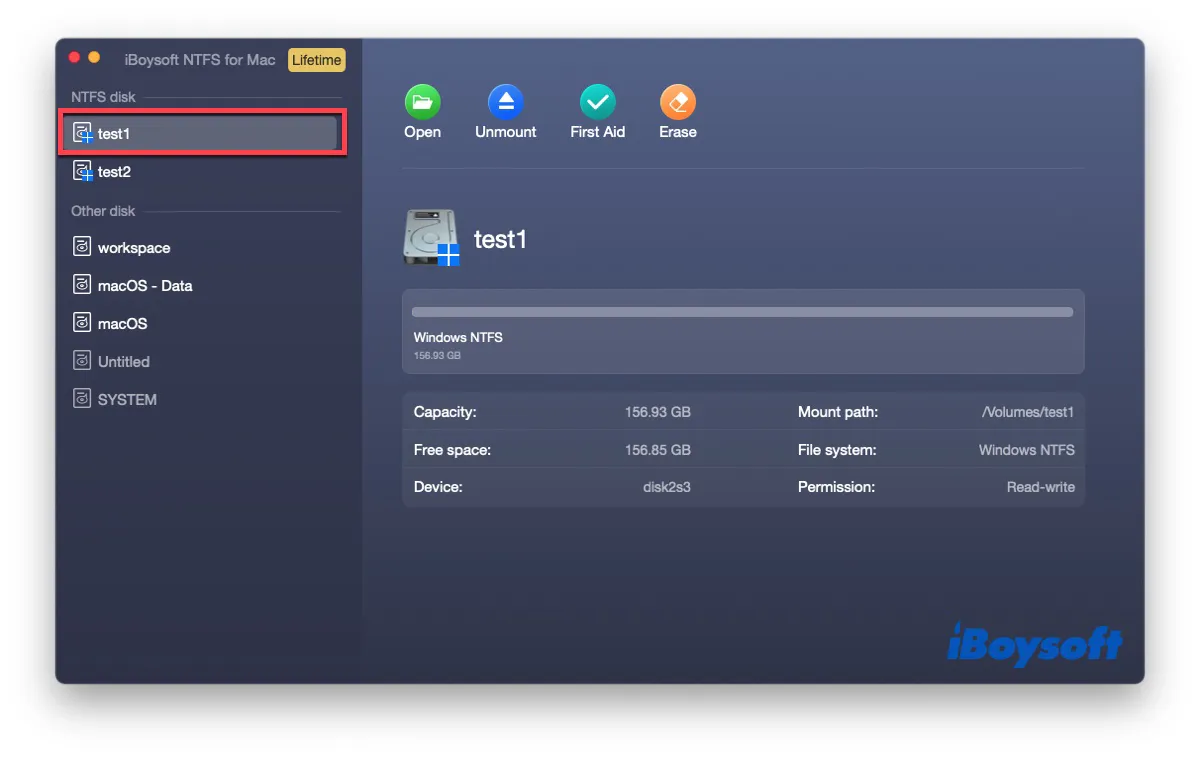
如果无法删除 Seagate、WD、Toshiba、LaCie 等外置硬盘中的文件,下面介绍如何在 Mac 上删除 NTFS 硬盘中的文件:
步骤 1:免费下载并安装 iBoysoft NTFS for Mac。
步骤 2:将 NTFS 硬盘连接到 Mac。
步骤 3:将无法删除的文件移到废纸篓。
成功删除这些顽固文件了吗?如果问题已经解决,欢迎分享本文,让更多用户看到。
修复方法 3:重新连接外置硬盘
重新执行一次操作,往往可以解决各种问题。“无法删除文件”也不例外。您可以先拔下硬盘,再重新连接,然后尝试删除文件。拔出硬盘前,请先安全推出。如果仍然无法在 Mac 上删除硬盘中的文件,请继续尝试下一种方法。
修复方法 4:检查您是否拥有硬盘的读写权限,或硬盘是否已锁定
如果您还没有检查过磁盘权限,那么外置硬盘可能会因权限问题而在 Mac 上处于只读状态。要删除硬盘中的文件,您必须拥有写入权限,请按以下步骤检查权限设置:
- 保持外置驱动器处于连接状态。
- 在桌面上右键点击该驱动器,选择“显示简介”。
- 检查“已锁定”旁边的复选框是否已勾选。如果已勾选,请取消勾选。
- 点击黄色锁图标以解锁设置面板。
- 找到“共享与权限”。
- 确保您的账户权限设置为“读与写”,否则您将无法在 Mac 上更改外置驱动器的权限。
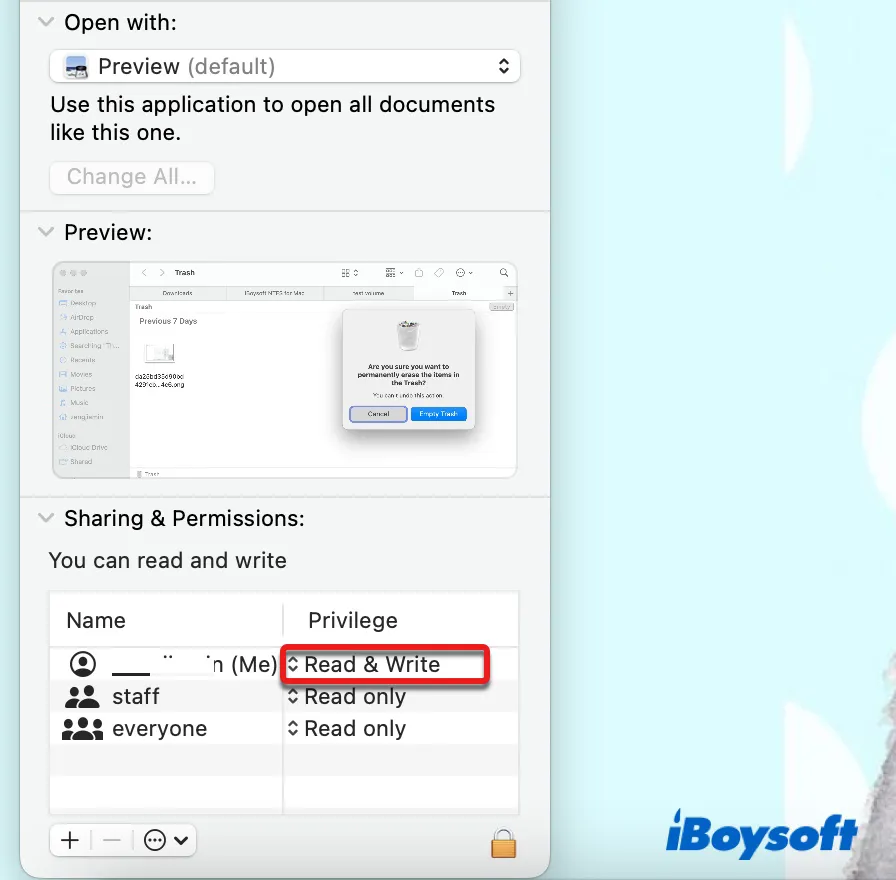
如果设置看起来没有问题,请继续尝试下一个解决方案。
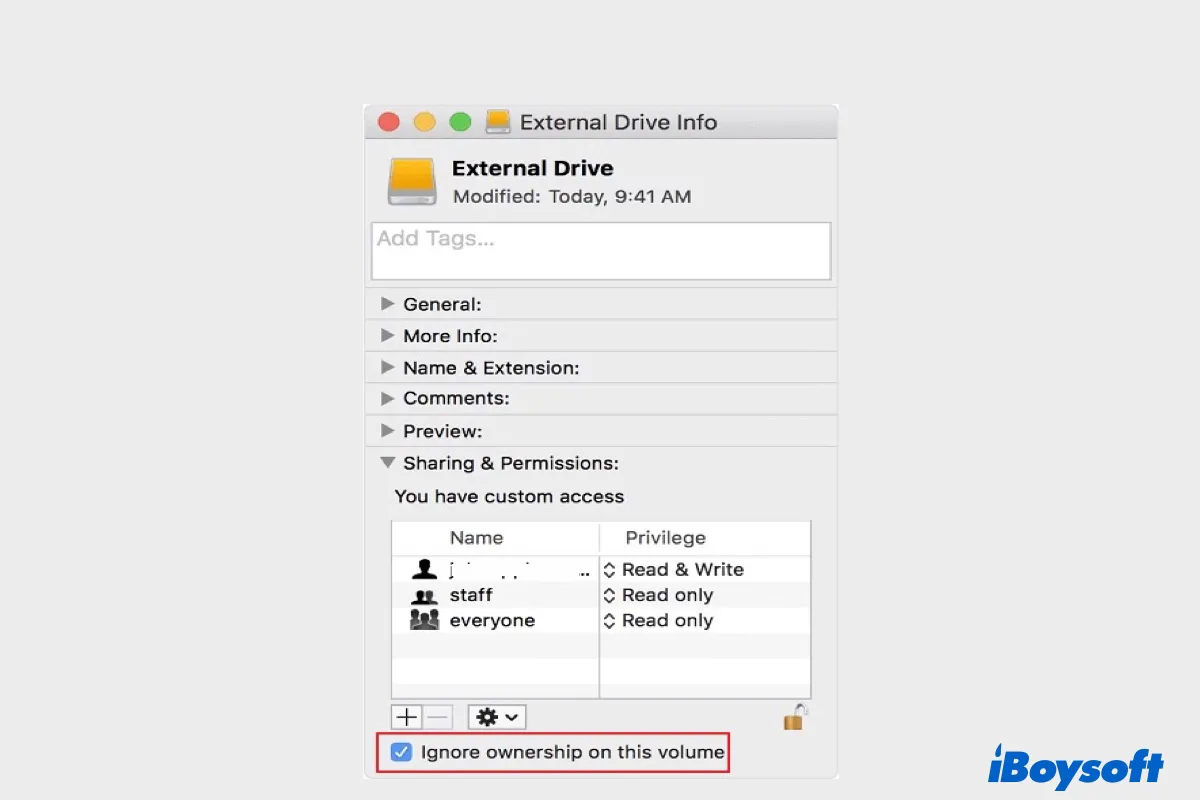
修复方法 5:启用“忽略此宗卷的所有权”
如果您不是要删除的文件的所有者,需要在外置硬盘上启用“忽略此宗卷的所有权”。这样,Mac 会将磁盘上的所有文件视为归您所有。
- 将外置硬盘连接到 Mac。
- 在桌面上右键点击磁盘图标,选择“文件”>“显示简介”。
- 点击锁图标,然后输入登录密码以解锁设置面板。
- 勾选“忽略此宗卷的所有权”旁边的复选框。
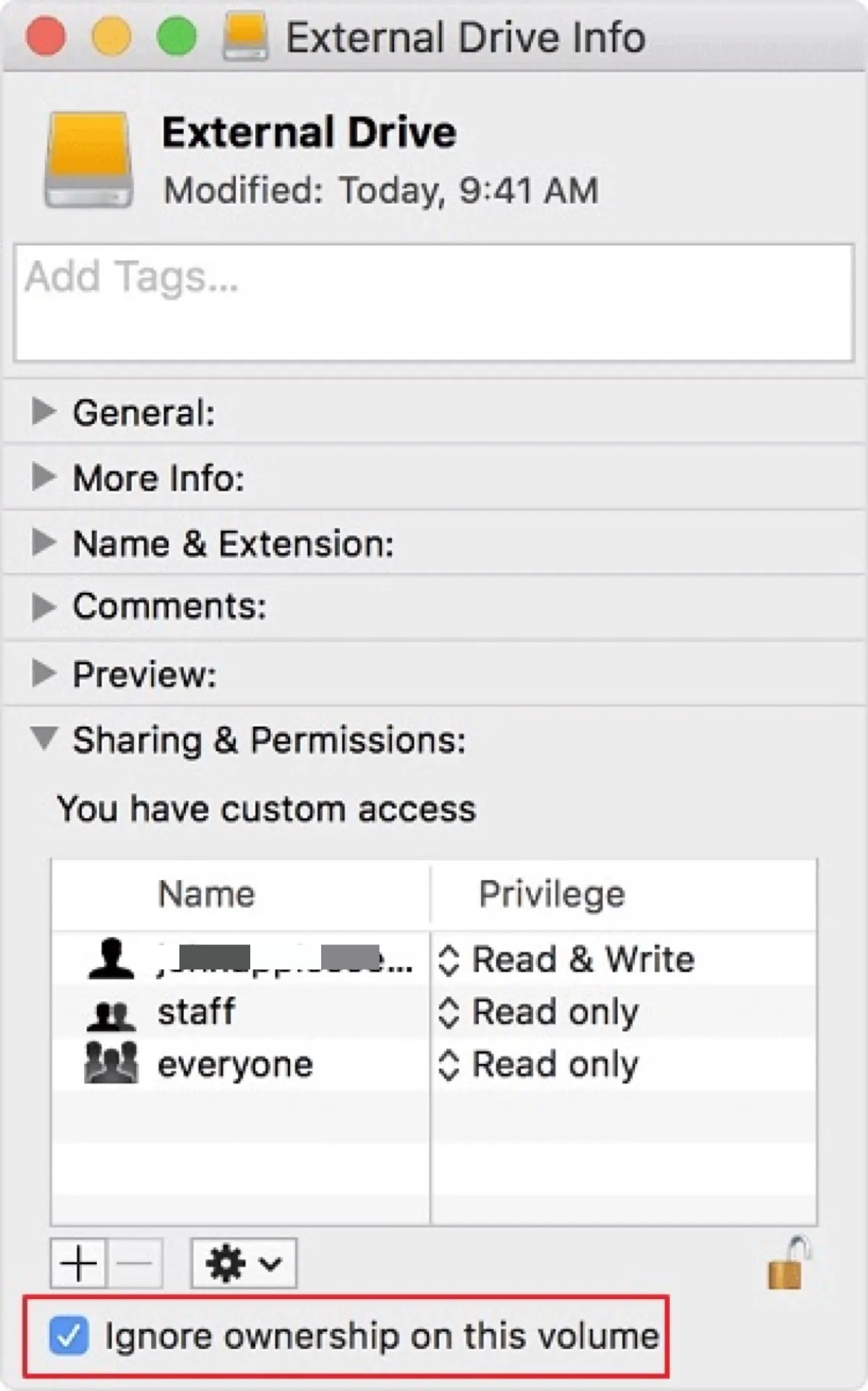
如果磁盘上没有显示此选项,说明其中没有归其他用户所有的文件。请继续尝试其他修复方法。
修复方法 6:重新开启 Finder
如果您从 Mac 上的外置驱动器删除文件时遇到“无法完成操作,因为无法修改备份项目”等错误,可以尝试重新开启 Finder,许多用户通过这种方式解决了问题。操作步骤如下:
- 在程序坞左侧找到 Finder 图标。
- 按住 Option 键,同时右键点击 Finder。
- 选择“重新开启”。
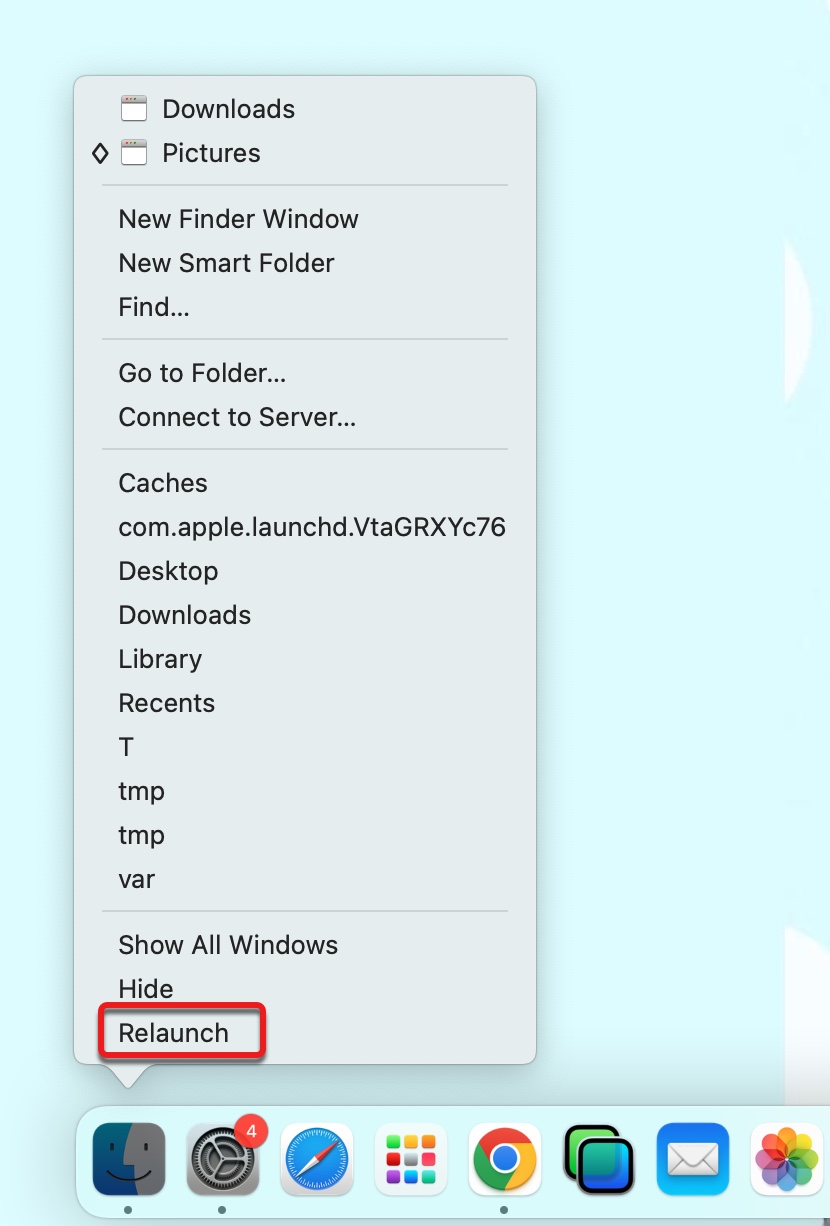
现在可以再次尝试删除文件,检查问题是否得到解决。如果仍然无法在 Mac 上从外置硬盘删除文件,请继续尝试下面的其他解决方案。
修复方法 7:如果该驱动器用于 Time Machine 备份
不要将 Time Machine 备份磁盘当作普通外置驱动器使用。Finder 可能会显示“无法完成操作,因为无法修改备份项目”等提示并阻止删除操作。请使用 Time Machine 或专门的备份清理方法;只有在不再需要这些备份后,才能抹掉备份磁盘。
详细了解如何在 Mac 上删除 Time Machine 备份。
修复方法 8:重新启动 Mac
重新启动可以关闭所有正在运行的进程,让 Mac 重新开始运行。如果删除文件时遇到“无法完成操作,因为项目正在使用中”的错误,这种方法尤其有帮助。要重新启动 Mac,请先安全推出外置硬盘,然后点击苹果菜单并选择“重新启动”。
修复方法 9:在安全模式下删除文件
如果重新启动 Mac 没有帮助,请尝试进入 安全模式 后删除文件。安全模式只会加载 Mac 正常运行所需的文件和应用,这样可以排除其他进程占用待删除文件的可能性。
修复方法 10:使用终端强制删除 Mac 上无法删除的文件
如果仍然无法在 Mac 上删除 Seagate 外置硬盘中的文件,可以使用终端强制删除这些文件。
警告: 只有在普通删除、重新启动 Finder、重新启动 Mac、进入安全模式以及其他修复方法均无效时,才应使用终端。sudo rm -r 命令会永久删除选定的文件或文件夹;如果路径不正确,还可能误删其他数据。请将准确的文件拖入终端以插入其路径,并在按下 Enter 前仔细检查路径。
如何在 Mac 终端中删除无法删除的文件:
- 从“应用程序” > “实用工具”文件夹中打开 终端。
- 输入以下命令并按 Enter。(输入 sudo rm -r (注意命令后的空格),将目标文件或文件夹拖入终端以获取其路径,然后按 Enter。)sudo rm -r filePath例如,sudo rm -r /Users/jenny/Desktop/bf35b9a4-524b-464f-b4bc-24aaeafcb805.png
- 输入管理员登录密码,然后按 Enter。
- 退出终端。
修复方法 11:在 Mac 上重新格式化外置硬盘
如果上述方法都不起作用,可以先备份外置硬盘中的重要文件,然后将其重新格式化为兼容 Mac 的文件系统(如 APFS),或兼容多个平台的文件系统(如 exFAT)。
警告: 只有在需要清除整个硬盘时,才应重新格式化。重新格式化无法用于删除单个文件或文件夹,而是会清除选定的宗卷或磁盘。请先备份或恢复重要文件;如果希望获得一个干净的硬盘,再通过“磁盘工具”抹掉该硬盘。
- 从“应用程序” > “实用工具”文件夹中打开“磁盘工具”。
- 选择外置硬盘。
- 点击顶部的“抹掉”按钮。
- 输入名称并选择兼容 Mac 的格式。
- 点击两次“抹掉”。
如果你通过上述方法成功删除了外接硬盘中的文件,欢迎分享本文,帮助更多人。
常见问题
- Q如何在 Mac 上抹掉外置硬盘中的数据?
-
A
要在 Mac 上抹掉外置硬盘中的所有数据,请打开“磁盘工具”,选择相应硬盘,然后点击“抹掉”。接下来需要输入硬盘名称、选择文件系统和分区方案。如果不想更改这些设置,保留原有选项即可。
- Q如何清理 Mac 上的外置硬盘?
-
A
如果只想清理外置硬盘中的无用文件,请选中这些文件,然后按 Command+Delete 将其移到废纸篓。之后清空废纸篓,或者按 Command+Option+Delete 直接永久删除文件。
如果想清空整个外置硬盘,请在“磁盘工具”中重新格式化硬盘。
- Q为什么外置硬盘中没有“移到废纸篓”选项?
-
A
如果右键点击文件后发现没有“移到废纸篓”选项,最常见的原因是硬盘采用了 NTFS 格式,而 NTFS 默认不提供写入权限。此外,也可能是因为当前权限为只读,或文件处于锁定状态。
- Q可以在 Mac 上删除 NTFS 硬盘中的文件吗?
-
A
可以,但前提是 Mac 上安装了兼容的 NTFS for Mac 驱动程序。
- Q为什么无法在访达中删除 Time Machine 备份?
-
A
访达无法删除 Time Machine 备份,因为这些备份不是文件夹中的普通文件,而是系统快照。访达主要用于管理文件和文件夹;查看系统快照时,它找不到可以单独删除的文件。
- Q如果文件处于锁定状态怎么办?
-
A
右键点击该文件,选择“显示简介”,然后取消选中“已锁定”旁边的复选框即可解锁。
- Q重新格式化和删除文件是一回事吗?
-
A
不是。重新格式化针对的是整个硬盘,会抹掉其中的所有内容;而删除文件只会移除选中的文件。
- Q使用终端删除文件安全吗?
-
A
只要明确要删除的内容,并使用正确的语法,通过终端删除文件通常是安全的。但如果语法使用错误,终端操作就可能带来风险,因为你可能会误删其他文件。与“移到废纸篓”不同,终端会绕过废纸篓,立即从 Mac 中移除文件。