Documentos criados com aplicativos do Microsoft Office, como Word, Excel, Outlook, OneNote e PowerPoint, bem como os comumente usados documentos em PDF, às vezes podem desaparecer ou falhar ao serem salvos corretamente em um Mac.
Na maioria dos casos, os arquivos não estão permanentemente perdidos. Os aplicativos de escritório podem criar cópias de AutoRecuperação de documentos abertos, enquanto os recursos do macOS, como Lixeira e Time Machine, podem ajudar a restaurar arquivos excluídos. Se não houver backup disponível, software de recuperação de dados também pode ajudar a recuperar arquivos perdidos.
Este guia explica cenários comuns de perda de arquivos e mostra quais métodos de recuperação podem funcionar em cada situação, incluindo quando os recursos de recuperação integrados são suficientes e quando pode ser necessário usar software de recuperação de dados.
Recuperar Arquivos Não Salvos do Office no Mac
Se um documento foi fechado sem salvar ou um aplicativo do Office parou inesperadamente, o arquivo ainda pode ser recuperável. Diferentes aplicativos do Office armazenam dados não salvos em locais diferentes ou em arquivos temporários.
A tabela abaixo mostra onde o conteúdo não salvo é tipicamente armazenado em aplicativos de escritório comuns.
| Aplicativo | Onde os Dados Não Salvos Podem Estar Armazenados |
| Word / Excel / PowerPoint | Arquivos de AutoRecuperação (cópias temporárias salvas automaticamente durante a edição) |
| Outlook | Pasta de Rascunhos (e-mails não finalizados salvos automaticamente) |
| OneNote Notebook | histórico de versões ou cópias sincronizadas no OneDrive |
Restaurar Arquivos a partir do Painel de Recuperação de Documentos
Quando o Word, Excel ou PowerPoint reinicia após um desligamento inesperado, o aplicativo pode exibir um painel de Recuperação de Documentos mostrando versões salvas automaticamente de documentos previamente abertos.
Embora sejam aplicativos diferentes, o tipo armazenado é comum, então a forma de recuperar é a mesma
Para restaurar um documento:
- Abra o Microsoft Word, Excel ou PowerPoint e clique em Recuperar documentos não salvos em Home.
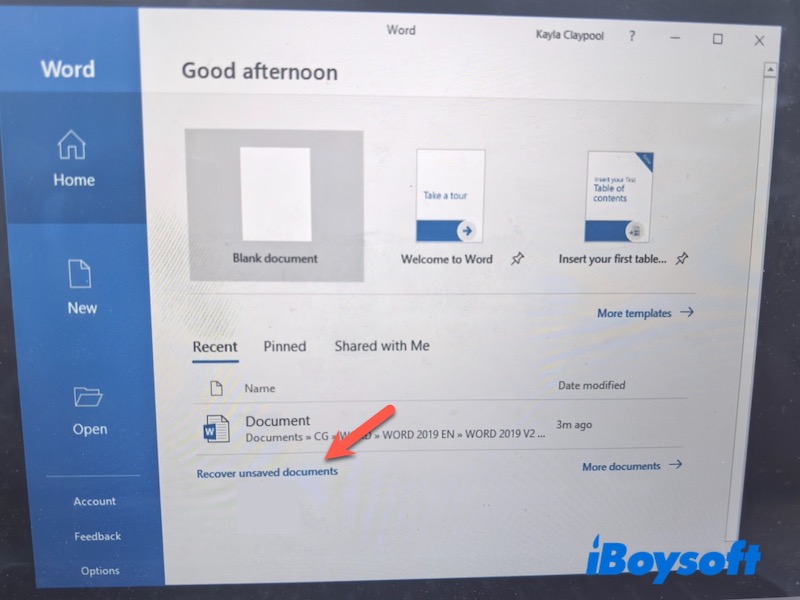
- O painel de Recuperação de Documentos aparece do lado esquerdo da janela.
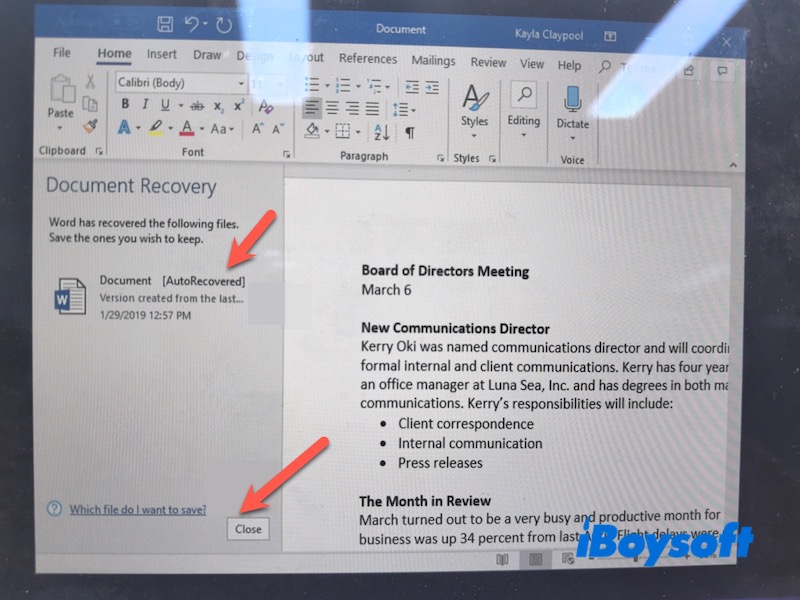
- Revise a lista de versões de documentos recuperados.
- Abra a versão que deseja restaurar.
- Clique em Arquivo → Salvar Como para salvar o arquivo.
Recuperar Arquivos Não Salvos da Pasta de AutoRecuperação
Se o painel de Recuperação de Documentos não aparecer, os arquivos de AutoRecuperação ainda podem existir na pasta do sistema.
Para verificar a pasta de AutoRecuperação:
- Abra o Finder.
- Clique em Ir na barra de menu e selecione Ir para Pasta.
- Insira o seguinte caminho:
~/Library/Containers/com.microsoft.Word/Data/Library/Preferences/AutoRecovery Para outras aplicações do Office, você também pode verificar:
~/Library/Containers/com.microsoft.Excel/Data/Library/Preferences/AutoRecovery~/Library/Containers/com.microsoft.Powerpoint/Data/Library/Preferences/AutoRecovery - Procure por arquivos com o nome “AutoRecuperação de ...”.
- Abra o arquivo e salve-o como um novo documento.
Verificar Rascunhos ou Histórico de Versões em Outras Aplicações do Office
Algumas aplicações do Office utilizam mecanismos diferentes para proteger trabalhos não salvos.
- O Outlook pode salvar automaticamente emails inacabados na pasta Rascunhos enquanto você está redigindo uma mensagem.
- Os blocos de notas do OneNote são frequentemente armazenados no OneDrive, onde edições anteriores às vezes podem ser restauradas por meio do histórico de versões.
Se o conteúdo perdido não for encontrado nestes locais, ainda é possível recuperar arquivos de backups do Time Machine.
Recuperar Arquivos do Office Excluídos no Mac
Se um documento foi previamente salvo mas posteriormente excluído, a recuperação depende de como o arquivo foi removido. Arquivos removidos através do Finder geralmente são movidos para a Lixeira do Mac, onde podem ser restaurados.
Da mesma forma, emails excluídos do Outlook ainda podem existir na pasta Itens Excluídos, e blocos de notas do OneNote armazenados no OneDrive podem ser recuperados da Lixeira do OneDrive. Ao mesmo tempo, arquivos permanentemente excluídos ainda podem existir em backups ou espaço de disco não alocado. Embora os locais onde são armazenados sejam diferentes, você pode conferir os métodos abaixo para:
Restaurar Arquivos do Office Excluídos da Lixeira do Mac
Se o arquivo foi excluído recentemente, ele pode estar na Lixeira.
Para restaurá-lo:
- Abrir Lixo a partir do Dock.
- Localize o documento excluído.
- Clique com o botão direito no arquivo e selecione Restaurar.
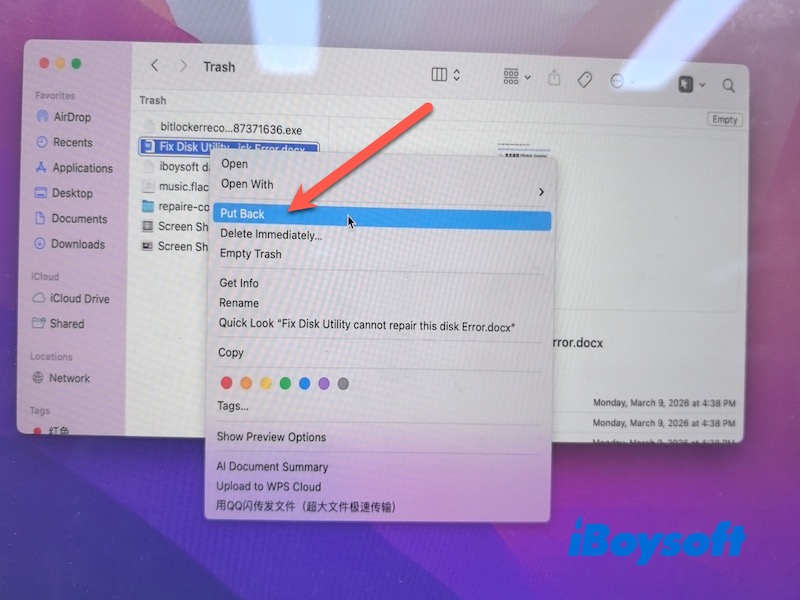
O arquivo voltará para sua localização original.
Restaurar Arquivos Excluídos Permanentemente Usando o Time Machine
Se o arquivo não estiver mais no Lixo, você ainda pode recuperá-lo usando o Time Machine, o sistema de backup integrado da Apple.
Este método funciona apenas se:
- O Time Machine estava ativado antes do arquivo ser excluído
- Um backup contendo o arquivo exista
Para restaurar um arquivo com o Time Machine:
- Abra a pasta onde o arquivo estava originalmente armazenado.
- Clique no ícone do Time Machine na barra de menu.
- Selecione Entrar no Time Machine.
- Use a linha do tempo para navegar pelos backups criados antes do arquivo ser excluído.
- Selecione o arquivo e clique em Restaurar.
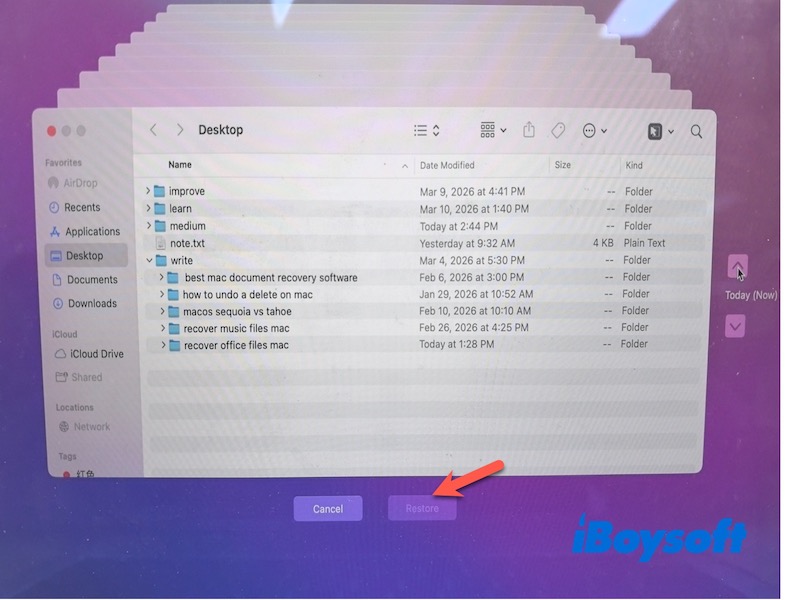
O arquivo restaurado aparecerá na sua pasta original.
Recuperar Arquivos do Office Excluídos Permanentemente do iCloud
Se seus documentos do Office estavam armazenados no iCloud Drive, arquivos excluídos ainda podem ser recuperados do iCloud dentro de 30 dias.
Para restaurar arquivos do iCloud:
- Vá para iCloud.com e faça login com seu Apple ID.
- Abra Excluídos Recentemente.
- Selecione o arquivo que deseja recuperar.
- Clique em Restaurar.
Recuperar Arquivos do Office Excluídos Permanentemente Usando Software de Recuperação de Dados
Se não houver backup disponível, o software de recuperação de dados pode ajudar a recuperar arquivos excluídos escaneando o dispositivo de armazenamento em busca de dados recuperáveis.
No entanto, a recuperação pode não ser possível em SSDs habilitados para TRIM , que são usados na maioria dos Macs modernos. TRIM limpa automaticamente blocos de armazenamento excluídos para manter o desempenho do SSD. Uma vez que esses blocos são apagados, os dados originais não podem ser recuperados.
A recuperação é mais provável se os arquivos estavam armazenados em HDDs tradicionais ou SSDs, onde os dados excluídos têm snapshots locais ou cópias ocultas.
Ferramentas como iBoysoft Data Recovery para Mac podem escanear discos e recuperar muitos formatos de documento, incluindo:
- .doc / .docx
- .xls / .xlsx / .csv
- .ppt / .pptx
Passos básicos de recuperação:
- Baixe, instale e inicie o iBoysoft Data Recovery para Mac.
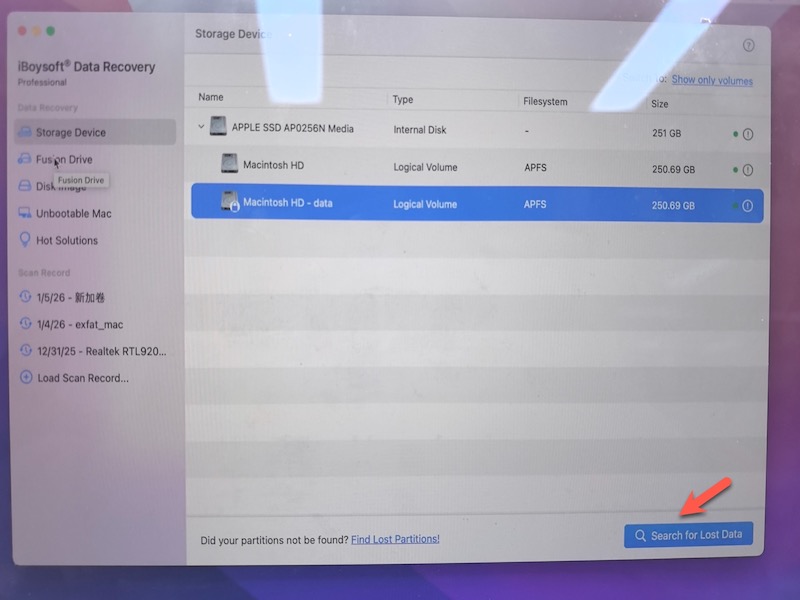
- Selecione a unidade de onde os arquivos foram excluídos.
Se os arquivos foram removidos do armazenamento interno do seu Mac, selecione Macintosh HD-Data, que geralmente contém documentos de usuário e arquivos na área de trabalho. Você também pode escanear o disco interno inteiro para procurar por arquivos recuperáveis. - Clique em Procurar Dados Perdidos para escanear o disco.
- Pré-visualize os arquivos encontrados após a digitalização.
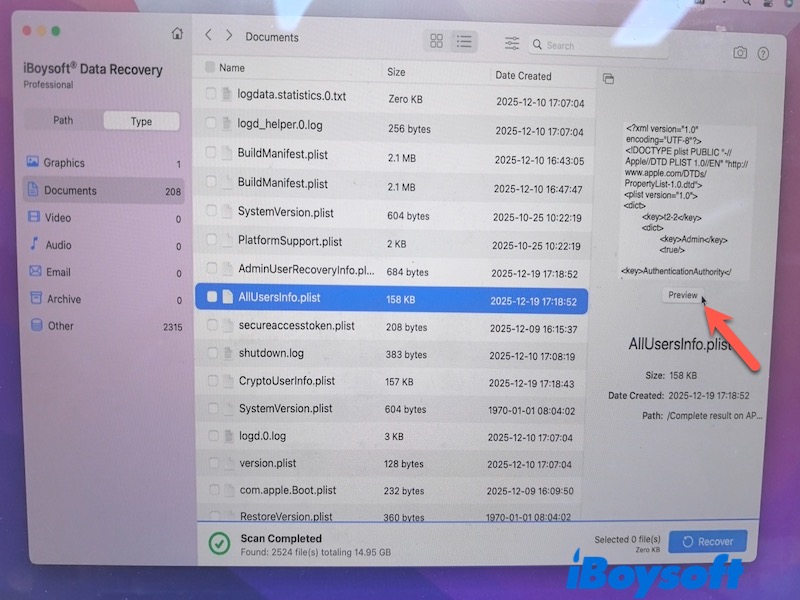
- Selecione os documentos desejados e clique em Recuperar, depois salve-os em outra localização.
Salvar os arquivos recuperados em uma unidade diferente ajuda a evitar a sobregravação de dados recuperáveis restantes.
Recuperar uma Versão Anterior de um Arquivo do Office no Mac
Às vezes, um arquivo não é excluído, mas substituído por uma versão mais recente. Nesse caso, versões anteriores ainda podem existir no histórico de versões ou nos backups do sistema. Você pode seguir o método abaixo para recuperar os arquivos substituídos.
Restaurar Versões Anteriores do Microsoft Office
Algumas aplicações do Office suportam histórico de versões, principalmente quando os arquivos são armazenados no OneDrive ou SharePoint.
Para verificar o histórico de versões:
- Abra o documento no Word, Excel ou PowerPoint.
- Clique no nome do arquivo no topo da janela.
- Selecione Procurar Histórico de Versões.
- Revise as versões disponíveis.
- Abra ou restaure a versão necessária.
Por Que Arquivos do Office Podem Ser Perdidos no Mac
Arquivos relacionados ao Office podem desaparecer por várias razões comuns:
- Travamentos de aplicativos ou desligamentos inesperados
- Documentos fechados antes de salvar
- Exclusão acidental no Finder
- Arquivos sobrescritos por versões mais recentes
Compreender o que causou a perda de arquivos pode ajudar a determinar o método de recuperação mais eficaz.
FAQs
- Q1. Como faço para recuperar um arquivo que deletei acidentalmente no Mac?
-
A
Primeiro verifique a Lixeira, pois os arquivos excluídos pelo Finder geralmente são movidos para lá em vez de serem removidos permanentemente. Se o arquivo não estiver na Lixeira, você pode tentar o Time Machine (se os backups estiverem habilitados) ou usar software de recuperação de dados para escanear o disco em busca de arquivos recuperáveis.
- Q2. Como recuperar documentos do Word no Mac?
-
A
Existem várias maneiras de recuperar um documento do Word no Mac, dependendo de como ele foi perdido: 1. Painel de recuperação de documentos - Quando o Word reinicia após uma falha, ele pode exibir versões recuperadas de documentos não salvos. 2. Pasta de AutoRecuperação - O Word periodicamente salva arquivos temporários que podem ser abertos e salvos manualmente. 3. Lixeira - Se o documento foi excluído, verifique a Lixeira do Mac e restaure-o. 4. Time Machine - Restaure uma versão anterior se houver um backup. 5. iCloud - Restaure arquivos do site do iCloud. O método apropriado depende de o documento ter sido não salvo, excluído ou sobrescrito.