Microsoft Office のアプリケーションで作成されたドキュメント(Word、Excel、Outlook、OneNote、PowerPoint)や一般的に使用されるPDF ドキュメントは、時々 Mac 上で消えたり保存されなかったりすることがあります。
多くの場合、ファイルは永久的に失われているわけではありません。Office アプリケーションは、開いているドキュメントのAutoRecovery コピーを作成する場合があり、macOS の機能(ゴミ箱、Time Machine)を使用して削除されたファイルを復元するのに役立ちます。バックアップが利用できない場合、データ復元ソフトウェアも失われたファイルを取得するのに役立つ場合があります。
このガイドでは一般的なファイル紛失シナリオを説明し、ビルトインの復旧機能だけで必要な場合とデータ復元ソフトウェアが必要な場合を示します。
Mac で未保存の Office ファイルを回復する方法
ドキュメントが保存される前に閉じられた場合や Office アプリケーションが予期せず停止した場合、ファイルはまだ回復可能かもしれません。異なる Office アプリケーションは、未保存のデータを異なる場所や一時ファイルに格納します。
以下の表は、一般的な Office アプリケーションで未保存のコンテンツが通常どこに保存されるかを示しています。
| アプリケーション | 未保存のデータが保存される場所 |
| Word / Excel / PowerPoint | AutoRecovery ファイル(編集中に自動的に保存される一時コピー) |
| Outlook | 下書きフォルダ(自動的に保存された未完了のメール) |
| OneNote Notebook | バージョン履歴や OneDrive で同期されたコピー |
ドキュメント回復ウィンドウからファイルを復元する
Word、Excel、PowerPoint が予期しないシャットダウン後に再起動すると、アプリケーションは以前に開かれたドキュメントの自動保存されたバージョンの表示を行うことがあります。
それらは異なるアプリケーションですが、保存されるタイプは共通であるため、回復方法も同じです。
ドキュメントを復元するには:
- Microsoft Word、Excel、またはPowerPointを再起動し、[ホーム]で「未保存のドキュメントを回復」をクリックします。
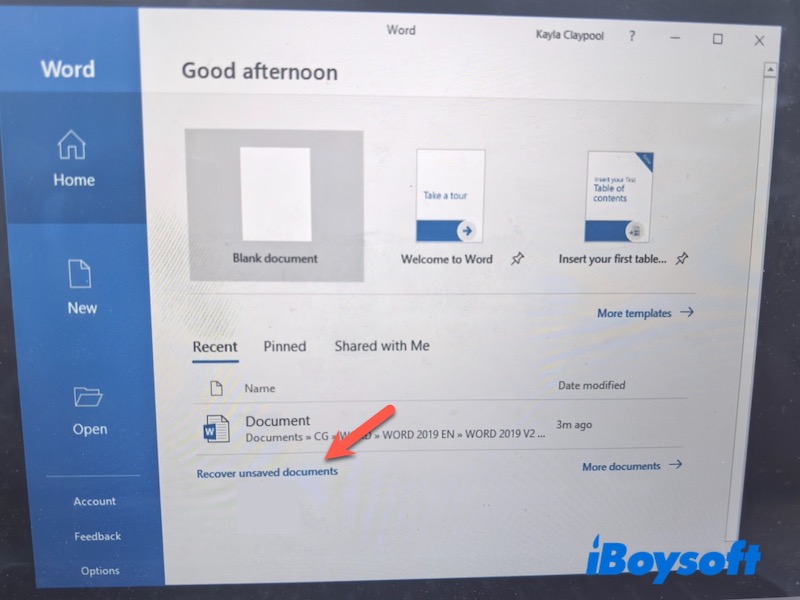
- ウィンドウの左側にドキュメント回復ペインが表示されます。
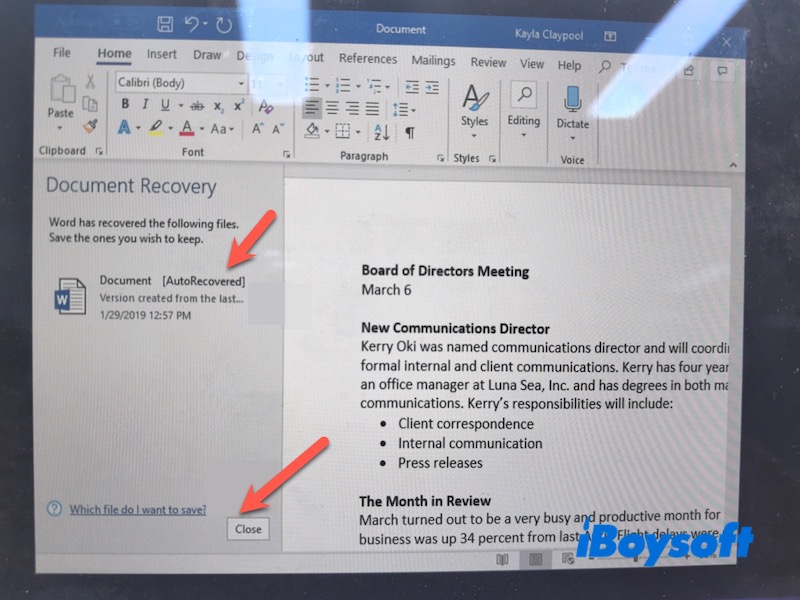
- 回復されたドキュメントバージョンのリストを確認します。
- 復元したいバージョンを開きます。
- ファイル → 名前を付けて保存 をクリックします。
AutoRecoveryフォルダから未保存のファイルを回復する
ドキュメント回復ペインが表示されない場合は、システムフォルダにAutoRecoveryファイルがまだ存在している可能性があります。
AutoRecoveryフォルダを確認するには:
- Finderを開きます。
- メニューバーで「移動」をクリックし、「フォルダに移動」を選択します。
- 以下のパスを入力します:
~/Library/Containers/com.microsoft.Word/Data/Library/Preferences/AutoRecovery 他のOfficeアプリケーションの場合は、以下を確認することもできます:
~/Library/Containers/com.microsoft.Excel/Data/Library/Preferences/AutoRecovery
~/Library/Containers/com.microsoft.Powerpoint/Data/Library/Preferences/AutoRecovery - 「AutoRecovery save of …」という名前のファイルを探します。
- ファイルを開き、新しいドキュメントとして保存します。
他のOfficeアプリで下書きやバージョン履歴を確認する
一部のOfficeアプリケーションでは、未保存の作業内容を保護するために異なる仕組みが使用されます。
- Outlookでは、メッセージを作成中に未完了のメールがドラフトフォルダに自動保存される場合があります。
- OneNoteノートは、以前の編集内容をバージョン履歴を通じて復元できる場合があります。
これらの場所でコンテンツが見つからない場合は、Time Machineバックアップからファイルを復元することも可能です。
Macで削除されたOfficeファイルを回復する
以前に保存されたドキュメントが削除された場合、回復はファイルの削除方法によって異なります。Finderを介して削除されたファイルは通常、Macのゴミ箱に移動され、そこから復元できます。
同様に、削除されたOutlookのメールは、削除されたアイテムフォルダにまだ存在する可能性があり、OneNoteノートはOneDriveに保存されるため、OneDriveのゴミ箱から回復できる場合があります。同時に、永久に削除されたファイルはバックアップや割り当てられていないディスク領域に存在する可能性があります。これらの保存場所は異なりますが、以下の方法を確認してください:
Macのゴミ箱から削除されたOfficeファイルを復元する
ファイルが最近削除された場合、ゴミ箱にまだ存在する可能性があります。
それを復元するには:
- ドックからゴミ箱を開きます。
- 削除された文書を特定します。
- ファイルを右クリックし、元に戻すを選択します。
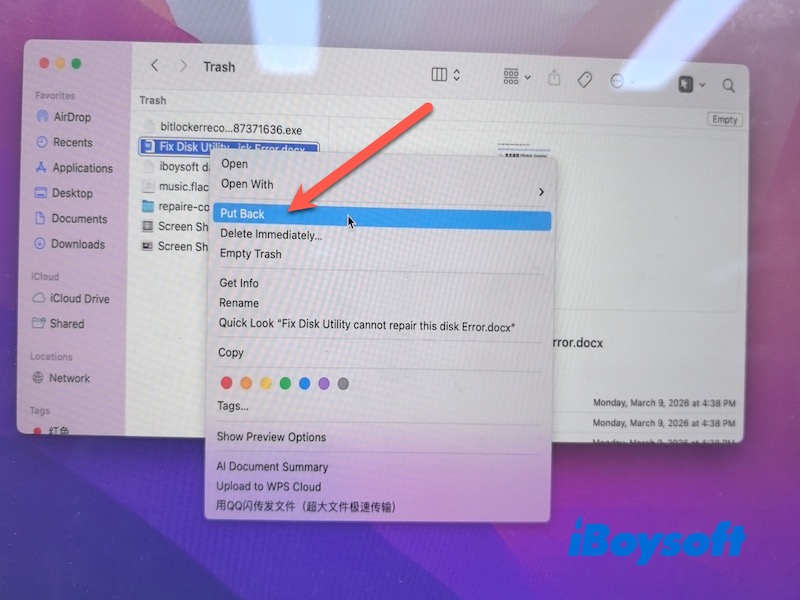
ファイルは元の場所に戻ります。
Time Machineを使用して永久に削除されたファイルを復元する
ゴミ箱にファイルがない場合は、Time Machineデバイスを使用して復旧することが可能です。これは、Appleの内蔵バックアップシステムです。
この方法は、以下の条件を満たす場合にのみ機能します:
- ファイルが削除される前にTime Machineが有効化されていました
- ファイルを含むバックアップが存在する
Time Machineを使用してファイルを復元するには:
- 元々ファイルが保存されていたフォルダーを開きます。
- メニューバーのTime Machineアイコンをクリックします。
- タイムマシンに入るを選択します。
- ファイルが削除される前に作成されたバックアップをブラウズするためにタイムラインを使用します。
- ファイルを選択し、復元をクリックします。
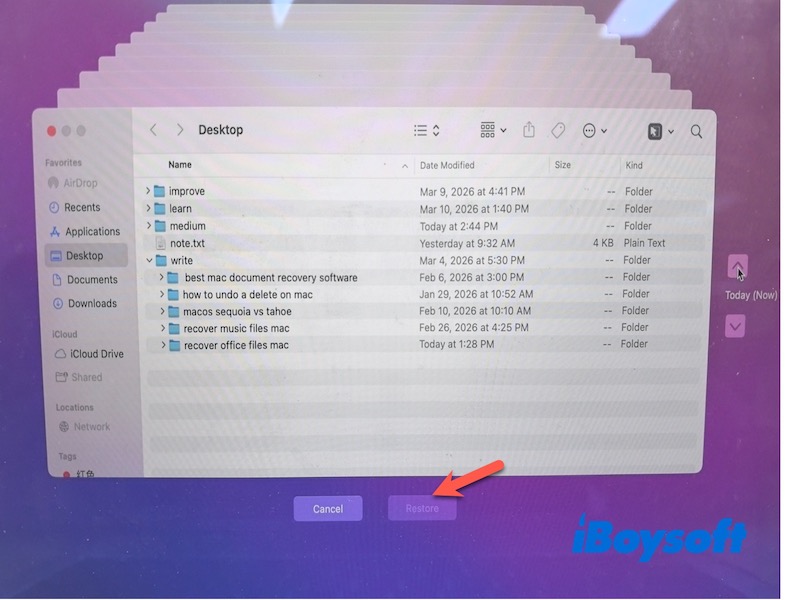
復元されたファイルは元のフォルダーに表示されます。
iCloudから永久に削除されたオフィスファイルを回復する
Office文書がiCloud Driveに保存されている場合、30日以内にiCloudから削除されたファイルを回復することができます。
iCloudからファイルを復元するには:
- iCloud.comにアクセスし、Apple IDでサインインします。
- 最近削除したアイテムを開きます。
- 復元したいファイルを選択します。
- 復元をクリックします。
データ復旧ソフトウェアを使用して永久に削除されたオフィスファイルを回復する
バックアップがない場合は、データ復旧ソフトウェアを使用して、保存デバイスをスキャンし、回復可能なデータを取得することができます。
ただし、削除されたストレージブロックをクリアしてSSDのパフォーマンスを維持するTRIMが有効化されているSSD(ほとんどの現代のMacで使用されています)では、回復が不可能です。削除された後、これらのブロックが消去されると、元のデータを回復することができません。
削除されたデータにローカルスナップショットや隠しコピーがある従来のHDDまたはSSDにファイルが保存されていた場合は、回復の可能性が高くなります。
例えば、iBoysoft Data Recovery for Macのようなツールは、多くのドキュメント形式を含むディスクをスキャンして回復できます:
- .doc / .docx
- .xls / .xlsx / .csv
- .ppt / .pptx
基本的な復旧手順:
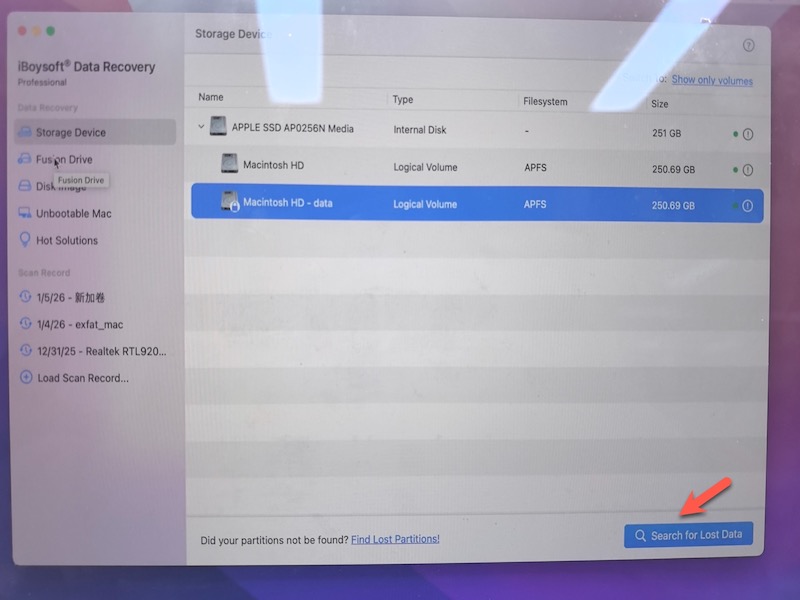
- iBoysoft Data Recovery for Mac をダウンロードし、インストールし、起動します。
- 削除されたファイルが保存されているドライブを選択します。
Mac の内部ストレージからファイルが削除された場合は、通常ユーザーの文書やデスクトップファイルが含まれる Macintosh HD-Data を選択します。回復可能なファイルを検索するために、内部ディスク全体をスキャンすることもできます。 - ディスクをスキャンするために「失われたデータを検索」をクリックします。
- スキャン後に見つかったファイルをプレビューします。
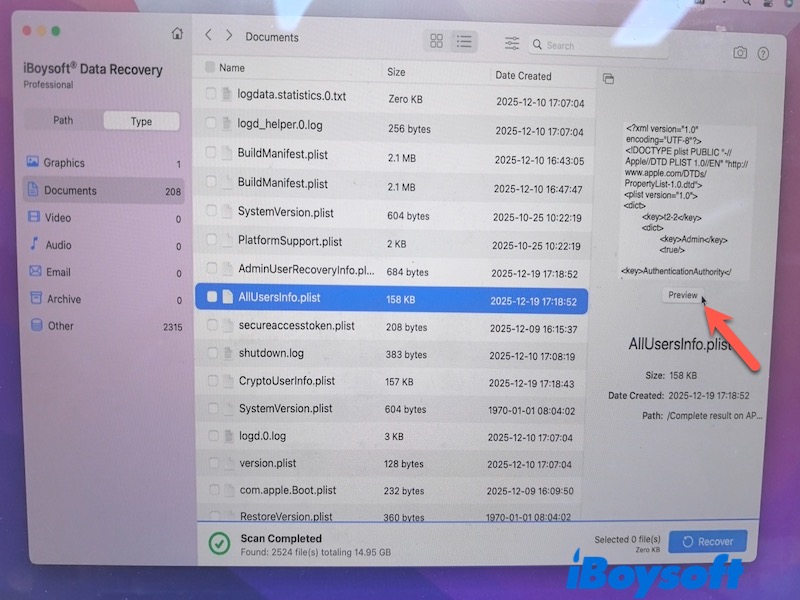
- 欲しいドキュメントを選択し、「回復」をクリックし、別の場所に保存します。
回復したファイルを異なるドライブに保存することで、残りの回復可能なデータが上書きされるのを防ぐことができます。
Mac で以前の Office ファイルバージョンを回復する方法
時にはファイルが削除されず、新しいバージョンで置き換えられる場合があります。この場合、以前のバージョンはバージョン履歴やシステムバックアップにまだ存在するかもしれません。置き換えられたファイルを回復するには、以下の方法に従います。
Microsoft Office の以前のバージョンを復元する
一部の Office アプリケーションでは、特にファイルが OneDrive や SharePoint に保存されている場合にバージョン履歴をサポートしています。
バージョン履歴を確認するには:
- Word、Excel、またはPowerPointで文書を開きます。
- ウィンドウの上部にあるファイル名をクリックします。
- 「バージョン履歴を参照」を選択します。
- 利用可能なバージョンを確認します。
- 必要なバージョンを開くか復元します。
Mac で Office ファイルが消失する理由
Office 関連のファイルが消失する一般的な理由には次のものがあります:
- アプリケーションのクラッシュや予期しないシャットダウン
- 保存前に文書を閉じる
- Finder での誤った削除
- 新しいバージョンによって上書きされたファイル
ファイル消失の原因を理解することは、最も効果的な回復方法を決定するのに役立ちます。
FAQ
- Q1.Macで誤って削除したファイルを回復するには?
-
A
まず、ファインダー経由で削除されたファイルは通常、完全に削除される代わりにゴミ箱に移動されるため、ゴミ箱を確認してください。ファイルがゴミ箱にない場合は、バックアップが有効になっている場合はTime Machineを試すか、データ回復ソフトウェアを使用して回復可能なファイルをディスクにスキャンすることができます。
- Q2.MacでWordドキュメントを回復する方法は?
-
A
失われたWordドキュメントをMacで回復する方法にはいくつかの方法があります:
1. ドキュメント回復ウィンドウ - Wordがクラッシュ後に再起動すると、保存されていないドキュメントの回復バージョンが表示される場合があります。
2. AutoRecoveryフォルダ - Wordは定期的に手動で開いて保存できる一時ファイルを保存します。
3. ゴミ箱 - ドキュメントが削除された場合は、Macのゴミ箱を確認して復元してください。
4. Time Machine - バックアップが存在する場合は、以前のバージョンを回復します。
5. iCloud - iCloudのウェブサイトからファイルを回復します。
適切な方法は、ドキュメントが保存されていなかったか、削除されたか、上書きされたかによって異なります。