Dokumente, die mit Microsoft Office-Anwendungen wie Word, Excel, Outlook, OneNote und PowerPoint sowie häufig verwendeten PDF-Dokumenten erstellt wurden, können auf einem Mac manchmal verschwinden oder nicht richtig gespeichert werden.
In vielen Fällen sind die Dateien nicht dauerhaft verloren. Office-Anwendungen können AutoRecovery-Kopien von geöffneten Dokumenten erstellen, während macOS-Funktionen wie der Papierkorb und die Time Machine bei der Wiederherstellung gelöschter Dateien helfen können. Wenn kein Backup verfügbar ist, kann auch Datenrettungssoftware helfen, verlorene Dateien wiederherzustellen.
Dieser Leitfaden erklärt gängige Szenarien für Dateiverlust und zeigt, welche Wiederherstellungsmethoden in jeder Situation funktionieren können, einschließlich wann die integrierten Wiederherstellungsmerkmale ausreichen und wann Datenrettungssoftware erforderlich sein kann.
Unbeabsichtigte Office-Dateien auf dem Mac wiederherstellen
Wenn ein Dokument geschlossen wurde, bevor es gespeichert wurde, oder eine Office-Anwendung unerwartet gestoppt hat, kann die Datei möglicherweise wiederhergestellt werden. Unterschiedliche Office-Anwendungen speichern nicht gespeicherte Daten an verschiedenen Orten oder in temporären Dateien.
In der folgenden Tabelle ist angegeben, wo nicht gespeicherter Inhalt typischerweise in üblichen Office-Anwendungen gespeichert wird.
| Anwendung | Speicherort der nicht gespeicherten Daten |
| Word / Excel / PowerPoint | AutoRecovery-Dateien (automatisch gespeicherte temporäre Kopien während der Bearbeitung) |
| Outlook | Entwürfe-Ordner (automatisch gespeicherte unfertige E-Mails) |
| OneNote-Notizbuch | Versionengeschichte oder synchronisierte Kopien in OneDrive |
Dateien aus dem Dokumentwiederherstellungsfenster wiederherstellen
Wenn Word, Excel oder PowerPoint nach einem unerwarteten Herunterfahren neu startet, kann die Anwendung ein Dokumentwiederherstellungsfenster anzeigen, das automatisch gespeicherte Versionen zuvor geöffneter Dokumente anzeigt.
Obwohl es sich um verschiedene Anwendungen handelt, ist der gespeicherte Typ gleich, daher ist die Art der Wiederherstellung gleichlautend
Um ein Dokument wiederherzustellen:
- Öffnen Sie Microsoft Word, Excel oder PowerPoint und klicken Sie auf Wiederherstellen nicht gespeicherter Dokumente in Start.
- Das Dokument-Wiederherstellungsfenster erscheint auf der linken Seite des Fensters.
- Überprüfen Sie die Liste der wiederhergestellten Dokumentversionen.
- Öffnen Sie die Version, die Sie wiederherstellen möchten.
- Klicken Sie auf Datei → Speichern unter, um die Datei zu speichern.
Nicht gespeicherte Dateien aus dem AutoRecovery-Ordner wiederherstellen
Wenn das Dokument-Wiederherstellungsfenster nicht angezeigt wird, können AutoRecovery-Dateien immer noch im Systemordner vorhanden sein.
Um den AutoRecovery-Ordner zu überprüfen:
- Öffnen Sie Finder.
- Klicken Sie auf "Gehe zu" in der Menüleiste und wählen Sie Gehe zu Ordner.
- Geben Sie den folgenden Pfad ein:
~/Library/Containers/com.microsoft.Word/Data/Library/Preferences/AutoRecovery Für andere Office-Anwendungen können Sie auch überprüfen:
~/Library/Containers/com.microsoft.Excel/Data/Library/Preferences/AutoRecovery~/Library/Containers/com.microsoft.Powerpoint/Data/Library/Preferences/AutoRecovery - Suchen Sie nach Dateien mit dem Namen "AutoRecovery save of …".
- Öffnen Sie die Datei und speichern Sie sie als ein neues Dokument.
Entwürfe oder Versionen in anderen Office-Anwendungen überprüfen
Einige Office-Anwendungen verwenden unterschiedliche Mechanismen zum Schutz nicht gespeicherter Arbeiten.
- Outlook speichert möglicherweise automatisch unfertige E-Mails im Entwürfe-Ordner, während Sie eine Nachricht verfassen.
- OneNote-Notizbücher werden häufig in OneDrive gespeichert, wo vorherige Bearbeitungen manchmal über die Versionen wiederhergestellt werden können.
Wenn der fehlende Inhalt in diesen Orten nicht gefunden wird, ist es möglicherweise immer noch möglich, Dateien aus Time Machine-Backups wiederherzustellen.
Gelöschte Office-Dateien auf Mac wiederherstellen
Wenn ein Dokument zuvor gespeichert, aber später gelöscht wurde, ist die Wiederherstellung davon abhängig, wie die Datei entfernt wurde. Dateien, die über Finder entfernt wurden, werden normalerweise in den Mac Papierkorb verschoben, wo sie wiederhergestellt werden können.
Ebenso können gelöschte Outlook-E-Mails möglicherweise im Ordner "Gelöschte Elemente" vorhanden sein und OneNote-Notizbücher, die in OneDrive gespeichert sind, möglicherweise aus dem OneDrive-Papierkorb wiederhergestellt werden. Gleichzeitig können dauerhaft gelöschte Dateien immer noch in Backups oder nicht zugewiesenem Speicherplatz vorhanden sein. Auch wenn die Speicherorte unterschiedlich sind, können Sie die unten stehenden Methoden überprüfen, um dies zu tun:
Gelöschte Office-Dateien aus dem Mac Papierkorb wiederherstellen
Wenn die Datei kürzlich gelöscht wurde, befindet sie sich möglicherweise noch im Papierkorb.
Um sie wiederherzustellen:
- Öffnen Sie den Papierkorb vom Dock aus.
- Suchen Sie das gelöschte Dokument.
- Klicken Sie mit der rechten Maustaste auf die Datei und wählen Sie Zurücklegen.
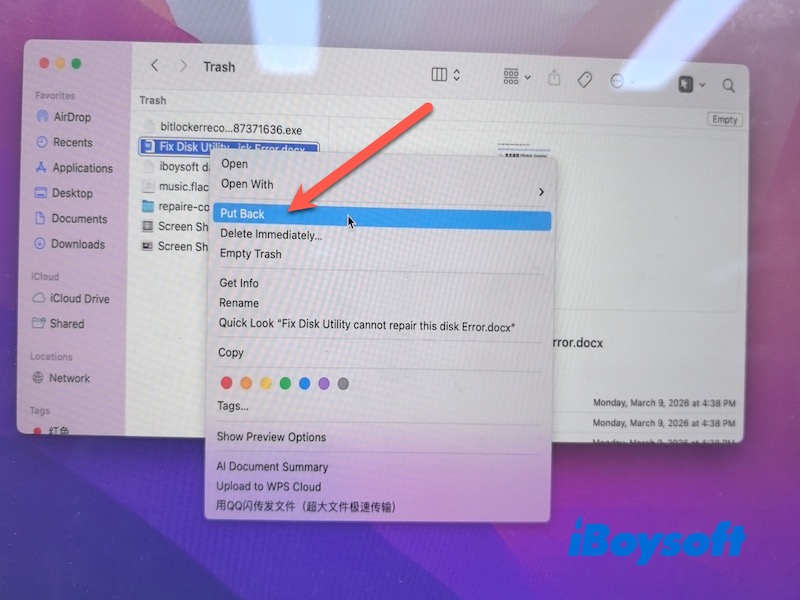
Die Datei wird an ihren ursprünglichen Speicherort zurückkehren.
Gelöschte Dateien dauerhaft mit Time Machine wiederherstellen
Falls die Datei nicht mehr im Papierkorb ist, können Sie sie immer noch mithilfe des Time Machine-Geräts, dem integrierten Sicherungssystem von Apple, wiederherstellen.
Dies funktioniert nur, wenn:
- Time Machine aktiviert war, bevor die Datei gelöscht wurde
- Ein Backup mit der Datei vorhanden ist
Um eine Datei mit Time Machine wiederherzustellen:
- Öffnen Sie den Ordner, in dem die Datei ursprünglich gespeichert war.
- Klicken Sie auf das Time Machine-Symbol in der Menüleiste.
- Wählen Sie Time Machine öffnen.
- Verwenden Sie die Zeitleiste, um Backups zu durchsuchen, die vor dem Löschen der Datei erstellt wurden.
- Wählen Sie die Datei aus und klicken Sie auf Wiederherstellen.
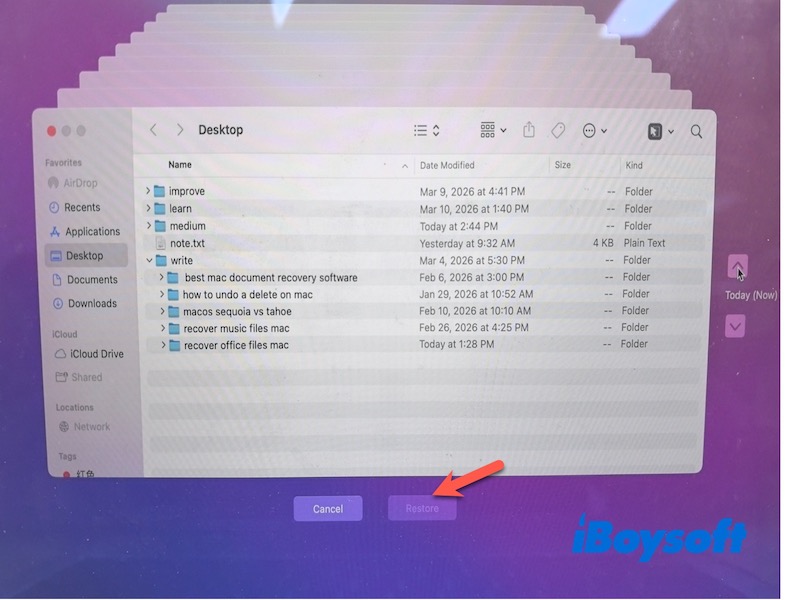
Die wiederhergestellte Datei wird in ihrem ursprünglichen Ordner erscheinen.
Permanente gelöschte Office-Dateien aus iCloud wiederherstellen
Falls Ihre Office-Dokumente in iCloud Drive gespeichert waren, können gelöschte Dateien innerhalb von 30 Tagen immer noch aus iCloud wiederhergestellt werden.
Um Dateien aus iCloud wiederherzustellen:
- Gehen Sie zu iCloud.com und melden Sie sich mit Ihrer Apple ID an.
- Öffnen Sie Zuletzt gelöscht.
- Wählen Sie die Datei aus, die Sie wiederherstellen möchten.
- Klicken Sie auf Wiederherstellen.
Permanente gelöschte Office-Dateien mithilfe von Datenwiederherstellungssoftware wiederherstellen
Falls kein Backup verfügbar ist, kann Datenwiederherstellungssoftware dabei helfen, gelöschte Dateien durch Scannen des Speichergeräts nach wiederherstellbaren Daten wiederherzustellen.
Jedoch ist eine Wiederherstellung bei TRIM-aktivierten SSDs, die in den meisten modernen Macs verwendet werden, möglicherweise nicht möglich. TRIM löscht automatisch gelöschte Speicherblöcke, um die Leistung der SSD aufrechtzuerhalten. Sobald diese Blöcke gelöscht sind, können die ursprünglichen Daten nicht wiederhergestellt werden.
Eine Wiederherstellung ist wahrscheinlicher, wenn die Dateien auf traditionellen HDDs oder SSDs gespeichert waren, wo die gelöschten Daten lokale Snapshots oder versteckte Kopien haben.
Tools wie iBoysoft Data Recovery für Mac können Festplatten scannen und viele Dokumentenformate wiederherstellen, einschließlich:
- .doc / .docx
- .xls / .xlsx / .csv
- .ppt / .pptx
Grundlegende Wiederherstellungsschritte:
- Laden Sie iBoysoft Data Recovery for Mac herunter, installieren Sie es und starten Sie es.
- Wählen Sie das Laufwerk aus, von dem die Dateien gelöscht wurden.
Wenn die Dateien aus dem internen Speicher Ihres Mac gelöscht wurden, wählen Sie Macintosh HD-Data aus, in dem normalerweise Benutzerdokumente und Desktopdateien enthalten sind. Sie können auch die gesamte interne Festplatte scannen, um nach wiederherstellbaren Dateien zu suchen. - Klicken Sie auf Nach verlorenen Daten suchen, um die Festplatte zu scannen.
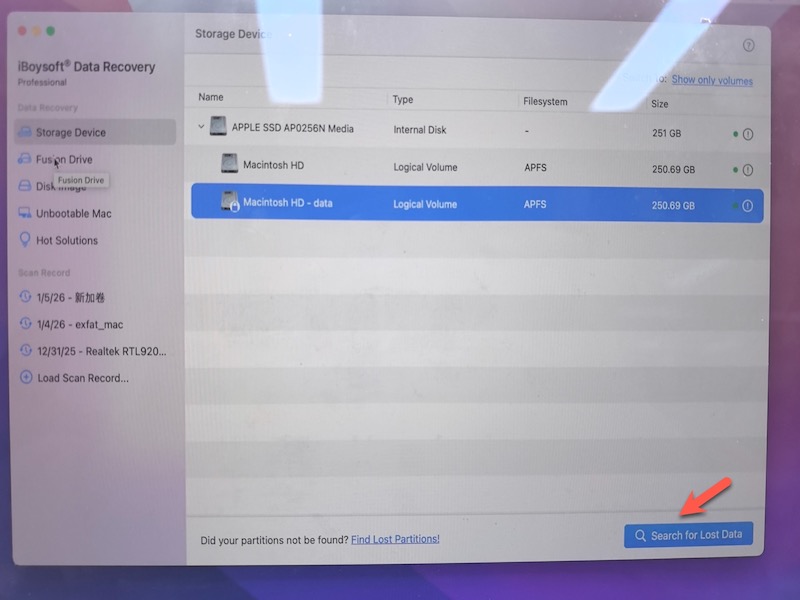
- Vorschau der gefundenen Dateien nach dem Scannen.
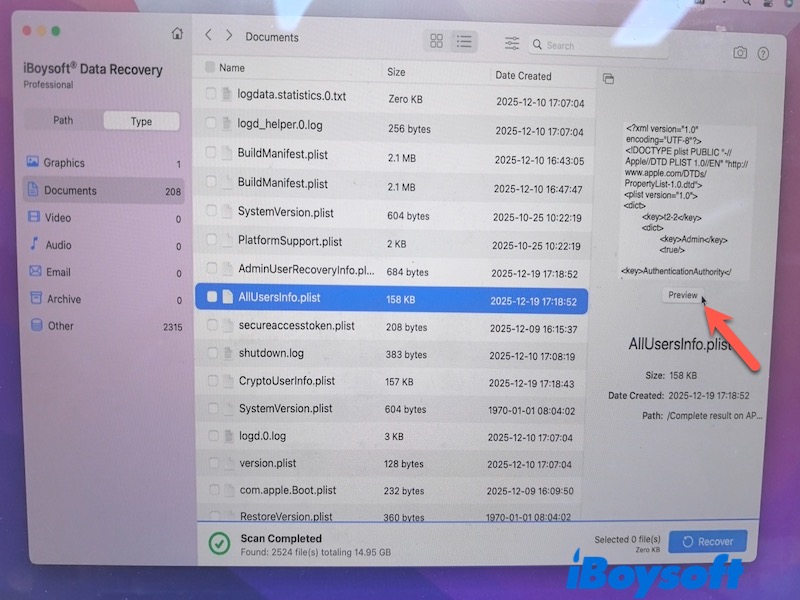
- Wählen Sie die gewünschten Dokumente aus und klicken Sie auf Wiederherstellen, speichern Sie sie dann an einem anderen Ort.
Das Speichern wiederhergestellter Dateien auf einem anderen Laufwerk hilft dabei, das Überschreiben verbleibender wiederherstellbarer Daten zu vermeiden.
Wiederherstellen einer früheren Version einer Office-Datei auf dem Mac
Manchmal wird eine Datei nicht gelöscht, sondern durch eine neuere Version ersetzt. In diesem Fall können frühere Versionen noch in der Versionshistorie oder den Systembackups vorhanden sein. Sie können die folgende Methode befolgen, um die ersetzen Dateien wiederherzustellen.
Frühere Versionen von Microsoft Office wiederherstellen
Einige Office-Anwendungen unterstützen die Versionshistorie, insbesondere wenn Dateien in OneDrive oder SharePoint gespeichert sind.
Um die Versionshistorie zu überprüfen:
- Öffnen Sie das Dokument in Word, Excel oder PowerPoint.
- Klicken Sie auf den Dateinamen oben im Fenster.
- Wählen Sie Versionen durchsuchen.
- Überprüfen Sie die verfügbaren Versionen.
- Öffnen oder stellen Sie die benötigte Version wieder her.
Gründe für den Verlust von Office-Dateien auf dem Mac
Office-bezogene Dateien können aus verschiedenen häufigen Gründen verschwinden:
- Anwendungsabstürze oder unerwartete Abschaltungen
- Dokumente wurden ohne Speichern geschlossen
- Versehentliches Löschen im Finder
- Dateien wurden durch neuere Versionen überschrieben
Zu verstehen, was den Dateiverlust verursacht hat, kann dazu beitragen, die effektivste Wiederherstellungsmethode zu bestimmen.
FAQs
- Q1.How do I recover a File I accidentally deleted on Mac?
-
A
First check the Trash, because files deleted through Finder are usually moved there instead of being permanently removed.If the file is not in Trash, you can try Time Machine (if backups were enabled) or use data recovery software to scan the disk for recoverable files.
- Q2.How to recover word documents on Mac?
-
A
There are several ways to recover a Word document on Mac depending on how it was lost:
1. Document Recovery pane – When Word restarts after a crash, it may display recovered versions of unsaved documents.
2. AutoRecovery folder – Word periodically saves temporary files that can be opened and saved manually.
3. Trash – If the document was deleted, check the Mac Trash and restore it.
4. Time Machine – Restore a previous version if a backup exists.
5. iCloud – Restore files from the iCloud website.
The appropriate method depends on whether the document was unsaved, deleted, or overwritten.