Les documents créés avec des applications Microsoft Office telles que Word, Excel, Outlook, OneNote et PowerPoint, ainsi que les documents PDF couramment utilisés, peuvent parfois disparaître ou ne pas être enregistrés correctement sur un Mac.
Dans de nombreux cas, les fichiers ne sont pas définitivement perdus. Les applications Office peuvent créer des copies AutoRecovery des documents ouverts, tandis que les fonctionnalités macOS telles que la Corbeille et Time Machine peuvent aider à restaurer les fichiers supprimés. Si aucune sauvegarde n'est disponible, un logiciel de récupération de données peut également aider à retrouver les fichiers perdus.
Ce guide explique les scénarios courants de perte de fichiers et indique quelles méthodes de récupération peuvent fonctionner dans chaque situation, y compris quand les fonctionnalités de récupération intégrées sont suffisantes et quand un logiciel de récupération de données peut être nécessaire.
Récupérer des fichiers non enregistrés sur Office Mac
Si un document a été fermé avant d'être enregistré ou qu'une application Office s'est arrêtée de manière inattendue, il est possible de récupérer le fichier. Les différentes applications Office stockent les données non enregistrées dans des emplacements différents ou des fichiers temporaires.
Le tableau ci-dessous montre où le contenu non enregistré est généralement stocké dans les applications Office courantes.
| Application | Où les données non enregistrées peuvent être stockées |
| Word / Excel / PowerPoint | Fichiers AutoRecovery (copies temporaires enregistrées automatiquement pendant l'édition) |
| Outlook | Dossier Brouillons (emails non terminés enregistrés automatiquement) |
| OneNote Notebook | historique des versions ou copies synchronisées dans OneDrive |
Restaurer des fichiers depuis le volet de récupération de documents
Lorsque Word, Excel ou PowerPoint redémarre après une fermeture inattendue, l'application peut afficher un volet de récupération de documents montrant des versions enregistrées automatiquement des documents précédemment ouverts.
Bien qu'ils soient des applications différentes, le type stocké est commun, donc la méthode de récupération est la même pour tous.
Pour restaurer un document :
- Ouvrez Microsoft Word, Excel ou PowerPoint et cliquez sur Récupérer les documents non enregistrés dans Accueil.
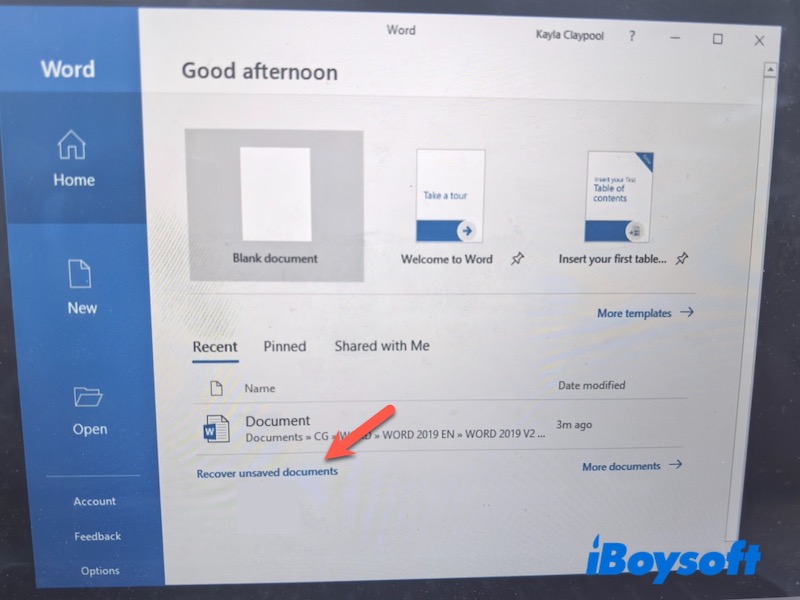
- Le volet Récupération des documents s'affiche sur le côté gauche de la fenêtre.
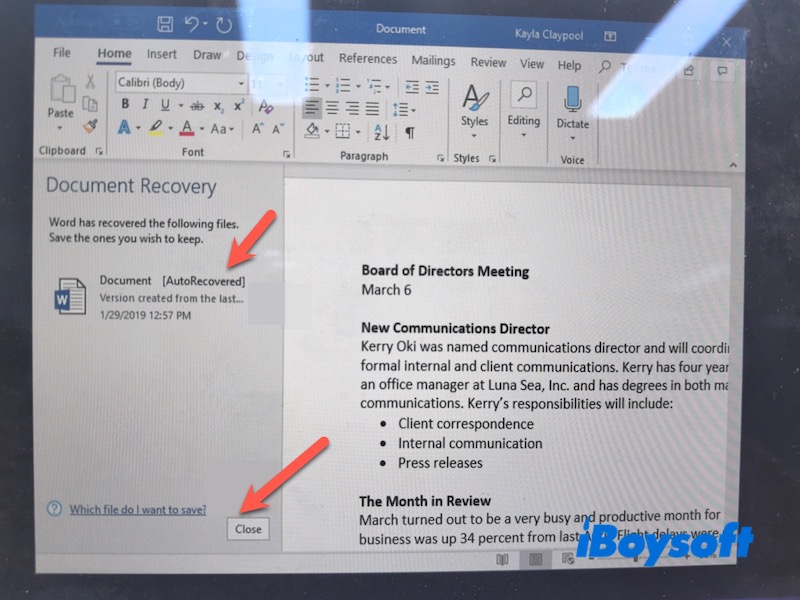
- Consultez la liste des versions de documents récupérés.
- Ouvrez la version que vous souhaitez restaurer.
- Cliquez sur Fichier → Enregistrer sous pour enregistrer le fichier.
Récupérer des fichiers non enregistrés à partir du dossier de récupération automatique
Si le volet Récupération des documents ne s'affiche pas, des fichiers de récupération automatique peuvent toujours exister dans le dossier système.
Pour vérifier le dossier de récupération automatique :
- Ouvrez Finder.
- Cliquez sur Aller dans la barre de menu et sélectionnez Aller au dossier.
- Entrez le chemin suivant :
~/Library/Containers/com.microsoft.Word/Data/Library/Preferences/AutoRecovery Pour d'autres applications Office, vous pouvez également vérifier :
~/Library/Containers/com.microsoft.Excel/Data/Library/Preferences/AutoRecovery~/Library/Containers/com.microsoft.Powerpoint/Data/Library/Preferences/AutoRecovery - Recherchez des fichiers nommés « Sauvegarde automatique de … ».
- Ouvrez le fichier et enregistrez-le sous un nouveau document.
Vérifier les brouillons ou l'historique des versions dans d'autres applications Office
Certaines applications Office utilisent des mécanismes différents pour protéger le travail non enregistré.
- Outlook peut sauvegarder automatiquement les e-mails inachevés dans le dossier Brouillons pendant que vous rédigez un message.
- Les carnets OneNote sont souvent stockés dans OneDrive, où les modifications précédentes peuvent parfois être restaurées via l'historique des versions.
Si le contenu manquant n'est pas trouvé à ces endroits, il est peut-être encore possible de restaurer les fichiers à partir des sauvegardes de Time Machine.
Récupérer des fichiers Office supprimés sur Mac
Si un document a été précédemment enregistré mais ultérieurement supprimé, la récupération dépend de la manière dont le fichier a été supprimé. Les fichiers supprimés via Finder sont généralement déplacés dans la Corbeille Mac, où ils peuvent être restaurés.
De même, les e-mails supprimés d'Outlook peuvent encore exister dans le dossier Éléments supprimés, et les carnets OneNote stockés dans OneDrive peuvent être récupérés depuis la Corbeille OneDrive. En même temps, les fichiers définitivement supprimés peuvent toujours exister dans les sauvegardes ou l'espace disque non alloué. Même si les endroits où ils sont stockés diffèrent, vous pouvez vérifier les méthodes ci-dessous pour :
Restaurer les fichiers Office supprimés de la Corbeille Mac
Si le fichier a été récemment supprimé, il peut encore se trouver dans la Corbeille.
Pour le restaurer :
- Ouvrez la Corbeille depuis le Dock.
- Localisez le document supprimé.
- Cliquez avec le bouton droit sur le fichier et sélectionnez Restaurer.
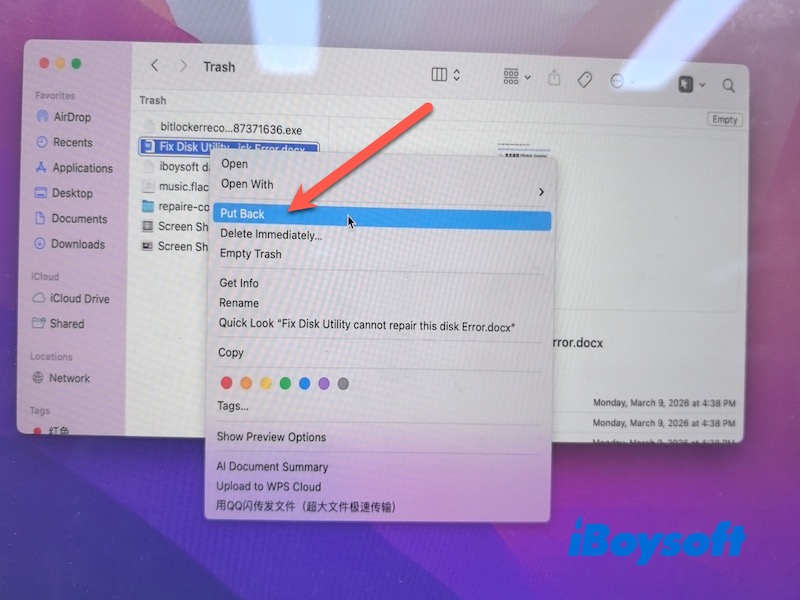
Le fichier reviendra à son emplacement d'origine.
Restaurer des fichiers définitivement supprimés en utilisant Time Machine
Si le fichier n'est plus dans la Corbeille, vous pouvez toujours le récupérer en utilisant Time Machine, le système de sauvegarde intégré d'Apple.
Cette méthode fonctionne uniquement si :
- Time Machine était activé avant la suppression du fichier
- Une sauvegarde contenant le fichier existe
Pour restaurer un fichier avec Time Machine :
- Ouvrez le dossier où le fichier était initialement stocké.
- Cliquez sur l'icône Time Machine dans la barre de menus.
- Sélectionnez Entrer dans Time Machine.
- Utilisez la timeline pour parcourir les sauvegardes créées avant la suppression du fichier.
- Sélectionnez le fichier et cliquez sur Restaurer.
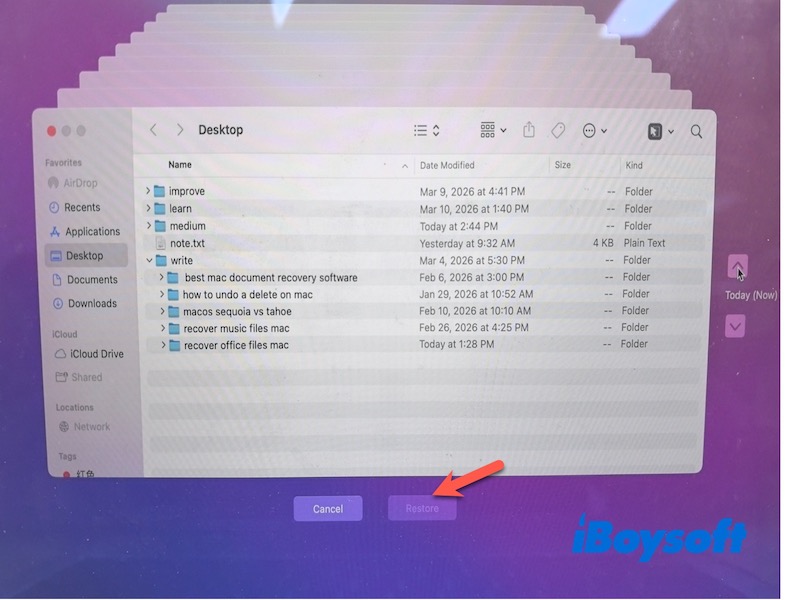
Le fichier restauré apparaîtra dans son dossier d'origine.
Récupérer des fichiers de bureau définitivement supprimés depuis iCloud
Si vos documents Office étaient stockés dans iCloud Drive, les fichiers supprimés peuvent toujours être récupérés depuis iCloud dans les 30 jours.
Pour restaurer des fichiers depuis iCloud :
- Accédez à iCloud.com et connectez-vous avec votre identifiant Apple.
- Ouvrez Récemment supprimé.
- Sélectionnez le fichier que vous souhaitez récupérer.
- Cliquez sur Restaurer.
Récupérer des fichiers de bureau définitivement supprimés en utilisant un logiciel de récupération de données
Si aucune sauvegarde n'est disponible, un logiciel de récupération de données peut aider à récupérer les fichiers supprimés en analysant le périphérique de stockage pour des données récupérables.
Cependant, la récupération peut ne pas être possible sur les SSDs activés par TRIM SSDs, utilisés dans la plupart des Macs modernes. TRIM efface automatiquement les blocs de stockage supprimés pour maintenir les performances des SSD. Une fois ces blocs effacés, les données originales ne peuvent pas être récupérées.
La récupération est plus probable si les fichiers étaient stockés sur des HDDs traditionnels ou des SSDs, où les données supprimées ont des instantanés locaux ou des copies cachées.
Des outils tels que iBoysoft Data Recovery pour Mac peuvent analyser les disques et récupérer de nombreux formats de documents, y compris :
- .doc / .docx
- .xls / .xlsx / .csv
- .ppt / .pptx
Étapes de récupération de base :
- Téléchargez, installez et lancez iBoysoft Data Recovery pour Mac.
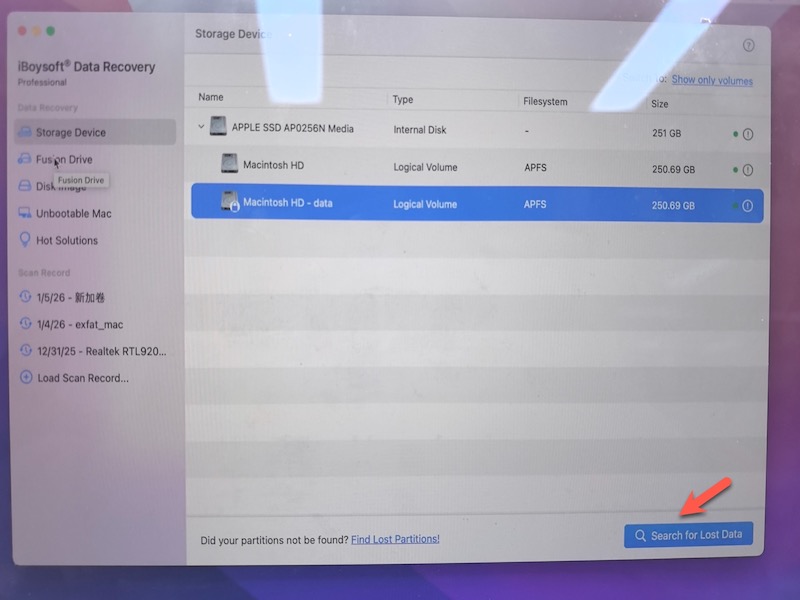
- Sélectionnez le lecteur où les fichiers ont été supprimés.
Si les fichiers ont été supprimés du stockage interne de votre Mac, sélectionnez Macintosh HD-Data, qui contient généralement des documents utilisateur et des fichiers de bureau. Vous pouvez également numériser l'ensemble du disque interne pour rechercher des fichiers récupérables. - Cliquez sur Rechercher des données perdues pour scanner le disque.
- Prévisualisez les fichiers trouvés après le balayage.
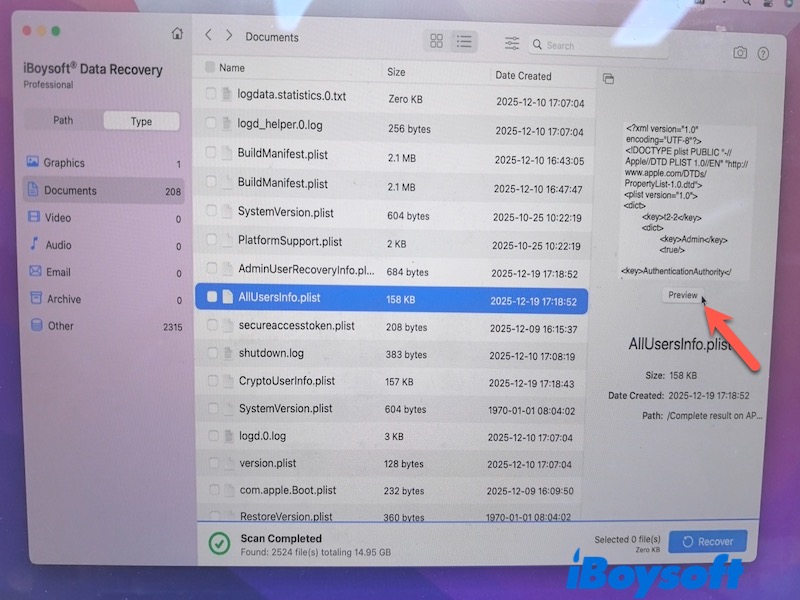
- Sélectionnez les documents souhaités et cliquez sur Récupérer, puis enregistrez-les dans un autre emplacement.
Enregistrer les fichiers récupérés sur un lecteur différent permet d'éviter d'écraser les données récupérables restantes.
Récupérer une version précédente d'un fichier Office sur Mac
Parfois, un fichier n'est pas supprimé mais remplacé par une version plus récente. Dans ce cas, les versions antérieures peuvent toujours exister dans l'historique des versions ou les sauvegardes système. Vous pouvez suivre la méthode ci-dessous pour récupérer les fichiers remplacés.
Restaurer les anciennes versions de Microsoft Office
Certaines applications Office prennent en charge l'historique des versions, notamment lorsque les fichiers sont stockés sur OneDrive ou SharePoint.
Pour vérifier l'historique des versions :
- Ouvrez le document dans Word, Excel ou PowerPoint.
- Cliquez sur le nom du fichier en haut de la fenêtre.
- Sélectionnez Parcourir l'historique des versions.
- Consultez les versions disponibles.
- Ouvrez ou restaurez la version souhaitée.
Pourquoi les fichiers Office peuvent être perdus sur Mac
Les fichiers liés à Office peuvent disparaître pour plusieurs raisons courantes :
- Crash d'application ou arrêts inattendus
- Documents fermés avant l'enregistrement
- Suppression accidentelle dans le Finder
- Fichiers écrasés par des versions plus récentes
Comprendre ce qui a causé la perte de fichier peut aider à déterminer la méthode de récupération la plus efficace.
FAQ
- Q1.Comment récupérer un fichier supprimé accidentellement sur Mac?
-
A
Commencez par vérifier la Corbeille, car les fichiers supprimés via Finder sont généralement déplacés là-bas au lieu d'être supprimés définitivement.Si le fichier n'est pas dans la Corbeille, vous pouvez essayer Time Machine (si des sauvegardes étaient activées) ou utiliser un logiciel de récupération de données pour analyser le disque à la recherche de fichiers récupérables.
- Q2.Comment récupérer des documents Word sur Mac?
-
A
Il existe plusieurs façons de récupérer un document Word sur Mac en fonction de la manière dont il a été perdu:
1. Volet de récupération de documents - Lorsque Word redémarre après un incident, il peut afficher des versions récupérées de documents non enregistrés.
2. Dossier AutoRecovery - Word sauve régulièrement des fichiers temporaires qui peuvent être ouverts et enregistrés manuellement.
3. Corbeille - Si le document a été supprimé, vérifiez la Corbeille Mac et restaurez-le.
4. Time Machine - Restaurez une version précédente si une sauvegarde existe.
5. iCloud - Restaurez les fichiers depuis le site web iCloud.
La méthode appropriée dépend du fait que le document n'était pas enregistré, qu'il ait été supprimé ou écrasé.