Microsoft Office uygulamalarıyla oluşturulan belgeler (örneğin Word, Excel, Outlook, OneNote ve PowerPoint) ve sıkça kullanılan PDF belgeleri, bazen Mac'te başarısız kaydedilir veya kaybolabilir.
Çoğu durumda, dosyalar kalıcı olarak kaybolmamış olabilir. Ofis uygulamaları, açık belgelerin AutoRecovery kopyalarını oluşturabilirken, macOS özellikleri olan Çöp Kutusu ve Time Machine, silinen dosyaların geri yüklenmesine yardımcı olabilir. Yedekleme mevcut değilse, veri kurtarma yazılımları kayıp dosyaların geri alınmasına da yardımcı olabilir.
Bu kılavuz, yaygın dosya kaybı senaryolarını açıklar ve hangi kurtarma yöntemlerinin her durumda işe yarayabileceğini gösterir; dahili kurtarma özelliklerinin yeterli olduğu durumları ve veri kurtarma yazılımlarının gerekebileceği durumları.
Mac'te Kaydedilmemiş Ofis Dosyalarını Kurtarın
Bir belge kaydedilmeden önce kapatıldıysa veya bir Ofis uygulaması beklenmedik bir şekilde durdurulduysa, dosya hala kurtarılabilir olabilir. Farklı Ofis uygulamaları kaydedilmemiş verileri farklı konumlara veya geçici dosyalara kaydeder.
Aşağıdaki tablo, yaygın Ofis uygulamalarında kaydedilmemiş içeriğin genellikle nerede saklanabileceğini göstermektedir.
| Uygulama | Kaydedilmemiş Verilerin Saklanabileceği Yer |
| Word / Excel / PowerPoint | AutoRecovery dosyaları (düzenlenirken otomatik olarak kaydedilen geçici kopyalar) |
| Outlook | Taslaklar klasörü (otomatik olarak kaydedilen tamamlanmamış e-postalar) |
| OneNote Defteri | sürüm geçmişi veya OneDrive'da senkronize edilen kopyalar |
Belge Kurtarma Bölmesinden Dosyaları Geri Yükleme
Word, Excel veya PowerPoint beklenmedik bir şekilde kapanıp yeniden başlatıldığında, uygulama, önceki açılmış belgelerin otomatik olarak kaydedilmiş sürümlerini gösteren bir Belge Kurtarma bölümü gösterebilir.
Farklı uygulamalar olmalarına rağmen, saklanan tür aynıdır, bu yüzden kurtarmanın yolu da aynıdır.
Bir belgeyi geri yüklemek için:
- Microsoft Word, Excel veya PowerPoint'u yeniden açın ve Ana sayfadaki Kurtarılmamış belgeleri tıklayın.
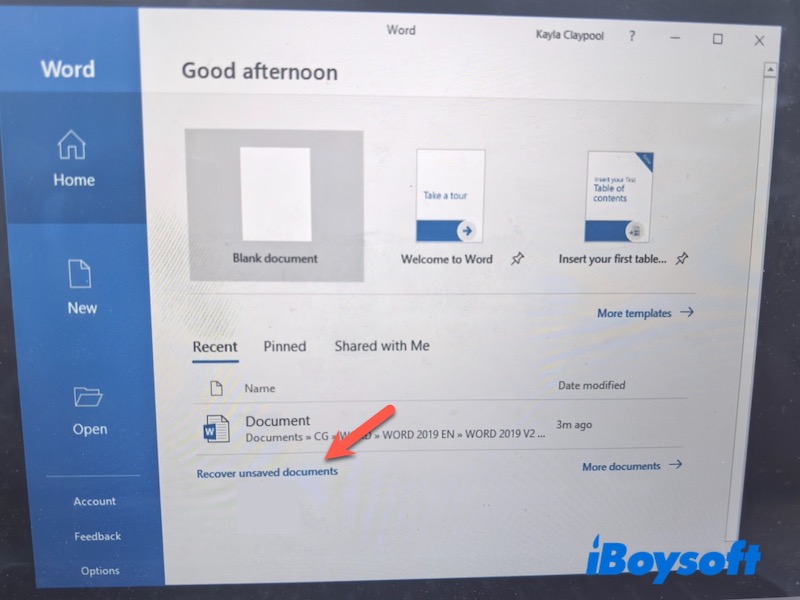
- Döküman Kurtarma bölmesi pencerenin sol tarafında görünecektir.
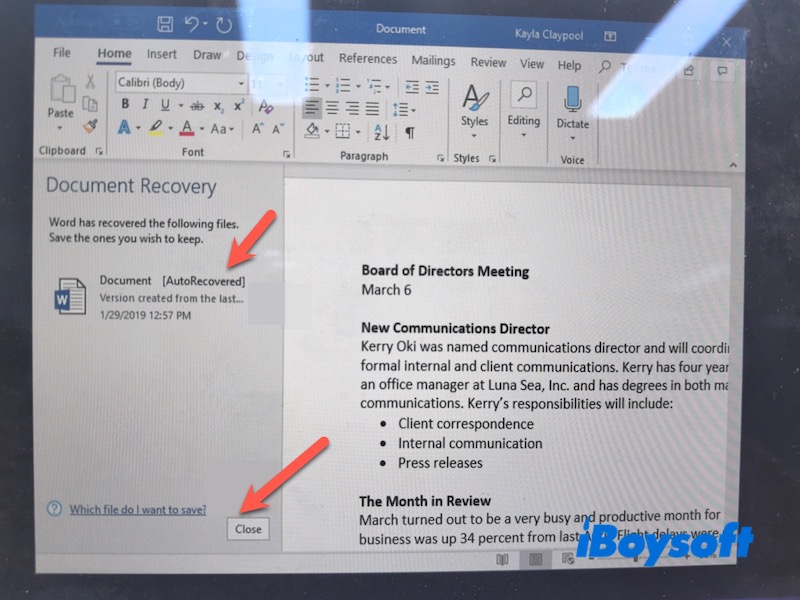
- Kurtarılan belge sürümleri listesini inceleyin.
- Gerçekleştirmek istediğiniz sürümü açın.
- Dosya → Farklı Kaydet'e tıklayarak dosyayı kaydedin.
Otomatik Kurtarma Klasöründen Kurtarılmamış Dosyaları Kurtarın
Eğer Döküman Kurtarma bölmesi görünmüyorsa, Otomatik Kurtarma dosyalarının hala sistem klasöründe olma ihtimali vardır.
Otomatik Kurtarma klasörünü kontrol etmek için:
- Finder'ı açın.
- Menü çubuğunda Git'i tıklayın ve Klasöre Git'i seçin.
- Aşağıdaki yolu girin:
~/Kütüphane/Kapsayıcılar/com.microsoft.Word/Veri/Kütüphane/Tercihler/OtomatikKurtarma Diğer Office uygulamaları için aynı zamanda şu yollara da bakabilirsiniz:
~/Kütüphane/Kapsayıcılar/com.microsoft.Excel/Veri/Kütüphane/Tercihler/OtomatikKurtarma~/Kütüphane/Kapsayıcılar/com.microsoft.Powerpoint/Veri/Kütüphane/Tercihler/OtomatikKurtarma - "Otomatik Kurtarma kaydı..." adlı dosyaları arayın.
- Dosyayı açın ve yeni bir belge olarak kaydedin.
Diğer Office Uygulamalarında Taslakları veya Sürüm Geçmişini Kontrol Edin
Bazı Office uygulamaları kurtarılmamış çalışmayı korumak için farklı mekanizmalar kullanır.
- Outlook, bir iletiyi yazarken tamamlamadıysanız, taslak klasörüne otomatik olarak kaydedebilir.
- OneNote defterleri genellikle OneDrive'da saklanır ve önceki düzenlemeler bazen sürüm geçmişi aracılığıyla geri yüklenebilir.
Eğer eksik içerik bu yerlerde bulunamıyorsa, Time Machine yedeklerinden dosyaları geri yüklemek hala mümkün olabilir.
Mac'te Silinen Office Dosyalarını Kurtarın
Eğer bir belge önceden kaydedildiyse ancak daha sonra silindi ise, kurtarma dosyanın nasıl kaldırıldığına bağlı olacaktır. Finder aracılığıyla kaldırılan dosyalar genellikle Mac Çöp kutusuna taşınır ve buradan geri yüklenebilir.
Benzer şekilde, silinen Outlook iletileri hala Silinen Öğeler klasöründe bulunabilir ve OneNote defterleri OneDrive'da saklandığından, OneDrive Geri Dönüşüm Kutusundan kurtarılabilir. Aynı zamanda, kalıcı olarak silinmiş dosyalar yedekler veya ayrılmış disk alanında hala var olabilir. Saklandıkları yerler farklı olsa da, aşağıdaki yöntemleri kontrol ederek dosyaları:
Mac Çöp Kutusundan Silinen Office Dosyalarını Geri Yükleyin
Eğer dosya son zamanlarda silindi ise, hala Çöp kutusunda olabilir.
Onu geri yüklemek için:
- Çöp Kutusunu Dock'tan açın.
- Silinmiş belgeyi bulun.
- Dosyaya sağ tıklayın ve Geri Yükle'yi seçin.
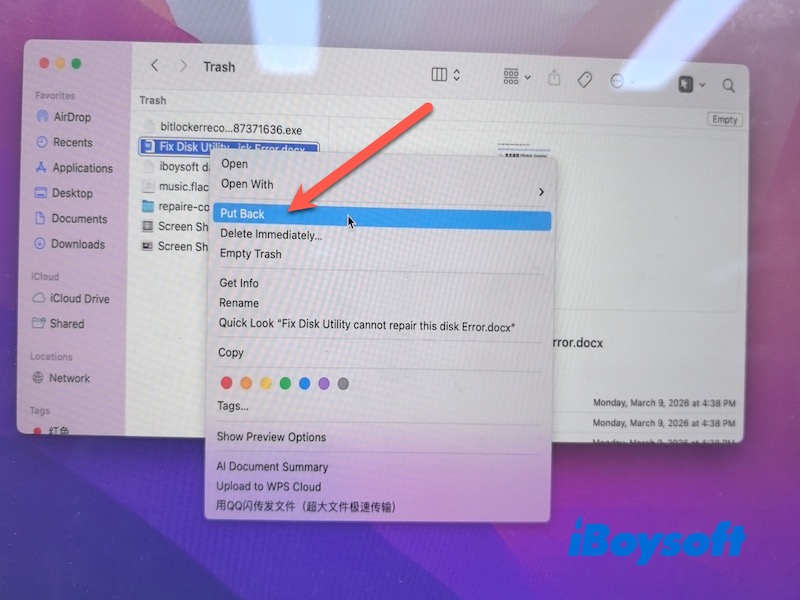
Dosya orijinal konumuna geri dönecektir.
Zaman Makinesini Kullanarak Kalıcı Olarak Silinen Dosyaları Kurtarın
Eğer dosya Çöp Kutusunda değilse, Apple'ın yerleşik yedekleme sistemi olan Zaman Makinesi cihazını kullanarak hala kurtarabilirsiniz.
Bu yöntem sadece şu durumlarda çalışır:
- Dosya silinmeden önce Zaman Makinesi etkinleştirildiyse
- Dosyayı içeren bir Yedek varsa
Zaman Makinesi ile dosya kurtarmak için:
- Dosyanın ilk olarak depolandığı klasörü açın.
- Menü çubuğundaki Zaman Makinesi simgesine tıklayın.
- Giriş Yapmak için Zaman Makinesine Gir'i seçin.
- Dosyanın silinmesinden önce oluşturulan yedekleri gözden geçirmek için zaman çizgisini kullanın.
- Dosyayı seçin ve Geri Yükle'yi tıklayın.
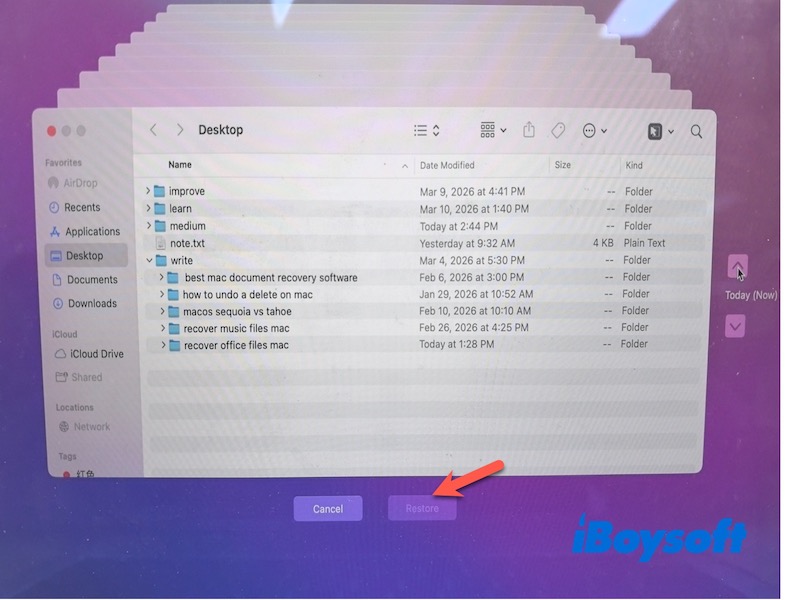
Kurtarılan dosya orijinal klasöründe görünecektir.
iCloud'dan Kalıcı Olarak Silinen Ofis Dosyalarını Kurtarma
Eğer Ofis belgeleriniz iCloud Drive'da depolanmışsa, silinen dosyalar hala iCloud'dan 30 gün içinde kurtarılabilir.
iCloud'dan dosyaları kurtarmak için:
- iCloud.com'a gidin ve Apple Kimliğinizle oturum açın.
- Sonra Silinenleri Geri Al'ı açın.
- Kurtarmak istediğiniz dosyayı seçin.
- Geri Yükle'yi tıklayın.
Veri Kurtarma Yazılımı Kullanarak Kalıcı Olarak Silinen Ofis Dosyalarını Kurtarma
Eğer yedek yoksa, veri kurtarma yazılımı, depolama cihazını tarayarak kurtarılabilir verileri bulmanıza yardımcı olabilir.
Ancak, modern Mac'lerde kullanılan ve çoğu modern Mac'te kullanılan TRIM özellikli SSD'lerde kurtarma mümkün olmayabilir. TRIM, SSD performansını korumak için silinen depolama bloklarını otomatik olarak temizler. Bu bloklar silindiğinde, orijinal veriler kurtarılamaz.
Kurtarma, silinen verilerin yerel anlık görüntüler veya gizli kopyaları bulunduğu geleneksel HDD'ler veya SSD'lerde daha olasıdır.
İBoysoft Data Recovery for Mac gibi araçlar, çeşitli belge formatlarını tarayabilir ve kurtarabilir:
- .doc / .docx
- .xls / .xlsx / .csv
- .ppt / .pptx
Temel kurtarma adımları:
- iBoysoft Data Recovery for Mac'ı indirin, yükleyin ve başlatın.
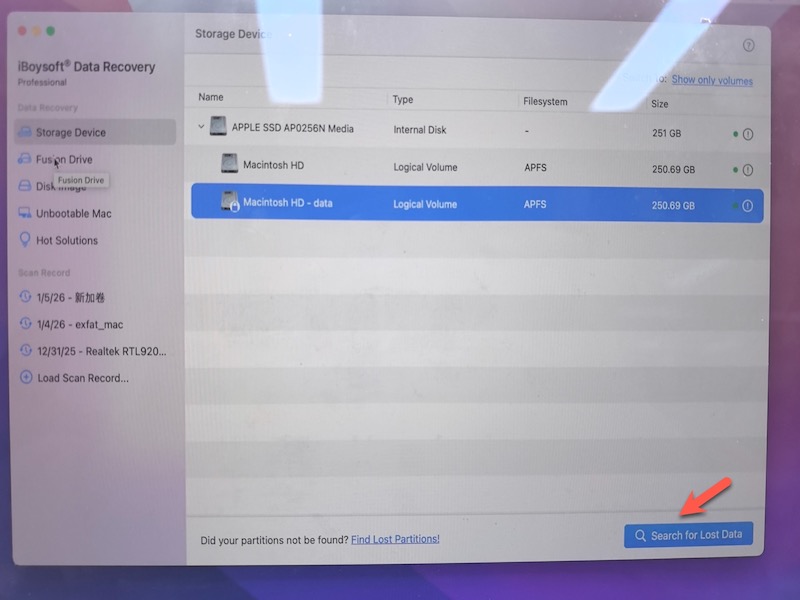
- Silinen dosyaların bulunduğu sürücüyü seçin.
Dosyalar Mac'in dahili depolama alanından silindi ise genellikle kullanıcı belgeleri ve masaüstü dosyalarını içeren Macintosh HD - Data'yı seçin. Kurtarılabilir dosyaları aramak için ayrıca tüm dahili diski tarayabilirsiniz. - Diski taramak için Kayıp Verileri Ara'yı tıklayın.
- Tarama sonrası bulunan dosyaları önizleyin.
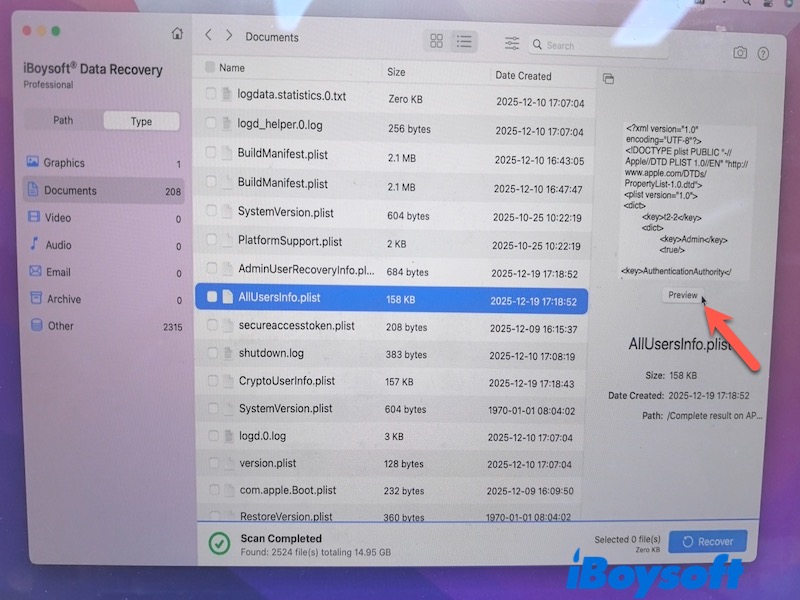
- İstediğiniz belgeleri seçin ve Kurtar'ı tıklayarak onları başka bir konuma kaydedin.
Kurtarılan dosyaları farklı bir sürücüye kaydetmek, kurtarılabilir verilerin üzerine yazılmasını önlemeye yardımcı olur.
Mac'te Bir Office Dosyasının Önceki Sürümünü Kurtar
Bazen bir dosya silinmez ama daha yeni bir sürümle değiştirilir. Bu durumda, önceki sürümler hala sürüm geçmişinde veya sistem yedeklemelerinde var olabilir. Değiştirilen dosyaları kurtarmak için aşağıdaki yöntemi takip edebilirsiniz.
Microsoft Office'ın Önceki Sürümlerini Geri Yükle
Bazı Office uygulamaları, dosyaların OneDrive veya SharePoint'te depolandığında özellikle sürüm geçmişini destekler.
Sürüm geçmişini kontrol etmek için:
- Word, Excel veya PowerPoint'te belgeyi açın.
- Pencerenin üstünde dosya adına tıklayın.
- Sürüm Geçmişine Göz At'ı seçin.
- Mevcut sürümleri inceleyin.
- İhtiyacınız olan sürümü açın veya geri yükleyin.
Mac'te Office Dosyalarının Neden Kaybolabileceği
Ofis ile ilgili dosyaların kaybolmasının birkaç yaygın nedeni olabilir:
- Uygulama çökmeleri veya beklenmedik kapanmalar
- Kaydetmeden önce belgelerin kapatılması
- Finder'da kazara silme
- Daha yeni sürümler tarafından üstüne yazılan dosyalar
Dosya kaybına neyin sebep olduğunu anlamak, en etkili kurtarma yöntemini belirlemeye yardımcı olabilir.
Sık Sorulan Sorular
- Q1.Mac'te yanlışlıkla sildiğim bir Dosyayı nasıl kurtarabilirim?
-
A
Önce Çöp Kutusunu kontrol edin, çünkü Finder aracılığıyla silinen dosyalar genellikle kalıcı olarak silinmek yerine oraya taşınır. Dosya Çöp Kutusunda değilse, Time Machine'ı (yedekleme etkinleştirildiyse) deneyebilir veya kurtarılabilir dosyalar için diski tarayan veri kurtarma yazılımını kullanabilirsiniz.
- Q2.Mac'te word belgelerini nasıl kurtarırım?
-
A
Kaybolmuş bir Word belgesini Mac'te kurtarmanın birkaç yolu vardır, kaybedilme şekline bağlı olarak:
1. Belgeleri Kurtarma bölmesi – Word çökme sonrası yeniden başladığında, kaydedilmemiş belgelerin kurtarılmış sürümlerini gösterebilir.
2. Oto Kurtarma klasörü – Word düzenli aralıklarla elle açılabilir ve kaydedilebilir geçici dosyaları kaydeder.
3. Çöp Kutusu – Belge silindi ise, Mac Çöp Kutusunu kontrol edin ve geri yükleyin.
4. Time Machine – Bir yedek varsa önceki bir sürümü geri yükleyin.
5. iCloud – Dosyaları iCloud web sitesinden geri yükleyin.
Uygun yöntem, belgenin kaydedilmemiş, silinmiş veya üzerine yazılmış olup olmadığına bağlı olarak değişir.