Documentos creados con aplicaciones de Microsoft Office como Word, Excel, Outlook, OneNote y PowerPoint, así como los documentos PDF comúnmente utilizados, a veces pueden desaparecer o no guardarse correctamente en un Mac.
En muchos casos, los archivos no se pierden permanentemente. Las aplicaciones de Office pueden crear copias de AutoRecuperación de los documentos abiertos, mientras que las características de macOS como la Papelera y Time Machine pueden ayudar a restaurar archivos eliminados. Si no hay una copia de seguridad disponible, el software de recuperación de datos también puede ayudar a recuperar archivos perdidos.
Esta guía explica escenarios comunes de pérdida de archivos y muestra qué métodos de recuperación pueden funcionar en cada situación, incluyendo cuándo las funciones de recuperación integradas son suficientes y cuándo puede ser necesario utilizar software de recuperación de datos.
Recuperar Archivos de Oficina no Guardados en Mac
Si un documento se cerró antes de guardar o una aplicación de Office se detuvo inesperadamente, es posible que el archivo aún sea recuperable. Las diferentes aplicaciones de Office almacenan datos no guardados en diferentes ubicaciones o archivos temporales.
La tabla a continuación&muestra dónde se suelen almacenar los contenidos no guardados en las aplicaciones de Office más comunes.
| Aplicación | Dónde Se Puede Encontrar la Información No Guardada |
| Word / Excel / PowerPoint | Archivos de AutoRecuperación (copias temporales guardadas automáticamente mientras se edita) |
| Outlook | Carpeta de Borradores (emails incompletos guardados automáticamente) |
| OneNote Notebook | historial de versiones o copias sincronizadas en OneDrive |
Restaurar Archivos desde el Panel de Recuperación de Documentos
Cuando Word, Excel o PowerPoint se reinicia después de un apagado inesperado, la aplicación puede mostrar un Panel de Recuperación de Documentos que muestra versiones guardadas automáticamente de documentos previamente abiertos.
Aunque son aplicaciones diferentes, el tipo almacenado es común, por lo que la forma de recuperar es la misma para
Para restaurar un documento:
- Abra Microsoft Word, Excel o PowerPoint y haga clic en Recuperar documentos no guardados en Inicio.
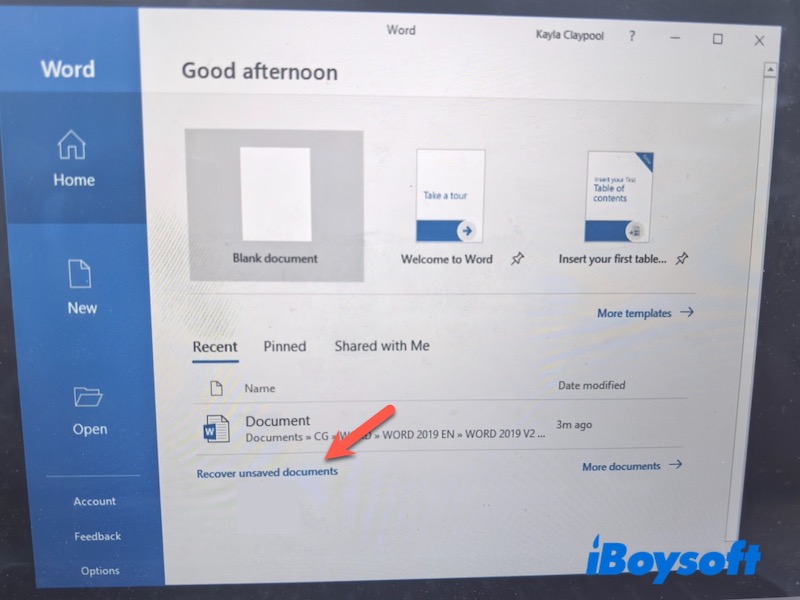
- Aparecerá el panel de recuperación de documentos en el lado izquierdo de la ventana.
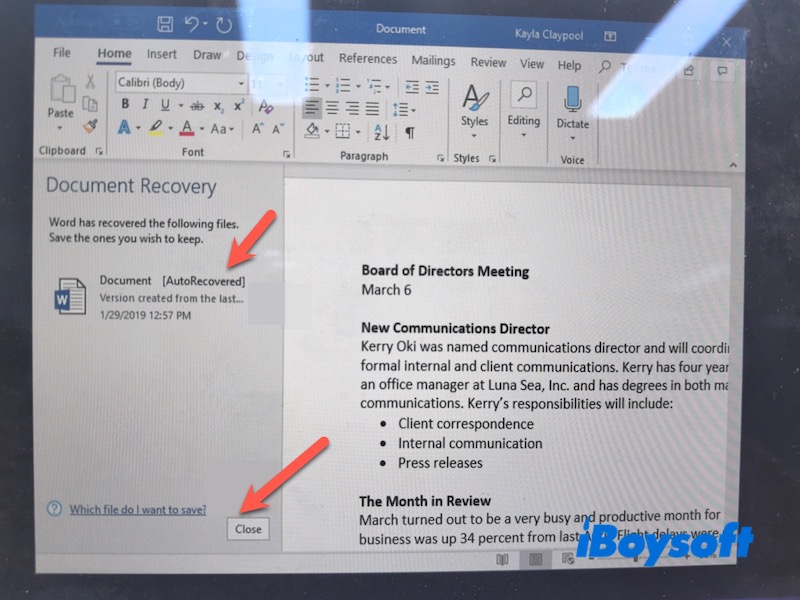
- Revise la lista de versiones de documentos recuperados.
- Abra la versión que desea restaurar.
- Haga clic en Archivo → Guardar como para guardar el archivo.
Recuperar archivos no guardados desde la carpeta de AutoRecuperación
Si el panel de recuperación de documentos no aparece, es posible que los archivos de AutoRecuperación todavía existan en la carpeta del sistema.
Para verificar la carpeta de AutoRecuperación:
- Abra Finder.
- Haga clic en Ir en la barra de menú y seleccione Ir a la carpeta.
- Ingrese la siguiente ruta:
~/Library/Containers/com.microsoft.Word/Data/Library/Preferences/AutoRecovery Para otras aplicaciones de Office, también puede verificar en:
~/Library/Containers/com.microsoft.Excel/Data/Library/Preferences/AutoRecovery~/Library/Containers/com.microsoft.Powerpoint/Data/Library/Preferences/AutoRecovery - Busque archivos con el nombre “AutoRecuperación guardar de …”.
- Abra el archivo y guárdelo como un nuevo documento.
Verificar borradores o historial de versiones en otras aplicaciones de Office
Algunas aplicaciones de Office utilizan mecanismos diferentes para proteger el trabajo no guardado.
- Outlook puede guardar automáticamente correos electrónicos incompletos en la carpeta de Borradores mientras redacta un mensaje.
- Los cuadernos de OneNote suelen estar almacenados en OneDrive, donde las ediciones anteriores a veces se pueden restaurar a través del historial de versiones.
Si el contenido faltante no se encuentra en estas ubicaciones, aún es posible restaurar archivos de copias de seguridad de Time Machine.
Recuperar archivos de Office eliminados en Mac
Si un documento se guardó previamente pero luego se eliminó, la recuperación depende de cómo se eliminó el archivo. Los archivos eliminados a través de Finder suelen trasladarse a la Papelera de Mac, donde se pueden restaurar.
De manera similar, los correos electrónicos eliminados de Outlook pueden seguir existiendo en la carpeta Elementos eliminados, y los cuadernos de OneNote almacenados en OneDrive pueden recuperarse desde la Papelera de reciclaje de OneDrive. Al mismo tiempo, es posible que los archivos eliminados permanentemente todavía existan en copias de seguridad o en el espacio de disco no asignado. Aunque los lugares donde se almacenan son diferentes, puede consultar los métodos a continuación para:
Restaurar archivos de Office eliminados de la Papelera en Mac
Si el archivo se eliminó recientemente, es posible que todavía esté en la Papelera.
Para restaurarlo:
- Abra la Papelera desde el Dock.
- Localice el documento eliminado.
- Haga clic derecho en el archivo y seleccione Restaurar.
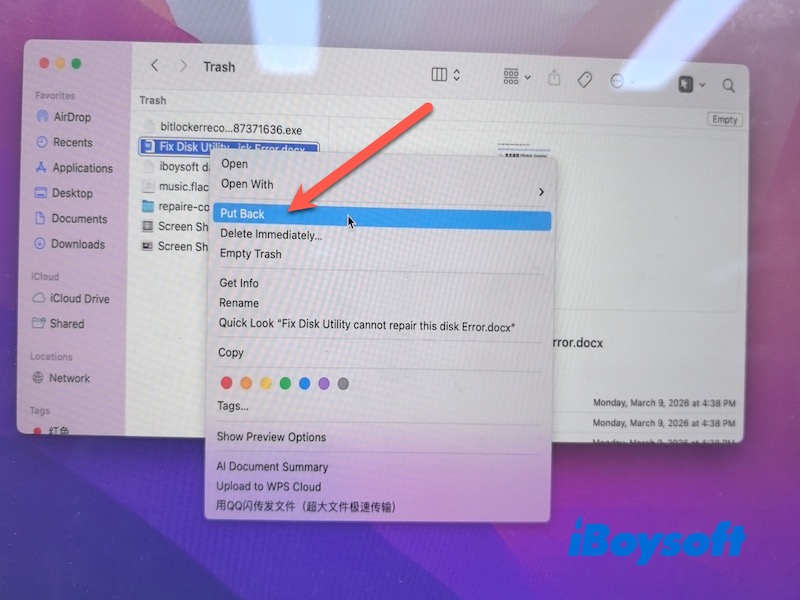
El archivo volverá a su ubicación original.
Restaurar Archivos Eliminados Permanentemente Usando Time Machine
Si el archivo ya no está en la Papelera, aún puede recuperarlo utilizando el dispositivo Time Machine, el sistema de respaldo integrado de Apple.
Este método solo funciona si:
- Time Machine estaba habilitado antes de que se eliminara el archivo
- Existe una copia de seguridad que contiene el archivo
Para restaurar un archivo con Time Machine:
- Abra la carpeta donde se almacenaba originalmente el archivo.
- Haga clic en el icono de Time Machine en la barra de menú.
- Seleccione Ingresar a Time Machine.
- Use la línea de tiempo para buscar copias de seguridad creadas antes de eliminar el archivo.
- Seleccione el archivo y haga clic en Restaurar.
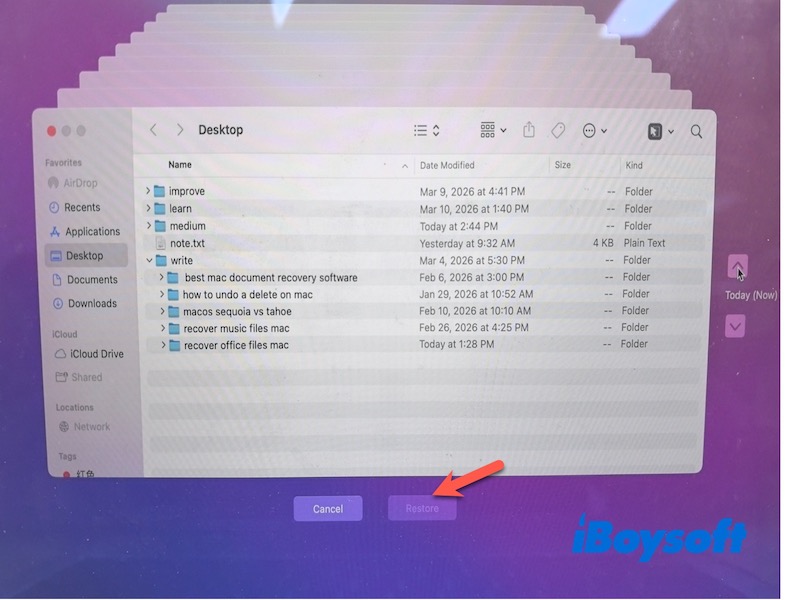
El archivo restaurado aparecerá en su carpeta original.
Recuperar Archivos de Office Eliminados Permanentemente Desde iCloud
Si sus documentos de Office estaban almacenados en iCloud Drive, es posible que aún pueda recuperar los archivos eliminados desde iCloud dentro de los 30 días.
Para restaurar archivos desde iCloud:
- Vaya a iCloud.com e inicie sesión con su ID de Apple.
- Abra los Archivos Eliminados Recientemente.
- Seleccione el archivo que desea recuperar.
- Haga clic en Restaurar.
Recuperar Archivos de Office Eliminados Permanentemente Usando Software de Recuperación de Datos
Si no hay ninguna copia de seguridad disponible, el software de recuperación de datos puede ayudar a recuperar archivos eliminados escaneando el dispositivo de almacenamiento en busca de datos recuperables.
Sin embargo, la recuperación puede no ser posible en SSDs con TRIM habilitado, que se utilizan en la mayoría de los Mac modernos. TRIM elimina automáticamente los bloques de almacenamiento borrados para mantener el rendimiento del SSD. Una vez que esos bloques se borran, los datos originales no se pueden recuperar.
Es más probable que la recuperación sea exitosa si los archivos se almacenaban en HDDs tradicionales o SSDs, donde los datos eliminados tienen instantáneas locales o copias ocultas.
Herramientas como iBoysoft Data Recovery for Mac pueden escanear discos y recuperar varios formatos de documento, incluidos:
- .doc / .docx
- .xls / .xlsx / .csv
- .ppt / .pptx
Los pasos básicos de recuperación son:
- Descarga, instala y abre iBoysoft Data Recovery para Mac.
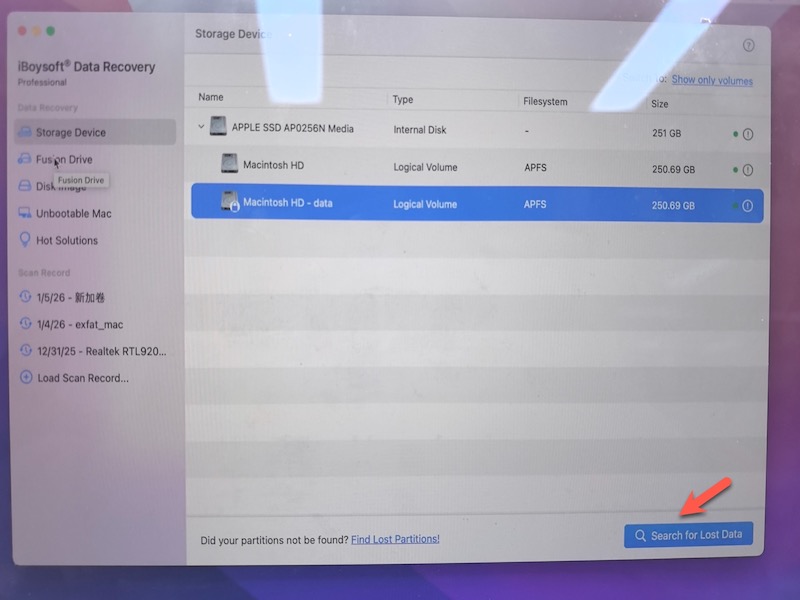
- Selecciona la unidad desde donde se eliminaron los archivos.
Si los archivos se eliminaron del almacenamiento interno de tu Mac, selecciona Macintosh HD-Data, que usualmente contiene documentos de usuario y archivos de escritorio. También puedes escanear el disco interno completo para buscar archivos recuperables. - Haz clic en Buscar Datos Perdidos para escanear el disco.
- Previsualiza los archivos encontrados después de escanear.
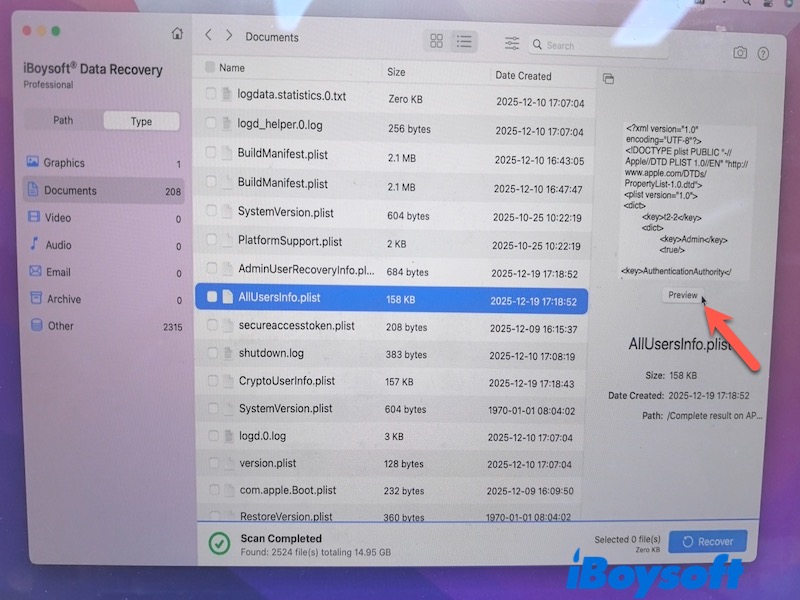
- Selecciona los documentos que deseas y haz clic en Recuperar, luego guárdalos en otra ubicación.
Guardar los archivos recuperados en una unidad diferente ayuda a evitar sobrescribir datos recuperables restantes.
Recuperar una Versión Anterior de un Archivo de Office en Mac
A veces, un archivo no se elimina sino que es reemplazado por una versión más reciente. En este caso, las versiones anteriores aún pueden existir en el historial de versiones o en copias de seguridad del sistema. Puedes seguir el método a continuación para recuperar los archivos reemplazados.
Restaurar Versiones Anteriores de Microsoft Office
Algunas aplicaciones de Office admiten historial de versiones, especialmente cuando los archivos se almacenan en OneDrive o SharePoint.
Para consultar el historial de versiones:
- Abre el documento en Word, Excel o PowerPoint.
- Haz clic en el nombre del archivo en la parte superior de la ventana.
- Selecciona Explorar Historial de Versiones.
- Revisa las versiones disponibles.
- Abre o restaura la versión que necesitas.
Por Qué los Archivos de Office se Pueden Perder en Mac
Los archivos relacionados con Office pueden desaparecer por varias razones comunes:
- Aplicaciones que se cierran inesperadamente o se bloquean
- Documentos cerrados sin guardar
- Eliminación accidental en Finder
- Archivos sobrescritos por versiones más nuevas
Entender qué causó la pérdida de archivos puede ayudar a determinar el método de recuperación más efectivo.
Preguntas Frecuentes
- Q1. ¿Cómo puedo recuperar un archivo que borré accidentalmente en Mac?
-
A
Primero revisa la Papelera, porque los archivos eliminados a través de Finder generalmente se mueven allí en lugar de ser eliminados permanentemente. Si el archivo no está en la Papelera, puedes intentar Time Machine (si se habilitaron copias de seguridad) o usar software de recuperación de datos para escanear el disco en busca de archivos recuperables.
- Q2. ¿Cómo recuperar documentos de Word en Mac?
-
A
Hay varias formas de recuperar un documento de Word en Mac dependiendo de cómo se perdió: 1. Panel de recuperación de documentos: Cuando Word se reinicia después de un fallo, puede mostrar versiones recuperadas de documentos no guardados. 2. Carpeta de AutoRecuperación: Word guarda periódicamente archivos temporales que pueden abrirse y guardarse manualmente. 3. Papelera: Si el documento se eliminó, revisa la Papelera de Mac y restáuralo. 4. Time Machine: Restaura una versión anterior si existe una copia de seguridad. 5. iCloud: Restaura archivos desde el sitio web de iCloud. El método apropiado depende de si el documento estaba no guardado, eliminado o sobrescrito.