- Principais Pontos:
- ① A maioria das pessoas confunde um disco que não aparece na área de trabalho com um disco não reconhecido pelo Mac. Mas na realidade, isso pode ser porque o disco não está montado, não está configurado para aparecer no Finder ou na área de trabalho, ou não tem energia suficiente para conectar.
- ② Para descobrir em qual situação você está, verifique se o disco aparece no Finder, Utilitário de Disco e Informações do Sistema. Enquanto as Informações do Sistema o listarem na seção "USB", ele está sendo detectado pelo seu Mac.
- ③ Se o seu disco externo não aparecer nas Informações do Sistema, significa que o macOS não está detectando o dispositivo no nível de hardware. Esse é o estado de "não reconhecido" mais grave e geralmente aponta para um problema físico ou de conexão, não para um problema de software. Nesse caso, tente diferentes portas, cabos ou adaptadores.
- ④ Pare de solucionar problemas se o seu disco não aparecer nas Informações do Sistema após verificar as conexões.
- ⑤ Se o seu disco externo aparecer no Utilitário de Disco mas não no Finder, verifique as configurações do Finder, garanta a compatibilidade do sistema de arquivos, execute o Primeiros Socorros ou reformate o disco.
Quando um disco externo para de aparecer na área de trabalho, muitos usuários assumem que ele não é reconhecido pelo Mac e ficam preocupados com o pior cenário possível: que o disco foi danificado fisicamente e todos os dados se perderam. No entanto, o problema é frequentemente menos grave do que parece.
Isso pode ser causado por algo tão simples como uma conexão frouxa, um sistema de arquivos corrompido ou incompatível, configurações ou problemas de energia. Um disco que não aparece não significa automaticamente uma falha de hardware ou perda de dados permanente.
Em vez de se apressar em correções como formatação ou reparo, este guia o guiará pelo processo para identificar o problema do disco e aplicar as soluções mais eficazes para resolvê-lo.
Decida sua situação em 30 segundos
P1: Você consegue ver o disco nas Informações do Sistema?
O aplicativo Informações do Sistema oferece especificações detalhadas e outras informações sobre o seu Mac. Em algumas versões do OS X, este aplicativo é chamado de Perfil do Sistema Mac. Portanto, se as conexões estiverem boas, você pode verificar se a unidade externa conectada é detectada nas Informações do Sistema ou não.
- Escolha o menu da Apple > Sobre Este Mac.
- Clique no botão Relatório do Sistema para ver mais detalhes fornecidos pelas Informações do Sistema.
- Encontre e clique na opção USB na seção de Hardware.
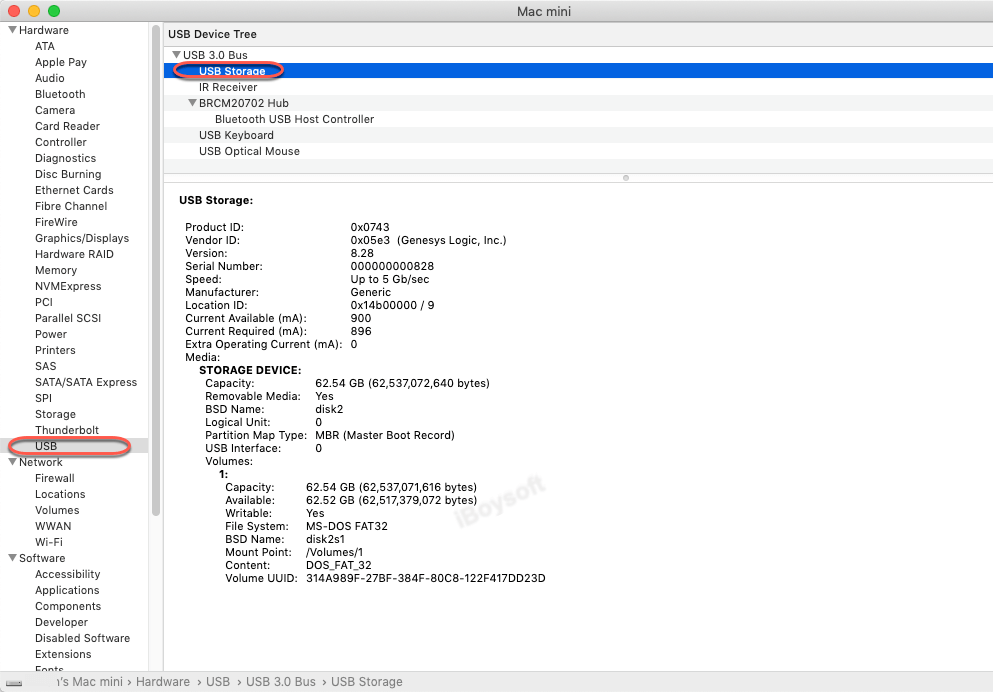
- Verifique se a unidade externa é reconhecida aqui ou não.
Se a unidade externa não aparecer nas Informações do Sistema, não está sendo reconhecida pelo seu Mac, possivelmente devido a fornecimento de energia insuficiente, uma porta ou cabo USB defeituosos, ou danos no hardware.
Se a unidade externa aparecer nas Informações do Sistema, está sendo detectada pelo seu Mac pelo menos no nível de hardware. Além disso, compare o valor entre Disponível Atual e Necessário Atual.
Se Disponível Atual > Necessário Atual, sua unidade possui energia suficiente.
Se Disponível Atual < Necessário Atual, sua unidade não possui energia suficiente para aparecer no Utilitário de Disco.
Q2: Você consegue ver a unidade no Utilitário de Disco?
Pressione Command + Espaço e digite "utilitário de disco" para abrir o gerenciador de disco macOS integrado. Verifique se sua unidade externa aparece à esquerda.
Se a unidade externa aparecer no Utilitário de Disco, mas estiver em cinza, ela foi detectada, mas não foi montada no seu Mac. O problema de disco se deve a um sistema de arquivos incompatível, criptografia de unidade ou corrupção do disco.
Se a unidade externa aparecer no Utilitário de Disco normalmente, foi detectada e montada no seu Mac corretamente. O problema de disco é provavelmente causado pelo Finder não estar configurado para exibir unidades externas na área de trabalho ou na barra lateral do Finder.
Se a unidade externa não aparecer no Utilitário de Disco, provavelmente tem um invólucro ou chip de ponte com defeito.
Q3: Você consegue ver a unidade no Finder?
Se a unidade externa aparecer tanto nas Informações do Sistema quanto no Utilitário de Disco como uma unidade montada, mas não estiver listada na barra lateral do Finder, ela não está configurada para aparecer no Finder.
O que significa "Mac não reconhece uma unidade externa" na realidade?
Quando as pessoas afirmam que seu Mac não reconhece uma unidade externa, geralmente estão se referindo a um dos quatro cenários a seguir. Compreender em qual cenário você se encontra é a chave para escolher a solução certa e evitar a perda de dados.
- A unidade não aparece nas Informações do Sistema.
- A unidade aparece nas Informações do Sistema, mas não no Utilitário de Disco.
- A unidade aparece no Utilitário de Disco, mas não pode ser montada.
- A unidade aparece nas Informações do Sistema e no Utilitário de Disco, mas não aparece no Finder.
Como o macOS detecta um drive externo
Se o seu Seagate, WD My Passport, Toshiba, ou qualquer outro disco rígido externo não for detectado pelo Mac, é possível que o Mac não reconheça o drive.
Para entender os motivos pelos quais o Mac com Intel & M1 não reconhece os discos rígidos externos, precisamos analisar mais de perto como o macOS reconhece um disco rígido externo.
Passo 1: O disco rígido externo é conectado ao seu Mac.
Ao conectar o disco externo a um computador, será estabelecida a conexão de hardware, que fornecerá ao disco energia suficiente e capacidade de transferência de dados. Visualmente, você pode ver a luz do disco rígido externo acesa e ouvir o disco girando.
Se esse passo falhar, você não verá a luz acesa nem ouvirá nenhum som de rotação.
Passo 2: O macOS detecta o disco rígido externo.
Após a conexão, o Mac detectará que um novo dispositivo de armazenamento foi conectado. Ele informará o tipo e as informações do fabricante do dispositivo, o que ajudará o macOS a saber como carregar e ler este disco.
Se esse passo falhar, o disco não será reconhecido e não aparecerá nas Informações do Sistema.
Passo 3: O macOS lê o disco rígido externo.
Após reconhecer as informações de hardware do disco, o Mac chamará outros componentes do sistema para ler as informações de tipo e partição do disco rígido externo. Se o disco for legível pelo Mac, um ícone de disco visível será formado como consequência.
Se esse passo falhar, seu disco não aparecerá no Utilitário de Disco ou aparecerá como não montado no Utilitário de Disco.
Passo 4: O macOS reconhece os arquivos no disco rígido externo.
Depois que o Mac ler com sucesso as informações de partição do disco, ele avançará chamando programas relacionados para reconhecer o sistema de arquivos de cada partição no disco. Um sistema de arquivos reconhecido permitirá ao macOS saber como e onde seus dados estão armazenados no disco externo para que ele possa montar o disco externo para uso.
Se esse passo falhar, seu disco não será montado e aparecerá em cinza no Utilitário de Disco.
Passo 5: O Mac mostra o disco rígido externo aos usuários.
Neste ponto, o macOS reconheceu o disco rígido externo. Enquanto isso, outros programas são notificados de que há um novo volume disponível. Mas para facilitar o acesso de usuários a todos os dados armazenados no disco, ele verificará as preferências do sistema e decidirá se os usuários desejam montar automaticamente e mostrar o disco externo na área de trabalho e no Finder.
Se esse passo falhar, seu disco aparecerá no Utilitário de Disco como montado, mas não será exibido na área de trabalho ou na barra lateral do Finder.
Portanto, algumas das causas comuns que podem impedir um MacBook de detectar discos rígidos externos são:
- O disco externo não está corretamente conectado para transferência de dados e fornecimento de energia.
- O disco está conectado a um Mac com um cabo defeituoso.
- O seu Mac não está configurado para exibir discos externos no Finder e na área de trabalho.
- Alguns bugs do macOS 12 resultam no MacBook não reconhecer discos rígidos externos.
- O Mac não consegue ler e reconhecer as informações de partição deste disco rígido.
- O Mac não consegue reconhecer com sucesso o sistema de arquivos do disco.
- Ejeções forçadas repetidas corrompem o disco rígido externo.
Agora, vamos verificá-los um por um para corrigir o MacBook que não está detectando discos rígidos externos.
Se o seu disco rígido externo estiver formatado em NTFS, continue lendo: Discos rígidos externos NTFS não montam/não funcionam no Mac (Sonoma/Ventura)
O disco externo não aparece no Informações do Sistema
Se o seu disco rígido externo não puder ser visto nas Informações do Sistema, não está sendo reconhecido pelo seu Mac.
Acontece que na maioria das vezes, o Mac não reconhece discos externos, pen drives USB, unidades flash USB, cartões SD, etc., justamente porque o disco não está recebendo energia suficiente devido a problemas de conexão, como cabos USB defeituosos, hubs USB-C ou adaptadores — especialmente com discos alimentados por barramento.
Muitos discos rígidos externos de 2,5 polegadas dependem inteiramente da energia USB. Se não tiver energia suficiente, o disco não pode ser reconhecido ou montado. Além disso, os Macs com chip Apple Silicon (M1, M2, M3) são mais sensíveis a flutuações de energia do que os Macs Intel mais antigos. Se um disco rígido externo não receber energia estável, o macOS pode se recusar a listá-lo.
Para garantir um fornecimento de energia estável e suficiente, você deve:
- Conecte a unidade externa diretamente ao seu Mac e evite usar um hub que compartilhe energia entre vários dispositivos.
- Tente um cabo ou porta USB diferente.
Se a sua unidade ainda não for detectada no Informações do Sistema, provavelmente possui problemas de hardware que não podem ser resolvidos por si próprio. Entre em contato com uma oficina de reparos local para obter assistência se ela contiver dados valiosos.
A unidade externa aparece em Informações do Sistema, mas não em Utilitário de Disco
Se uma unidade aparecer em Informações do Sistema, mas não em Utilitário de Disco, significa que o Mac pode ver o hardware, mas não pode interpretá-lo como um dispositivo de armazenamento utilizável. Em outras palavras, a conexão USB/Thunderbolt está funcionando, mas a camada de armazenamento falhou. Isso geralmente acontece devido a um invólucro, controlador, ou problema grave no disco.
Neste caso, você pode tentar um invólucro externo diferente ou testar a unidade em um computador diferente.
A unidade externa aparece no Utilitário de Disco, mas não está montada
O caso mais comum que você pode enfrentar quando não consegue ver um disco rígido externo em um Mac é que o disco não está montado, aparecendo desativado no Utilitário de Disco. Aqui estão as soluções para corrigir:
Montar Sistema de Arquivos NTFS
Problemas no sistema de arquivos também podem fazer com que o MacBook falhe em reconhecer o disco rígido externo.
Abra o Utilitário de Disco e verifique se o sistema de arquivos é NTFS (para PC Windows) na coluna da direita. Se sim, você não pode montar o disco rígido externo no Utilitário de Disco e não pode acessar os arquivos nele. Para montar o disco NTFS em modo de leitura/gravação, use um software NTFS para Mac ou reformate-o como FAT32, exFAT, Mac OS Extended ou APFS (Sistema de Arquivos Apple).
Se não estiver formatado para um PC Windows, mas para qualquer outro sistema de arquivos compatível com macOS, é possivelmente porque o disco externo foi criptografado. Se for um disco rígido externo WD não reconhecido pelo Mac, verifique se ele está criptografado pelo WD Security. Se sim, simplesmente desbloqueie-o com o WD Discovery e acesse o disco externo novamente.
Reparar o disco rígido externo corrompido com o First Aid
Aqui está como corrigir o disco rígido externo com a ferramenta First Aid no Utilitário de Disco para tornar um disco corrompido ou externo detectável no Mac novamente:
- Clique em Launchpad, encontre a pasta Outros e abra-a. Aqui, você pode ver e abrir o Utilitário de Disco.
- Clique na opção Visualizar no canto superior esquerdo e escolha "Mostrar Todos os Dispositivos".
- Se puder ver os volumes do disco externo na barra lateral esquerda, seja iluminado ou desativado, selecione o nome do disco externo não reconhecido.
- Clique no botão Verificação de Primeiros Socorros no centro superior da janela do Utilitário de Disco e clique em Executar.
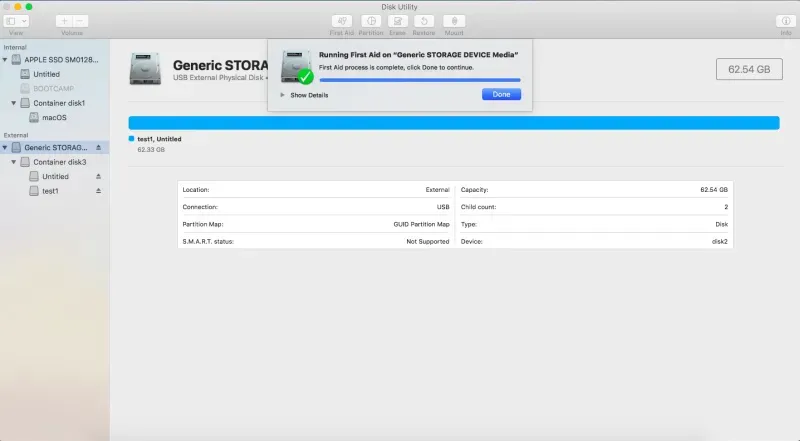
Se falhar em reparar um disco rígido externo ao executar o First Aid do Utilitário de Disco, então o disco pode estar corrompido demais.
Reformate a unidade externa
A solução final para o problema "disco não reconhecido no Mac" é reformatar o disco. Isso pode resolver quase todos os problemas de montagem, seja causado por um sistema de arquivos incompatível ou corrupção do disco.
Por favor, note que reformatar irá apagar seus dados do disco externo não reconhecido. Portanto, certifique-se de ter uma cópia dos documentos importantes antes de reformatá-lo. Se você não tiver backup, também pode recuperar arquivos perdidos do disco rígido externo no Mac com o aplicativo iBoysoft Data Recovery for Mac.
Siga este guia para reformatar o disco rígido externo não reconhecido: Como Reformatar Discos Rígidos Externos no Mac?
Disco rígido externo montado, mas não está no Finder ou na área de trabalho
Se o Utilitário de Disco mostra o seu disco rígido externo como montado, mas ele não aparece na barra lateral do Finder ou na área de trabalho, altere as configurações do Finder.
Como localizar um disco rígido externo no Mac:
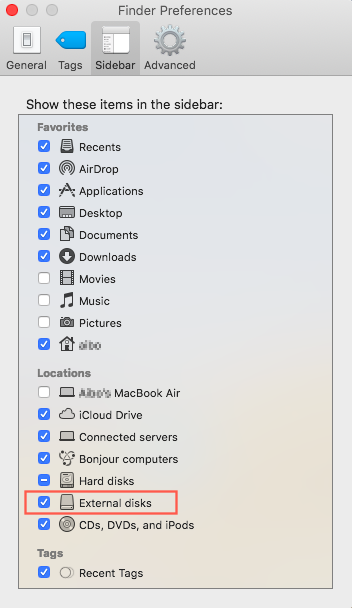
- Vá para Finder > Preferências > Barra lateral no menu superior.
- Selecione Discos externos em Locais para listar seus discos externos na barra lateral do Finder.
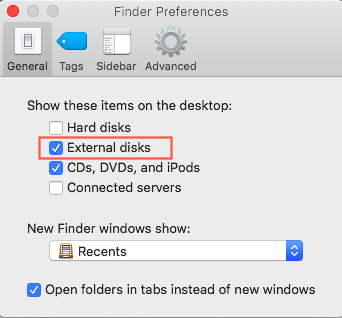
- Mude para a aba Geral.
- Marque Discos externos em "Mostrar esses itens na área de trabalho". Em seguida, seu disco conectado aparecerá no Finder e na área de trabalho.
Agora você deverá encontrá-lo aparecendo no Finder - ao lado do disco remoto e de sua área de trabalho.
Quando a recuperação de dados é realmente necessária?
Se você decidir reformatar o disco rígido externo mas não quiser perder os documentos importantes nele, você pode recuperá-los com iBoysoft Data Recovery for Mac. Ele é capaz de recuperar vídeos, imagens, áudio, documentos, etc, de discos externos acessíveis no Mac. Siga os passos abaixo para recuperar dados do disco rígido externo não reconhecido:
Aviso: Nenhuma ferramenta de recuperação de dados pode recuperar arquivos de um disco que não é reconhecido no Informações do Sistema.
Passo 1: Faça o download gratuito, instale e abra o iBoysoft Data Recovery for Mac.
Passo 2: Escolha o disco externo e clique em Procurar por Dados Perdidos.
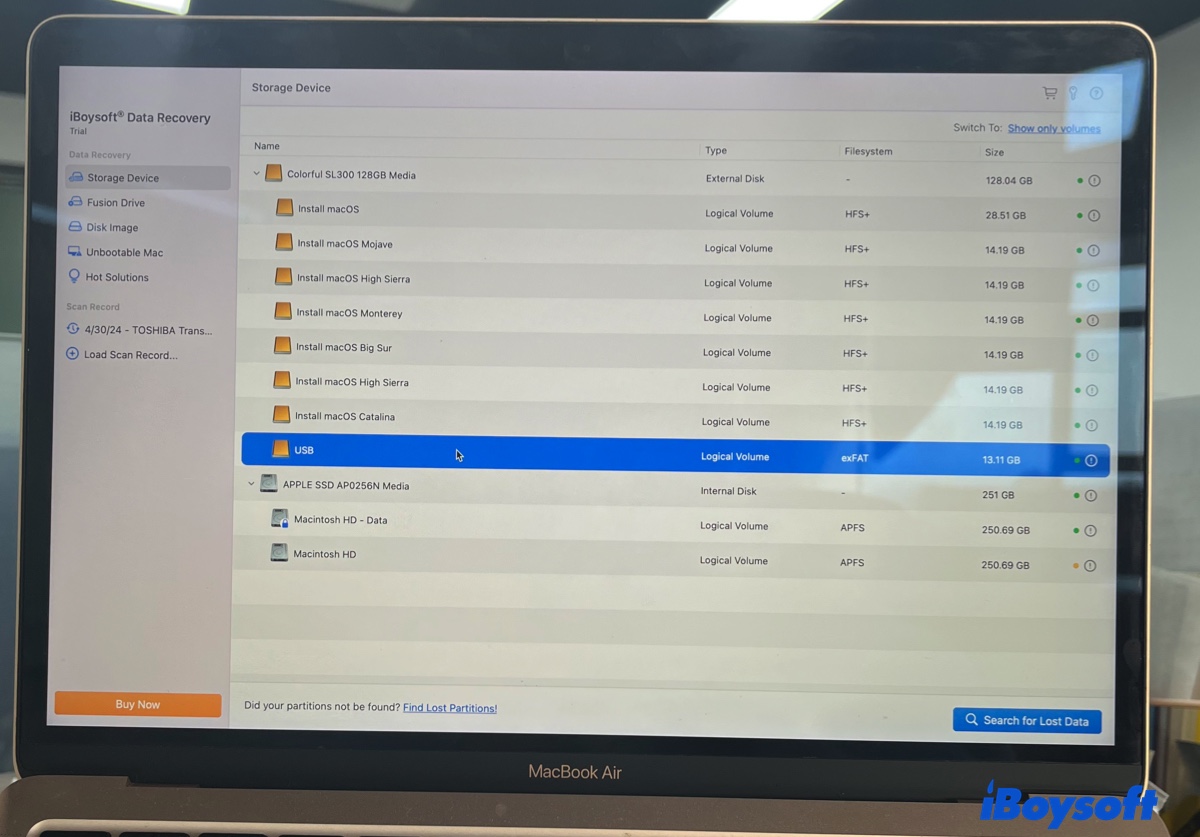
Passo 3: Depois que a varredura estiver completa, visualize os arquivos encontrados.
Passo 4: Selecione os arquivos que deseja recuperar e clique no botão Recuperar.
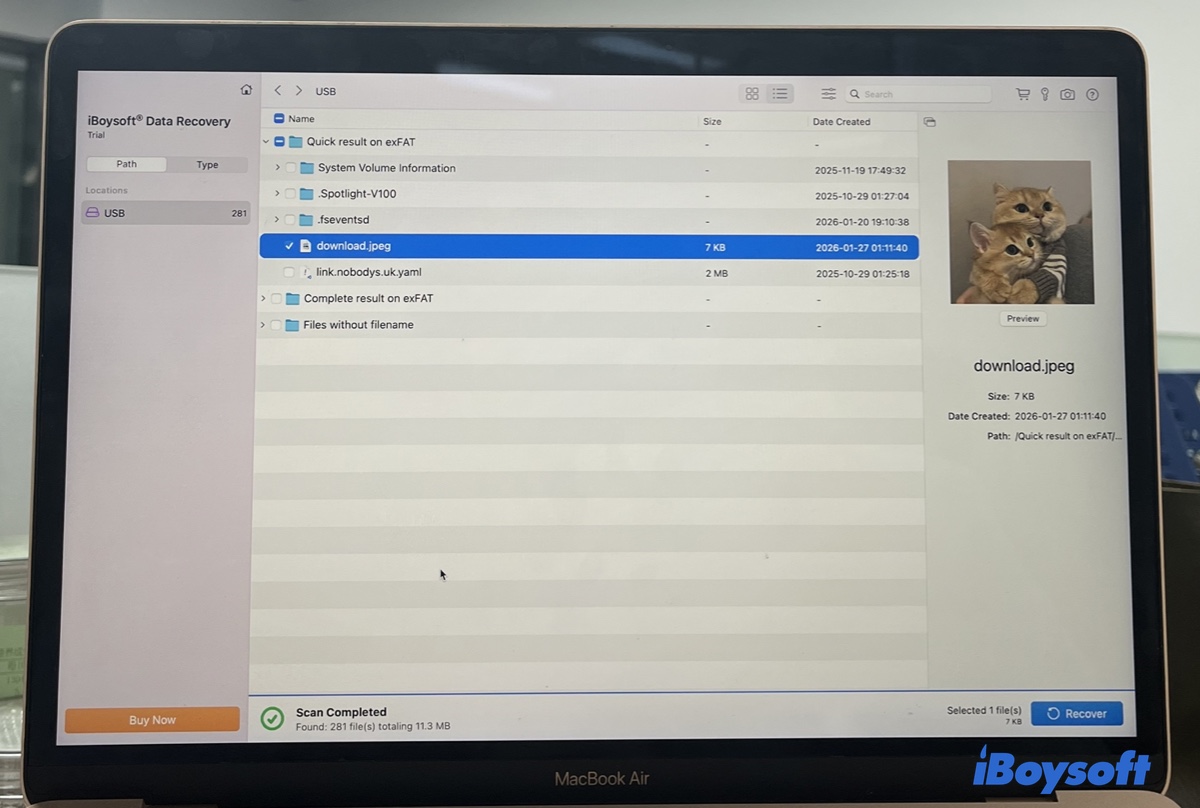
Passo 5: Salve os arquivos recuperados em seu Mac ou em outro disco externo.
Cenários do mundo real
Disco externo não reconhecido após uma atualização do macOS
Depois de atualizar o macOS, um disco externo que funcionava normalmente anteriormente de repente se torna indetectável ou imontável. Isso frequentemente resulta de drivers incompatíveis. As atualizações do macOS muitas vezes atualizam os drivers de disco, políticas de segurança e manuseio de sistema de arquivos. Drivers antigos, extensões de kernel de terceiros ou utilitários de disco desatualizados podem não ser mais compatíveis após a atualização.
Soluções:
- 1. Se o disco é formatado em NTFS, use um driver NTFS compatível com Mac. 2. Recupere dados do disco e reformate-o. 3. Faça o downgrade do macOS para a versão anterior.
O hub USB causa falta de energia nos Macs M1 / Apple Silicon
Um disco externo desconecta aleatoriamente, falha ao montar ou é detectado intermitentemente quando conectado através de um hub USB. Esse problema ocorre porque muitos hubs USB não fornecem energia suficiente para discos rígidos externos ou SSDs. Além disso, os Macs Apple Silicon são mais sensíveis a flutuações de energia.
Soluções:
- 1. Conecte o disco diretamente ao Mac. 2. Use um hub com energia.
Leia também:
Perguntas Frequentes sobre o Mac não reconhecer o disco rígido externo
- Q1. Como acessar discos rígidos externos no Mac?
-
A
Conecte o drive ao seu dispositivo Mac via a porta USB. Depois que o macOS detectar o drive com sucesso e mostrar o tipo e informações do fabricante do dispositivo, acesse os arquivos no Finder depois que aparecerem no Mac.
- Q2. O que fazer se meu disco rígido externo não for detectado?
-
A
Se o seu disco rígido externo não for detectado no Mac, faça o seguinte:
1. Certifique-se de que o disco rígido está recebendo energia suficiente.
2. Tente reconectar o drive se o Mac não detectar o disco rígido externo.
3. Tente outra porta USB para conectar o drive externo.
4. Tente conectar o disco rígido externo na porta USB do Mac lentamente.
5. Tente um cabo diferente para conectar o disco rígido externo.
6. Experimente outro hub USB ou adaptador USB-C.
7. Ressete o controlador de gerenciamento do sistema.
- Q3. Como forçar meu Mac a montar um disco rígido externo?
-
A
Primeiro, certifique-se de que o seu drive externo está corretamente conectado ao seu Mac. Em seguida, reinicie o computador Mac e abra o Utilitário de Disco do Mac, localize e selecione o drive desmontado. Por fim, selecione Montar no menu superior.