- Aspectos clave:
- ① Muchas personas confunden un disco que no aparece en el escritorio con un disco que no es reconocido por un Mac. Pero en realidad, podría ser porque el disco no está montado, no está configurado para aparecer en Finder o en el escritorio, o no tiene suficiente energía para conectarse.
- ② Para determinar en qué situación te encuentras, verifica si el disco aparece en Finder, Utilidad de Discos e Información del Sistema. Mientras aparezca en la sección "USB" de Información del Sistema, está siendo detectado por tu Mac.
- ③ Si tu disco externo no aparece en Información del Sistema, significa que macOS no está detectando el dispositivo a nivel de hardware en absoluto. Esta es la condición de "no reconocido" más grave y generalmente apunta a un problema físico o de conexión, no a un problema de software. En este caso, prueba diferentes puertos, cables o adaptadores.
- ④ Deja de intentar solucionar el problema si tu disco no aparece en Información del Sistema después de verificar las conexiones.
- ⑤ Si tu disco externo aparece en Utilidad de Discos pero no en Finder, verifica la configuración de Finder, asegúrate de la compatibilidad del sistema de archivos, ejecuta Primeros Auxilios o formatea el disco.
Cuando un disco externo deja de aparecer en el escritorio, muchos usuarios asumen que no es reconocido por Mac y se preocupan por el peor escenario posible: que el disco se haya dañado físicamente y que todos los datos se hayan perdido. Sin embargo, el problema a menudo es menos grave de lo que parece.
Puede ser causado por algo tan simple como una conexión suelta, un sistema de archivos corrupto o incompatible, configuraciones o problemas de energía. Que un disco no aparezca no significa automáticamente un fallo de hardware o una pérdida permanente de datos.
En lugar de apresurarte a soluciones como formatear o reparar, esta guía te guiará a través del proceso para identificar el problema del disco y aplicar las soluciones más efectivas para resolverlo.
Decide tu situación en 30 segundos
P1: ¿Puedes ver el disco en Información del Sistema?
La aplicación Información del sistema proporciona especificaciones detalladas y otra información sobre tu Mac. En algunas versiones de OS X, esta aplicación se llama Perfil del sistema de Mac. Por lo tanto, si las conexiones son buenas, puedes verificar si el disco externo conectado es detectado en Información del sistema o no.
- Selecciona el menú de Apple > Acerca de este Mac.
- Haz clic en el botón Informe del sistema para ver más detalles proporcionados por la Información del sistema.
- Encuentra y haz clic en la opción USB en la sección de Hardware.
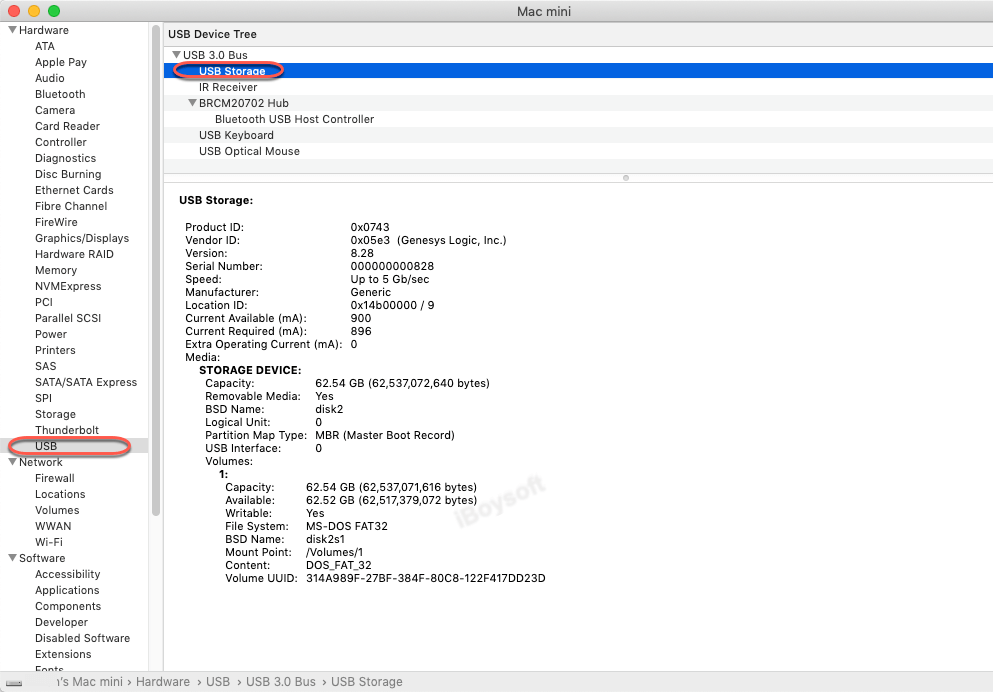
- Verifica si el disco externo es reconocido aquí o no.
Si el disco duro externo no aparece en Información del sistema, no es reconocido por tu Mac, posiblemente debido a suministro de energía insuficiente, un puerto o cable USB defectuoso, o daños en el hardware.
Si el disco duro externo aparece en Información del sistema, es detectado por tu Mac al menos a nivel de hardware. Además, compara el valor entre Disponible actual y Requerido actual.
Si Disponible actual > Requerido actual, tu disco tiene suficiente energía.
Si Disponible actual < Requerido actual, tu disco no tiene suficiente energía para aparecer en Utilidad de discos.
Q2: ¿Puedes ver el disco en Utilidad de discos?
Pulsa Command + Espacio y escribe "utilidad de discos" para abrir el administrador de discos macOS integrado. Verifica si tu disco duro externo aparece a la izquierda.
Si el disco duro externo aparece en Utilidad de discos pero está en gris, es detectado pero no montado en tu Mac. El problema del disco se debe a un sistema de archivos incompatible, encriptación de disco o corrupción de disco.
Si el disco duro externo aparece en Utilidad de discos normalmente, es detectado y montado en tu Mac correctamente. El problema del disco probablemente se debe a que Finder no está configurado para mostrar discos externos en el escritorio o en la barra lateral de Finder.
Si el disco duro externo no aparece en Utilidad de discos, es probable que tenga un encapsulamiento o chip de puente fallido.
Q3: ¿Puedes ver el disco en Finder?
Si el disco duro externo aparece tanto en Información del sistema como en Utilidad de discos como un disco montado, pero no está en la barra lateral de Finder, no está configurado para mostrarse en Finder.
¿Qué significa realmente "Mac no reconoce un disco duro externo"?
Cuando las personas indican que su Mac no reconoce un disco duro externo, usualmente se refieren a uno de los siguientes cuatro escenarios. Entender en cuál escenario te encuentras es clave para elegir la corrección adecuada evitando la pérdida de datos.
- El disco no aparece en Información del sistema.
- El disco aparece en Información del sistema, pero no en Utilidad de discos.
- El disco aparece en Utilidad de discos, pero no puede ser montado.
- El disco aparece en Información del sistema y Utilidad de discos, pero no aparece en Finder.
Cómo detecta macOS un disco duro externo
Si tu disco duro externo Seagate, WD My Passport, Toshiba o cualquier otro no es reconocido por tu Mac, es posible que tu Mac haya fallado al reconocer el disco.
Para entender las razones por las cuales las Mac Intel y M1 no reconocen los discos duros externos, es necesario examinar más de cerca cómo macOS reconoce un disco duro externo.
Paso 1: El disco duro externo se conecta a tu Mac.
Al conectar el disco externo a una computadora se establece la conexión de hardware, la cual proveerá al disco de la energía necesaria y la capacidad de transferencia de datos. Visualmente, podrás ver la luz del disco duro externo encendida y escucharlo girar.
Si este paso falla, no verás la luz encendida ni escucharás ningún sonido de giro.
Paso 2: macOS detecta el disco duro externo.
Tras la conexión, la Mac detectará que se ha conectado un nuevo dispositivo de almacenamiento. Informará sobre el tipo y la información del fabricante del dispositivo, lo cual ayudará a macOS a saber cómo cargar y leer este disco.
Si este paso falla, el disco no será reconocido y no aparecerá en Información del sistema.
Paso 3: macOS lee el disco duro externo.
Después de reconocer la información de hardware del disco, la Mac llamará a otros componentes del sistema para leer la información de tipo y partición del disco duro externo. Si el disco es legible para la Mac, como consecuencia se formará un icono de disco visible.
Si este paso falla, tu disco no aparecerá en Utilidad de discos o parecerá estar desmontado en Utilidad de discos.
Paso 4: macOS reconoce los archivos en el disco duro externo.
Una vez que la Mac lee exitosamente la información de partición del disco, continuará llamando a programas relacionados para reconocer el sistema de archivos de cada partición en el disco. Un sistema de archivos reconocido permitirá a macOS saber cómo y dónde se almacenan tus datos en el disco externo para poder montarlo y utilizarlo.
Si este paso falla, tu disco no se montará y aparecerá atenuado en Utilidad de discos.
Paso 5: La Mac muestra el disco duro externo a los usuarios.
Hasta este punto, macOS ha reconocido el disco duro externo. Al mismo tiempo, otros programas son notificados de que hay un nuevo volumen disponible. Pero para que sea conveniente para los usuarios acceder a todos los datos almacenados en el disco, se verificarán las preferencias del sistema y se decidirá si los usuarios desean montar automáticamente y mostrar el disco duro externo en el escritorio y en el Finder.
Si este paso falla, tu disco aparecerá en Utilidad de discos como montado pero no se mostrará en el escritorio ni en la barra lateral del Finder.
Por lo tanto, algunas de las causas comunes que pueden hacer que una MacBook no pueda reconocer discos duros externos son:
- La unidad externa no está correctamente conectada para la transferencia de datos y la alimentación.
- La unidad está conectada a una Mac con un cable defectuoso.
- La Mac no está configurada para mostrar las unidades externas en el Finder y el escritorio.
- Ciertos errores de macOS 12 provocan que la MacBook no reconozca los discos duros externos.
- La Mac no puede leer ni reconocer la información de partición de este disco duro.
- La Mac no puede reconocer con éxito el sistema de archivos de la unidad.
- Las expulsiones forzadas repetidas pueden corromper el disco duro externo.
Ahora, vamos a verificarlos uno por uno para solucionar el problema de la MacBook que no detecta los discos duros externos.
Si su disco duro externo tiene formato NTFS, siga leyendo: Discos Duros Externos NTFS que no se Montan/Funcionan en Mac (Sonoma/Ventura)
La unidad externa no aparece en Información del Sistema
Si su disco duro externo no se puede ver en Información del Sistema, no es reconocido por su Mac.
Resulta que la mayoría de las veces, la Mac no reconoce los discos externos, las unidades flash USB, las memorias USB, las tarjetas SD, etc., simplemente porque la unidad no está recibiendo suficiente energía debido a problemas de conexión, como cables USB defectuosos, concentradores USB-C o adaptadores, especialmente con discos alimentados por bus.
Muchos discos duros externos de 2.5 pulgadas dependen completamente de la energía USB. Si no tiene suficiente energía, la unidad no se puede reconocer o montar. Además, las Mac con procesadores Apple Silicon (M1, M2, M3) son más sensibles a las fluctuaciones de energía que las Mac Intel más antiguas. Si un disco duro externo no recibe una alimentación estable, macOS puede negarse a enumerarlo.
Para garantizar un suministro de energía estable y suficiente, debe:
- Conecta el disco externo directamente a tu Mac y evita usar un concentrador que comparta energía entre varios dispositivos.
- Prueba con un cable o puerto USB diferente.
Si tu disco aún no se detecta en la Información del Sistema, probablemente tenga problemas de hardware que no puedes resolver por ti mismo. Ponte en contacto con un taller de reparación local para recibir asistencia si contiene datos valiosos.
Aparición del disco externo en la Información del Sistema pero no en Utilidad de Discos
Si un disco aparece en la Información del Sistema pero no en Utilidad de Discos, significa que la Mac puede ver el hardware, pero no puede interpretarlo como un dispositivo de almacenamiento utilizable. En otras palabras, la conexión USB/Thunderbolt está funcionando, pero la capa de almacenamiento ha fallado. Esto suele deberse a un fallo en el contenedor, el controlador o un problema grave a nivel de disco.
En este caso, puedes probar con un contenedor externo diferente o probar el disco en otra computadora.
Aparición del disco externo en Utilidad de Discos pero no está montado
El caso más común que puedes enfrentar cuando no puedes ver un disco duro externo en una Mac es que el disco no está montado, aparece atenuado en Utilidad de Discos. Aquí tienes las soluciones para solucionarlo:
Montar el Sistema de Archivos NTFS
Los problemas del sistema de archivos también pueden hacer que tu MacBook no reconozca el disco duro externo.
Abre Utilidad de Discos y verifica si el sistema de archivos es NTFS (para PC Windows) en la columna derecha. Si es así, no puedes montar el disco duro externo en Utilidad de Discos y no puedes acceder a los archivos en él. Para montar el disco NTFS en modo lectura/escritura, usa un software NTFS for Mac o reformatealo como FAT32, exFAT, Mac OS Extended o APFS (Sistema de Archivos de Apple).
Si no está formateado para un PC Windows sino para cualquier otro sistema de archivos compatible con macOS, posiblemente se deba a que el disco externo ha sido encriptado. Si es un disco duro externo WD que no es reconocido por Mac, verifica si está encriptado por WD Security. Si es así, simplemente desbloquéalo con WD Discovery y accede nuevamente al disco externo.
Reparar el disco duro externo corrupto con First Aid
Así es como puedes reparar el disco duro externo con la herramienta First Aid en Utilidad de Discos para que un disco dañado o externo sea detectable en Mac nuevamente:
- Haz clic en Launchpad, encuentra la carpeta Otros y ábrela. Aquí, puedes ver y abrir Utilidad de Discos.
- Haz clic en la opción Ver en la parte superior izquierda y luego elige "Mostrar todos los dispositivos".
- Si puedes ver los volúmenes del disco externo en la barra lateral izquierda, ya sea iluminados o en gris, selecciona el nombre del disco externo no reconocido.
- Haz clic en el botón Primeros Auxilios en la parte superior central de la ventana de Utilidad de Discos y haz clic en Ejecutar.
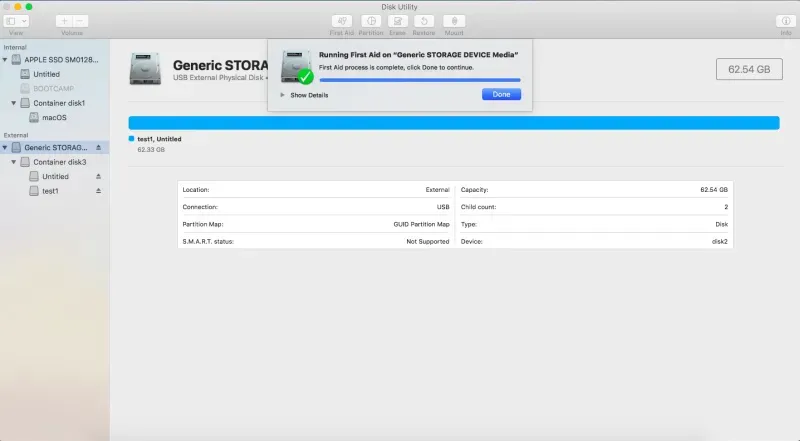
Si fallas al reparar un disco duro externo ejecutando el Primeros Auxilios de Utilidad de Discos, entonces el disco podría estar demasiado corrupto.
Reformatear el disco duro externo
La solución definitiva para el problema de "disco no reconocido en Mac" es reformatear el disco. Puede solucionar casi todos los problemas de montaje, ya sea causado por un sistema de archivos incompatible o corrupción del disco.
Ten en cuenta que reformatear borrará tus datos del disco externo no reconocible. Por lo tanto, asegúrate de tener una copia de los documentos importantes antes de reformatear. Si no tienes ninguna copia de seguridad a mano, también puedes recuperar archivos perdidos del disco duro externo en Mac con la aplicación iBoysoft Data Recovery for Mac.
Sigue esta guía para reformatear el disco duro externo no reconocido: Cómo reformatear discos duros externos en Mac
Montaje del disco duro externo pero no aparece en Finder o en el escritorio
Si Utilidad de Discos muestra tu disco duro externo como montado, pero no aparece en la barra lateral de Finder o en el escritorio, cambia la configuración de Finder.
Cómo encontrar un disco duro externo en Mac:
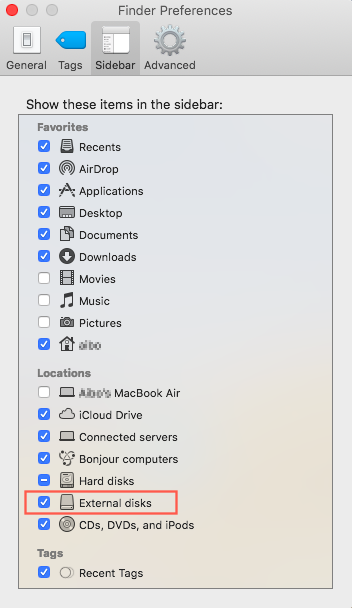
- Ve a Finder > Preferencias > Barra lateral desde la barra de menú superior.
- Selecciona Discos externos en Lugares para listar tus unidades externas en la barra lateral de Finder.
- Cambia a la pestaña General.
- Marca Discos externos debajo de "Mostrar estos elementos en el escritorio". Entonces tu unidad conectada aparecerá en Finder y en el escritorio.
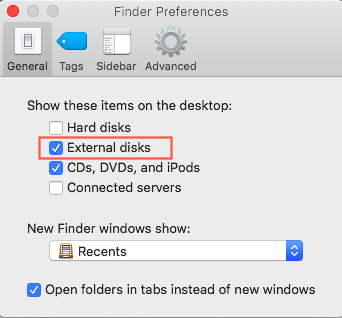
Ahora deberías verlo aparecer en Finder, junto al disco remoto y tu escritorio.
¿Cuándo es realmente necesaria la recuperación de datos?
Si decides formatear el disco duro externo pero no quieres perder los documentos importantes en él, puedes recuperarlos con iBoysoft Data Recovery for Mac. Es capaz de recuperar videos, imágenes, audio, documentos, etc., de unidades externas accesibles en Mac. Sigue los pasos a continuación para recuperar datos del disco duro externo no reconocido:
Advertencia: Ninguna herramienta de recuperación de datos puede recuperar archivos de un disco que no es reconocido en Información del Sistema.
Paso 1: Descarga gratis, instala y abre iBoysoft Data Recovery for Mac.
Paso 2: Selecciona la unidad externa y haz clic en Buscar datos perdidos.
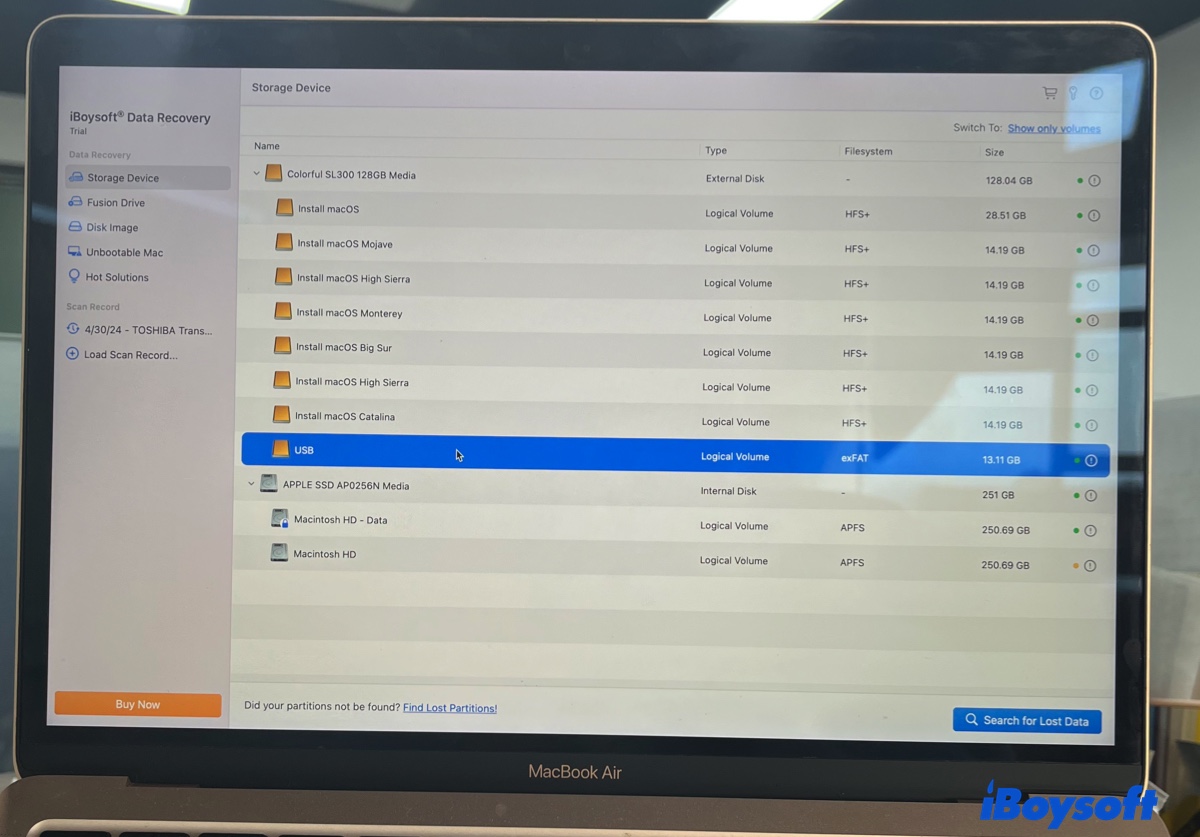
Paso 3: Una vez completado el escaneo, previsualiza los archivos encontrados.
Paso 4: Selecciona los archivos que deseas recuperar y haz clic en el botón Recuperar.
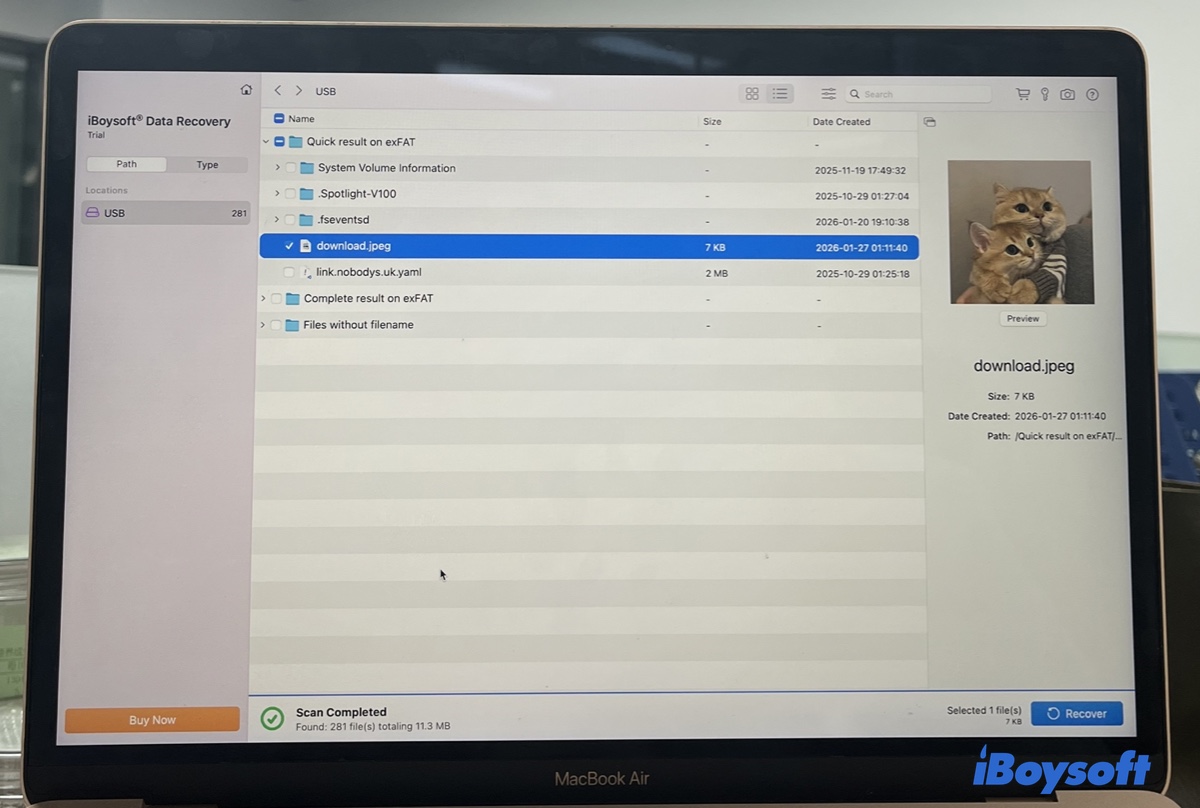
Paso 5: Guarda los archivos recuperados en tu Mac u otra unidad externa.
Escenarios del mundo real
Disco externo no reconocido después de una actualización de macOS
Después de actualizar macOS, un disco externo que anteriormente funcionaba normalmente repentinamente se vuelve no detectable o imposible de montar. Esto suele ser resultado de controladores incompatibles. Las actualizaciones de macOS a menudo actualizan los controladores de disco, las políticas de seguridad y el manejo del sistema de archivos. Los controladores antiguos, extensiones de kernel de terceros o utilidades de disco desactualizadas pueden dejar de ser compatibles después de la actualización.
Soluciones:
- 1. Si el disco está formateado en NTFS, utiliza un controlador NTFS para Mac compatible. 2. Recupera datos del disco y reformatealo. 3. Revierte macOS a la versión anterior.
Concentrador USB causa falta de potencia en M1 / Macs con Apple Silicon
Un disco externo se desconecta aleatoriamente, no se monta, o se detecta intermitentemente al conectarlo a través de un concentrador USB. Este problema ocurre porque muchos concentradores USB no proveen suficiente potencia para discos duros externos o SSDs. Además, los Macs con Apple Silicon son más sensibles a las fluctuaciones de potencia.
Soluciones:
- 1. Conecta el disco directamente al Mac. 2. Utiliza un concentrador con alimentación.
También lee:
Preguntas frecuentes sobre Mac que no reconoce el disco duro externo
- Q1. ¿Cómo acceder a discos duros externos en Mac?
-
A
Conecta el disco a tu dispositivo Mac a través del puerto USB. Después de que macOS detecte el disco con éxito y muestre la información del tipo y fabricante del dispositivo, accede a los archivos en Finder después de que aparezcan en Mac.
- Q2. ¿Qué hago si mi disco duro externo no es detectado?
-
A
Si encuentras que tu disco duro externo no es detectado en Mac, haz lo siguiente:
1. Asegúrate de que el disco duro reciba suficiente alimentación.
2. Intenta volver a conectar el disco si Mac no detecta el disco duro externo.
3. Prueba otro puerto USB para conectar el disco externo.
4. Intenta enchufar el disco duro externo en el puerto USB de Mac lentamente.
5. Prueba otro cable para conectar el disco duro externo.
6. Prueba otro hub USB o adaptador USB-C.
7. Restablece el controlador de gestión del sistema.
- Q3. ¿Cómo puedo forzar a mi Mac a montar un disco duro externo?
-
A
Primero, asegúrate de que tu disco externo esté correctamente conectado a tu Mac. Luego, reinicia la computadora Mac y abre Utilidad de Disco de Mac, localiza y selecciona el disco no montado. Finalmente, selecciona Montar en el menú superior.