- Önemli Noktalar:
- ① Bir sürücünün masaüstünde görünmediğini görmek, genellikle sürücünün Mac tarafından tanınmadığını düşünmenize neden olabilir. Ancak aslında, bu durum sürücünün bağlanmadığı, Finder'da veya masaüstünde görünmeyecek şekilde ayarlanmadığı veya bağlanmak için yeterli güce sahip olmadığı anlamına gelebilir.
- ② Hangi durumda olduğunuzu belirlemek için, sürücünün Finder, Disk Yardımcısı ve Sistem Bilgileri'nde görünüp görünmediğini kontrol edin. Eğer Sistem Bilgileri onu "USB" bölümü altında listelediyse, Mac'iniz tarafından algılanmıştır.
- ③ Eğer harici sürücünüz Sistem Bilgileri'nde görünmüyorsa, bu macOS'ın cihazı donanım düzeyinde hiç algılamadığı anlamına gelir. Bu en ciddi "tanınmayan" durumdur ve genellikle bir yazılım sorunu değil, fiziksel veya bağlantıyla ilgili bir soruna işaret eder. Bu durumda, farklı portlar, kablolar veya adaptörler deneyin.
- ④ Bağlantıları kontrol ettikten sonra sürücünüz hala Sistem Bilgileri'nde görünmüyorsa, sorunu aramayı durdurun.
- ⑤ Harici sürücünüz Disk Yardımcısı'nda görünüyor ancak Finder'da görünmüyorsa, Finder ayarlarını kontrol edin, dosya sistemi uyumluluğunu sağlayın, İlk Yardım'ı çalıştırın veya sürücüyü yeniden biçimlendirin.
Bir harici sürücü masaüstünde görünmeyi durdurduğunda, birçok kullanıcı bu durumun Mac tarafından tanınmadığını ve en kötü senaryo olan sürücünün fiziksel olarak hasar gördüğünü ve tüm verilerin kaybolduğunu endişeyle düşünür. Ancak, sorun genellikle göründüğü kadar ciddi değildir.
Bu durum, basit bir bağlantı hatası, bozuk veya uyumsuz dosya sistemi, ayarlar veya güç sorunları gibi bir şeyden kaynaklanıyor olabilir. Görüntülenmeyen bir sürücü, otomatik olarak donanım arızası veya kalıcı veri kaybı anlamına gelmez.
Onarıma veya biçimlendirmeye hızlıca koşmadan önce, bu kılavuz sizi sürücü sorununu tanımlamaya ve çözmek için en etkili çözümleri uygulamaya yönlendirecektir.
30 saniye içinde durumunuzu belirleyin
S1: Sürücüyü Sistem Bilgileri'nde görebiliyor musunuz?
Sistem Bilgisi uygulaması, Mac'iniz hakkında detaylı özellikler ve diğer bilgiler sağlar. OS X'in bazı sürümlerinde, bu uygulama Mac Sistem Profili olarak adlandırılır. Bu nedenle, bağlantılar iyi olduğunda, bağlı harici sürücünün Sistem Bilgisi'nde algılanıp algılanmadığını kontrol edebilirsiniz.
- Apple menüsünü seçin > Bu Mac Hakkında.
- Daha fazla ayrıntı için Sistem Bilgisi tarafından sağlanan bilgileri görmek için Sistem Raporu düğmesine tıklayın.
- Donanım bölümünde USB seçeneğini bulun ve tıklayın.
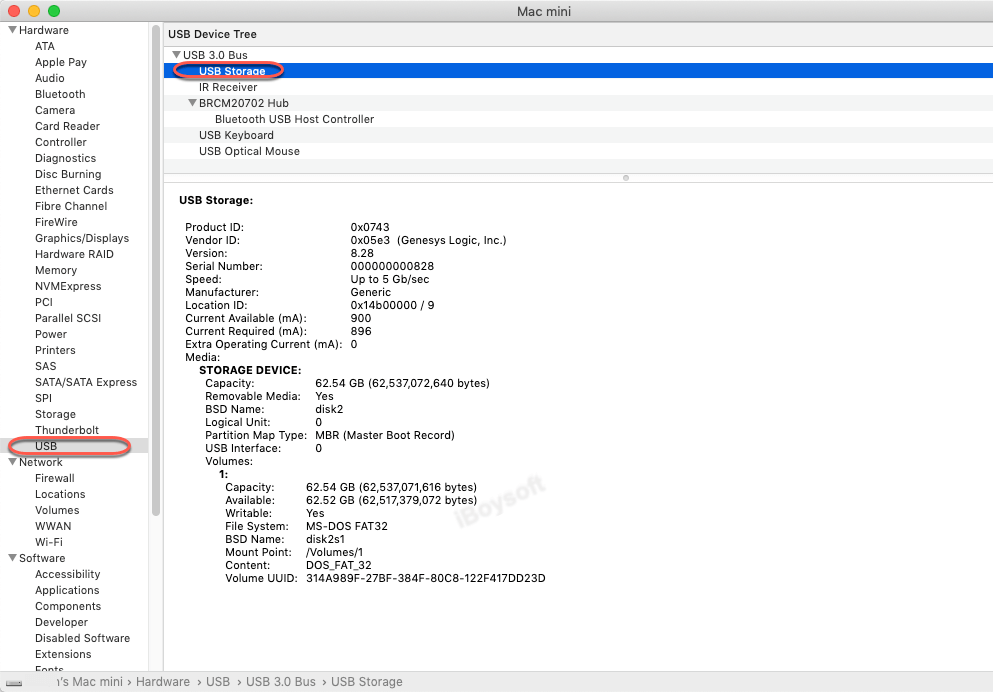
- Harici sürücünün burada tanımlanıp tanımlanmadığını kontrol edin.
Harici sabit sürücü, Sistem Bilgisi'nde görünmüyorsa, Mac'iniz tarafından tanınmıyor demektir, muhtemelen yetersiz güç kaynağı, kötü USB portu veya kablo veya donanım hasarı nedeniyle.
Eğer harici sabit sürücü, Sistem Bilgisi'nde görünüyorsa, Mac'iniz en azından donanım seviyesinde algılıyor demektir. Ayrıca, Mevcut Mevcut ve Gerekli Mevcut arasındaki değeri karşılaştırın.
Eğer Mevcut Mevcut > Gerekli Mevcut ise, sürücünüz yeterli güce sahiptir.
Eğer Mevcut Mevcut < Gerekli Mevcut ise, sürücünüz Disk Yardımcısı'nda görünmeye yetecek kadar güce sahip değildir.
S2: Disk Yardımcısı'nda sürücüyü görebiliyor musunuz?
Eğer harici sabit sürücü Disk Yardımcısı'nda görünüyorsa ancak grileşmişse, algılanmış ancak Mac'inizde bağlanmamıştır. Disk sorunu, uyumsuz dosya sistemi, sürücü şifreleme veya disk bozulmasından kaynaklanmaktadır.
Eğer harici sabit sürücü Disk Yardımcısı'nda normal şekilde görünüyorsa, Mac'inizde doğru şekilde algılanmış ve bağlanmış demektir. Disk sorunu muhtemelen Finder'ın masaüstünde veya Finder kenar çubuğunda harici sürücüleri göstermek için ayarlanmamış olmasından kaynaklanmaktadır.
Eğer harici sabit sürücü Disk Yardımcısı'nda görünmüyorsa, muhtemelen başarısız bir kasa veya köprü çipi vardır.
S3: Sürücü Finder'da görünüyor mu?
Eğer harici sabit sürücü, Sistem Bilgisi ve Disk Yardımcısı'nda birleştirilmiş bir sürücü olarak görünüyorsa ancak Finder kenar çubuğunda listelenmiyorsa, Finder'da görünmesi için yapılandırılmamış demektir.
Gerçekte "Mac harici sabit sürücüyü tanımıyor" ne anlama gelir?
İnsanlar Mac'in harici sabit sürücüyü tanımadığını belirttiklerinde genellikle aşağıdaki dört senaryodan birini kastederler. Hangi senaryoda olduğunuzu anlamak, veri kaybından kaçınarak doğru çözümü seçmenin anahtarıdır.
- Sürücü Sistem Bilgisi'nde görünmüyor.
- Sürücü Sistem Bilgisi'nde görünüyor ancak Disk Yardımcısı'nda görünmüyor.
- Sürücü Disk Yardımcısı'nda görünüyor ancak bağlanamıyor.
- Sürücü Sistem Bilgisi ve Disk Yardımcısı'nda görünüyor ancak Finder'da görünmüyor.
macOS'nın harici bir sürücüyü nasıl algıladığı
Mac'iniz Seagate, WD My Passport, Toshiba veya herhangi bir harici sabit sürücüyü algılamazsa, Mac'in sürücüyü tanımada başarısız olmuş olabilir.
Intel & M1 Mac'lerin harici sabit sürücüleri tanımamasının nedenlerini anlamak için, macOS'ın harici bir sabit sürücüyü nasıl tanıdığına daha yakından bakmamız gerekiyor.
Adım 1: Harici sabit sürücü Mac'inize bağlanır.
Harici sürücüyü bilgisayara takmak, donanım bağlantısını kuracak ve sürücüye yeterli güç ve veri aktarım kapasitesi sağlayacaktır. Görsel olarak, harici sabit sürücünün ışıklarının yandığını ve dönme sesini duyabileceksiniz.
Bu adım başarısız olursa, herhangi bir ışığı göremez veya herhangi bir dönme sesi duyamazsınız.
Adım 2: macOS harici sabit sürücüyü algılar.
Bağlantıdan sonra, Mac yeni bir depolama cihazının takıldığını algılar. Cihazın türünü ve üretici bilgilerini belirtecek ve bu da macOS'ın bu sürücüyü nasıl yükleyeceğini ve okuyacağını bilmesine yardımcı olacaktır.
Bu adım başarısız olursa, sürücü tanınmaz ve Sistem Bilgileri'nde görünmez.
Adım 3: macOS harici sabit sürücüyü okur.
Mac, sürücünün donanım bilgilerini tanıdıktan sonra, diğer sistem bileşenlerini çağırarak harici sabit sürücünün türü ve bölüm bilgilerini okur. Mac tarafından okunabilirse, görünür bir disk simgesi oluşturulacaktır.
Bu adım başarısız olursa, sürücünüz ne Disk Yardımcı Programı'nda görünecektir ne de Disk Yardımcı Programı'nda bağlı olarak görünecektir.
Adım 4: macOS harici sabit sürücüdeki dosyaları tanır.
Mac, sürücünün bölüm bilgilerini başarılı bir şekilde okuduktan sonra, ilgili programları çağırarak sürücünün her bölümündeki dosya sistemi tanınır. Tanınan bir dosya sistemi, macOS'ın harici sabit sürücünün nerede ve nasıl verilerinizi depoladığını bilmesini sağlar, böylece harici sabit sürücüyü kullanıma bağlayabilir.
Bu adım başarısız olursa, sürücünüz bağlanmayacak ve Disk Yardımcı Programı'nda gri renkte görünecektir.
Adım 5: Mac kullanıcılara harici sabit sürücüyü gösterir.
Bu kadar ileri gittikten sonra, macOS harici sabit sürücüyü tanır. Aynı zamanda, diğer programlar yeni bir birimin kullanılabilir olduğunu bildirilir. Ancak kullanıcıların sürücüde depolanan tüm verilere erişmesini kolaylaştırmak için, sistem tercihlerini kontrol edecek ve kullanıcıların harici sabit diski otomatik olarak masaüstünde ve Finder'da göstermek isteyip istemediklerine karar verecektir.
Bu adım başarısız olursa, sürücünüz Disk Yardımcı Programı'nda bağlı olarak görünecek ancak masaüstünde veya Finder'ın kenar çubuğunda görünmeyecektir.
Bu nedenle, MacBook'un harici sabit sürücüleri tanımamasına neden olabilecek bazı yaygın nedenler şunlardır:
- Harici sürücü, veri transferi ve güç kaynağı için düzgün bir şekilde bağlı değil.
- Sürücü, bozuk bir kablo ile bir Mac'e bağlı.
- Mac'iniz, Harici Sürücüleri Finder ve masaüstünde göstermek için ayarlanmamış.
- Bazı macOS 12 hataları, MacBook'un harici sabit sürücüleri tanımamasına neden olur.
- Mac, bu sabit sürücünün bölüm bilgilerini okuyamaz ve tanıyamaz.
- Mac, sürücünün dosya sistemini başarılı bir şekilde tanıyamaz.
- Tekrarlanan zorla çıkarmalar harici sabit sürücüyü bozar.
Şimdi, MacBook'un harici sabit sürücüleri tanımayı düzeltmek için bunları tek tek kontrol edelim.
Eğer harici sabit sürücünüz NTFS formatlıysa, okumaya devam edin: NTFS Harici Sabit Sürücülerin Mac'te (Sonoma/Ventura) Montaj Edilmemesi/Çalışmaması
Sistem Bilgilerinde Harici sürücü görünmüyor
Eğer harici sabit sürücünüz Sistem Bilgilerinde görünmüyorsa, Mac'iniz tarafından tanınmıyor demektir.
Çoğu zaman, Mac dış sürücüleri, USB flaş sürücüleri, kalem sürücüleri, SD kartlarını vs. tanımıyorsa, bu genellikle sürücünün yanlış bağlantılar nedeniyle yeterli güç alamamasından kaynaklanır, örneğin bozuk USB kabloları, USB-C hublar veya adaptörler—özellikle otobüs tarafından güç sağlanan sürücülerle.
Birçok harici 2.5 inç sabit sürücü tamamen USB gücüne dayanır. Yeterli güce sahip değilse, sürücü tanınamaz veya monte edilemez. Ayrıca, Apple Silicon Mac'ler (M1, M2, M3) eski Intel Mac'lerden daha hassastır güç dalgalanmalarına karşı. Eğer harici sabit sürücü kararlı güç almazsa, macOS onu listelemeyi reddedebilir.
Stabil, yeterli bir güç kaynağını sağlamak için şunları yapmalısınız:
- Harici sürücüyü Mac'inize doğrudan takın ve birden fazla cihaz arasında güç paylaşan bir hub kullanmaktan kaçının.
- Farklı bir USB kablosu veya port deneyin.
Eğer sürücünüz hala Sistem Bilgilerinde algılanmıyorsa, muhtemelen kendiniz çözülemeyecek donanım sorunları var demektir. Değerli veriler içeriyorsa bir yerel tamir dükkanıyla iletişime geçin.
Harici sürücü Sistem Bilgilerinde görünüyor ancak Disk Yardımcı Programında görünmüyor
Bir sürücü Sistem Bilgilerinde görünüyorsa ancak Disk Yardımcı Programında görünmüyorsa, bu Mac'in donanımı görebildiği ancak onu kullanılabilir depolama cihazı olarak yorumlayamadığı anlamına gelir. Başka bir deyişle, USB/Thunderbolt bağlantısı çalışıyor ancak depolama katmanı başarısız olmuştur. Bu genellikle başarısız bir kasa, denetleyici veya ciddi disk seviyesi sorunundan kaynaklanır.
Bu durumda başka bir harici kasa deneyebilir veya sürücüyü başka bir bilgisayarda deneyebilirsiniz.
Harici sürücü Disk Yardımcı Programında görünüyor ancak bağlanmıyor
Bir harici sabit sürücüyü Mac'te göremediğiniz en yaygın durum, diskin bağlanmamış olmasıdır ve Disk Yardımcı Programında gri renkte görünmesidir. Bunun düzeltilmesi için şu çözümleri uygulayabilirsiniz:
NTFS Dosya Sistemi Bağla
Dosya sistem sorunları da Mac'inizin harici sabit sürücüyü tanımamasına neden olabilir.
Disk Yardımcı Programı'nı açın ve dosya sisteminin NTFS olduğunu sağ taraftaki sütunda görebilirsiniz. Eğer öyleyse, harici sabit sürücüyü Disk Yardımcı Programında bağlayamaz ve dosyalara erişemezsiniz. NTFS sürücüyü okuma/yazma modunda bağlamak için, bir NTFS for Mac yazılımı kullanın veya FAT32, exFAT, Mac OS Extended veya APFS (Apple Dosya Sistemi) olarak yeniden biçimlendirin.
Eğer Windows PC için değil de başka bir macOS uyumlu dosya sistemi için biçimlendirilmemişse, muhtemelen harici disk şifrelenmiştir. Mac tarafından tanınmayan bir WD harici sürücüyse, WD Security tarafından şifrelenip şifrelenmediğini kontrol edebilirsiniz. Öyleyse, basitçe WD Keşif ile kilidini açın ve harici sürücüye yeniden erişin.
First Aid ile hasar görmüş harici sürücüyü onarın
Harici sabit sürücüyü tekrar Mac'te algılanabilir hale getirmek için Disk Yardımcı Programdaki First Aid aracını kullanarak hasarlı veya harici bir sürücüyü nasıl onaracağınızı aşağıdaki adımları izleyin:
- Lançap'a tıklayın, Diğer klasörünü bulun ve açın. Burada Disk Yardımcı Programını görebilir ve başlatabilirsiniz.
- Soldaki kenar çubuğunda harici sürücünün birimlerini görebilirseniz, ışıklı veya gri olsun seçin.
- Disk Yardımcı Penceresinin üst ortasındaki İlk Yardım düğmesine tıklayın ve Çalıştır'ı seçin.
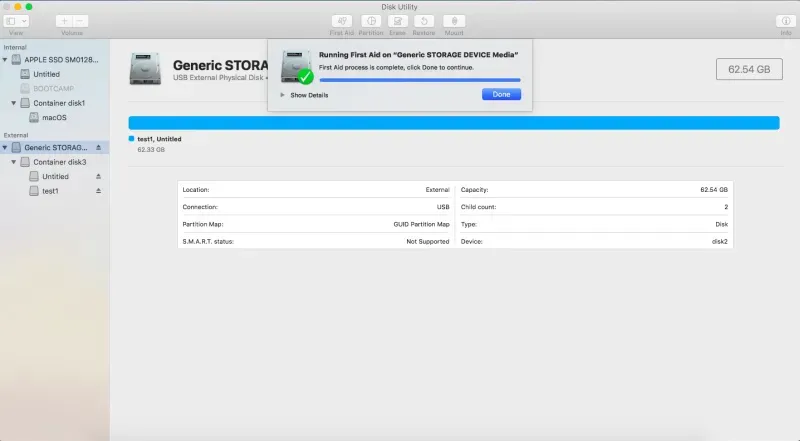
Eğer Disk Yardımcı Programındaki First Aid'i çalıştırarak harici sabit sürücüyü onaramazsanız, diskin fazla derecede hasar görmüş olabileceği anlamına gelir.
Harici sürücüyü yeniden biçimlendirin
Mac'teki "disk Mac tarafından tanınmıyor" sorununa kesin çözüm, sürücüyü yeniden biçimlendirmektir. Bu, uyumsuz bir dosya sistemi veya sürücü hasarından kaynaklanan neredeyse tüm bağlama sorunlarını çözebilir.
Lütfen hatırlayın ki yeniden biçimlendirme, tanınmayan harici sürücüden verilerinizi siler. Bu nedenle, yeniden biçimlendirmeden önce önemli belgelerinizin bir kopyasına sahip olduğunuzdan emin olun. Elinizde yedek yoksa, harici sabit sürücüden kaybolan dosyaları iBoysoft Data Recovery for Mac uygulaması ile kurtarabilirsiniz.
Tanınmayan harici sabit sürücüyü yeniden biçimlendirmek için bu kılavuzu takip edin: Mac'te Harici Sabit Sürücüleri Nasıl Yeniden Biçimlendirilir?
Harici sabit sürücü bağlı ancak Finder'da veya masaüstünde görünmüyor
Eğer Disk Yardımcı programı harici sabit sürücünüzü bağlı olarak gösteriyorsa ancak Finder kenar çubuğunda veya masaüstünde görünmüyorsa, Finder ayarlarını değiştirin.
Mac'te harici sabit sürücüyü nasıl bulursunuz:
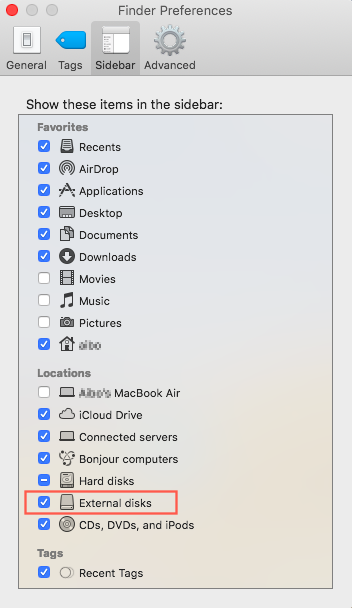
- Üst menü çubuğundan Finder > Tercihler > Kenar Çubuğu'na gidin.
- Harici diskleri Kenar Çubuğu'nda listelemek için Konumlar altında Harici diskleri seçin.
- Genel sekmesine geçin.
- Masaüstünde bunları göster altında Harici diskleri işaretleyin. Ardından bağlı sürücünüz Finder'da ve masaüstünde görünecektir.
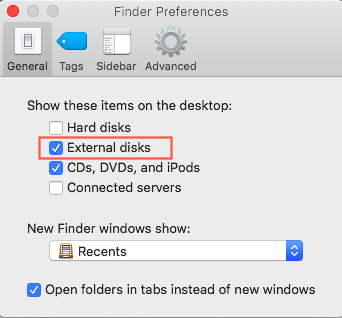
Artık Finder'da - uzak diskin yanında ve masaüstünüzde görünmesi gerektiğini göreceksiniz.
Veri kurtarma aslında ne zaman gereklidir?
Eğer harici sabit sürücüyü yeniden biçimlendirmeye karar verirseniz ancak üzerindeki önemli belgeleri kaybetmek istemiyorsanız, bunları iBoysoft Veri Kurtarma for Mac ile kurtarabilirsiniz. Bu program, Mac'teki erişilebilir harici sürücülerden videolar, resimler, sesler, belgeler vb. kurtarabilme yeteneğine sahiptir. Bilinmeyen harici sabit sürücüden veri kurtarmak için aşağıdaki adımları izleyin:
Uyarı: Sistem Bilgisi'nde tanınmayan bir sürücüden dosya kurtaran hiçbir veri kurtarma aracı yoktur.
Adım 1: iBoysoft Veri Kurtarma for Mac'i ücretsiz indirin, kurun ve açın.
Adım 2: Harici sürücüyü seçin ve Kayıp Verileri Ara düğmesine tıklayın.
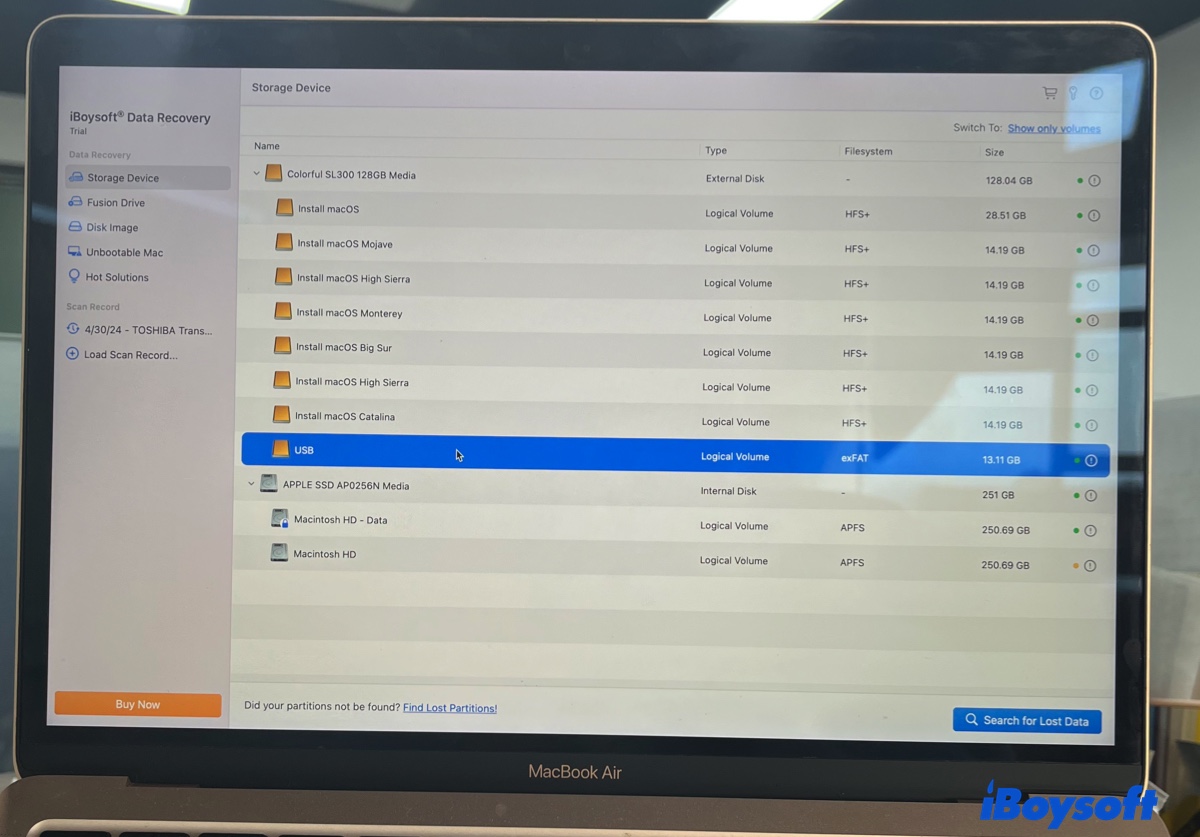
Adım 3: Tarama tamamlandığında, bulunan dosyaları önizleyin.
Adım 4: Kurtarmak istediğiniz dosyaları seçin ve Kurtar düğmesine tıklayın.
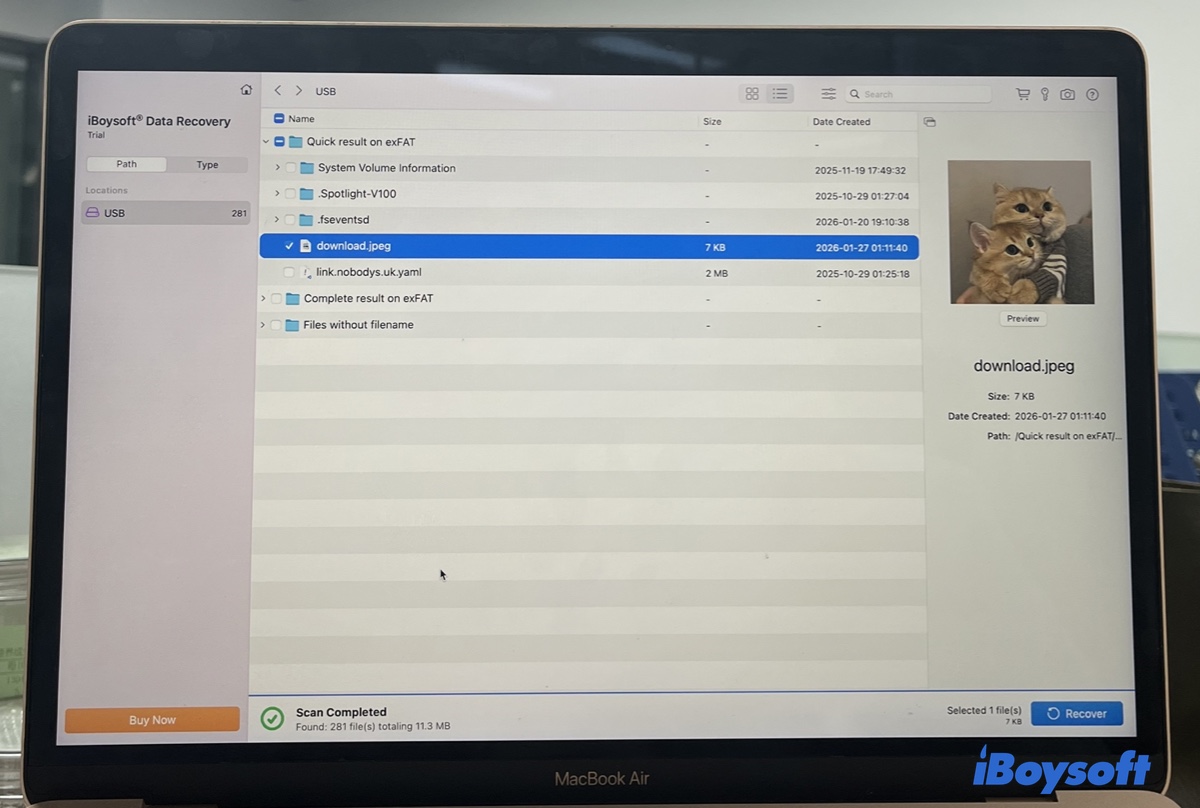
Adım 5: Kurtarılan dosyaları Mac'inize veya başka bir harici sürücüye kaydedin.
Gerçek dünya senaryoları
Bir macOS güncellemesinden sonra harici sürücü tanınmıyor
macOS'i yükselttikten sonra, önceden normal şekilde çalışan bir harici sürücü aniden algılanamaz veya çıkarılamaz hâle gelebilir. Bu genellikle uyumsuz sürücülerden kaynaklanmaktadır. macOS güncellemeleri genellikle disk sürücülerini, güvenlik politikalarını ve dosya sistemini günceller. Eski sürücüler, üçüncü taraf çekirdek uzantıları veya güncellenmemiş disk yardımcı programları, güncellemeden sonra artık uyumlu olmayabilirler.
Çözümler:
- 1. Sürücü NTFS biçimli ise, uyumlu bir NTFS for Mac sürücüsü kullanın. 2. Verileri sürücüden kurtarın ve yeniden biçimlendirin. 3. macOS'ü önceki sürüme geri alın.
M1 / Apple Silicon Mac'lerde USB hub, yetersiz güç sorununa neden oluyor
Bir harici sürücü, bir USB hub üzerinden bağlandığında rastgele bağlantı kopmaları yaşar, çıkmaz veya bağlandığında aralıklı olarak algılanır. Bu sorun, birçok USB hub'un harici sabit diskler veya SSD'ler için yeterli güç sağlamamasından kaynaklanmaktadır. Ayrıca, Apple Silicon Mac'ler güç dalgalanmalarına daha duyarlıdır.
Çözümler:
- 1. Sürücüyü doğrudan Mac'e bağlayın. 2. Bir güç adaptörlü hub kullanın.
Ayrıca okuyun:
Mac'in harici hard diskini tanımamasıyla ilgili SSS'ler
- Q1. Mac'te harici hard diskler nasıl erişilir?
-
A
Sürücüyü Mac cihazınıza USB portu aracılığıyla bağlayın. macOS sürücüyü başarılı bir şekilde algılar ve cihazın türünü ve üretici bilgilerini gösterdikten sonra, dosyalara Finder'dan erişin ve Mac'te göründüklerinde.
- Q2. Harici hard diskim algılanmazsa ne yapmalıyım?
-
A
Mac'te harici hard diskiniz algılanmadığını fark ederseniz, aşağıdakileri yapın:
1. Hard diskin yeterli güçle beslendiğinden emin olun.
2. Mac harici hard diski algılamazsa sürücüyü tekrar takmayı deneyin.
3. Harici sürücüyü bağlamak için başka bir USB portu deneyin.
4. Harici hard diski yavaşça Mac'in USB portuna takmayı deneyin.
5. Harici hard diski bağlamak için farklı bir kablo deneyin.
6. Başka bir USB hub veya USB-C adaptörü deneyin.
7. Sistem yönetim kontrolcüsünü sıfırlayın.
- Q3. Mac'im harici hard diski nasıl bağlamaya zorlarım?
-
A
İlk olarak harici sürücünün Mac'inize doğru şekilde bağlı olduğundan emin olun. Daha sonra Mac bilgisayarını yeniden başlatın ve Mac Disk Yardımcısı'nı başlatın, bağlı olmayan sürücüyü bulun ve seçin. Son olarak, üst menüde Mount'ı seçin.