- キーポイント:
- ① デスクトップに表示されないドライブをMacが認識しないと勘違いする人が多い。しかし、実際には、ドライブがマウントされていない、Finderやデスクトップに表示されない、接続するための十分な電力がないなどの理由が考えられる。
- ② どの状況かを把握するために、Finder、ディスクユーティリティ、およびシステム情報でドライブが表示されるかどうかを確認してください。システム情報で「USB」セクションにリストされている限り、Macはドライブを検出しています。
- ③ 外部ドライブがシステム情報に表示されない場合、macOSはハードウェアレベルでデバイスを検出していないことを意味します。これは最も深刻な「認識されていない」状態であり、通常、ソフトウェアの問題ではなく物理的または接続関連の問題を示しています。この場合は、異なるポート、ケーブル、またはアダプタを試してみてください。
- ④ 接続を確認した後もドライブがシステム情報に表示されない場合はトラブルシューティングを中止してください。
- ⑤ 外部ドライブがディスクユーティリティには表示されるがFinderには表示されない場合、Finderの設定を確認し、ファイルシステムの互換性を確認し、ファーストエイドを実行したり、ドライブを再フォーマットしたりしてください。
外部ドライブがデスクトップに表示されなくなったとき、多くのユーザーはMacによって認識されていないと考え、ドライブが物理的に損傷を受け、すべてのデータが失われたと心配します。しかし、問題は思わよりも深刻ではありません。
緩い接続、破損または非互換なファイルシステム、設定、または電源の問題など、単純な原因で引き起こされる可能性があります。ドライブが表示されないということは、自動的にハードウェアの故障や永久的なデータ損失を意味するわけではありません。
フォーマットや修復などの修正作業に急いだりせず、このガイドでは、ドライブの問題を特定し、解決するための最も効果的な解決策を適用するプロセスを詳しく説明します。
30秒で状況を決定する
Q1:System Information でドライブを見ることができますか?
システム情報アプリでは、Macに関する詳細な仕様やその他の情報を提供しています。OS Xの一部のバージョンでは、このアプリはMacシステムプロファイラと呼ばれています。ですので、接続が良好であれば、接続された外付けドライブがシステム情報で検出されているかどうかを確認できます。
- Appleメニューを選択>このMacについてをクリックします。
- システム情報が提供する詳細情報を確認するために、システムレポートボタンをクリックします。
- ハードウェアセクションの下でUSBオプションを見つけ、クリックします。
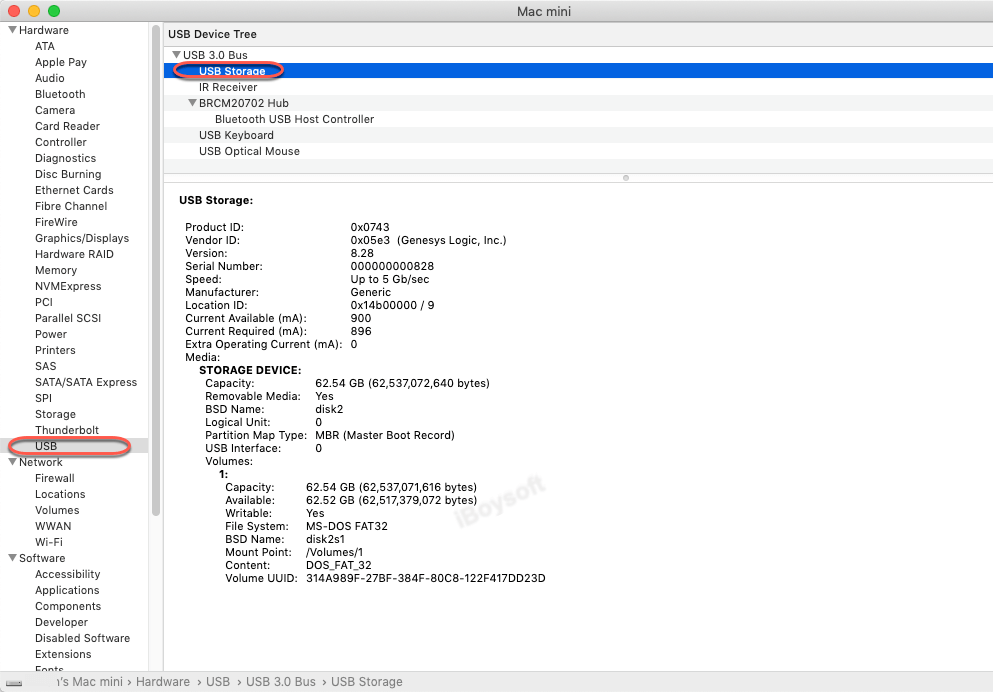
- 外部ドライブがここで認識されているかどうかを確認します。
外付けハードドライブがシステム情報に表示されない場合、Macに認譍されていない可能性があり、電力供給が不足している、USBポートまたはケーブルが故障している、またはハードウェアに損傷がある可能性があります。
外付けハードドライブがシステム情報に表示される場合、少なくともハードウェアレベルではMacに認識されています。また、Current AvailableとCurrent Requiredの値を比較します。
Current Available>Current Requiredの場合、ドライブに十分な電力があります。
Current Available<Current Requiredの場合、ドライブには十分な電力がなく、ディスクユーティリティに表示されません。
Q2:Disk Utilityでドライブを確認できますか?
Command + Spaceを押してから「ディスクユーティリティ」と入力して、組み込みのmacOSディスクマネージャを開きます。外付けハードドライブが左側に表示されるかどうかを確認します。
外付けハードドライブがDisk Utilityに表示されるが灰色になっている場合、検出されているがMacにマウントされていない状態です。ディスクの問題は、互換性のないファイルシステム、ドライブの暗号化、またはディスクの破損が原因です。
外付けハードドライブがDisk Utilityに正常に表示される場合、Macに適切に検出およびマウントされています。ディスクの問題は、Finderがデスクトップやサイドバーに外部ドライブを表示するように設定されていないことが最も可能性が高いです。
外付けハードドライブがDisk Utilityに表示されない場合、エンクロージャまたはブリッジチップが故障している可能性があります。
Q3:Finderでドライブを見ることができますか?
外付けハードドライブがシステム情報とDisk Utilityの両方にマウントされたドライブとして表示されるが、Finderのサイドバーに表示されていない場合、Finderに表示されるように構成されていない可能性があります。
実際の意味は何ですか?「Macが外付けハードドライブを認識しない」とはどういう意味ですか?
Macが外付けハードドライブを認識しないという人々が通常意味するのは、次の4つのシナリオのいずれかです。あなたがどのシナリオに属しているかを理解することは、データ損失を回避しつつ適切な修正方法を選択する鍵です。
- ドライブがシステム情報に表示されない。
- ドライブはシステム情報に表示されますが、Disk Utilityには表示されません。
- ドライブはDisk Utilityに表示されますが、マウントできません。
- ドライブはシステム情報とDisk Utilityに表示されますが、Finderには表示されません。
MacOS に外付けドライブが検出される仕組み
Mac で Seagate、WD My Passport、Toshiba などの外付けハードドライブが認識されない場合、Mac はドライブを認識できなかった可能性があります。
Intel および M1 Mac が外付けハードドライブを認識しない理由を理解するには、macOS が外付けハードドライブを認識する仕組みについて詳しく見ていく必要があります。
ステップ 1:外付けハードドライブが Mac に接続されます。
コンピューターに外付けドライブを接続すると、ハードウェア接続が確立され、ドライブに十分な電力とデータ転送能力が供給されます。外付けハードドライブのライトが点灯し、回転音が聞こえる様子を視覚的に確認できます。
このステップが失敗すると、ライトが点灯せず、回転音が聞こえません。
ステップ 2:macOS が外付けハードドライブを検出します。
接続後、Mac は新しいストレージデバイスが接続されたことを検出します。Mac はデバイスの種類や製造元の情報を通知し、macOS がこのドライブをどのように読み込んで扱うかを知る手助けになります。
このステップが失敗すると、ドライブは認識されず、システム情報に表示されません。
ステップ 3:macOS が外付けハードドライブを読み込みます。
ドライブのハードウェア情報を認識した後、Mac は他のシステムコンポーネントを呼び出し、外付けハードドライブの種類やパーティション情報を読み込みます。ドライブが Mac によって読み取れる場合、目に見えるディスクアイコンが表示されます。
このステップが失敗すると、ドライブはディスクユーティリティに表示されず、ディスクユーティリティでアンマウントされたように見えます。
ステップ 4:macOS が外付けハードドライブ内のファイルを認識します。
Mac がドライブのパーティション情報を正常に読み取った後、関連するプログラムを呼び出してドライブの各パーティションのファイルシステムを認識します。認識されたファイルシステムによって、macOS は外付けハードドライブにデータがどのように保存され、どこにあるかを知ることができ、使用するために外付けハードドライブをマウントします。
このステップが失敗すると、ドライブはマウントされず、ディスクユーティリティでグレーアウト表示されます。
ステップ 5:Mac が外付けハードドライブをユーザーに表示します。
ここまで進むと、macOS は外付けハードドライブを認識しました。同時に、他のプログラムに新しいボリュームが利用可能であることを通知します。しかし、ユーザーがドライブに保存されているすべてのデータにアクセスしやすくするために、システム環境設定をチェックし、ユーザーが外付けハードディスクを自動的にマウントしてデスクトップやファインダーに表示するかどうかを決定します。
このステップが失敗すると、ドライブはディスクユーティリティにマウントされている状態でも、デスクトップやファインダーのサイドバーに表示されません。
したがって、MacBook が外付けハードドライブを認識できない一般的な原因は次のとおりです:
- 外付けドライブのデータ転送と電源供給が正しく接続されていません。
- ドライブが不良ケーブルで Mac に接続されています。
- Mac のファインダーやデスクトップで外部ドライブが表示されるように設定されていません。
- macOS 12 の特定のバグにより、MacBook が外付けハードドライブを認識しません。
- Mac はこのハードドライブのパーティション情報を読み取れません。
- Mac がドライブのファイルシステムを正常に認識できません。
- 繰り返される強制排出が外付けハードドライブを破損させます。
では、MacBook が外部ハードドライブを検出しない問題を修正するために順番にチェックしてみましょう。
外部ハードドライブが NTFS フォーマットされている場合は、以下を参照してください: Mac で NTFS 外付けハードドライブがマウントされない / 動作しない場合 (ソノマ / ベンチュラ)
システム情報に外付けドライブが表示されない
外付けハードドライブがシステム情報に表示されない場合、Mac によって認識されていません。
たいていの場合、Mac が外部ドライブ、USB フラッシュドライブ、ペンドライブ、SD カードなどを認識しないのは、不良 USB ケーブル、USB-C ハブ、またはアダプターなどの接続の問題による十分な電力供給不足のためです。特に、バスパワードライブの場合は、接続が原因です。
多くの外部 2.5 インチハードドライブは完全に USB 電力に依存しています。電力が不足していると、ドライブは認識またはマウントされません。さらに、Apple Silicon Mac(M1、M2、M3)は古い Intel Mac よりも電力の変動に敏感です。外付けハードドライブが安定した電力を受け取らない場合、macOS はリストに表示を拒否するかもしれません。
安定した、十分な電力供給を確保するためには、次のことを行う必要があります:
- Macに外付けドライブを直接接続し、複数のデバイス間で電力を共有するハブを使用しないでください。
- 異なるUSBケーブルやポートを試してみてください。
システム情報でドライブが検出されない場合、それはおそらく自分で解決できないハードウェアの問題があることを意味します。貴重なデータが含まれている場合は、地元の修理店に連絡してサポートを受けてください。
外付けドライブはシステム情報に表示されますがDisk Utilityに表示されない場合
ドライブがシステム情報に表示されるがDisk Utilityに表示されない場合、それはMacがハードウェアを認識できるが、使用可能なストレージデバイスとして解釈できないことを意味します。つまり、USB/Thunderbolt接続は機能していますが、ストレージ層に障害が発生しています。これは通常、エンクロージャ、コントローラ、または深刻なディスクレベルの問題によるものです。
この場合、異なる外付けエンクロージャを試したり、別のコンピューターでドライブを試してみることができます。
外付けドライブはDisk Utilityに表示されますがマウントされていません
Macで外付けハードドライブが見えない場合の最も一般的なケースは、ドライブがマウントされていないことです。Disk Utilityでグレーアウトして表示されます。問題を修正するための解決策は次のとおりです:
NTFSファイルシステムをマウント
ファイルシステムの問題もMacBookが外付けハードドライブを認識できない原因となります。
Disk Utilityを開き、右側の列でファイルシステムがNTFS(Windows PC用)かどうかを確認できます。その場合、外付けハードドライブをDisk Utilityでマウントすることができず、ファイルにアクセスできません。NTFSドライブを読み書きモードでマウントするには、NTFS for Macソフトウェアを使用するか、FAT32、exFAT、Mac OS Extended、またはAPFS(Apple File System)として再フォーマットします。
Windows PC向けにフォーマットされていない場合でも、他のmacOS対応ファイルシステムである可能性があります。外付けディスクが暗号化されている場合があります。Macが認識しないWD外付けハードドライブである場合は、WDセキュリティで暗号化されているかどうかを確認できます。その場合は、単純にWD Discoveryでロックを解除し、再度外付けドライブにアクセスできます。
First Aidで破損した外付けドライブを修復
破損したか外付けドライブをMac上で再認識可能にするために、Disk UtilityのFirst Aidツールで外付けハードドライブを修復する方法は次のとおりです:
- Launchpadをクリックし、Otherフォルダを見つけて開きます。ここでDisk Utilityを見つけて起動できます。
- 左上のViewオプションをクリックし、"Show All Devices"を選択します。
- 左サイドバーに外付けドライブのボリュームが表示されているかどうかを確認します。点灯しているかグレー表示かを問わず、認識されない外付けドライブの名前を選択します。
- Disk Utilityウィンドウの中央上部にあるFirst Aidボタンをクリックし、Runをクリックします。
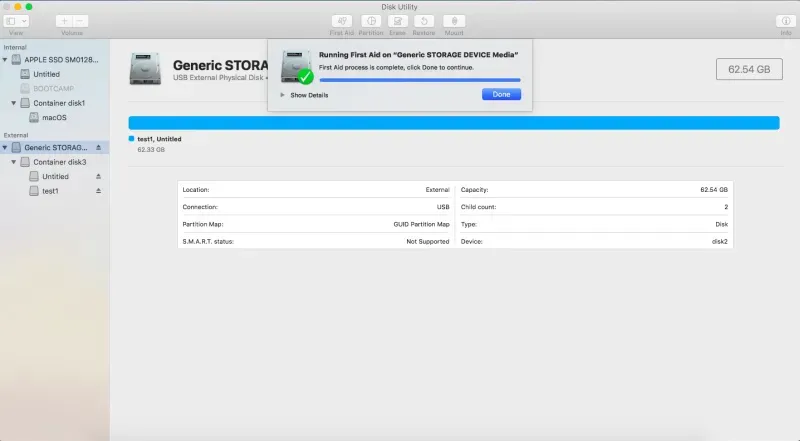
Disk Utility First Aidを実行して外付けハードドライブを修復できない場合、ディスクは深刻な破損の可能性があります。
外付けドライブを再フォーマット
Macでドライブが認識されない問題の究極の解決策は、ドライブを再フォーマットすることです。互換性のないファイルシステムまたはドライブの破損によるマウントのほとんどすべての問題を解決できます。
再フォーマットすると、認識されない外付けドライブからデータが消去されますので、重要な文書のバックアップを作成してください。手元にバックアップがない場合は、iBoysoft Data Recovery for Macアプリを使用して、Mac上の外付けハードドライブから失われたファイルを回復することもできます。
次のガイドに従って、認識されない外付けハードドライブを再フォーマットしてください:Macで外付けハードドライブを再フォーマットする方法
External hard drive mounted but not in Finder or the desktop
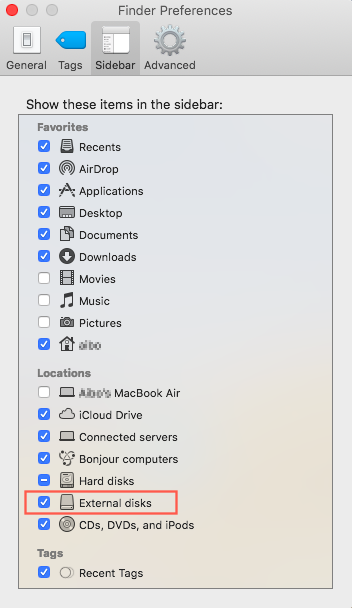
Disk Utility で外部ハードドライブがマウントされている場合でも、Finderのサイドバーやデスクトップに表示されない場合は、Finderの設定を変更してください。
Mac で外部ハードドライブを見つける方法:
- Finder を開く > メニューバーから [設定] > [サイドバー] を選択します。
- ロケーションの下にある [外部ディスク] を選択して、Finderのサイドバーに外部ドライブを表示します。
- 一般タブに移動します。
- [デスクトップにこれらのアイテムを表示] の下で [外部ディスク] をチェックします。その後、接続したドライブがFinderとデスクトップに表示されます。
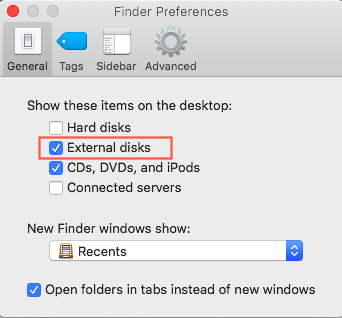
これで、Finderに表示されるようになります - リモートディスクとデスクトップの隣に表示されます。
When is data recovery actually necessary?
外部ハードドライブをフォーマットし直すことを決定したが、重要な文書を失いたくない場合は、iBoysoft Data Recovery for Mac を使用して回復することができます。iBoysoft Data Recovery for Mac は、Mac 上のアクセス可能な外部ドライブからビデオ、画像、オーディオ、文書などを回復することができます。認識されない外部ハードドライブからデータを回復する手順に従ってください:
警告: システム情報で認識されていないドライブからファイルを回復するデータ回復ツールはありません。
ステップ1: iBoysoft Data Recovery for Mac を無料でダウンロードし、インストールして開きます。
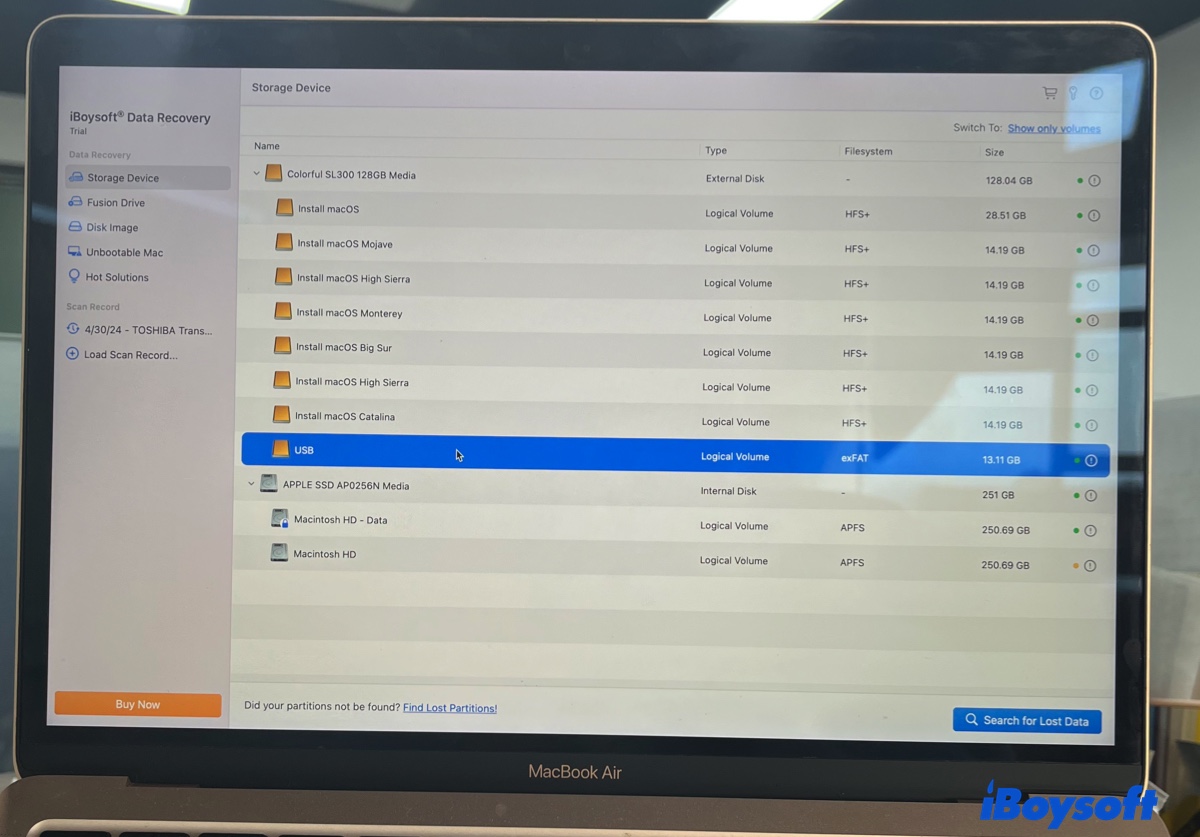
ステップ2: 外部ドライブを選択し、失われたデータを検索 をクリックします。
ステップ3: スキャンが完了すると、見つかったファイルをプレビューします。
ステップ4: 回復したいファイルを選択し、回復 ボタンをクリックします。
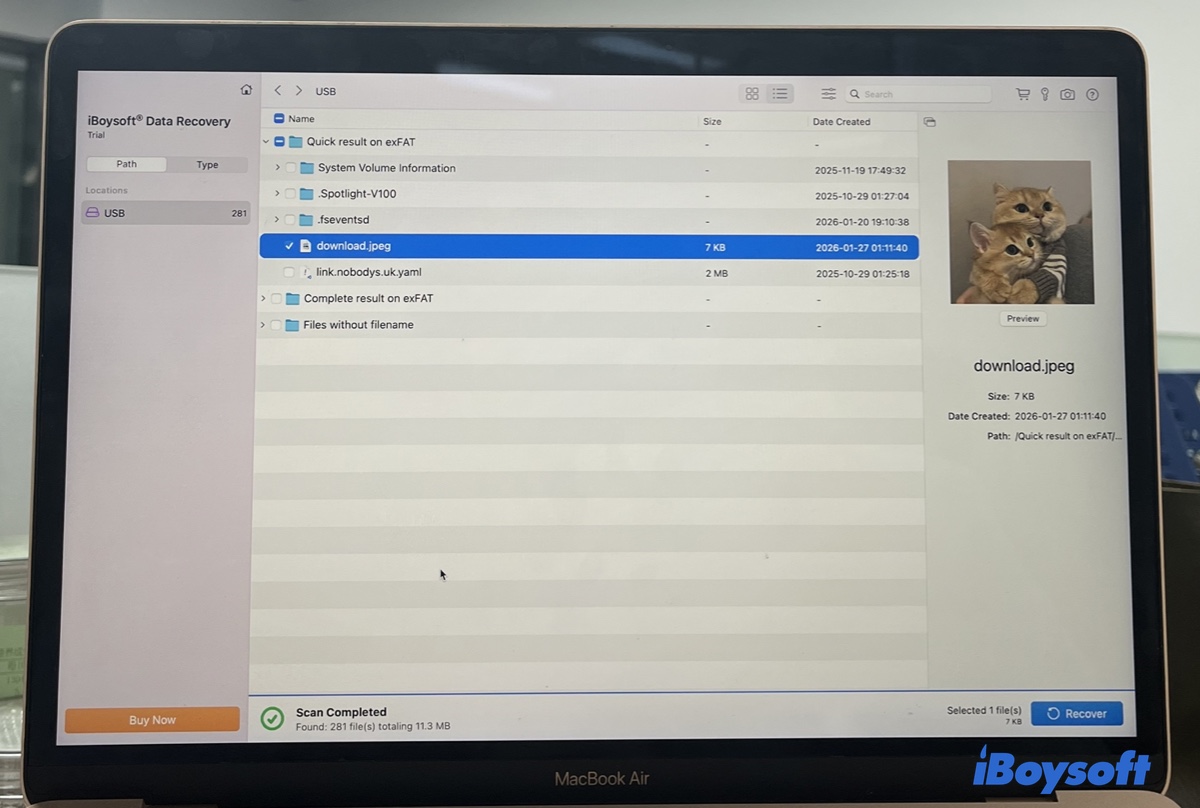
ステップ5: 回復したファイルをMacまたは別の外部ドライブに保存します。
Read-world scenarios
macOS アップグレード後に外部ドライブが認識されない
macOS をアップグレードした後、以前正常に動作していた外部ドライブが突然検出できなくなるか、アンマウントできなくなることがあります。これは、互換性のないドライバーから起こることが多いです。 macOS のアップグレードにより、ディスクドライバー、セキュリティポリシー、ファイルシステムの処理が更新されることがよくあります。更新前のドライバーやサードパーティーのカーネル拡張、古いディスクユーティリティは、アップデート後にはもう互換性がないかもしれません。
解決策:
- 1. ドライブが NTFS フォーマットされている場合は、互換性のある NTFS for Mac ドライバーを使用します。2. ドライブからデータを回復し、再フォーマットします。3. macOS を前のバージョンにダウングレードします。
USB ハブによって M1 / Apple Silicon Mac で十分な電力が供給されない問題
外部ドライブがランダムに切断され、マウントに失敗するか、接続されるときに間欠的に検出されることがあります。この問題は、多くの USB ハブが外付けハードドライブや SSD に十分な電力を供給していないために起こります。また、Apple Silicon Mac は電力の変動により影響を受けやすいです。
解決策:
- 1. ドライブを直接 Mac に接続します。2. 電源付きハブを使用します。
その他の記事も読む:
Mac が外部ハードドライブを認識しない場合の FAQ
- Q1. Macで外付けハードドライブにアクセスする方法
-
A
USBポートを介してドライブをMacデバイスに接続します。macOSがドライブを正常に検出し、デバイスのタイプとメーカー情報を表示した後、Macで正常に表示されたらFinderでファイルにアクセスできます。
- Q2. 外付けハードドライブが検出されない場合の対処法
-
A
Macで外付けハードディスクが検出されない場合は、次の操作を行います:
1. ハードドライブに十分な電力が供給されていることを確認します。
2. Macが外付けハードドライブを検出しない場合は、ドライブを再接続してみてください。
3. 別のUSBポートを使用して外付けドライブに接続してみてください。
4. 外付けハードドライブをゆっくりとMacのUSBポートに挿入してみてください。
5. 外付けハードドライブを接続するために異なるケーブルを試してみてください。
6. 別のUSBハブまたはUSB-Cアダプタを試してみてください。
7. システム管理コントローラをリセットします。
- Q3. Macに外付けハードドライブをマウントさせる方法
-
A
まず、外付けドライブがMacに正しく接続されていることを確認してください。次に、Macコンピュータを再起動し、Macディスクユーティリティを起動し、未マウントのドライブを見つけて選択します。最後に、メニューバーの「マウント」を選択します。