
Muitos utilizadores conectam o WD My Passport no Mac e se deparam com mensagens do tipo "O disco inserido não foi reconhecido por este computador", notam que o acesso não é possível ou que a unidade sequer aparece entre os dispositivos.
Esse cenário costuma estar associado a erros no sistema de arquivos, limitações de compatibilidade ou falhas de hardware. Antes de realizar qualquer intervenção, torna-se fundamental analisar o estado da unidade e tomar precauções para evitar a perda definitiva de dados.
Avaliação do estado da unidade antes de qualquer procedimento
Antes de aplicar métodos de reparação, recomenda-se identificar o status atual do WD My Passport. Sintomas distintos exigem abordagens diferenciadas; uma escolha inadequada pode trazer riscos elevados de perda de informações.
Situação: acesso normal ou parcial aos arquivos
- Abertura total ou parcial dos arquivos disponível
- Unidade reconhecida normalmente pelo macOS
Nesse caso, recomenda-se realizar imediatamente uma cópia de segurança dos dados antes de qualquer alteração.
Situação: disco detectado, mas sem acesso (aparece no Utilitário de Discos)
- Unidade listada no Utilitário de Discos, porém sem possibilidade de abrir
- Mensagens de erro ou falha na montagem podem surgir
Tais casos, na maioria das vezes, apontam para corrupção ou incompatibilidade do sistema de arquivos. A prioridade deve ser recuperar os dados antes de realizar reparos ou formatações.
Situação: disco não detectado no Utilitário de Discos
- Unidade ausente tanto no Utilitário de Discos quanto no Finder
- Ausência de resposta ao conectar o dispositivo
- Vale a pena testar outro cabo USB, porta diferente ou outro computador. Caso o WD continue sem montar ou o erro persista, é possível que a origem do problema seja física.
Soluções para WD My Passport não reconhecido ou com falhas no Mac
Após identificar o status do disco, prossegue-se com as orientações mais indicadas. As etapas a seguir estão organizadas do procedimento mais seguro aos métodos avançados.
Compatibilidade do sistema de arquivos
Antes de tentar reparar a unidade, confira se o sistema de arquivos está entre os suportados pelo macOS. O Utilitário de Discos revela essa informação de forma detalhada.
- Unidades NTFS possuem acesso somente à leitura no Mac
- Drives protegidos por BitLocker exigem ferramentas específicas para desbloqueio
Ao utilizar formatos NTFS ou BitLocker, o macOS restringe o acesso a todas as funções do disco. Nesses casos, recomenda-se recorrer a sistemas ou utilitários compatíveis antes de avançar com outras soluções.
Correção de Erros Menores utilizando o Primeiros Socorros
Caso o disco seja reconhecido no Utilitário de Disco, a função Primeiros Socorros pode resolver falhas leves do sistema de arquivos.
Procedimento:
- Acessar o Utilitário de Disco.
- Localizar e selecionar o WD My Passport.
- Acionar a opção “Primeiros Socorros”.
- Aguardar a conclusão da análise.
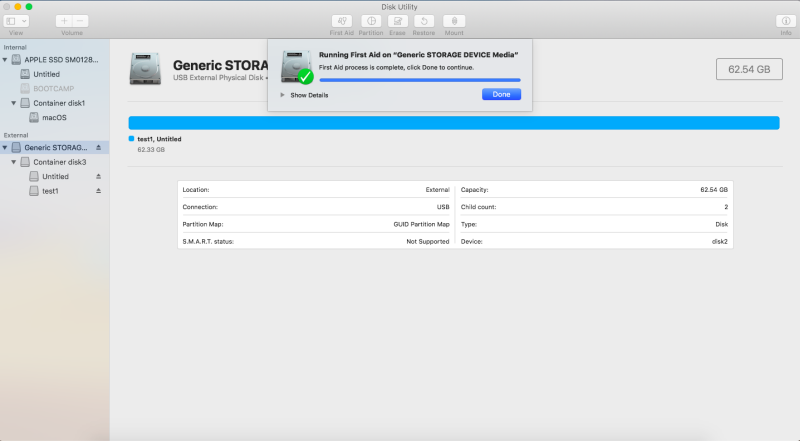
Quando o Primeiros Socorros encerrar, o relatório indicará o próximo passo. Em diversos casos, a unidade volta a funcionar normalmente após a correção.
Se ocorrer erro ou a análise não resultar em solução, pode ser sinal de danos mais complexos no sistema de arquivos, devendo-se partir para técnicas de recuperação de dados.
Na ausência de melhorias, há chances de o problema ultrapassar a capacidade de reparo automático.
Recuperação das Informações Antes da Formatação
Se o WD My Passport não for reconhecido ou não puder ser corrigido pelo Primeiros Socorros, recomenda-se resgatar os dados importantes e, em seguida, formatá-lo. Esta etapa é fundamental, pois o processo de formatação elimina permanentemente o conteúdo antigo, reduzindo as chances de restauração posterior.
A operação deve iniciar por recursos de recuperação, como o iBoysoft Data Recovery for Mac, indicado para situações em que discos externos ficam inacessíveis ou não aparecem no macOS. O software permite recuperar arquivos perdidos de cartões SD ilegíveis e restaurar dados de discos rígidos que não montam.
Porém, quando informações são sobrescritas ou o disco é um SSD com TRIM ativado, o conteúdo original pode não estar mais disponível, tornando a restauração inviável até mesmo com ferramentas profissionais.
- Efetuar o download, instalar e abrir o iBoysoft Data Recovery for Mac.
- Conectar o WD My Passport ao computador.
- Selecionar a unidade WD My Passport e acionar a busca por dados perdidos.
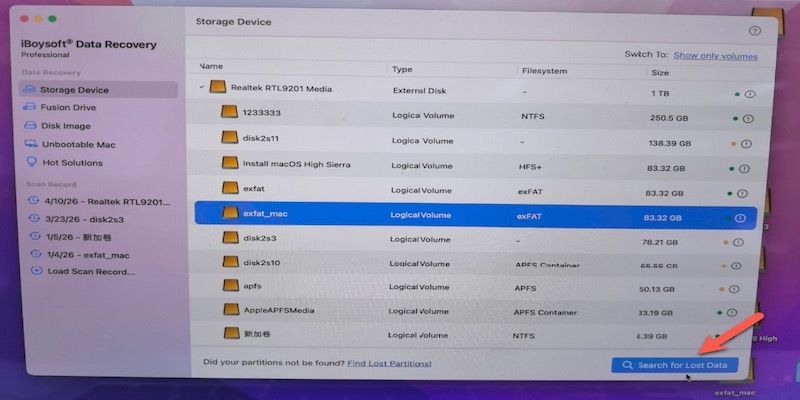
- Verificar os arquivos disponíveis após a digitalização.
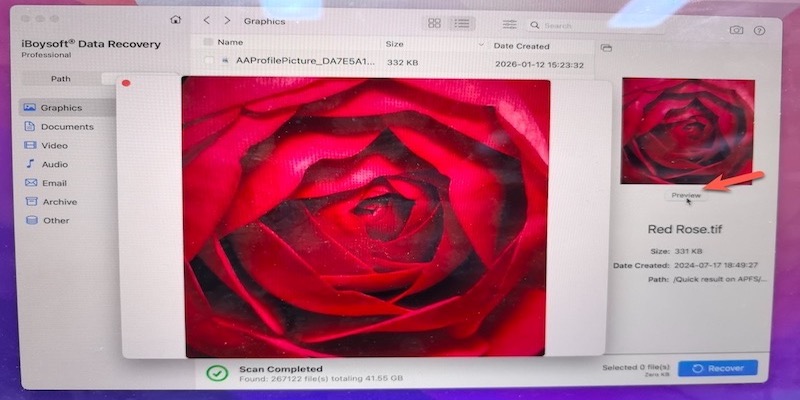
- Realizar o salvamento dos arquivos recuperados em outro disco saudável.
Formatação do Disco para Compatibilidade com o macOS
Após garantir que os dados foram salvos com êxito, a formatação possibilita o uso pleno da unidade no sistema.
- Abertura do Utilitário de Disco.
- Seleção do disco WD My Passport.
- Opção "Apagar".
- Definição do formato desejado:
APFS (uso exclusivo em Mac)
exFAT (compatibilidade entre Mac e Windows)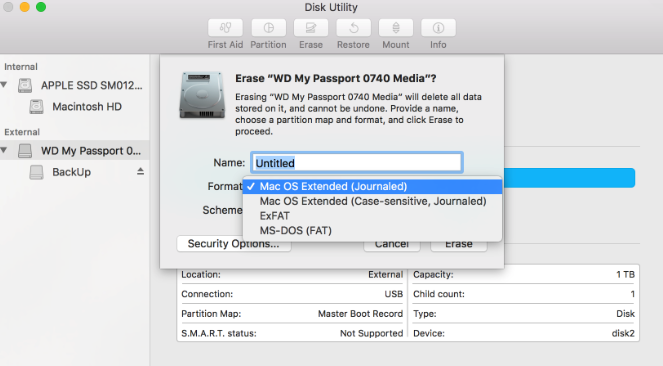
- Confirmação e término do procedimento de formatação.
Situações que Exigem Suporte Técnico Especializado
Determinadas ocorrências inviabilizam reparos caseiros e exigem serviços de recuperação profissional.
A busca por auxílio especializado é recomendada quando:
- O dispositivo apresenta ruídos incomuns ou sons de cliques
- O disco desconecta de forma aleatória mesmo ao utilizar diferentes cabos
- Ausência de reconhecimento em múltiplos aparelhos
- Esses sintomas geralmente indicam danos físicos que não podem ser solucionados por softwares
- WD My Passport não aparece no Mac
Motivos para WD My Passport não ser reconhecido ou apresentar corrupção no Mac
A identificação da causa é essencial para evitar recorrências do problema.
- Corrupção do sistema de arquivos decorrente de desligamento inesperado ou remoção abrupta
- Formatos incompatíveis, como NTFS ou BitLocker
- Remoção inadequada do disco externo
- Falhas físicas no disco, como setores defeituosos ou desgaste do hardware
Considerações finais
Quando o WD My Passport se torna ilegível ou corrompido no Mac, evitar procedimentos que possam agravar a perda de dados se faz fundamental.
Manter o manuseio criterioso, abster-se de tentativas de reparo arriscadas em situações críticas e priorizar a segurança dos dados antes de quaisquer alterações são atitudes primordiais. Em muitos cenários, a ordem das ações escolhidas influencia mais no resultado do que a ferramenta utilizada.
Perguntas frequentes
- Q1.WD My Passport corrupted and unreadable.
-
A
If your WD My Passport is corrupted or unreadable on Mac, first check whether it appears in Disk Utility.
If it is accessible, back up your data immediately.
If it is detected but cannot be opened, recover data before using First Aid or formatting.
If it is not detected, check the USB connection or try another computer.
The key is to secure your data before attempting any repair.
- Q2.How do I restore a WD My Passport?
-
A
To restore a WD My Passport to normal use, you typically need to erase and reformat the drive after recovering your data.
1. Open Disk Utility
2. Select the WD My Passport drive
3. Click “Erase”
4. Choose a format (APFS for Mac, exFAT for Mac and Windows)
5. Confirm to reformat the drive
Reformatting will delete all data, so make sure your files are recovered or backed up first.