
Oft tritt beim Anschluss eines WD My Passport an einen Mac eine Fehlermeldung wie "Das eingelegte Medium konnte von diesem Computer nicht gelesen werden" auf, das Laufwerk lässt sich nicht öffnen oder wird gar nicht angezeigt.
Ursachen liegen meist in Problemen mit dem Dateisystem, eingeschränkter Kompatibilität oder Hardwaredefekten. Vor allen Maßnahmen empfiehlt es sich, den aktuellen Zustand des Laufwerks zu klären und geeignete Schritte gegen einen möglichen Datenverlust einzuleiten.
Überprüfung des Laufwerksstatus vor weiteren Schritten
Vor dem Einsatz von Reparaturwerkzeugen ist die Feststellung des aktuellen Zustands von WD My Passport entscheidend. Unterschiedliche Fehlersymptome machen differenzierte Vorgehensweisen erforderlich – eine unpassende Maßnahme kann das Risiko eines dauerhaften Datenverlusts erhöhen.
Laufwerk funktionsfähig (Dateien zugänglich)
- Dateien lassen sich komplett oder teilweise öffnen
- macOS erkennt und liest das Laufwerk
Vor sämtlichen Änderungen sollte eine vollständige Datensicherung erfolgen.
Laufwerk wird erkannt, aber kein Zugriff möglich (Anzeige im Festplattendienstprogramm)
- Laufwerk taucht im Festplattendienstprogramm auf, lässt sich aber nicht öffnen
- Fehlermeldungen oder Einhänge-Probleme sind denkbar
Solche Indikatoren deuten auf Dateisystemfehler oder Inkompatibilität hin. In jedem Fall empfiehlt sich vor einer Reparatur oder Neuformatierung eine Datenrettung.
Laufwerk nicht im Festplattendienstprogramm vorhanden
- Kein Eintrag im Festplattendienstprogramm oder Finder sichtbar
- Keine Reaktion beim Anschließen
- Überprüfung von USB-Kabel und Anschluss bzw. Test an einem weiteren Computer ratsam. Wenn das WD-Laufwerk weiterhin nicht eingebunden wird oder die Fehlermeldung bleibt, liegt vermutlich ein Hardwaredefekt vor.
Strategien für nicht lesbares oder beschädigtes WD My Passport am Mac
Nach der Statusbestimmung lässt sich mit angemessenen Schritten fortfahren. Der nachfolgende Ablauf führt von risikoarmen bis zu fortgeschrittenen Maßnahmen – eine Reihenfolge, die zur Datensicherheit beiträgt.
Überprüfung der Kompatibilität des Dateisystems
Vor einer Reparatur empfiehlt sich die Kontrolle, ob das genutzte Dateisystem von macOS unterstützt wird. Im Festplattendienstprogramm lässt sich das verwendete Format ablesen.
- NTFS-Datenträger können unter macOS nur gelesen werden
- Mit BitLocker verschlüsselte Laufwerke benötigen vor Zugriff geeignete Entschlüsselungstools
Liegt das Laufwerk im NTFS- oder BitLocker-Format vor, verweigert macOS häufig den vollständigen Zugriff. In diesem Fall empfiehlt es sich, vor weiteren Schritten ein geeignetes System oder entsprechendes Spezialwerkzeug einzusetzen.
Festplatten-Dienstprogramm: Erste Hilfe bei Dateisystemfehlern
Wird das Laufwerk im Festplatten-Dienstprogramm angezeigt, lassen sich kleinere Dateisystemprobleme häufig durch „Erste Hilfe“ beheben.
Vorgehensweise:
- Festplatten-Dienstprogramm starten.
- WD My Passport auswählen.
- Schaltfläche „Erste Hilfe“ anklicken.
- Bearbeitung abwarten.
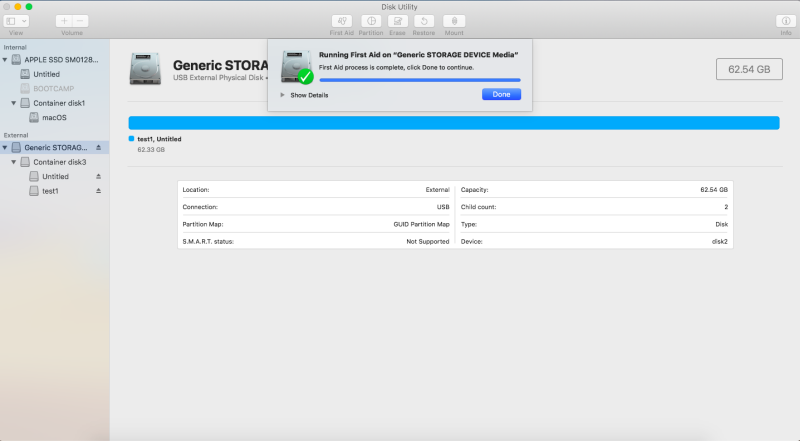
Nach Abschluss des Vorgangs entscheidet das Ergebnis über das weitere Vorgehen. Mitunter kann das Laufwerk direkt wieder verwendet werden.
Treten Fehler auf oder bricht die Reparatur ab, weist dies in der Regel auf schwerwiegendere Dateisystemschäden hin. In diesem Fall empfiehlt sich eine Datenwiederherstellung.
Zeigen die Reparaturmaßnahmen keine Wirkung, ist das Problem meist gravierender als eine einfache Reparatur zulässt.
Datenwiederherstellung vor dem Formatieren
Lässt sich Ihr WD My Passport weder öffnen noch mit „Erste Hilfe“ reparieren, sollte zunächst eine Datenwiederherstellung erfolgen, da beim Formatieren sämtliche Inhalte verloren gehen und sich die Chance auf eine spätere Rettung erheblich verringert.
Für solche Fälle bietet sich der Einsatz einer Wiederherstellungssoftware wie iBoysoft Data Recovery for Mac an. Das Programm eignet sich speziell für externe Laufwerke, die unter macOS nicht mehr gelesen oder eingebunden werden. Es hilft außerdem dabei, verlorene Daten von nicht erkennbaren SD-Karten sowie von nicht einbindbaren Festplatten zurückzuholen.
Wurden Dateien allerdings bereits überschrieben oder handelt es sich um ein SSD-Laufwerk mit aktiviertem TRIM, besteht in der Regel keine Möglichkeit mehr, ursprüngliche Daten wiederherzustellen. In solchen Fällen helfen auch Spezialprogramme nicht weiter.
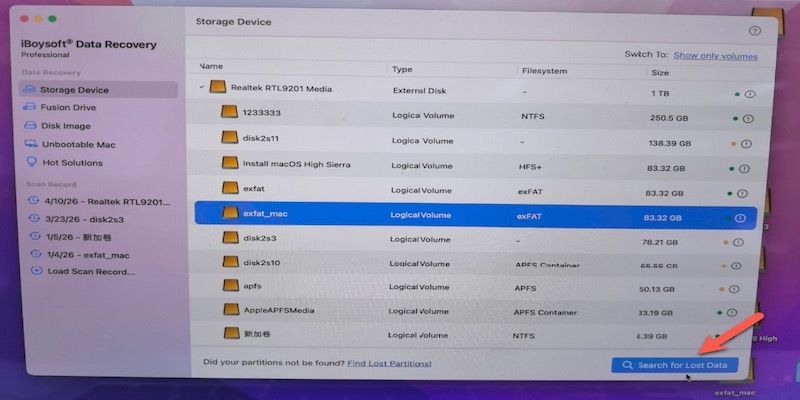
- iBoysoft Data Recovery for Mac laden, installieren und öffnen.
- WD My Passport mit dem Mac verbinden.
- WD My Passport auswählen und nach verlorenen Daten suchen.
- Gefundene Dateien nach dem Scan vorab betrachten.
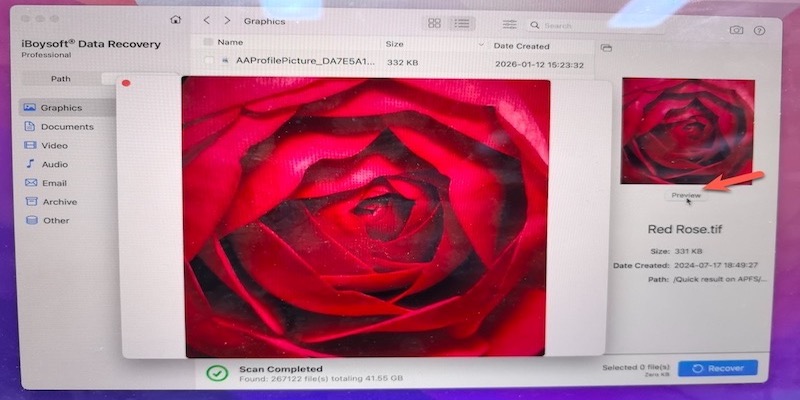
- Wiederhergestellte Daten auf ein anderes funktionsfähiges Laufwerk sichern.
Laufwerk für die Nutzung mit macOS neu formatieren
Nach erfolgreicher Sicherung der Daten ermöglicht das erneute Formatieren die normale Nutzung des Laufwerks.
- Starten von Festplattendienstprogramm.
- Auswahl des WD My Passport-Laufwerks.
- Auswahl von „Löschen“.
- Festlegen des Dateisystems:
APFS (bei ausschließlicher Verwendung an Macs)
exFAT (für reibungslose Nutzung unter macOS und Windows)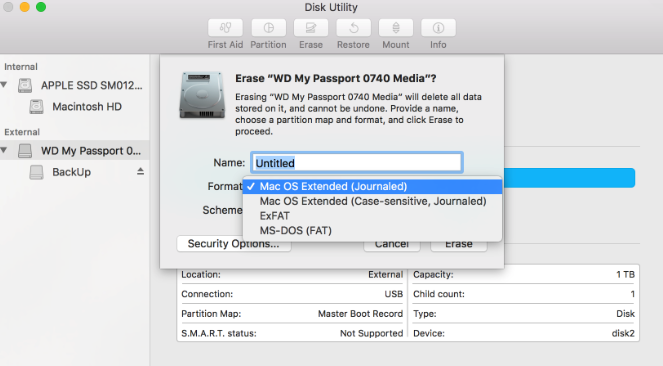
- Formatierung abschließen und bestätigen.
Situationen für professionelle Datenrettung
In manchen Fällen empfiehlt sich eine fachkundige Datenwiederherstellung anstelle von Eigenversuchen.
Externe Unterstützung ist ratsam, wenn Folgendes eintritt:
- Das Laufwerk erzeugt Klickgeräusche oder andere untypische Laute
- Es kommt zu Abbrüchen der Verbindung, auch beim Einsatz verschiedener Kabel
- Das Laufwerk wird an unterschiedlichen Geräten nicht erkannt
- Solche Hinweise deuten oft auf physische Schäden hin, die softwareseitig nicht beseitigt werden können
- WD My Passport erscheint nicht am Mac
Ursachen für nicht lesbares oder beschädigtes WD My Passport am Mac
Das Erkennen der Ursache trägt dazu bei, erneute Probleme in Zukunft zu vermeiden.
- Dateisystemfehler nach unerwartetem Ausschalten oder unsachgemäßem Entfernen
- Nicht unterstützte Formate wie NTFS oder BitLocker
- Unsachgemäßes Auswerfen des externen Laufwerks
- Physische Festplattenprobleme wie fehlerhafte Sektoren oder altersbedingte Schäden
Fazit
Wenn WD My Passport am Mac nicht mehr lesbar oder beschädigt erscheint, sollte der Fokus auf dem Schutz vor weiterem Datenverlust liegen.
Sorgfältiger Umgang mit dem Laufwerk ist geboten. Unnötige Reparaturversuche vermeiden, wenn die Datenwiederherstellung Vorrang hat. In vielen Fällen ist der zeitliche Ablauf der Maßnahmen wichtiger als das eingesetzte Werkzeug.
FAQ
- Q1.WD My Passport corrupted and unreadable.
-
A
If your WD My Passport is corrupted or unreadable on Mac, first check whether it appears in Disk Utility.
If it is accessible, back up your data immediately.
If it is detected but cannot be opened, recover data before using First Aid or formatting.
If it is not detected, check the USB connection or try another computer.
The key is to secure your data before attempting any repair.
- Q2.How do I restore a WD My Passport?
-
A
To restore a WD My Passport to normal use, you typically need to erase and reformat the drive after recovering your data.
1. Open Disk Utility
2. Select the WD My Passport drive
3. Click “Erase”
4. Choose a format (APFS for Mac, exFAT for Mac and Windows)
5. Confirm to reformat the drive
Reformatting will delete all data, so make sure your files are recovered or backed up first.