
Birçok kullanıcı WD My Passport taşınabilir diski Mac bilgisayara bağladığında "Bu bilgisayara takılan disk okunamıyor" gibi hata mesajı ile karşılaşmakta veya disk hiç görünmemekte ya da açılamamaktadır.
Bu sorun genellikle dosya sistemi hatalarından, uyumluluk eksikliğinden ya da donanım arızasından kaynaklanır. Cihazda işlem yapmadan önce diskin mevcut durumu analiz edilerek veri kaybını önleyecek doğru adımların tercih edilmesi gerekir.
Herhangi Bir İşlemden Önce Disk Durumunun Değerlendirilmesi
Herhangi bir onarım yöntemi uygulanmadan önce WD My Passport'ın mevcut durumunun doğru şekilde belirlenmesi önemlidir. Farklı sorunlar için farklı çözümler öne çıkmakta olup, yanlış uygulama veri kaybı riskini artırabilir.
Çalışır Durumda ise (Dosyalara Erişim Sağlanabiliyor)
- Dosyaların tamamına ya da bir kısmına erişilebilmekte
- macOS cihaz tarafından disk okunabilmekte
Herhangi bir değişiklikten önce mevcut verilerin yedeklenmesi gerekmektedir.
Disk Görünüyor Fakat Erişim Sağlanamıyorsa (Disk İzlencesi'nde Görünüyor)
- Disk Disk İzlencesi'nde listeleniyor ancak açılamıyor
- Hata mesajları veya bağlanamama sorunları gözlemlenebilir
Bu durum dosya sistemi bozulmaları ya da uyumsuzluğuna işaret eder. Onarım ya da biçimlendirme işlemlerine başlamadan önce verilerin kurtarılması önerilir.
Disk Disk İzlencesi'nde Hiç Görünmüyorsa
- Disk Finder veya Disk İzlencesi'nde görünmemekte
- Bağlandığında herhangi bir tepki alınamıyor
- USB kablosu, bağlantı noktası ve farklı bilgisayar ile kontrol edilmelidir. Eğer WD diskte halen montaj gerçekleştirilemiyor ya da hata devam ediyorsa problem donanım kaynaklı olabilir.
WD My Passport Okunamıyor ya da Bozuk Görünüyor Sorununun Mac'te Giderilmesi
Diskin mevcut durumu belirlendikten sonra uygun çözüme geçilebilir. En güvenli ve veri dostu yöntemlerden başlanarak aşamalı olarak ileri düzey uygulamalara yönelmek faydalı olacaktır.
Dosya Sistemi Uyumluluğunun İncelenmesi
Tamir işleminden önce diskin dosya sisteminin macOS ile uyumlu olup olmadığı tespit edilmelidir. Bunun için Disk İzlencesi aracı üzerinden dosya sistemi türüne bakılması mümkündür.
- Mac bilgisayarlarda, NTFS sürücüler yalnızca salt okunur olarak çalışır
- BitLocker şifrelemesi olan sürücüler, gerekli açma yazılımları olmadan desteklenmez
Sürücünün NTFS veya BitLocker formatında olması durumunda, macOS tam erişime izin vermeyebilir. Böyle bir durumda, işlemlere geçmeden önce uyumlu bir sistem veya uygun bir araç kullanılması gerekir.
Diskteki Küçük Hataların Onarımı İçin İlk Yardım Özelliği
Disk İzlencesi'nde sürücü algılandığında, İlk Yardım özelliğiyle dosya sistemiyle ilgili küçük hataların çözülmesi desteklenir.
İzlenmesi gereken adımlar:
- Disk İzlencesi uygulamasını başlatın.
- WD My Passport sürücüsünü seçin.
- "İlk Yardım" seçeneğini kullanın.
- İşlemin tamamlanmasını bekleyin.
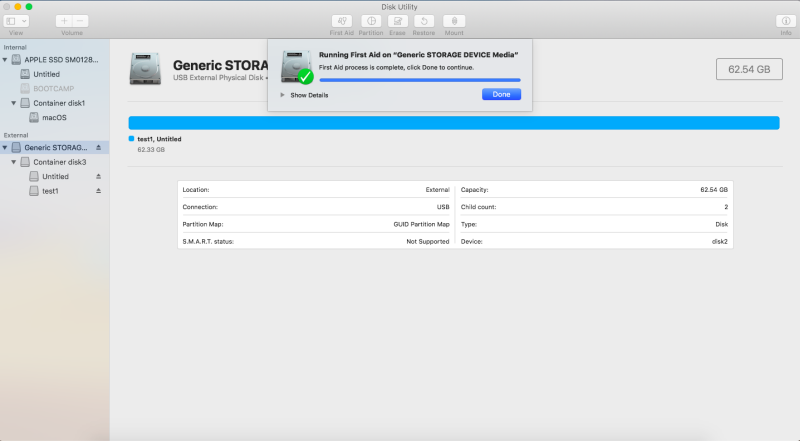
İlk Yardım işlemi sona erdiğinde, elde edilen sonuç sonraki adımı belirler. Bazı durumlarda, sürücü başarıyla onarılıp tekrar kullanılabilir hale gelebilir.
Bir hata meydana gelir veya onarım başarısız olursa, bu genellikle dosya sisteminde daha derin hasarlara işaret eder ve veri kurtarma işlemlerine yönlenmek gerekir.
Herhangi bir iyileşme gözlenmiyorsa, sorunun basit bir onarımla giderilemeyecek kadar ciddi olduğu düşünülebilir.
Sürücüyü Biçimlendirmeden Önce Veri Kurtarma İşlemi
WD My Passport sürücüsüne erişilemediğinde veya İlk Yardım ile onarma mümkün olmadığında, mevcut verilerin kurtarılması ve ardından sürücünün biçimlendirilmesi gereklidir. Bu adım önemlidir; çünkü biçimlendirme, tüm mevcut dosyaların tamamen silinmesine sebep olur ve kurtarma şansını büyük ölçüde azaltır.
macOS üzerinde harici disk okunamaz veya bağlanamaz duruma geldiğinde iBoysoft Data Recovery for Mac gibi bir veri kurtarma yazılımı kullanılabilir. Bu program, okunamayan SD kartlardan kayıp dosyaların kurtarılmasını ve bağlanmayan sabit disklerden veri çıkarılmasını destekler.
Bununla birlikte, dosyaların üzerine yeni veri yazılmışsa ya da sürücüde TRIM desteği açık olan bir SSD bulunuyorsa, kayıp verilerin geri getirilmesi mümkün olmayabilir. Bu tür durumlarda, profesyonel çözüm araçları dahi dosyaları tamamen kurtaramayabilir.
- iBoysoft Data Recovery for Mac programını indirip Mac bilgisayarınıza kurduktan sonra uygulamayı açın.
- WD My Passport sürücüsünü bilgisayarınıza bağlayın.
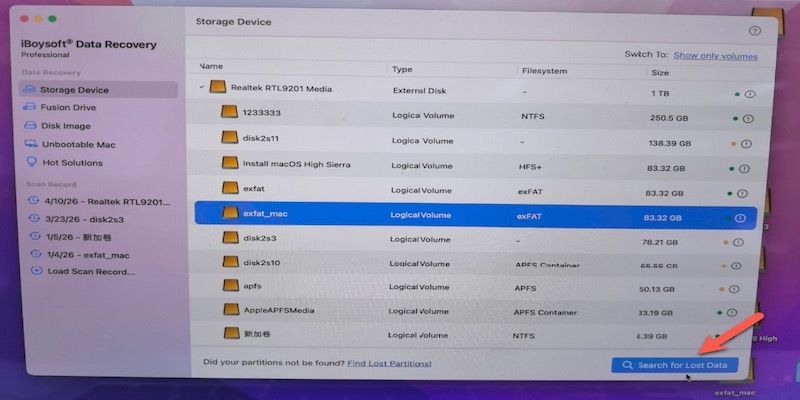
- WD My Passport seçilip Kayıp Verileri Ara seçeneğinden devam edin.
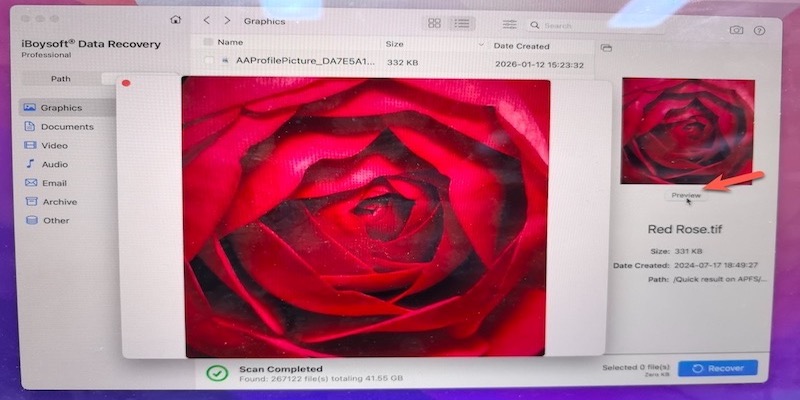
- Tarama sonrası dosyaların önizlemesi yapılabilir.
- Kurtarılan dosyaları farklı, sağlıklı bir diske aktarın.
macOS ile Uyumlu Biçim için Sürücünün Yeniden Biçimlendirilmesi
Veriler güvenli şekilde yedeklendikten sonra, sürücünün tekrar kullanılabilmesi için biçimlendirme işlemi uygulanabilir.
- Disk Yardımcısı uygulaması üzerinden işlemler başlatılır.
- WD My Passport diski listeden belirlenir.
- "Sil" seçeneği tercih edilir.
- Format türü belirlenir:
Yalnızca Mac için: APFS
Mac ve Windows uyumlu kullanım için: exFAT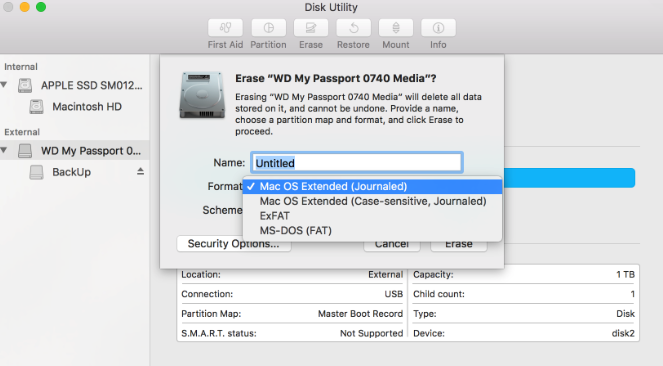
- Onaylama adımı tamamlanarak biçimlendirme süreci sonlandırılır.
Uzman Desteğine Başvurulması Gereken Durumlar
Bazı durumlarda kendi başınıza çözüm arayışına girmek yerine profesyonel veri kurtarma tercih edilmelidir.
Şu belirtilerden biri mevcutsa uzman desteği öne çıkar:
- Diskten tıklama sesi veya alışılmadık biçimde gürültü gelmesi
- Farklı kablolar kullanılmasına rağmen diskin bağlantısının sık sık kesilmesi
- Birkaç farklı cihaza takıldığında dahi diskin tanınmaması
- Bu tür işaretler, yazılım çözümleriyle giderilemeyecek fiziksel hasara işaret edebilir.
- WD My Passport Mac'te hiç görünmüyorsa
WD My Passport Diskinin Mac'te Okunamaması veya Bozulmasının Nedenleri
Sorunun kaynağını belirlemek, aynı durumun yeniden yaşanmasının önüne geçmek adına önem taşır.
- Beklenmedik biçimde kapatma veya aygıtın bilgisayardan çıkarılması sonucu dosya sistemi yapısında bozulmalar
- Mac tarafından desteklenmeyen NTFS veya BitLocker gibi formatlar
- Dış diskin yanlış şekilde çıkarılması
- Kötü sektörler veya eskiyen donanım nedeniyle oluşan fiziksel disk sorunları
Sonuç Değerlendirmesi
WD My Passport harici disk Mac'te erişilemez veya bozuk bir hale geldiyse, veri kaybını artıracak adımlardan uzak durmak en kritik noktadır.
Diski özenle kullanmak, önemli veriler mevcutsa gereksiz müdahaleyi bırakmak ve her tür işlem öncesinde veri bütünlüğünü korumak gerekir. Çoğu zaman, elde edilecek sonuç, kullanılan yazılıma değil işlemlerin sıralamasına bağlı olarak şekillenir.