
L’utilisation d’un WD My Passport avec un Mac peut entraîner l’apparition du message d’erreur : « Le disque que vous avez inséré n’a pas pu être lu par cet ordinateur », empêcher toute ouverture ou faire disparaître totalement le disque dans le Finder.
Ce type d’incident provient fréquemment d’un système de fichiers endommagé, d’une incompatibilité ou d’une anomalie matérielle. Avant toute tentative de réparation, une analyse de l’état du support reste indispensable afin de prévenir tout risque de perte irréversible des données.
Analyse de l’état du disque avant toute intervention
Avant d’entamer une démarche de réparation, l’identification précise du statut de votre WD My Passport conditionne le choix de la meilleure solution. Chaque symptôme appelle un traitement spécifique : un mauvais diagnostic peut aggraver la situation et provoquer une perte de fichiers.
Le disque fonctionne (accès aux fichiers possible)
- Lecture normale ou partielle des fichiers disponible
- Support encore accessible depuis macOS
Procédez sans attendre à la sauvegarde intégrale de vos données avant toute modification sur le disque.
Le disque est détecté mais inaccessible (présence dans Utilitaire de disque)
- Support visible dans Utilitaire de disque mais impossibilité d’ouvrir
- Messages d’erreur ou échec de montage possibles
Cette situation signale généralement une corruption ou une incompatibilité du système de fichiers. Privilégier la récupération des fichiers avant toute tentative de réparation ou de reformatage.
Le disque n’est pas détecté dans Utilitaire de disque
- Absence totale du support dans Utilitaire de disque ou le Finder
- Aucune réaction lors du branchement
- Vérifier le câble USB, le port de connexion, ou effectuer un essai sur un autre ordinateur. Si le disque WD reste non monté ou si l’anomalie persiste, une défaillance matérielle peut être à l’origine du problème.
Solutions face à un WD My Passport corrompu ou non reconnu par un Mac
Après détermination du statut du support, les corrections adaptées peuvent être appliquées. Il demeure recommandé d’opérer selon la progression suivante, de la plus sûre à la plus complexe.
Vérification de la compatibilité du système de fichiers
Avant toute opération sur le support, l’identification du format de fichiers utilisé s’impose. Cette information est accessible via l’Utilitaire de disque de macOS.
- Accès en lecture seule pour les disques NTFS sur Mac
- Absence de prise en charge native des disques chiffrés avec BitLocker sans logiciel de déverrouillage
Lorsque le disque utilise le format NTFS ou BitLocker, macOS limite fortement l'accès. Il demeure alors indispensable de recourir à un système ou un outil compatible avant toute manipulation complémentaire.
Correction des erreurs mineures du disque avec l’outil SOS
La présence du disque dans Utilitaire de disque permet de tenter une correction des dysfonctionnements mineurs du système de fichiers via la fonction SOS.
Procédure :
- Accéder à l’Utilitaire de disque.
- Repérer et sélectionner le WD My Passport.
- Lancer la fonction « SOS ».
- Patienter jusqu’à la fin du processus.
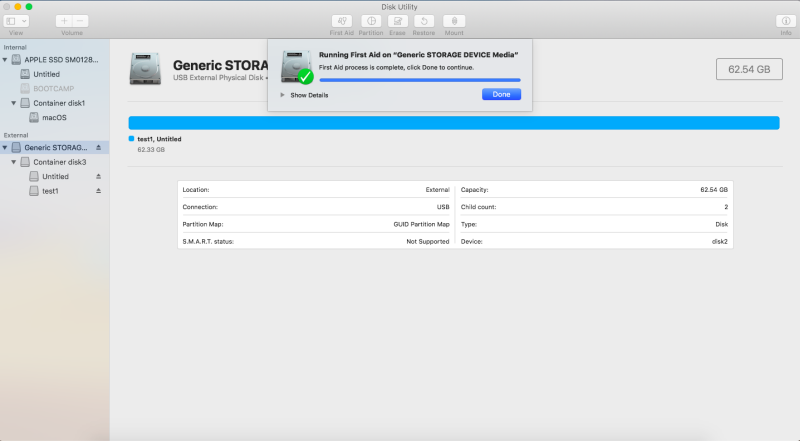
À l’issue de la réparation SOS, le message affiché oriente la poursuite du dépannage. Si aucune anomalie n’est relevée, le disque retrouve généralement son fonctionnement habituel.
En cas d’échec ou d’erreur signalée, une défaillance plus importante du système de fichiers est alors suspectée, rendant une récupération de données nécessaire.
L’absence d’amélioration notable révèle souvent un dommage au-delà des capacités de réparation classiques de macOS.
Sauvegarde des données avant tout reformatage du disque
Un WD My Passport qui demeure inaccessible ou irréparable avec SOS nécessite, dans un premier temps, la récupération de vos fichiers avant tout reformatage. Cette précaution s’avère critique car formater le volume efface irrémédiablement l’ensemble des documents, tout en limitant drastiquement les chances de récupération ultérieure.
L’utilisation d’un logiciel spécialisé tel que iBoysoft Data Recovery for Mac convient parfaitement lors d’une perte d’accès à un support externe sur macOS. Ce programme facilite la récupération des données perdues sur carte SD non reconnue ainsi que la récupération depuis un disque dur non monté.
Si certains fichiers ont toutefois été écrasés ultérieurement ou si le disque SSD utilise la fonction TRIM, les données initiales risquent d’avoir été définitivement supprimées. Cette limitation existe même pour les solutions professionnelles de récupération.
- Télécharger, installer puis lancer iBoysoft Data Recovery for Mac sur votre ordinateur Apple.
- Connecter le WD My Passport à l'appareil.
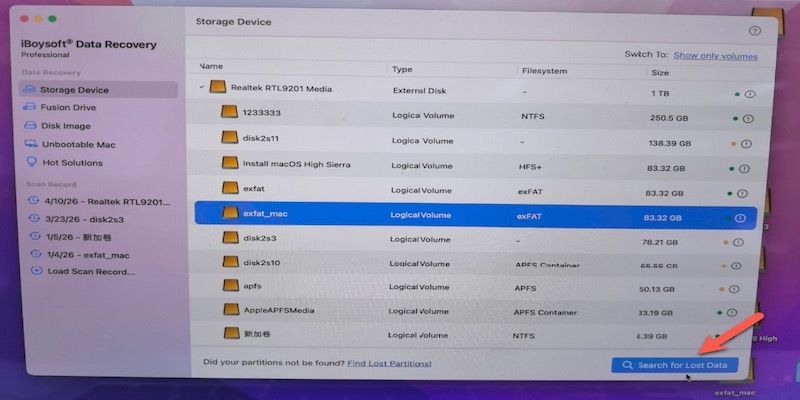
- Choisir le WD My Passport et démarrer la recherche des fichiers perdus.
- Analyser l’aperçu des résultats proposés après le balayage.
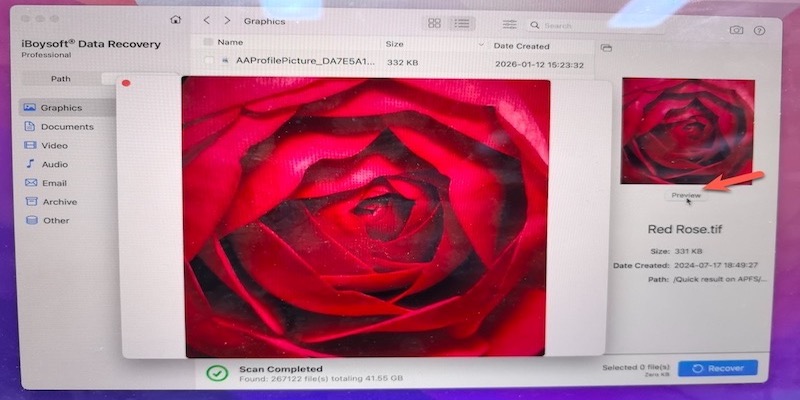
- Enregistrer les fichiers retrouvés sur un autre support sain.
Reformatage du disque pour une pleine compatibilité avec macOS
Une fois la récupération des données terminée sans incident, le reformatage du disque permet de retrouver un usage normal avec macOS.
- Lancement de l’Utilitaire de disque.
- Sélection du disque WD My Passport.
- Accès à la fonction « Effacer ».
- Choix du format approprié :
APFS (usage exclusif sur Mac)
exFAT (compatibilité Mac et Windows)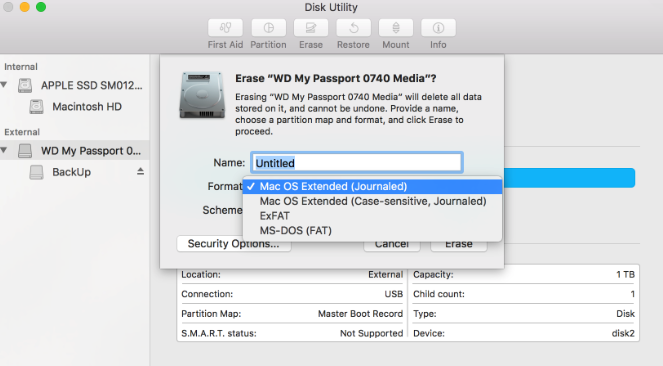
- Validation et finalisation du formatage.
Recours à une assistance spécialisée
Dans certaines situations, la récupération de données par un professionnel s’avère nécessaire.
Une intervention spécialisée s’impose dans les cas suivants :
- Bruit anormal ou cliquetis émis par le disque
- Déconnexions imprévues malgré l’utilisation de câbles différents
- Absence de détection sur plusieurs appareils distincts
- De tels dysfonctionnements révèlent souvent un problème matériel impossible à corriger via des solutions logicielles
- Absence d’apparition de WD My Passport sur Mac
Causes d’une non-reconnaissance ou d’une corruption de WD My Passport sur Mac
L’identification de l’origine du problème permet de limiter tout nouvel incident similaire à l’avenir.
- Corruption du système de fichiers à la suite d’une extinction ou d’un retrait inopiné
- Utilisation de formats incompatibles (NTFS, BitLocker, etc.)
- Retrait inapproprié du disque externe
- Erreurs matérielles : secteurs défectueux ou vieillissement du support
Bilan
Si WD My Passport n’est plus lisible ou corrompu sur Mac, il convient d’éviter toute manipulation risquant d’aggraver la perte de données.
Manipuler le disque avec précaution, limiter les tentatives de réparation en cas de données sensibles et privilégier la sécurité des informations avant toute intervention. Le succès dépend souvent du suivi méthodique des étapes, plutôt que du simple choix de l’outil.
FAQ
- QProblème de corruption et d’inaccessibilité du WD My Passport
-
A
Lorsque le WD My Passport devient corrompu ou non reconnu sur Mac, commencer par vérifier sa détection dans l’Utilitaire de disque.
S’il est accessible, effectuer immédiatement une sauvegarde des données.
Si l’appareil s’affiche sans possibilité d’ouverture, privilégier la récupération des fichiers avant toute opération avec l’outil SOS ou un formatage.
Si aucune détection n’est possible, contrôler le branchement USB ou essayer depuis un autre ordinateur.
La priorité reste la sécurisation des données avant toute tentative de réparation.
- QRéinitialisation d’un disque WD My Passport
-
A
Pour rétablir un fonctionnement normal d’un WD My Passport, il convient généralement de sauvegarder puis de reformater le disque.
1. Accéder à l’Utilitaire de disque
2. Sélectionner le disque WD My Passport
3. Choisir l’option « Effacer »
4. Définir le format souhaité (APFS pour Mac, exFAT pour compatibilité Mac et Windows)
5. Valider la réinitialisation du support
Attention : le reformatage entraîne la suppression totale des données, il est donc crucial d’effectuer une récupération ou une sauvegarde des fichiers avant l’opération.