
WD My PassportをMacに接続しても、「挿入したディスクはこのコンピュータで読み取れませんでした」のエラーが表示されたり、ドライブを開けなかったり、Finder上に全く表示されないというケースが報告されています。
このような問題は、ファイルシステムの障害や互換性の制限、ハードウェアの不具合などが原因となる場合が大半です。復旧作業を始める前に、ドライブの現状を正確に見極め、適切な対処方法を取ることで大切なデータの消失リスクを抑えられます。
作業開始前のWD My Passportの状態確認
修復を進める前に、WD My Passportの現状を詳細に把握することが不可欠です。症状ごとに最適な対応が異なり、誤った対策を実施するとデータ消失のリスクが高まります。
通常通り認識・ファイルの閲覧が可能な場合
- 一部または全てのファイルへアクセスできる
- macOSでドライブ自体が正常に読み取れる
操作前にできるだけ早くバックアップをお取りください。
ドライブ検出は可能だがアクセス不可(ディスクユーティリティ上に表示)
- ディスクユーティリティには表示されるが、ファイルの表示やマウントが正常に行えない
- エラーやマウント失敗のメッセージが出る場合あり
この現象は、ファイルシステムの破損や互換性問題が疑われます。操作前に必ずデータの復元やコピーを優先してください。
ディスクユーティリティでも認識されない場合
- ディスクユーティリティやFinderにドライブが表示されない
- ケーブル接続時も全く反応しない
- USBケーブルやポートの交換、別のパソコンでの確認を推奨。WDドライブがマウントできない場合や異常が解消しない場合は、ハードウェア故障の可能性が考えられます。
MacでWD My Passportが認識されない・破損した場合の解決策
現状確認後は、状態にあわせて段階的な対処法を選択します。以下の順で安全な手順から応用的な方法までをご参照ください。
ファイルシステムの互換性確認
修復作業の前に、WD My PassportのファイルシステムがmacOSに対応しているか確認が必要です。ディスクユーティリティでファイルシステムの種類をご確認ください。
- NTFS形式のドライブはmacOSでは読み取り専用となる
- BitLockerで暗号化されたドライブは解除ツールがなければ利用できない
ドライブがNTFSまたはBitLocker形式の場合、macOSから完全なアクセスが行えないことがある。その際には、互換性のあるシステムや専用ツールで事前準備を済ませることが推奨される。
ディスクユーティリティによる軽度なエラー修復
ディスクユーティリティ上でドライブが認識されている場合、「First Aid」を使うことで軽度なファイルシステムの問題を修復できる可能性がある。
操作手順:
- ディスクユーティリティを起動する
- WD My Passport を一覧から選択する
- 「First Aid」をクリックする
- 処理が完了するまで待機する
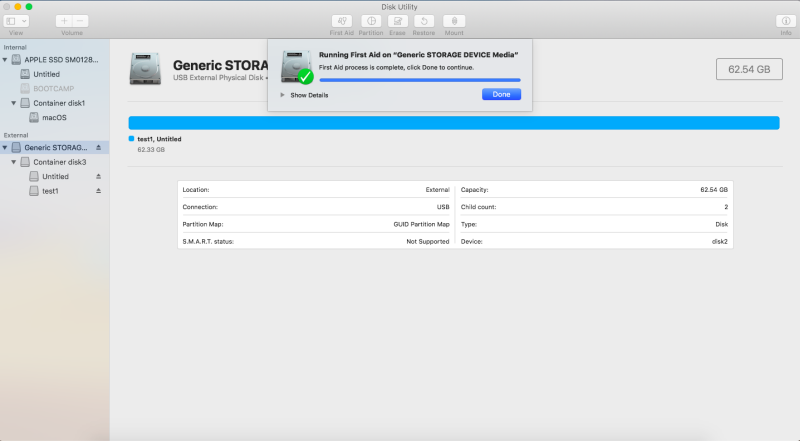
First Aidの完了後は、その結果によって次の対応方法が異なる。場合によっては復旧が正常に行われ、ディスクが再び利用できるケースもある。
エラー表示や処理失敗となった際は、ファイルシステムの損傷がより深刻な可能性を示す。その際はデータ復旧手順に進む必要がある。
修復後に改善がみられない場合、単純な処理では解決困難な状態であることが多い。
フォーマット前にデータを復旧する手順
WD My Passportが認識されず、First Aidでの復旧も難しい場合は、まずデータ復旧を行い、その後でフォーマットを実施することが重要となる。フォーマット操作ではすべてのファイルが消去され、復元の可能性が大きく低下するため、事前のデータ救出が不可欠となる。
データ救出には、iBoysoft Data Recovery for Macのような専用ソフトウェアが有効。外付けドライブがmacOSで認識されない、もしくはマウントできない場合にも対応できる設計となっている。さらに、読めなくなったSDカードからのデータ復元や、マウント不可能な外付けHDDからのデータ復旧といったケースにも活用可能。
ただし、ファイルが上書きされていたり、SSDでTRIMが有効化されている場合は、元データが物理的に消去されているため、専門ツールを用いても復元が困難となることがある。
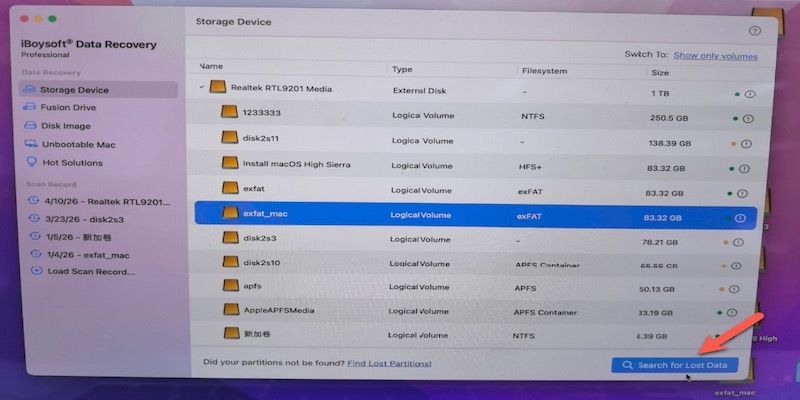
- 公式サイトからiBoysoft Data Recovery for Macをダウンロードし、Macにインストールした上で起動する
- WD My Passportをパソコンに接続する
- リストからWD My Passportを選び、「データ復旧」を実行する
- スキャン完了後、プレビューでデータ内容を確認する
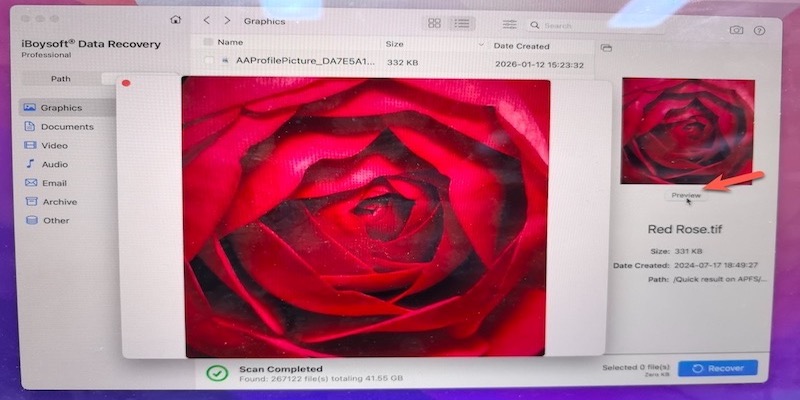
- 復旧できたファイルは別の正常なストレージに保存する
macOSで利用可能なファイルシステムへの再フォーマット
データの安全な保存が確認できた後、フォーマットを実施することで通常通りの使用が再開可能となる。
- ディスクユーティリティを起動します。
- 「WD My Passport」ドライブを選択します。
- 「消去」ボタンを押します。
- フォーマット形式を指定します:
・APFS(Mac専用で使用する場合)
・exFAT(MacとWindows両方で利用する場合)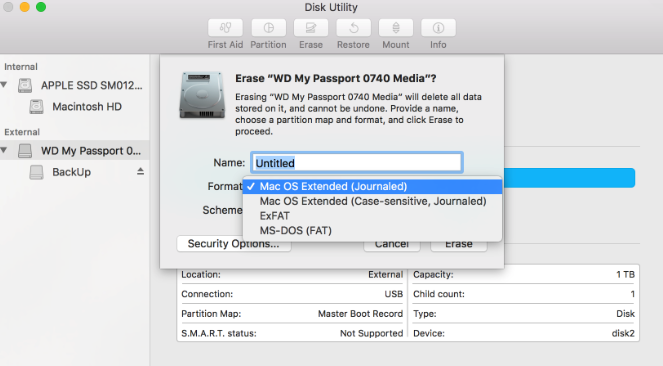
- 内容を確認のうえ、フォーマット処理を完了させます。
専門業者への相談が必要な状況
一部の状態では、自己対応よりもデータ復旧の専門業者への依頼が推奨されます。
以下に該当する場合は、専門家への相談を検討してください。
- カチカチ音など異常な動作音が発生する場合
- ケーブルを変えても接続が途切れる場合
- 複数のデバイスで認識されない場合
- これらの症状はソフトウェアでは対応できない物理障害の可能性があります。
- WD My PassportがMac上に表示されない場合
WD My PassportがMacで認識しない/破損状態となる主な原因
発生原因を理解することで、同様のトラブルを予防できます。
- 予期せぬシャットダウンや取り外しによるファイルシステム障害
- NTFSやBitLockerなど未対応形式でのフォーマット
- 外付けドライブを正しく取り出さずに抜去した場合
- 経年劣化や不良セクタによる物理的なディスクエラー
まとめ
WD My PassportがMacで認識できない、または破損した場合は、データ損失を悪化させない対応が重要です。
大切なデータへの影響を最小限にとどめるため、無理な修復作業は避け、まずは慎重に取り扱ってください。ほとんどのケースで、どのツールを使うかよりも作業順序が結果を大きく左右します。
よくあるご質問
- Q1.WD My Passport corrupted and unreadable.
-
A
If your WD My Passport is corrupted or unreadable on Mac, first check whether it appears in Disk Utility.
If it is accessible, back up your data immediately.
If it is detected but cannot be opened, recover data before using First Aid or formatting.
If it is not detected, check the USB connection or try another computer.
The key is to secure your data before attempting any repair.
- Q2.How do I restore a WD My Passport?
-
A
To restore a WD My Passport to normal use, you typically need to erase and reformat the drive after recovering your data.
1. Open Disk Utility
2. Select the WD My Passport drive
3. Click “Erase”
4. Choose a format (APFS for Mac, exFAT for Mac and Windows)
5. Confirm to reformat the drive
Reformatting will delete all data, so make sure your files are recovered or backed up first.