A exclusão acidental de emails pode interromper o trabalho ou os registros pessoais. Saber como recuperar mensagens excluídas do Apple Mail, Microsoft Outlook, iCloud Mail ou Gmail garante que você não perca informações críticas. Aqui, discutiremos se é possível recuperar emails excluídos ou permanentemente excluídos em um Mac e apresentaremos soluções potenciais para esse problema.
Aviso: Se os emails excluídos foram armazenados localmente, evite baixar arquivos, instalar novos aplicativos ou tomar qualquer outra ação que grave novos dados em seu Mac. Isso pode sobrescrever os setores onde seus emails excluídos costumavam estar, tornando-os irrecuperáveis.
Você também deve desligar imediatamente o WiFi para evitar que a ação de exclusão seja sincronizada com o servidor e seus outros dispositivos. Em seguida, abra o cliente de email para ver se os emails desejados estão lá. Se tiver sorte, copie-os imediatamente para um local seguro. Dessa forma, o servidor de email não pode se comunicar com o cliente de email.
- Siga esta lógica para encontrar sua solução:
- Está na Lixeira? → Verifique a Lixeira ou a pasta "Itens Excluídos" (janela de 30 dias).
- O email excluído está baixado no seu Mac? → Tente o Time Machine ou uma ferramenta de recuperação de email
- É uma mensagem do Gmail em uma conta do Google Workspace? → Peça ao administrador para restaurar os dados (mais 25 dias)
- Nenhuma das opções acima? → O email provavelmente é irrecuperável.
Os emails apagados podem ser recuperados?
Caso 1: Mensagens Apagadas (Na Lixeira)
Sim, os emails apagados podem ser recuperados até serem apagados permanentemente. Em geral, os emails apagados vão para a Lixeira e permanecem lá por 30 dias.
Portanto, na maioria dos casos, se você não esvaziar a lixeira, ainda poderá recuperar os emails apagados facilmente dentro do prazo estabelecido.
Probabilidade de Recuperação: Muito Alta (100% enquanto a Lixeira não for esvaziada).
Caso 2: Mensagens Apagadas Permanentemente
No entanto, se os emails forem apagados permanentemente, eles são frequentemente irreversíveis em serviços de webmail, onde os emails não têm uma cópia local e são armazenados apenas no servidor. Porém, existem exceções para contas do Outlook e do Gmail Workspace, que oferecem chances de recuperar os emails apagados mesmo depois de serem apagados permanentemente.
Se você usa um cliente de email como o Apple Mail para gerenciar seus emails, ainda é possível recuperar os emails apagados permanentemente no Mac a partir de um backup do Time Machine ou com um aplicativo de recuperação de emails apagados de terceiros, se os emails apagados não tiverem sido sobrescritos.
Para 99% dos usuários hoje em dia, o Apple Mail tem como padrão o uso do protocolo IMAP (Internet Message Access Protocol) para se comunicar com o provedor de email. Quando um email é enviado para você, o servidor retém a cópia mestra. Em seguida, o protocolo IMAP enviará uma notificação para o Apple Mail, que solicitará o conteúdo da mensagem. Quando o Apple Mail recebe a mensagem, ele escreve uma cópia no seu disco rígido.
Ao excluir uma mensagem de email, a cópia mestra e a cópia local são removidas. Mas se você tiver um backup que contenha a cópia local ou se a cópia local não for sobrescrita imediatamente por novos dados, a recuperação de dados ainda é possível.
Probabilidade de Recuperação: De alta a impossível. O sucesso depende se o servidor possui um "arquivo oculto" secundário, se há um backup da cópia local, ou se o disco local ainda não sobrescreveu esses setores específicos.
Siga esta lógica passo a passo para determinar qual é a melhor ação a ser tomada ao excluir acidentalmente um email:
| Etapa | Ação | Taxa de Sucesso | Nota Crítica |
| 1 | Verifique a Pasta Lixo | Muito Alto | Se encontrada, mova imediatamente para a Caixa de Entrada. |
| 2 | Verifique os Backups (Time Machine) | Alto | Desconecte a internet primeiro para evitar a sincronização "Auto-Delete". |
| 3 | Verifique as Ferramentas de Recuperação do Servidor | Médio | O Gmail/Outlook possuem pastas ocultas de "Itens Recuperáveis". |
| 4 | Recuperação de Dados de Terceiros | Baixo (SSD) | Use ferramentas como iBoysoft; Recupere apenas para um Disco Externo para evitar sobrescrever. |
| 5 | Sem Backup/TRIM ativo | Zero | Os dados são fisicamente sobrescritos ou purgados pelo TRIM do SSD. |
Como recuperar e-mails excluídos no Mac no Apple Mail?
Muitos usuários de Mac recebem e enviam e-mails de várias contas através do cliente de e-mail, Apple Mail. Ele funciona perfeitamente com Outlook, Yahoo, Gmail, iCloud e outros servidores de e-mail populares.
O Apple Mail também faz o download das mensagens de e-mail em sua conta para o disco rígido do Mac, o que torna possível a recuperação de dados após um e-mail ser apagado permanentemente.
Recuperar e-mails excluídos da Lixeira no Apple Mail
Se você não apagou as mensagens excluídas, você pode recuperá-las da Lixeira:
- Abra o aplicativo Apple Mail.
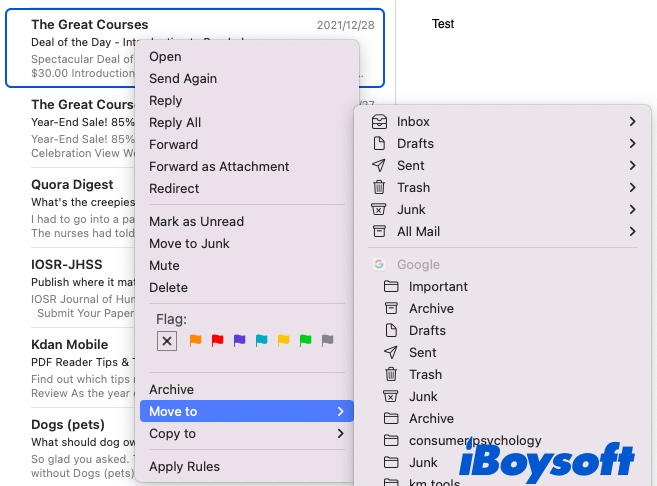
- Clique na Caixa de Correio da Lixeira, arraste o e-mail excluído para a barra lateral esquerda e solte-o na sua caixa de entrada ou em outras pastas desejadas. Ou clique com o botão direito em um e-mail escolhido, escolha Mover para e, em seguida, selecione um destino.
Como recuperar e-mails excluídos permanentemente no Mac do Apple Mail?
Quando um e-mail é apagado permanentemente, você pode restaurá-lo de um backup ou usar um software de recuperação de e-mails.
Opção 1: Recuperar e-mails excluídos permanentemente do Time Machine
Se você usou o Time Machine para fazer backup do seu Mac com os e-mails excluídos incluídos, você pode recuperar facilmente o item apagado permanentemente com o Time Machine.
Para recuperar e-mails excluídos permanentemente com o Time Machine:
- Abrir o Finder.
- Clique no menu Ir no topo > Ir para a Pasta.
- Cole ~/Biblioteca/Correio e pressione Enter.
- Conecte o disco de backup do Time Machine ao seu Mac.
- Entre no Time Machine clicando no ícone do Time Machine na barra de menu no canto superior direito > escolha Procurar Backups do Time Machine ou clicando duas vezes no aplicativo no Launchpad.
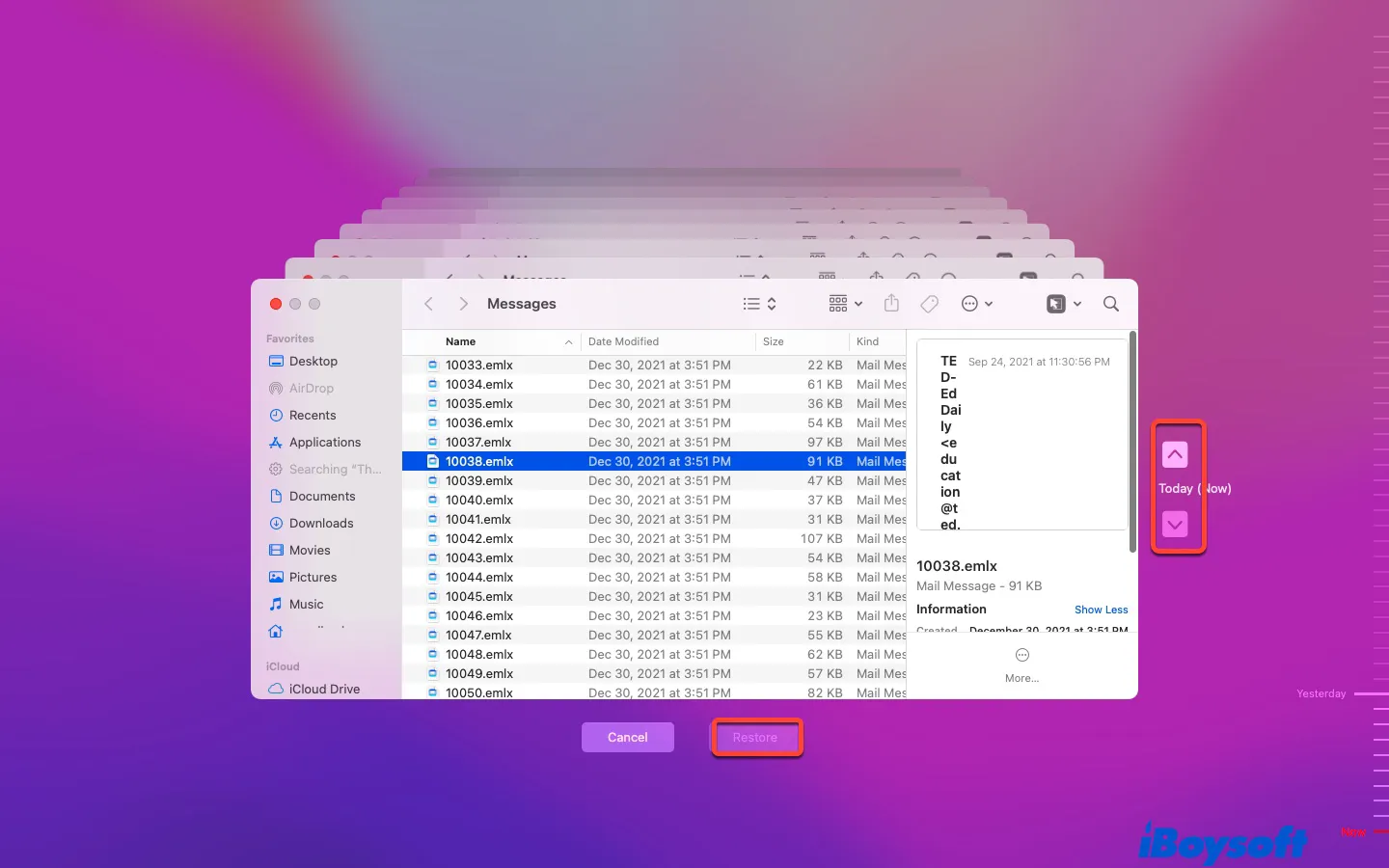
- Utilize a linha do tempo no lado direito ou as setas para cima e para baixo para localizar o backup com os emails excluídos permanentemente.
O Time Machine mostrará a pasta Correio com pelo menos uma subpasta com um nome alfanumérico como V9. Essa subpasta contém várias pastas com nomes aleatórios que você pode explorar para localizar a pasta que contém todas as mensagens de email (termina com a extensão .mbox).
Em seguida, navegue para encontrar os emails desejados, que frequentemente contêm a extensão .emlx, e pressione a tecla de espaço para visualizar o conteúdo dentro. - Selecione o email desejado e clique em Restaurar.
Se o disco de backup não estiver disponível, você ainda pode restaurar o email excluído com os instantâneos locais (os mesmos passos acima, exceto ter um disco externo conectado) desde que a cópia não tenha sido deletada.
De acordo com a Apple, o Time Machine salva um instantâneo local a cada hora e o mantém por 24 horas. Se você não tiver backup do email excluído, a única opção restante é usar um software de recuperação de email.
Opção 2: Recuperar emails excluídos permanentemente com software de recuperação de dados de email
Tecnicamente falando, quando um email é removido permanentemente do seu Mac, ele não é completamente apagado até que o espaço onde ele está armazenado seja ocupado por outros arquivos.
Essa é a razão pela qual a recuperação de dados é possível. Mas as coisas ficam mais complicadas se você pretende recuperar MacBooks com SSDs que a maioria dos Macs possuem. Com SSDs, o macOS enviará um comando TRIM para apagar as páginas ou blocos onde o email está guardado logo após ter sido excluído permanentemente.
Ainda assim, como alguns SSDs usam um TRIM em fila que executa o comando de apagar apenas quando o Mac está inativo, ainda há uma chance de recuperar os emails excluídos permanentemente no Mac. Para aumentar a possibilidade de recuperação, você deve parar de salvar arquivos no disco para evitar sobrescrever o email excluído e começar a recuperação de email com iBoysoft Data Recovery for Mac o mais rápido possível.
O iBoysoft Data Recovery é a melhor ferramenta para recuperar emails excluídos no Mac. Ela oferece uma alta taxa de sucesso na recuperação de dados, uma interface de usuário intuitiva e suporte para os principais formatos de mensagens de email como MSG, EML, EMLX, OST, MBOX, etc.
Como recuperar emails excluídos no MacBook Pro com iBoysoft Data Recovery?
1. Baixe e instale o iBoysoft Data Recovery.
2. Inicie o aplicativo clicando Finder > Aplicações > iBoysoft Recuperação de Dados. Pode ser necessário inserir sua senha quando solicitado.
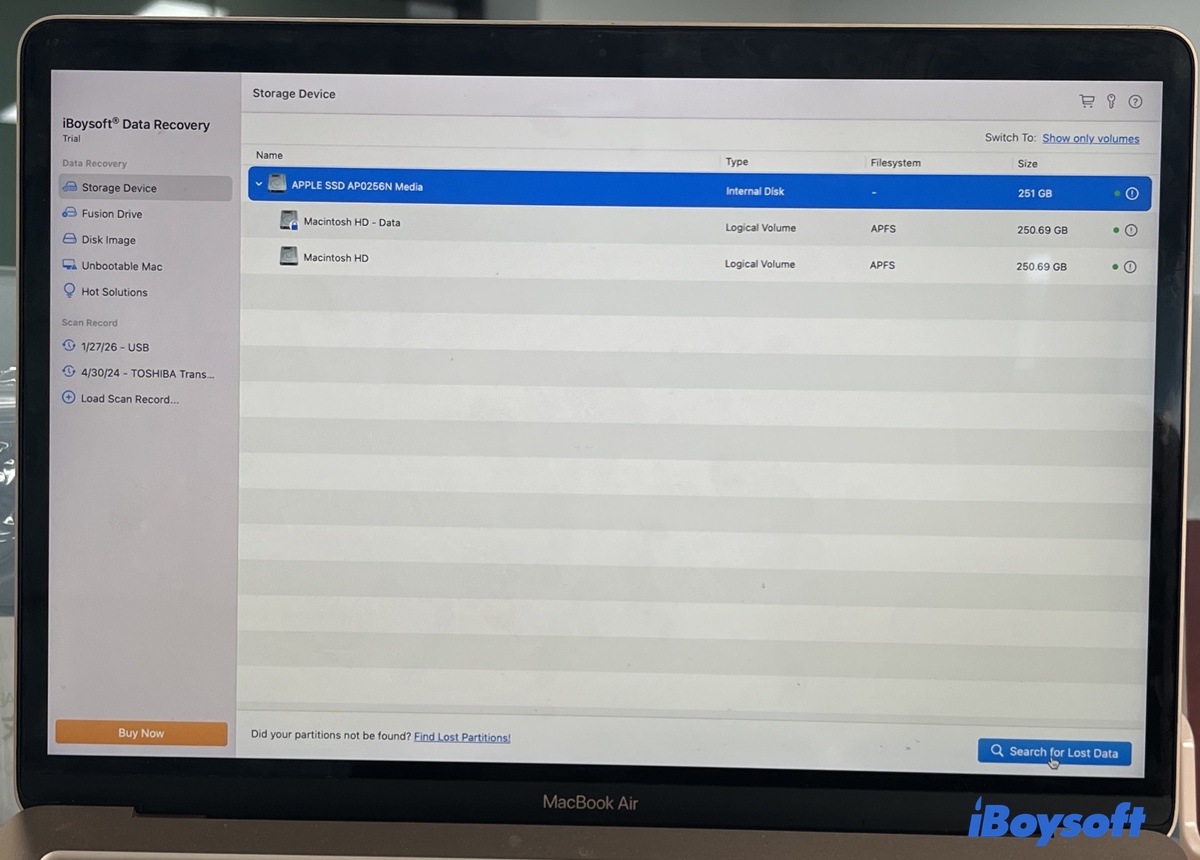
3. Selecione o disco rígido do seu Mac e clique em Procurar Dados Perdidos.
4. Após a conclusão da varredura, selecione Email na categoria Tipo à esquerda. Ou pesquise com extensões como .emlx.
5. Escolha o email excluído e clique em Recuperar.
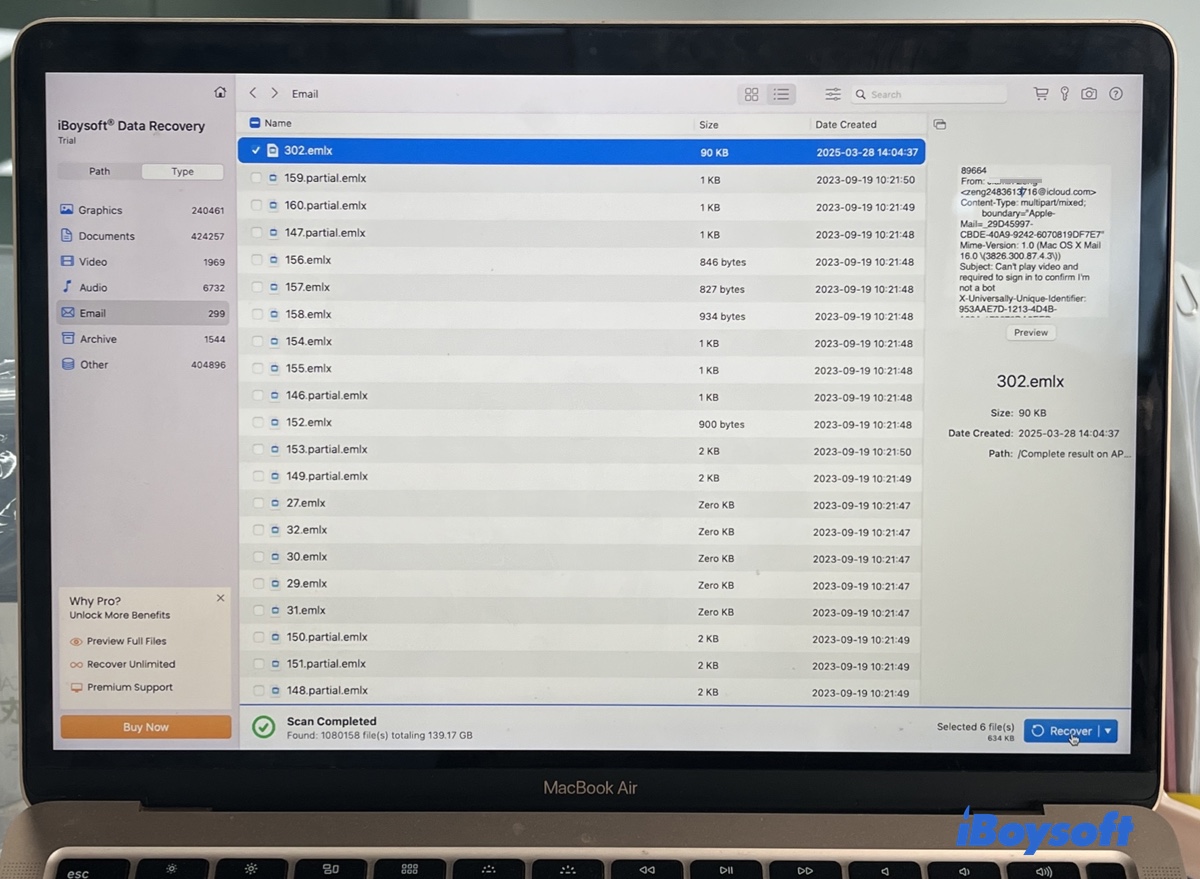
6. Salve o email recuperado em outra partição.
Dicas: Se suas mensagens de email estão apenas no servidor sem uma cópia local, siga os passos abaixo para recuperar emails excluídos de três grandes servidores de email: Gmail, Outlook e iCloud Mail.
Como recuperar emails excluídos no Mac no Gmail?
Geralmente, não é possível recuperar emails permanentemente excluídos de serviços de email na web. Mas ainda há uma chance com o Gmail e o Outlook, já que eles possuem recursos extras para ajudá-lo a recuperá-los.
Recuperar emails excluídos da Lixeira no Gmail
- Acesse sua conta do Gmail a partir de um navegador da web.
- Role até o final da lista de rótulos à esquerda e selecione a pasta Lixeira.
- Encontre o email que você deletou acidentalmente.
- Clique com o botão direito do mouse no email em questão, escolha o ícone Mover para e selecione Caixa de Entrada.
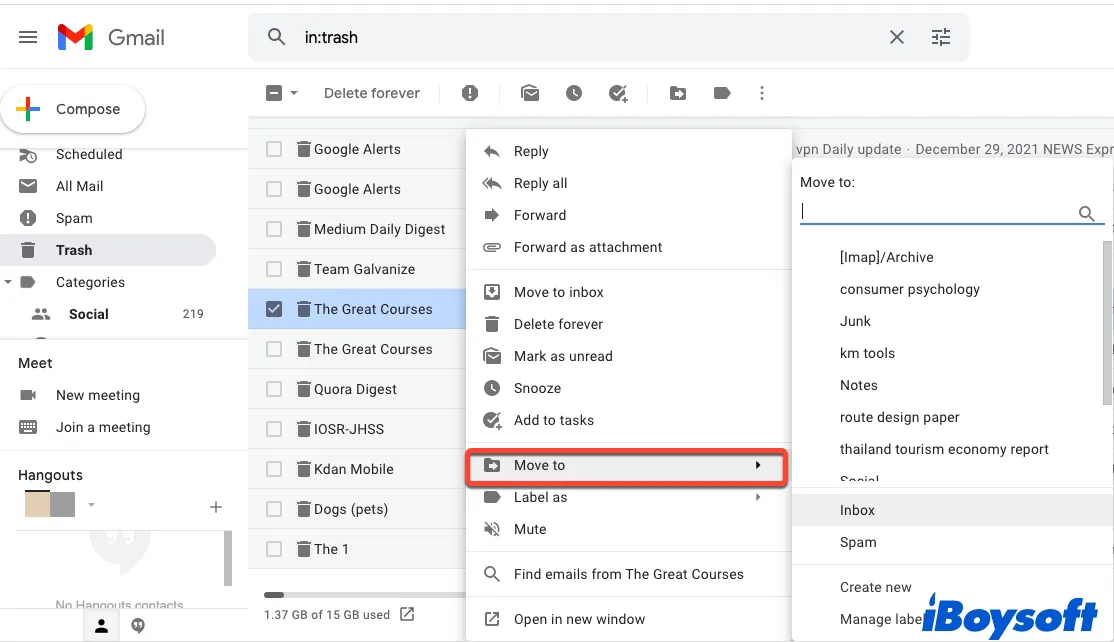
Se você não consegue ver o rótulo Lixeira, provavelmente está desativado. Você precisa encontrar Gerenciar Rótulos, então, sob a coluna Rótulos do Sistema, localize Lixeira e clique em Mostrar.
Recuperar emails excluídos acidentalmente por pessoas não autorizadas
Se os emails foram excluídos devido a alguém acessar sua conta sem permissão, o Google possui uma ferramenta de recuperação de email que permite fazer solicitações para recuperar emails excluídos. Veja como fazer:
- Visite o site da Ferramenta de Recuperação de Mensagens do Gmail.
- Clique em Continuar duas vezes.
- O Google então notificará se e quando você pode recuperar os emails deletados.
Recuperar emails permanentemente excluídos do Gmail no Google Workspace
Se você usa o Gmail em uma conta do Google Workspace, ele oferece um prazo extra de 25 dias para recuperar seus e-mails permanentemente deletados. Observe que seu administrador do Workspace precisa fazer login no painel de administração para realizar a recuperação dos dados.
- Acesse o painel do Google Workspace.
- Faça login na conta de administrador.
- Clique em Usuários para visualizar todos os usuários no espaço de trabalho.
- Localize a conta do usuário da qual deseja recuperar os e-mails deletados.
- Clique em Mais > Restaurar dados.
- Especifique o intervalo de dados (deve estar dentro dos últimos 25 dias).
- Escolha Gmail no menu suspenso de Aplicativos. Em seguida, clique em Restaurar.
O Google pode levar alguns dias para restaurar os e-mails do usuário selecionado.

Como recuperar e-mails deletados no Mac no Outlook?
Recuperar e-mails deletados da pasta Itens Excluídos no Outlook
O Outlook armazena os itens excluídos na pasta Itens Excluídos, os quais podem ser recuperados rapidamente em até 30 dias com os passos abaixo:
- Faça login na sua conta do Outlook.
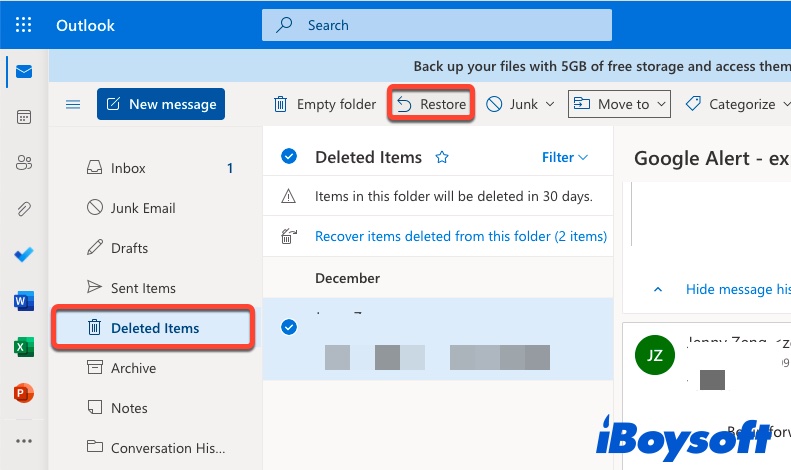
- Selecione a pasta Itens Excluídos no painel esquerdo.
- Escolha o e-mail que deseja recuperar e clique em Restaurar.
Recuperar e-mails permanentemente deletados da pasta Itens Recuperáveis
Se você esvaziou a pasta Itens Excluídos ou os e-mails foram deletados permanentemente após um determinado tempo, ainda é possível recuperá-los em até 30 dias. Nesse caso, você deve acessar a pasta Itens Recuperáveis usando seu Mac. Observe que não é possível acessá-la de um navegador móvel.
- Faça login no Outlook.
- Selecione a pasta Itens Excluídos.
- Clique em "Recuperar itens excluídos."
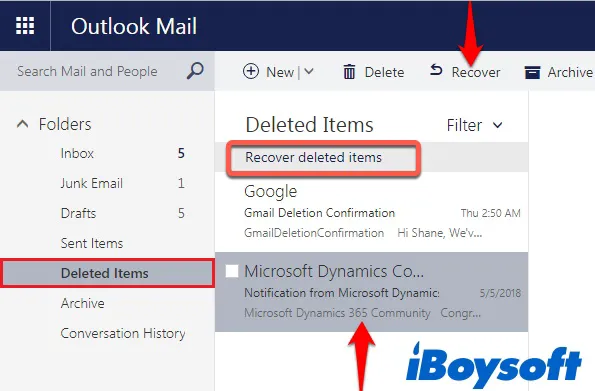
- Escolha o e-mail desejado e selecione Recuperar.
Os itens selecionados serão restaurados para a pasta original. O e-mail deletado irá para sua caixa de entrada se a pasta original também foi deletada.
Como recuperar e-mails deletados no Mac no iCloud Mail?
Se a Lixeira não foi esvaziada no iCloud.com, você pode seguir as etapas abaixo para recuperar os e-mails deletados:
- Acesse www.iCloud.com e faça login com seu Apple ID.
- Clique em Correio para visualizar seus e-mails do iCloud.
- Clique na caixa de Correio da Lixeira na barra lateral esquerda.
- Selecione o e-mail deletado, clique no botão Mover e escolha um destino para restaurá-lo.
Leia também: Como Recuperar E-mails Excluídos/Perdidos Após a Atualização do macOS Ventura?
Prevenir a perda de dados no futuro
Backup Regular de E-mails: Não confie apenas na nuvem. Exporte periodicamente caixas de correio importantes como arquivos .mbox (Correio > Caixa de Correio > Exportar Caixa de Correio).
Arquivamento Local: Mova e-mails empresariais ou legais críticos para as pastas "No Meu Mac". Isso os remove do "Espelho" IMAP e os armazena com segurança no seu disco.
Ajustar Configurações da Lixeira: Nas Configurações do Correio, defina "Apagar mensagens excluídas" para "Nunca" ou "Após um mês" para ter uma margem de segurança.
Captura de Instantâneo SSD: Mantenha o Time Machine ativo. Para usuários de SSD, este é o único meio de burlar o mecanismo TRIM, que apaga os dados excluídos quase instantaneamente.
Perguntas frequentes sobre como recuperar e-mails excluídos no Mac?
- Q1. Como recuperar um email de rascunho excluído no Mac?
-
A
Você pode recuperar o email de rascunho excluído da caixa de Lixo. Se não estiver lá, é provável que tenha sido perdido, pois os rascunhos são frequentemente sobrescritos durante o processo de salvamento automático.
Mas você ainda pode procurar ou navegar por todas as outras pastas disponíveis para ver se está presente. Alguns serviços de email, como o Gmail, exibem uma mensagem de 'Desfazer descarte' para ajudá-lo a reverter a exclusão. Você pode procurar um aviso semelhante para recuperar o email de rascunho excluído.
- Q2. Como excluir emails do Mac?
-
A
Para excluir emails do Mac, clique com o botão direito em uma mensagem selecionada e escolha Excluir. Você também pode excluir uma caixa de correio para apagar todas as mensagens que ela contém. Se você deseja que os emails desapareçam para sempre, você pode abrir o aplicativo de Email e clicar em Caixa de Correio > Apagar Itens Excluídos para se livrar deles.
- Q3. Como recuperar uma caixa de correio excluída no Mac?
-
A
Excluir uma caixa de correio remove permanentemente ela e os emails dentro dela. Você pode usar o Time Machine para recuperar a versão anterior da caixa de correio excluída. Para fazer isso, você precisa clicar em Localizador > Ir para Pasta, digitar ~/Biblioteca/Correio/ e pressionar Enter. Em seguida, abra o Time Machine e clique nas subpastas para recuperar a caixa de correio excluída.
- Q4. Para onde vão os emails excluídos no Mac?
-
A
Muitas vezes, os emails excluídos são movidos para a pasta Lixo. Mas às vezes, eles desaparecem após a exclusão.
Um motivo possível é que os emails excluídos estão configurados para não irem para a Lixeira, o que você pode verificar nas Preferências. (No Apple Mail, clique em Correio > preferências > Contas > Comportamentos da Caixa de Correio > Caixa de lixo). Se não estiver excluído permanentemente, você pode procurar em seu conteúdo para ver se está em outra pasta.
Problemas também podem causar a ausência dos emails excluídos da pasta Lixo. Se isso acontecer, você pode remover sua conta de email e adicioná-la novamente.