Kazara e-posta silme işlemi çalışmayı veya kişisel kayıtları bozabilir. Apple Mail, Microsoft Outlook, iCloud Mail veya Gmail'den silinen mesajları nasıl kurtaracağınızı bilmek, kritik bilgileri kaybetmediğinizden emin olur. Burada, Mac'te silinen veya kalıcı olarak silinen e-postaları kurtarabilir miyiz ve bu soruna potansiyel çözümler sunacağız.
Uyarı: Eğer silinen e-postalar yerel olarak saklanmışsa, dosya indirmekten, yeni uygulamalar yüklemekten veya eski verileri üzerine yazacak başka herhangi bir işlem yapmaktan kaçının. Bu, silinen e-postalarınızın yaşadığı sektörleri üzerine yazabilir ve kurtarılamaz hale getirebilir.
Ayrıca, WiFi'yi hemen kapatmalısınız silme işleminin sunucuya ve diğer cihazlarınıza senkronize olmasını engellemek için. Ardından istenilen e-postaların olup olmadığını görmek için e-posta istemcisini açın. Şanslıysanız, hemen güvenli bir yere kopyalayın. Bu şekilde, e-posta sunucusu e-posta istemcisiyle iletişim kuramaz.
- Çözümünüzü bulmak için bu mantığı takip edin:
- Çöp Kutusunda mı? → Çöp Kutusunu veya "Silinmiş Öğeler" klasörünü kontrol edin (30 günlük süre).
- Silinen e-posta Mac'inize indirildi mi? → Time Machine'ı veya bir e-posta kurtarma aracını deneyin
- Bir Google Workspace hesabındaki bir Gmail ileti mi? → Yöneticiye veri geri yükleme için başvurun (ekstra 25 gün)
- Yukarıdakilerden hiçbiri mi? → E-posta muhtemelen kurtarılamaz.
Silinmiş e-postalar geri getirilebilir mi?
Durum 1: Silinen Mesajlar (Çöp Kutusunda)
Evet, silinmiş e-postalar kalıcı olarak silinene kadar geri getirilebilir. Genel olarak, silinmiş e-postalar Çöp Kutusu veya Silinen Ögeler posta kutusuna gider ve 30 gün boyunca orada kalır.
Yani çoğu durumda, çöpü boşaltmazsanız, zaman sınırı içinde silinen e-postaları kolayca kurtarabilirsiniz.
Kurtarma Olasılığı: Çok Yüksek (Çöp boşaltılmadığı sürece %100).
Durum 2: Kalıcı Olarak Silinen Mesajlar
Ancak, eğer e-postalar kalıcı olarak silinirse, genellikle web tabanlı e-posta hizmetlerinden kurtarılamazlar, burada e-postaların yerel bir kopyası olmadığı ve yalnızca sunucuda saklandığı anlamına gelir. Ancak Outlook ve Gmail Workspace hesapları için, silinen e-postaları kalıcı olarak sildikten sonra bile geri yükleme şansına sahipsiniz.
Eğer Apple Mail gibi bir e-posta istemcisi kullanıyorsanız ve e-postalarınızı yönetiyorsanız, silinen e-postaları Mac'te bir Time Machine yedeğiyle veya silinen e-postaların üzerine yazılmadıysa üçüncü taraf bir silinen e-posta kurtarma uygulaması ile hala kurtarabilirsiniz.
Bugünün kullanıcılarının %99'u için, Apple Mail varsayılan olarak IMAP (Internet Message Access Protocol) kullanarak e-posta sağlayıcınıza bağlanır. Bir e-posta size gönderildiğinde, sunucu ana kopyayı saklar. Ardından IMAP protokolü bir bildirim gönderir ve Apple Mail'e mesaj içeriğini isteyerek iletecektir. Apple Mail mesajı aldığında, bir kopyasını sabit diskinize yazar.
Bir e-posta mesajını sildiğinizde, ana kopya ve yerel kopya kaldırılır. Ancak eğer yerel kopyayı içeren bir yedeğiniz varsa veya yerel kopya hemen yeni veri tarafından üstüne yazılmıyorsa, veri kurtarma hala mümkündür.
Kurtarma Olasılığı: Yüksekten imkansıza. Başarı, sunucunun ikincil bir "gizli" arşive sahip olup olmadığına, yerel kopyaya yedek olup olmadığına veya yerel diskin belirli sektörlerinin henüz üzerine yazılmadığına bağlıdır.
Bir e-postayı kazara sildiğinizde en iyi hareket tarzını belirlemek için adım adım mantığı takip edin:
| Adım | İşlem | Başarı Oranı | Kritik Not |
| 1 | Çöp Kutusunu Kontrol Et | Çok Yüksek | Bulursanız hemen Gelen Kutusuna taşıyın. |
| 2 | Yedekleri Kontrol Et (Zaman Makinesi) | Yüksek | "Otomatik Silme" senkronizasyonunu önlemek için önce internet bağlantısını kesin. |
| 3 | Sunucu Kurtarma Araçlarını Kontrol Et | Orta | Gmail/Outlook'un gizli "Kurtarılabilir Öğeler" klasörleri bulunmaktadır. |
| 4 | Üçüncü Taraf Veri Kurtarma | Düşük (SSD) | iBoysoft gibi araçları kullanın; Üzerine yazmayı önlemek için sadece Harici Bir Sürücüye Kurtarın. |
| 5 | Yedekleme/TRIM etkin değil | Sıfır | Veri fiziksel olarak üzerine yazılmış veya SSD TRIM tarafından temizlenmiştir. |
Apple Mail'de Mac'ten silinen e-postaları nasıl kurtarabilirsiniz?
Birçok Mac kullanıcısı, Outlook, Yahoo, Gmail, iCloud ve diğer popüler e-posta sunucuları aracılığıyla çeşitli e-posta hesaplarından e-posta alıp gönderirken Apple Mail adlı e-posta istemcisini kullanmaktadır. Apple Mail, e-posta hesabınızdaki e-posta iletilerini Mac'in sabit sürücüsüne indirir, bu da bir e-posta kalıcı olarak silindikten sonra veri kurtarmayı mümkün kılar.
Çöp Kutusundan Apple Mail'de silinen e-postaları kurtarın
Silinen iletileri silmediyseniz, bunları Çöp Kutusundan kurtarabilirsiniz:
- Apple Mail uygulamasını açın.
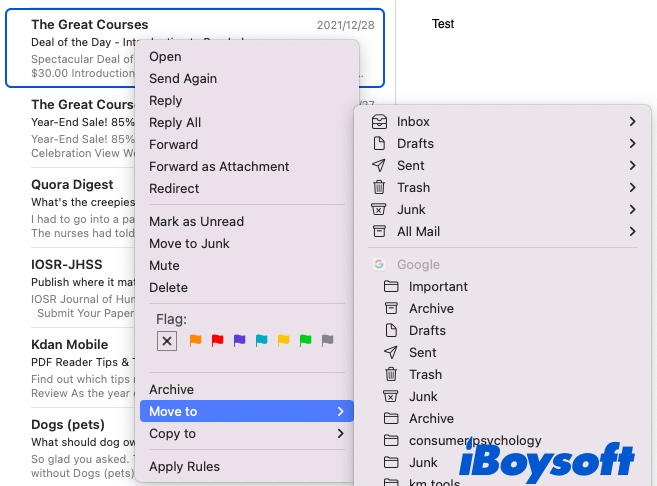
- Çöp Posta Kutusuna tıklayın, silinen e-postayı sol kenar çubuğuna sürükleyip ardından istediğiniz klasöre bırakın veya diğer istenen klasörlere bırakın. Ya da seçilen bir e-postaya sağ tıklayın, Taşı'ı seçin ve ardından bir hedef seçin.
Apple Mail'de Mac'ten kalıcı olarak silinen e-postaları nasıl kurtarılır?
Bir e-posta kalıcı olarak silindiğinde, bunu ya bir yedekten geri yükleyerek ya da e-posta kurtarma yazılımını kullanarak yapabilirsiniz.
Seçenek 1: Zaman Makinesinden kalıcı olarak silinen e-postaları geri alın
Eğer silinen e-postalar dahil olmak üzere Mac'inizi yedeklemek için Zaman Makinesi'ni kullandıysanız, zaman makinesi ile kalıcı olarak silinen öğeyi kolayca kurtarabilirsiniz.
Zaman Makinesi ile kalıcı olarak silinen e-postaları kurtarmak için:
- Finder'ı açın.
- Üst kısımdaki Git menüsüne tıklayın > Klasöre Git.
- ~/Kütüphane/Mail'i yapıştırın ve Enter tuşuna basın.
- Zaman Makinesi yedek diskinizi Mac'inize bağlayın.
- Zaman Makinesi'ne ya üst sağ köşedeki menü çubuğundaki Zaman Makinesi simgesine tıklayarak > Zaman Makinesi Yedeklerine Göz At ya da Launchpad'den uygulamayı çift tıklayarak girin.
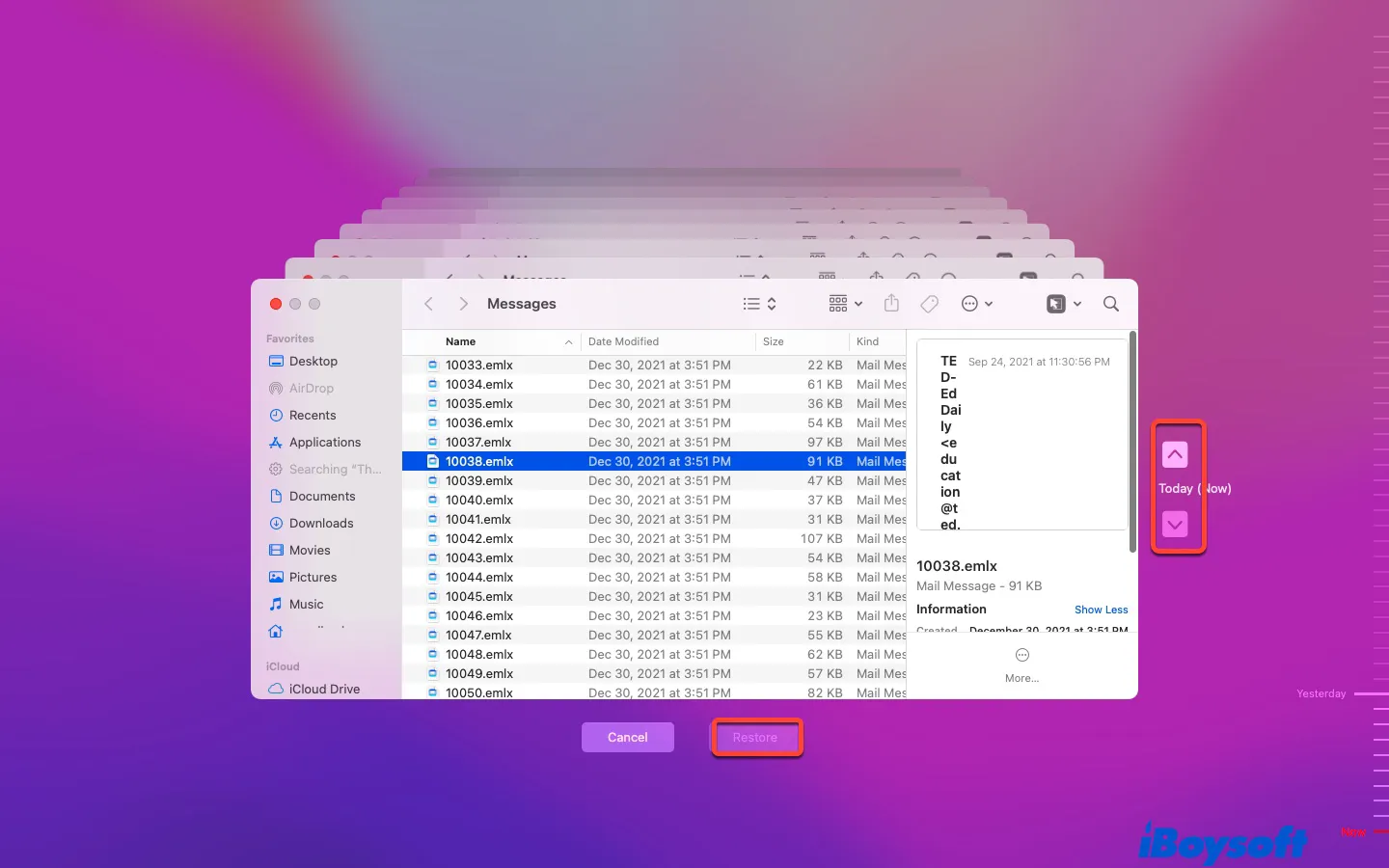
- Silinen e-postaların bulunduğu kalıcı yedekleme bulunana kadar sağ taraftaki zaman çizelgesini veya Yukarı ve Aşağı oklarını kullanın.
Zaman Makinesi en az bir V9 gibi alfasayısal bir isme sahip alt klasörle size Mail klasörünü gösterecektir. Bu alt klasör, içinde e-posta iletilerinin bulunduğu klasörü bulmanızı sağlayacak .mbox uzantılı birkaç rastgele adlandırılmış klasör içerir.
Ardından istediğiniz e-postaları bulmak için .emlx uzantılı olanları içeren klasörü bulun ve içeriğini önizlemek için Boşluk çubuğuna basın. - İstenen e-postayı seçin ve Geri Yükle'ye tıklayın.
Eğer yedek diskiniz ulaşılabilir değilse, silinen e-postayı yerel anlık görüntülerle geri yükleyebilirsiniz (dış disk bağlantısı olmadan aynı adımları izleyin, kopya silinmemiş olmalıdır).
Apple'a göre, Zaman Makinesi, her saat başına bir yerel anlık görüntü kaydeder ve bunu 24 saat boyunca korur. Eğer silinen e-postanızın yedeği yoksa, geriye kalan tek seçenek E-posta kurtarma yazılımını kullanmaktır.
Seçenek 2: E-posta veri kurtarma yazılımı ile kalıcı olarak silinen e-postaları kurtarın
Teknik olarak, bir e-posta Mac'inizden kalıcı olarak silindiğinde, saklandığı alana diğer dosyalar tarafından işgal edilene kadar tamamen silinmez.
Bu nedenle veri kurtarma mümkündür. Ancak çoğu Mac'in üzerinde bulunan SSD'lerle geri kurtarma yapmak daha zor olabilir. SSD'lerle macOS, e-postanın kalıcı olarak silindikten hemen sonra saklandığı sayfaları veya blokları silmek için bir TRIM komutu gönderir.
Yine de, bazı SSD'ler öyle bir sıralı TRIM kullanır ki, sildirme komutunu Mac boşta olduğunda ancak gerçekleştirir, bu nedenle Mac'te kalıcı olarak silinen e-postaları kurtarma şansınız vardır. Geri kazanma olasılığını arttırmak için silinen e-postayı üzerine yazmadan sürücüye herhangi bir dosya kaydetmeyi bırakın ve mümkün olan en kısa sürede iBoysoft Data Recovery for Mac ile e-posta kurtarmaya başlayın.
iBoysoft Data Recovery, Mac'te silinen e-postaları kurtarmak için en iyi araçtır. En üst düzeyde bir veri kurtarma başarı oranı, sezgisel bir kullanıcı arayüzü ve MSG, EML, EMLX, OST, MBOX vb. gibi ana e-posta mesajı formatlarını destekleme özelliğine sahiptir.
MacBook Pro'da iBoysoft Data Recovery ile silinen e-postaları nasıl kurtarabilirim?
1. iBoysoft Data Recovery'yi indirin ve kurun.
2. Finder > Uygulamalar > iBoysoft Data Recovery tıklayarak uygulamayı başlatın. Sorulduğunda şifrenizi girmeniz gerekebilir.
3. Mac sabit diskinizi seçin, ardından Kayıp Verileri Ara düğmesine tıklayın.
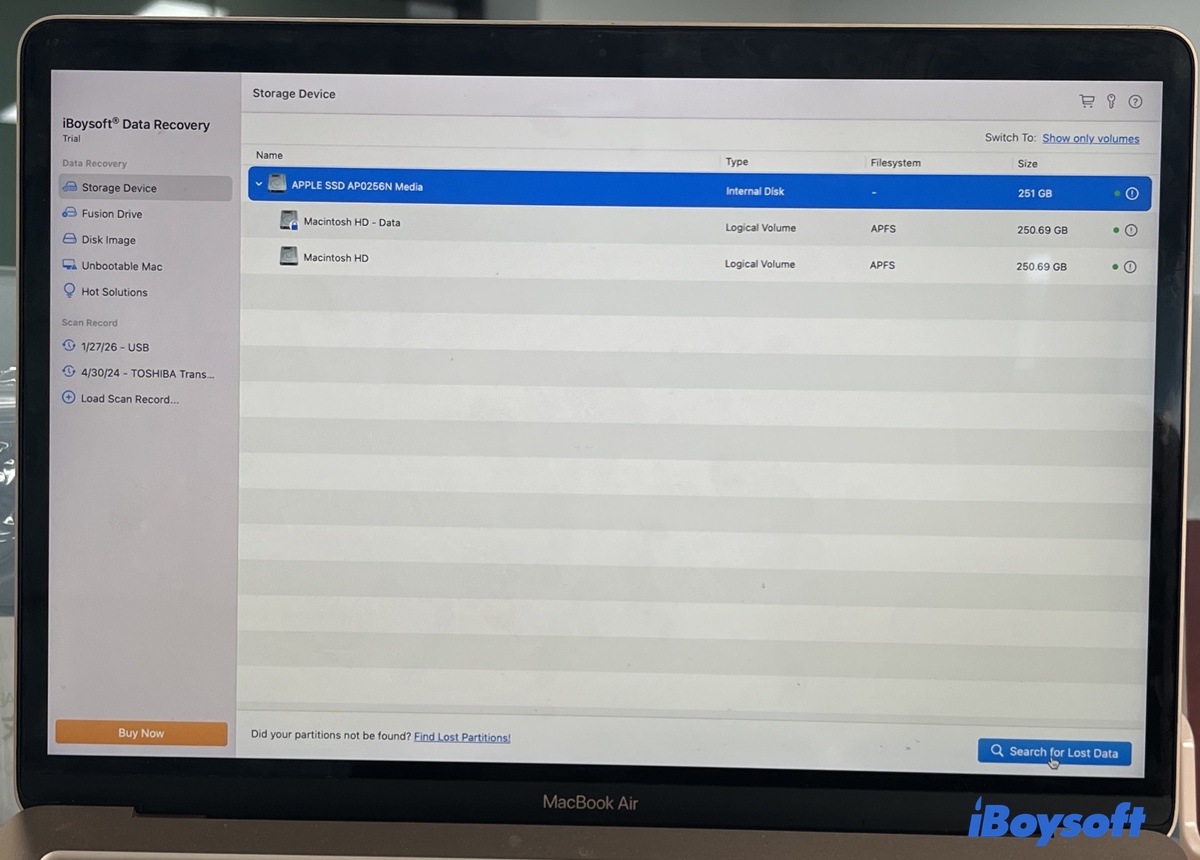
4. Tarama tamamlandıktan sonra, sol taraftaki kategorilerden Tür altında E-posta'yı seçin. Ya da .emlx gibi uzantılarla arama yapın.
5. Silinen e-postayı seçin ve Kurtar düğmesine tıklayın.
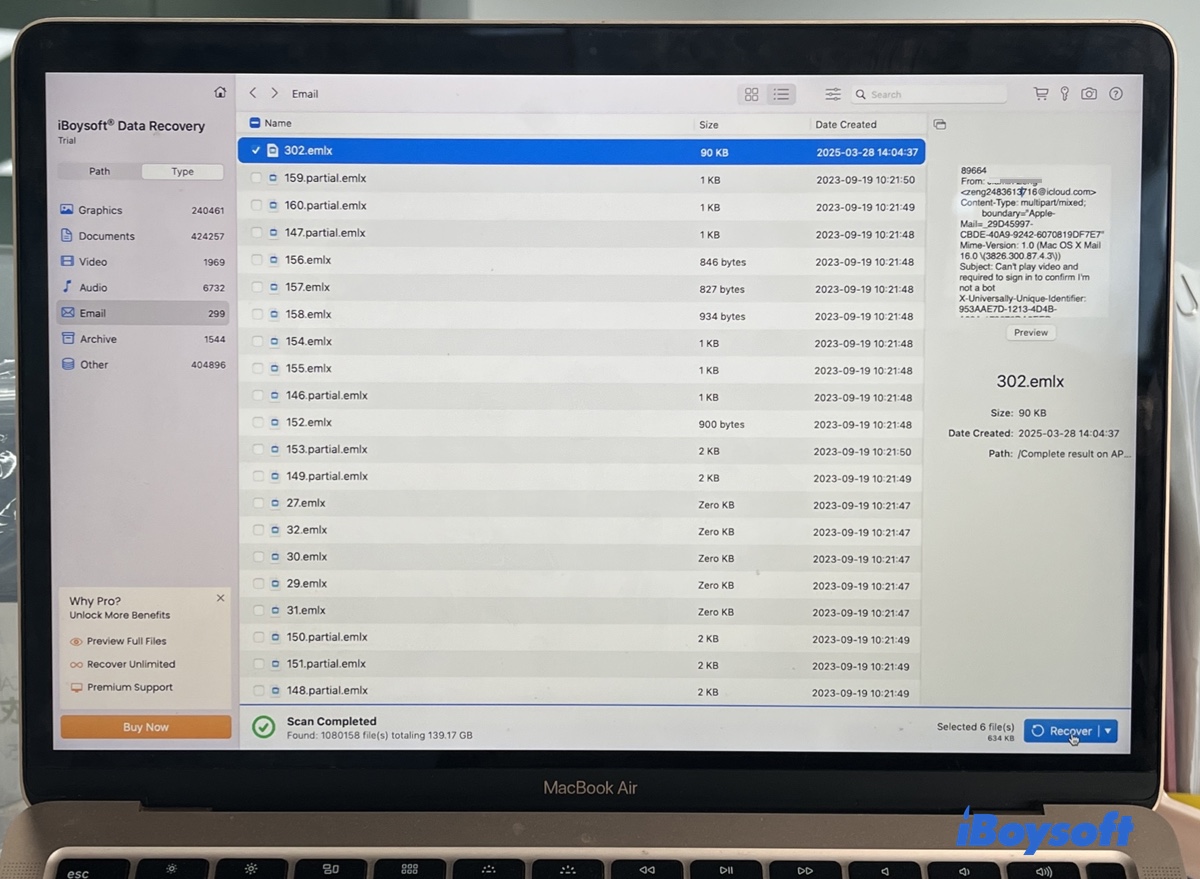
6. Kurtarılan e-postayı başka bir bölüme kaydedin.
İpuçları: E-posta mesajlarınız sadece sunucuda tutuluyorsa ve yerel bir kopyası yoksa, Gmail, Outlook ve iCloud Mail gibi üç büyük web tabanlı posta sunucularından silinen e-postaları kurtarmak için aşağıdaki adımları izleyin.
Mac'te Gmail'den silinen e-postaları nasıl kurtarılır?
Genellikle, web tabanlı e-posta hizmetlerinden kalıcı olarak silinen e-postaları kurtaramazsınız. Ancak Gmail ve Outlook ile bunları geri almanıza yardımcı olacak ek özellikler bulunmaktadır.
Gmail'de Çöp Kutusundan Silinen E-postaları Kurtarın
- Bir web tarayıcısından Gmail hesabınıza erişin.
- Sol taraftaki etiket listesinde aşağıya doğru kaydırın ve Çöp klasörünü seçin.
- Kazara sildiğiniz e-postayı bulun.
- Söz konusu e-postaya sağ tıklayın, Taşı simgesini seçin ve gelen kutusunu seçin.
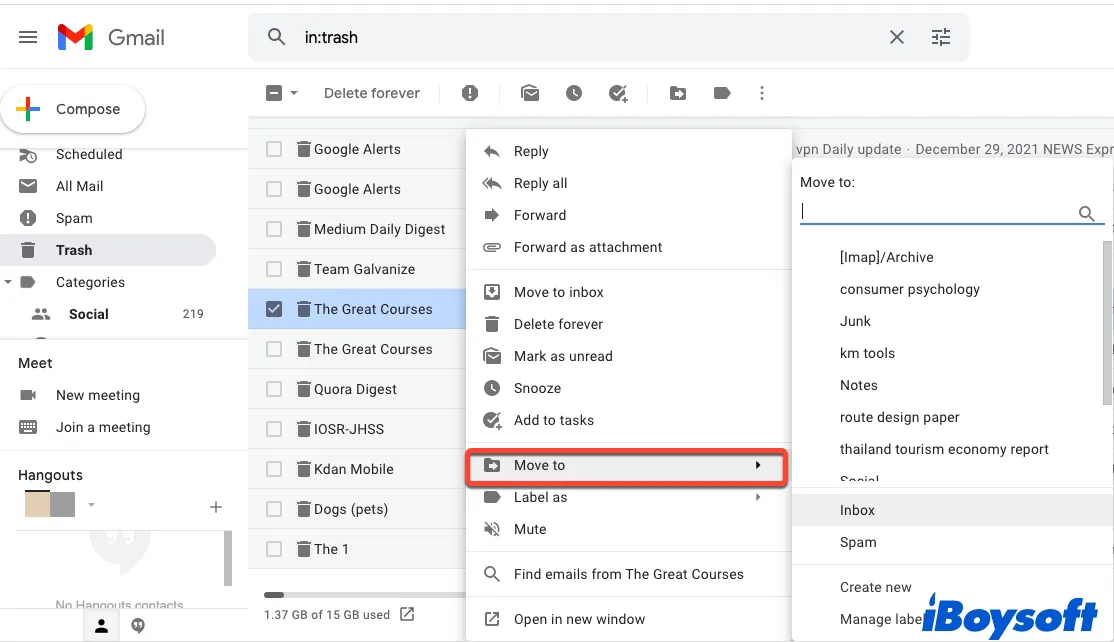
Çöp etiketini göremiyorsanız, muhtemelen devre dışı bırakılmıştır. Etiketleri Yönet seçeneğini bulmalı, ardından Sistem etiketleri sütununda Çöp'ü bulmalı ve Göster'e tıklamalısınız.
İzinsiz kişiler tarafından kazara silinen e-postaları kurtarın
E-postalar izniniz olmadan hesabınıza erişen biri tarafından silindiğinde, Google'ın silinen e-postaları kurtarmak için talep oluşturmanıza izin veren bir e-posta kurtarma aracı bulunmaktadır. İşte yapmanız gerekenler:
- Gmail Mesaj Kurtarma Aracı websitesini ziyaret edin.
- İki kez Devam et düğmesine tıklayın.
- Google, silinen e-postaları geri alıp alamayacağınızı ve ne zaman alabileceğinizi size bildirecektir.
Google Workspace'ten Kalıcı Olarak Silinmiş Gmail E-postalarını Kurtarın
Eğer bir Google Workspace hesabı altında Gmail kullanıyorsanız, kalıcı olarak silinen e-postalarınızı kurtarmak için ekstra 25 gün verir. Workspace yöneticinizin veri kurtarmayı gerçekleştirmek için yönetici paneline giriş yapması gerektiğini unutmayın.
- Google Workspace paneline gidin.
- Yönetici hesabına giriş yapın.
- Tüm workspace kullanıcılarını görüntülemek için Kullanıcıları tıklayın.
- Silmek istediğiniz e-postaları kurtarmak için kullanıcı hesabınızı bulun.
- Daha fazlasına tıklayın > Veriyi geri yükle.
- Veri aralığını belirtin (son 25 gün içinde olmalıdır).
- Uygulama açılır menüsünden Gmail'i seçin. Ardından Geri Yükle'yi tıklayın.
Google seçilen kullanıcının e-postalarını geri yüklemek için birkaç gün sürebilir.

Mac'te Outlook'ta silinen e-postaları nasıl kurtarılır?
Outlook'ta Silinen Öğeler klasöründen silinen e-postaları kurtarın
Outlook silinen öğeleri Silinen Öğeler klasöründe saklar ve aşağıdaki adımlarla 30 gün içinde hızlı bir şekilde çağrılabilir:
- Outlook hesabınıza giriş yapın.
- Sol taraftaki bölmeden Silinen Öğeler klasörünü seçin.
- Geri yüklemek istediğiniz e-postayı seçin, ardından Geri Yükle'yi tıklayın.
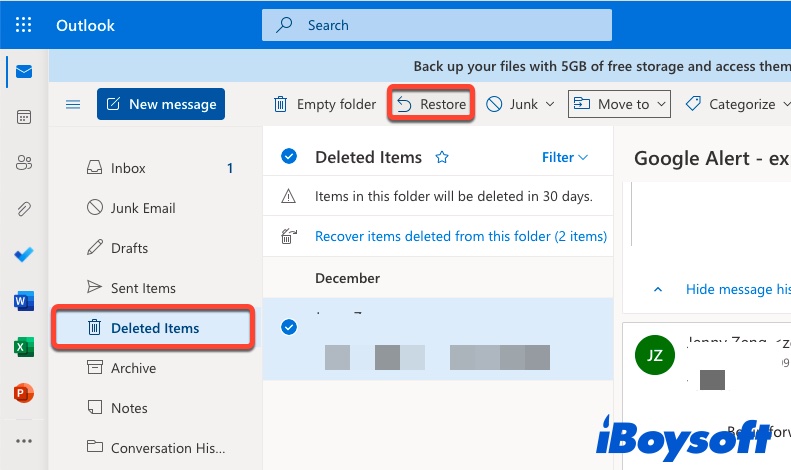
Kalıcı olarak silinen e-postaları Geri Kurtarılabilir Öğeler klasöründen kurtarın
Eğer Silinen Öğeler klasörünü boşalttıysanız veya e-postalar belirli bir süre sonra kalıcı olarak silindi ise, hala 30 gün içinde bunları kurtarabilirsiniz. Bu durumda, Mac'iniz kullanarak Kurtarılabilecek Öğeler klasörüne erişmeniz gerekecektir. Mobil tarayıcıdan erişemezsiniz.
- Outlook'a giriş yapın.
- Silinen Öğeler klasörünü seçin.
- "Silinen öğeleri kurtar"ı tıklayın.
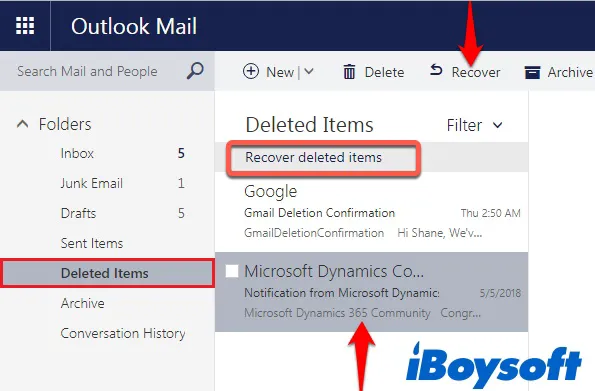
- İstenen e-postayı seçin ve Kurtar'ı seçin.
Seçtiğiniz öğeler, orijinal klasöre geri yüklenecektir. Orijinal klasör de silinirse silinen e-posta gelen kutunuza gidecektir.
Mac'te iCloud Mail'den silinen e-postalar nasıl kurtarılır?
Eğer iCloud.com'da Çöp boşaltılmamışsa, silinen e-postaları kurtarmak için aşağıdaki adımları izleyebilirsiniz:
- www.iCloud.com adresini ziyaret edin ve Apple Kimliğinizle giriş yapın.
- iCloud e-postalarınızı görüntülemek için Posta'yı tıklayın.
- Sol kenar çubuğundaki Çöp posta kutusunu tıklayın.
- Silinen e-postayı seçin, Taşı düğmesine tıklayın, ardından geri yüklemek için bir hedef seçin.
Ayrıca oku: macOS Ventura Güncellemesinden Sonra Silinen/Eksik Postayı Nasıl Kurtarabilirsiniz?
Gelecekte veri kaybını önleme
Düzenli E-posta Yedeklemeleri: Sadece buluta güvenmeyin. Önemli posta kutularını düzenli olarak .mbox dosyaları olarak dışa aktarın (Posta > Posta Kutusu > Posta Kutusunu Dışa Aktar).
Yerel Arşivleme: Önemli iş veya yasal e-postaları "Benim Mac'im" klasörlerine taşıyın. Bu, bunları IMAP "Yansı"dan kaldırır ve bunları diskte güvenli bir şekilde saklar.
Çöp Ayarlarını Ayarlama: Posta Ayarlarında, "Silinmiş mesajları sil" öğesini "Asla" veya "Bir ay sonra" olarak ayarlayarak kendinize bir güvenlik tamponu sağlayın.
SSD Anlık Görüntüleme: Time Machine'ı aktif tutun. SSD kullanıcıları için, silinen verileri neredeyse anında silen TRIM mekanizmasını alt etmenin tek yoludur.
Mac'te silinen e-postaları nasıl kurtaracağınıza dair sık sorulan sorular
- Q1. Mac'te silinen taslak e-postayı nasıl kurtarabilirim?
-
A
Silinen taslak e-postayı Sepet posta kutusundan kurtarabilirsiniz. Orada yoksa, muhtemelen kaybolmuştur çünkü taslaklar otomatik kaydetme süreci sırasında sık sık üzerine yazılır.
Fakat yine de var olup olmadığını görmek için tüm diğer mevcut klasörlere arama yapabilir veya göz atabilirsiniz. Gmail gibi bazı posta servisleri, silmenizi geri almanıza yardımcı olacak bir 'Silinmeyi Geri Al' mesajı gösterir. Silinen taslak e-postayı kurtarmak için benzer bir uyarı arayabilirsiniz.
- Q2. Mac'ten e-postaları nasıl silebilirim?
-
A
Mac'ten e-postaları silmek için seçili bir iletiye sağ tıklayın, ardından Sil seçeneğini işaretleyin. Tüm iletileri içeren bir posta kutusu silmek istiyorsanız, posta kutusunu silebilirsiniz. E-postaların sonsuza dek gitmesini istiyorsanız, Mail uygulamasını açabilir ve Posta Kutusu > Silinen Öğeleri Sil menüsüne tıklayarak onlardan kurtulabilirsiniz.
- Q3. Mac'te silinen bir posta kutusunu nasıl kurtarabilirim?
-
A
Bir posta kutusunu silmek, onu ve içinde bulunan e-postaları kalıcı olarak kaldırır. Silinen posta kutusunun önceki sürümünü kurtarmak için Time Machine'i kullanabilirsiniz. Bunun için Finder > Klasöre Git'i tıklayın, ~/Kütüphane/Mail/ adresini girin ve Enter tuşuna basın. Ardından Time Machine'i açın ve silinen posta kutusunu kurtarmak için alt klasörlere tıklayın.
- Q4. Mac'te silinen e-postalar nereye gider?
-
A
Çoğu zaman, silinen e-postalar Çöp klasörüne taşınır. Ancak bazen silindikten sonra kaybolurlar.
Bir olası neden, silinen e-postaların Çöp'e gitmemesi olarak ayarlanmış olmasıdır, bu ayarları Tercihlerden kontrol edebilirsiniz. (Apple Mail'de, Posta > Tercihler > Hesaplar > Posta Kutuları Davranışları > Çöp Kutusu'na tıklayın). Kalıcı olarak silinmediyse, içeriğini arayarak başka bir klasörde olup olmadığını görebilirsiniz.
Bazı hatalar silinen e-postaların Çöp klasöründen kaybolmasına neden olabilir. Bu durumda, e-posta hesabınızı kaldırıp yeniden ekleyebilirsiniz.