La eliminación accidental de correos electrónicos puede interrumpir el trabajo o los registros personales. Saber cómo recuperar mensajes eliminados de Apple Mail, Microsoft Outlook, iCloud Mail o Gmail asegura que no pierdas información crítica. Aquí discutiremos si es posible recuperar correos electrónicos eliminados o permanentemente eliminados en un Mac y presentaremos soluciones potenciales a este problema.
Advertencia: Si los correos electrónicos eliminados estaban almacenados localmente, evite descargar archivos, instalar nuevas aplicaciones u realizar cualquier otra acción que escriba nuevos datos en su Mac. Esto puede sobrescribir los sectores donde antes vivían sus correos electrónicos eliminados, volviéndolos irrecuperables.
También apague inmediatamente su WiFi para evitar que la acción de eliminación se sincronice con el servidor y sus otros dispositivos. Luego abra el cliente de correo para ver si los correos electrónicos deseados están ahí. Si tiene suerte, cópielos inmediatamente a un lugar seguro. De esta manera, el servidor de correo electrónico no puede comunicarse con el cliente de correo.
- Siga esta lógica para encontrar su solución:
- ¿Está en la Papelera? → Verifique la Papelera o la carpeta "Elementos eliminados" (ventana de 30 días).
- ¿El correo electrónico eliminado está descargado en su Mac? → Intente con Time Machine o una herramienta de recuperación de correo electrónico
- ¿Es un mensaje de Gmail bajo una cuenta de Google Workspace? → Pida al administrador que restaure los datos (25 días adicionales)
- ¿Ninguna de las anteriores? → Es probable que el correo electrónico sea irrecuperable.
¿Se pueden recuperar los correos electrónicos eliminados?
Caso 1: Mensajes Eliminados (En la Papelera)
Sí, se pueden recuperar los correos electrónicos eliminados hasta que sean borrados permanentemente. En general, los correos eliminados van a la Papelera o la carpeta de Elementos Eliminados y se quedan allí durante 30 días.
Por lo tanto, en la mayoría de los casos, si no vacías la papelera, aún puedes recuperar los correos electrónicos eliminados fácilmente dentro del límite de tiempo.
Probabilidad de Recuperación: Muy Alta (100% siempre y cuando la Papelera no haya sido vaciada).
Caso 2: Mensajes Eliminados Permanentemente
Sin embargo, si los correos electrónicos son eliminados permanentemente, a menudo no se pueden recuperar de los servicios de correo web, donde los correos no tienen una copia local y solo se almacenan en el servidor. Pero hay excepciones para las cuentas de Outlook y Gmail Workspace, que te ofrecen la posibilidad de recuperar los correos eliminados incluso después de haber sido borrados permanentemente.
Si utilizas un cliente de correo electrónico como Apple Mail para gestionar tus correos, aún puedes recuperar los correos eliminados permanentemente en Mac desde una copia de seguridad de Time Machine o con una aplicación de recuperación de correos eliminados de terceros si los correos eliminados no han sido sobrescritos.
Para el 99% de los usuarios hoy en día, Apple Mail por defecto utiliza IMAP (Protocolo de Acceso a Mensajes de Internet) para comunicarse con tu proveedor de correo electrónico. Cuando se te envía un correo electrónico, el servidor retendrá la copia maestra. Luego, el protocolo IMAP enviará una notificación a Apple Mail, que luego solicitará el contenido del mensaje. Una vez que Apple Mail recibe el mensaje, escribe una copia en tu disco duro.
Cuando eliminas un mensaje de correo electrónico, la copia maestra y la copia local se eliminan. Pero si tienes una copia de seguridad que contiene la copia local o si la copia local no es sobrescrita inmediatamente por nuevos datos, la recuperación de datos sigue siendo posible.
Probabilidad de Recuperación: De alta a imposible. El éxito depende de si el servidor tiene un archivo secundario "oculto", si hay una copia de seguridad de la copia local, o si el disco local no ha sobrescrito esos sectores específicos aún.
Sigue esta lógica paso a paso para determinar tu mejor curso de acción cuando elimines accidentalmente un correo electrónico:
| Paso | Acción | Tasa de Éxito | Nota Crítica |
| 1 | Verificar la Carpeta de Basura | Muy Alta | Si se encuentra, mover a la Bandeja de Entrada inmediatamente. |
| 2 | Verificar Copias de Seguridad (Time Machine) | Alta | Desconectar internet primero para prevenir la sincronización "Auto-Eliminación". |
| 3 | Verificar Herramientas de Recuperación del Servidor | Media | Gmail/Outlook tienen carpetas ocultas de "Elementos Recuperables". |
| 4 | Recuperación de Datos de Terceros | Baja (SSD) | Usar herramientas como iBoysoft; Recuperar solo en un Disco Externo para evitar sobrescritura. |
| 5 | Sin Copia de Seguridad/TRIM activo | Cero | Los datos son sobrescritos físicamente o eliminados por SSD TRIM. |
¿Cómo recuperar correos electrónicos eliminados en Mac en Apple Mail?
Muchos usuarios de Mac reciben y envían correos electrónicos desde varias cuentas de correo a través del cliente de correo electrónico, Apple Mail. Funciona perfectamente con Outlook, Yahoo, Gmail, iCloud y otros servidores de correo electrónico populares.
Apple Mail también descarga los mensajes de correo electrónico de su cuenta en el disco duro de su Mac, lo que permite la recuperación de datos después de que un correo electrónico sea eliminado permanentemente.
Recuperar correos electrónicos eliminados de la Papelera en Apple Mail
Si no ha eliminado los mensajes eliminados, puede recuperarlos de la Papelera:
- Abrir la aplicación Apple Mail.
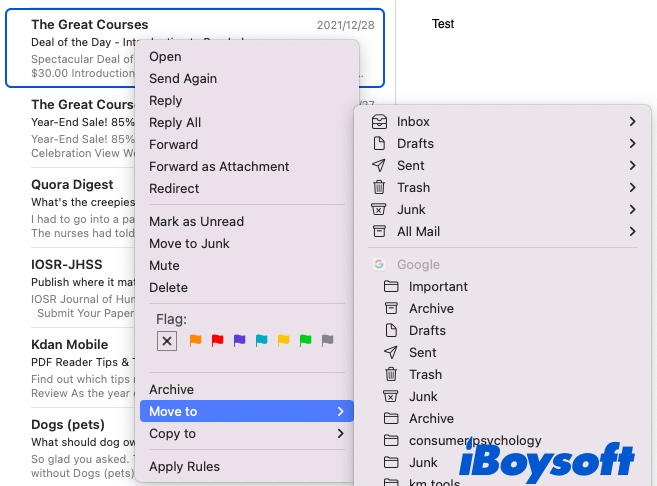
- Hacer clic en la Bandeja de Correo Basura, arrastrar el correo electrónico eliminado hacia la barra lateral izquierda y soltarlo en su bandeja de entrada u otras carpetas deseadas. O hacer clic derecho en un correo electrónico seleccionado, elegir Mover a, luego seleccionar un destino.
¿Cómo recuperar correos electrónicos eliminados permanentemente en Mac desde Apple Mail?
Cuando se elimina un correo electrónico de forma permanente, puede restaurarlo desde una copia de seguridad o utilizar software de recuperación de correo electrónico.
Opción 1: Recuperar correos electrónicos eliminados permanentemente desde Time Machine
Si has utilizado Time Machine para hacer una copia de seguridad de tu Mac y los correos electrónicos eliminados estaban incluidos, puedes recuperar fácilmente el elemento eliminado permanentemente con Time Machine.
Para recuperar correos electrónicos eliminados permanentemente con Time Machine:
- Abre Finder.
- Haz clic en el menú Ir en la parte superior > Ir a la carpeta.
- Pega ~/Library/Mail y presiona Enter.
- Conecta el disco de copia de seguridad de Time Machine a tu Mac.
- Ingresa a Time Machine ya sea haciendo clic en el icono de Time Machine en la barra de menú en la parte superior derecha > elige Explorar copias de seguridad de Time Machine o haciendo doble clic en la aplicación desde Launchpad.
- Usa la línea de tiempo en el lado derecho o las flechas Arriba y Abajo para localizar la copia de seguridad con los emails eliminados permanentemente.
Time Machine te mostrará la carpeta Mail con al menos una subcarpeta con un nombre alfanumérico como V9. Esta subcarpeta contiene varias carpetas con nombres aleatorios que puedes explorar para encontrar la carpeta que contiene todos los mensajes de correo electrónico (termina con la extensión .mbox).
Luego navega para encontrar los emails que deseas, los cuales a menudo contienen la extensión .emlx, y presiona la barra espaciadora para previsualizar el contenido en el interior. - Selecciona el email deseado y haz clic en Restaurar.
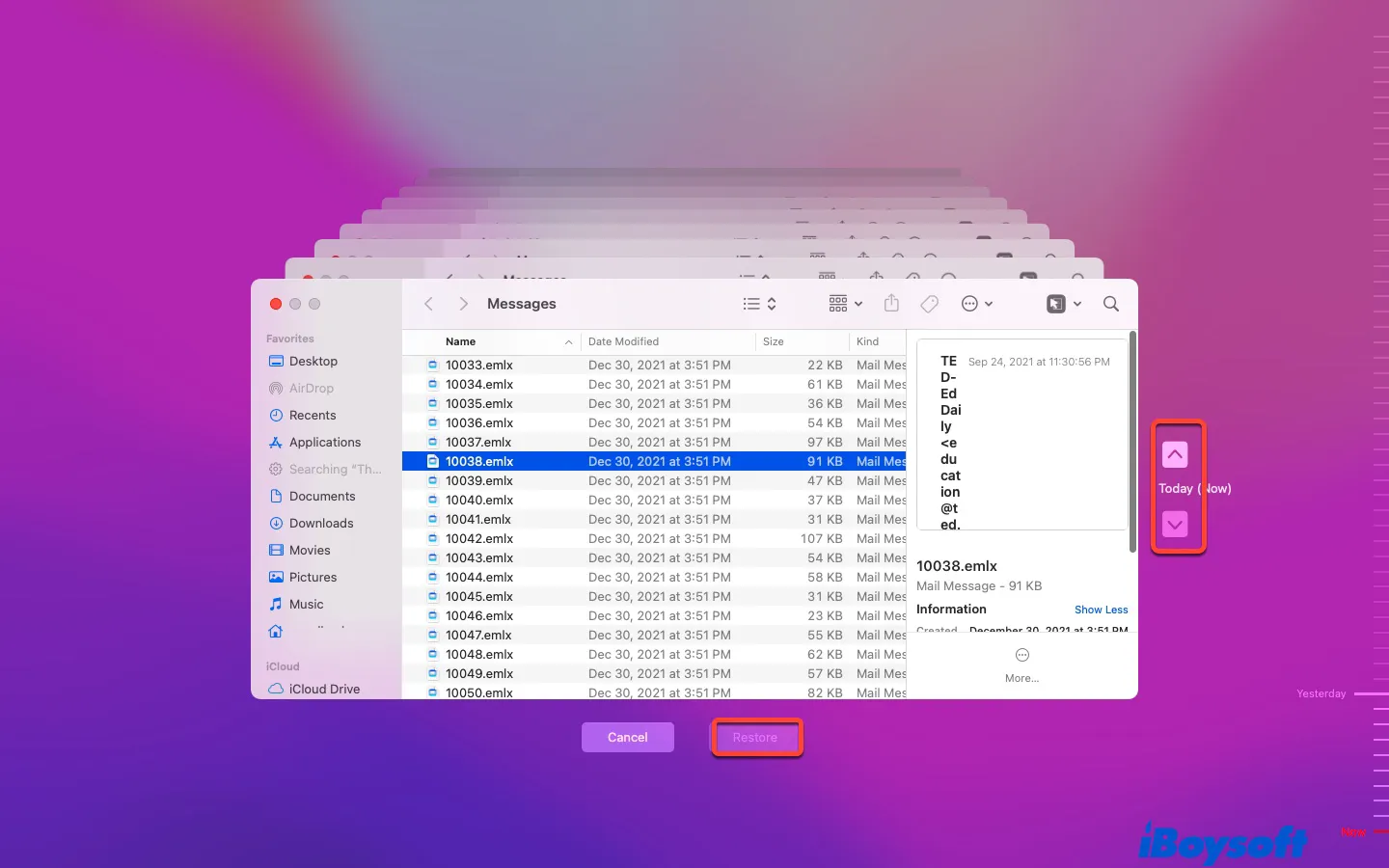
Si el disco de copia de seguridad no está disponible, aún puedes restaurar el email eliminado con las instantáneas locales (los mismos pasos que arriba, excepto tener un disco externo conectado) siempre y cuando la copia no haya sido eliminada.
Según Apple, Time Machine guarda una instantánea local cada hora y la conserva durante 24 horas. Si no tienes una copia de seguridad del email eliminado, la única opción que queda es usar un software de recuperación de emails.
Opción 2: Recuperar emails eliminados permanentemente con un software de recuperación de datos de email
Técnicamente hablando, cuando un email es eliminado permanentemente de tu Mac, no se borra por completo hasta que el espacio donde se almacena es ocupado por otros archivos.
Esa es la razón por la cual la recuperación de datos es posible. Pero las cosas se complican si pretendes recuperar MacBooks con SSD que la mayoría de las Mac incluyen. Con SSD, macOS enviará un comando TRIM para borrar las páginas o bloques donde se guarda el email justo después de ser eliminado permanentemente.
Sin embargo, dado que algunos SSD utilizan un TRIM en cola que ejecuta el comando de borrado solo cuando la Mac está inactiva, aún hay una oportunidad para recuperar los emails eliminados permanentemente en Mac. Para aumentar la posibilidad de recuperación, debes dejar de guardar archivos en el disco para evitar sobrescribir el email eliminado y comenzar la recuperación de email con iBoysoft Data Recovery for Mac tan pronto como sea posible.
iBoysoft Data Recovery es la mejor herramienta para recuperar emails eliminados en Mac. Ofrece una alta tasa de éxito en recuperación de datos, una interfaz de usuario intuitiva y soporte para los principales formatos de mensaje de correo electrónico como MSG, EML, EMLX, OST, MBOX, etc.
Cómo recuperar emails eliminados en MacBook Pro con iBoysoft Data Recovery?
1. Descarga e instala iBoysoft Data Recovery.
2. Inicie la aplicación haciendo clic en Finder > Aplicaciones > Recuperación de Datos iBoysoft. Es posible que deba ingresar su contraseña cuando se le solicite.
3. Seleccione su disco duro Mac, luego haga clic en Buscar datos perdidos.
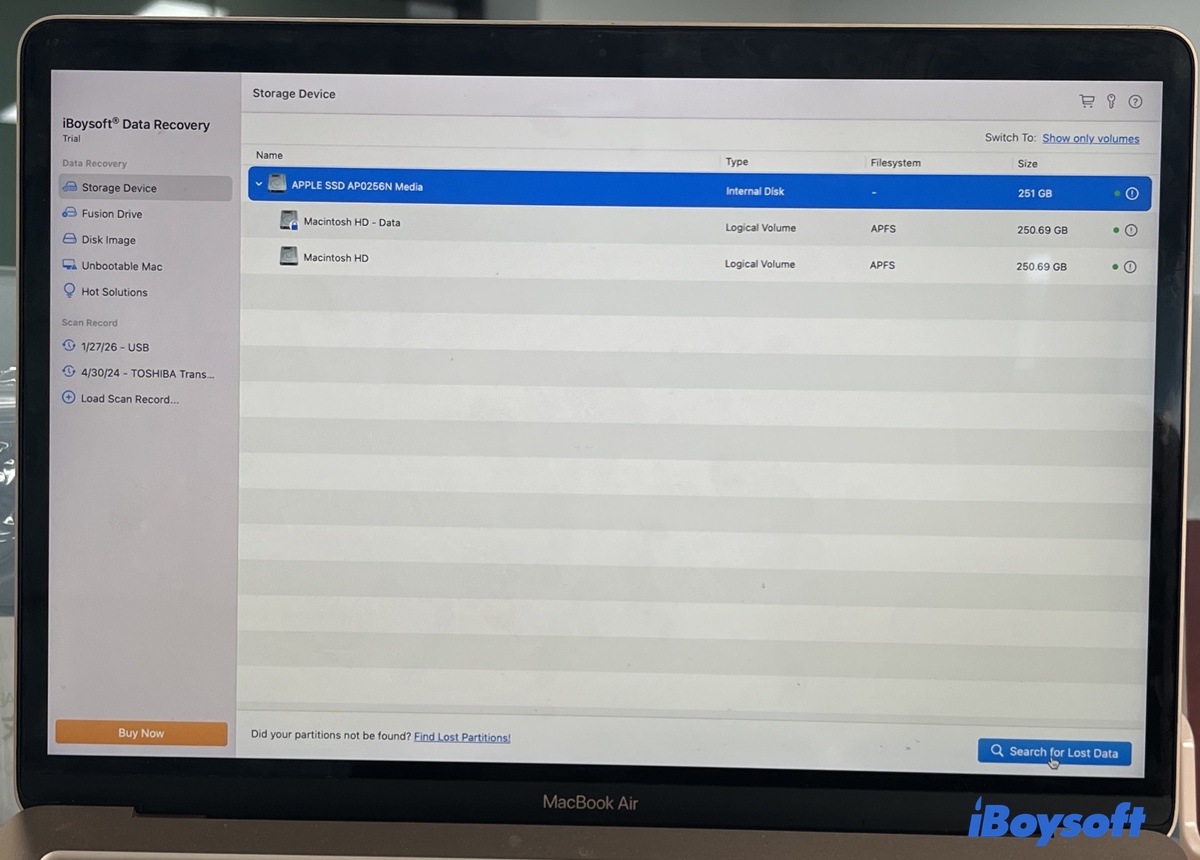
4. Después de que se complete la búsqueda, seleccione Correo electrónico en la categoría Tipo a la izquierda. O busque con extensiones como .emlx.
5. Elija el correo electrónico eliminado y haga clic en Recuperar.
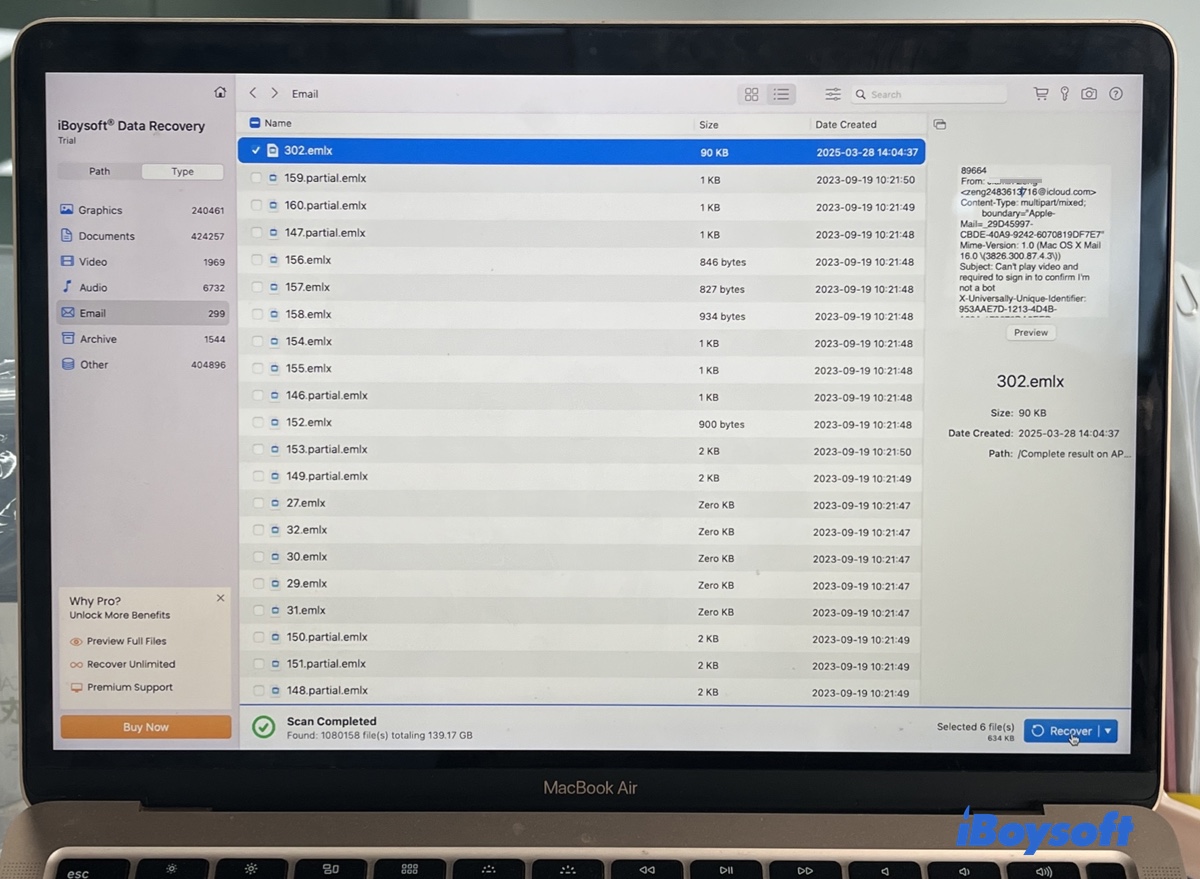
6. Guarde el correo electrónico recuperado en otra partición.
Consejos: Si sus mensajes de correo electrónico se mantienen solo en el servidor sin una copia local, siga los pasos a continuación para recuperar correos electrónicos eliminados de tres servidores web principales: Gmail, Outlook e iCloud Mail.
¿Cómo recuperar correos electrónicos eliminados en Mac en Gmail?
Por lo general, no se pueden recuperar correos electrónicos eliminados permanentemente de los servicios de correo electrónico web. Pero aún hay una posibilidad con Gmail y Outlook, ya que tienen funciones adicionales para ayudarlo a recuperarlos.
Recuperar correos electrónicos eliminados de la papelera en Gmail
- Accede a tu cuenta de Gmail desde un navegador web.
- Desplázate por la lista de etiquetas a la izquierda y selecciona la carpeta de la papelera.
- Encuentra el correo electrónico que borraste accidentalmente.
- Haz clic con el botón derecho en el correo electrónico en cuestión, elige el icono de Mover a y selecciona Bandeja de entrada.
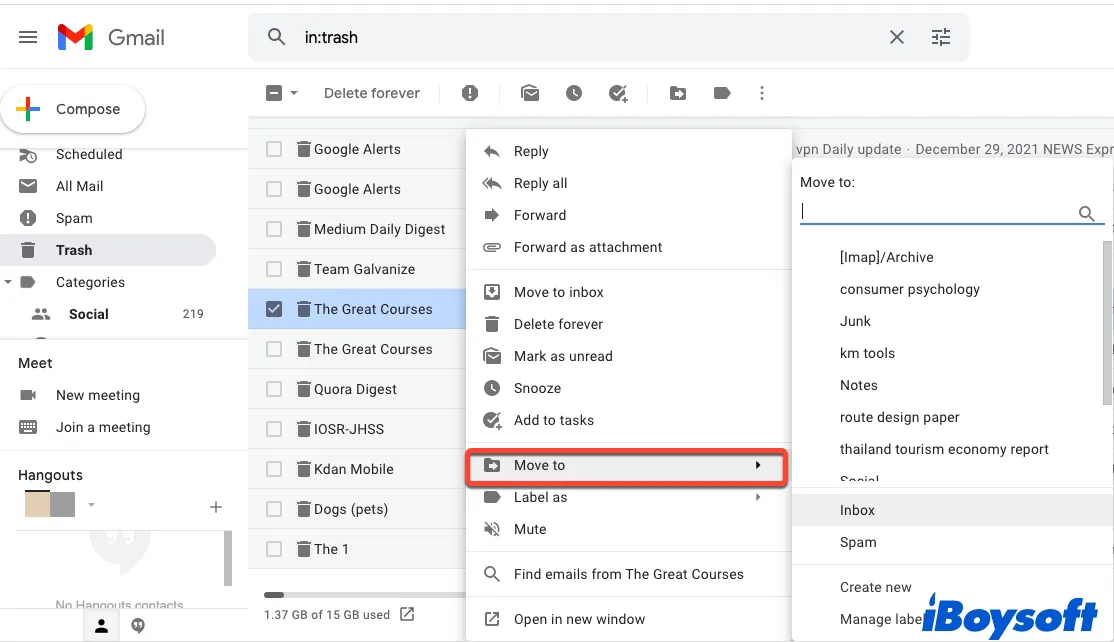
Si no ves la etiqueta de Papelera, es probable que esté desactivada. Debes encontrar Administrar etiquetas, luego, bajo la columna de etiquetas del sistema, localizar Papelera y hacer clic en Mostrar.
Recuperar correos electrónicos eliminados accidentalmente por personas no autorizadas
Si los correos electrónicos se eliminaron debido a que alguien accedió a tu cuenta sin autorización, Google tiene una herramienta de recuperación de correo electrónico que te permite hacer solicitudes para recuperar correos electrónicos eliminados. Así es cómo hacerlo:
- Visita el sitio web de la Herramienta de recuperación de mensajes de Gmail.
- Haz clic en Continuar dos veces.
- Google te notificará si y cuándo puedes recuperar los correos electrónicos eliminados.
Recuperar correos electrónicos Gmail permanentemente eliminados de Google Workspace
Si utilizas Gmail en una cuenta de Google Workspace, obtienes 25 días adicionales para recuperar tus correos electrónicos eliminados permanentemente. Ten en cuenta que tu administrador de Workspace debe iniciar sesión en el panel de administración para realizar la recuperación de datos.
- Dirígete al panel de Google Workspace.
- Inicia sesión en la cuenta de administrador.
- Haz clic en Usuarios para ver todos los usuarios en el espacio de trabajo.
- Localiza la cuenta de usuario de la cual deseas recuperar los correos electrónicos eliminados.
- Haz clic en Más > Restaurar datos.
- Especifica el rango de fechas (debe estar dentro de los últimos 25 días).
- Selecciona Gmail en el menú desplegable de Aplicación. Luego haz clic en Restaurar.
Google puede tardar unos días en restaurar los correos electrónicos del usuario seleccionado.

¿Cómo recuperar correos electrónicos eliminados en Mac en Outlook?
Recuperar correos eliminados de la carpeta Elementos eliminados en Outlook
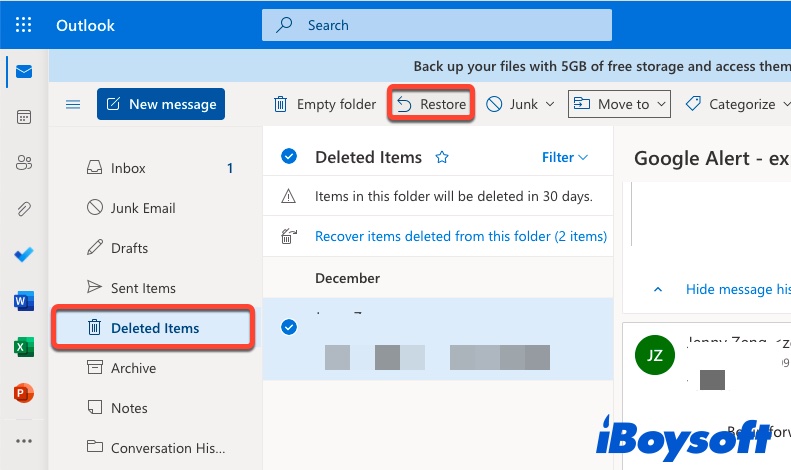
Outlook almacena los elementos eliminados en la carpeta Elementos eliminados, los cuales se pueden recuperar fácilmente en un plazo de 30 días con los siguientes pasos:
- Inicia sesión en tu cuenta de Outlook.
- Selecciona la carpeta Elementos eliminados en el panel izquierdo.
- Escoge el correo electrónico que deseas recuperar, luego haz clic en Restaurar.
Recuperar correos eliminados permanentemente de la carpeta Elementos recuperables
Si has vaciado la carpeta de Elementos eliminados o si los correos electrónicos se han eliminado permanentemente después de un tiempo determinado, aún podrías recuperarlos en un plazo de 30 días. En este caso, tendrás que acceder a la carpeta de Elementos recuperables utilizando tu Mac. Ten en cuenta que no podrás acceder a ella desde un navegador móvil.
- Inicia sesión en Outlook.
- Selecciona la carpeta Elementos eliminados.
- Haz clic en "Recuperar elementos eliminados."
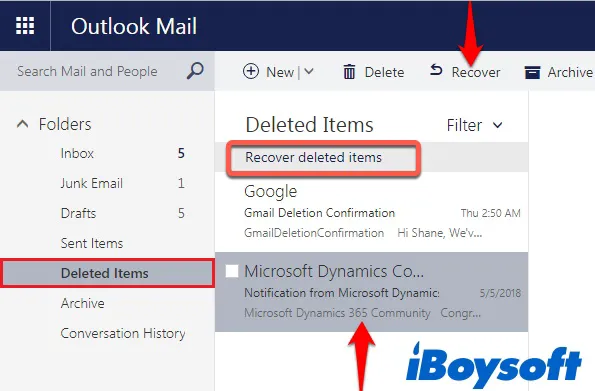
- Escoge el correo deseado y selecciona Recuperar.
Los elementos que elijas se restaurarán a la carpeta original. El correo eliminado irá a tu bandeja de entrada si la carpeta original también ha sido eliminada.
¿Cómo recuperar correos electrónicos eliminados en Mac desde iCloud Mail?
Si la Papelera no ha sido vaciada en iCloud.com, puedes seguir los siguientes pasos para recuperar los correos electrónicos eliminados:
- Visita www.iCloud.com e inicia sesión con tu ID de Apple.
- Haz clic en Correo para ver tus correos electrónicos de iCloud.
- Haz clic en la carpeta Papelera en la barra lateral izquierda.
- Selecciona el correo eliminado, haz clic en el botón Mover, luego elige un destino donde restaurarlo.
También lee: ¿Cómo recuperar correos electrónicos eliminados/faltantes después de la actualización de macOS Ventura?
Prevención de pérdida de datos en el futuro
Respaldo regular de correos electrónicos: No confíes únicamente en la nube. Exporta periódicamente buzones de correos importantes como archivos .mbox (Correo > Buzón > Exportar buzón).
Archivo local: Transfiere correos electrónicos comerciales o legales críticos a carpetas "En Mi Mac". Esto los elimina del "Espejo" IMAP y los almacena de forma segura en tu disco.
Ajustar la configuración de la papelera: En Configuración de Correo, establece "Borrar mensajes eliminados" en "Nunca" o "Después de un mes" para darte un margen de seguridad.
Fotografiar SSD: Mantén activo Time Machine. Para los usuarios de SSD, esta es la única forma de vencer al mecanismo TRIM, que borra los datos eliminados casi al instante.
Preguntas frecuentes sobre cómo recuperar correos electrónicos eliminados en Mac
- Q1. ¿Cómo recupero un correo electrónico de borrador eliminado en Mac?
-
A
Puede recuperar el correo electrónico de borrador eliminado desde la papelera. Si no está allí, es probable que esté perdido ya que los borradores se sobrescriben con frecuencia durante el proceso de guardado automático.
Pero aún puede buscar o navegar por todas las demás carpetas disponibles para ver si está presente. Algunos servicios de correo como Gmail muestran un mensaje de 'Deshacer descarte' para ayudarlo a revertir la eliminación. Puede buscar un aviso similar para recuperar el correo electrónico de borrador eliminado.
- Q2. ¿Cómo eliminar correos electrónicos desde Mac?
-
A
Para eliminar correos electrónicos desde Mac, haga clic derecho en un mensaje seleccionado, luego elija Eliminar. También puede eliminar un buzón para eliminar todos los mensajes que contiene. Si desea que los correos desaparezcan para siempre, puede abrir la aplicación Correo y hacer clic en Buzón > Borrar elementos eliminados para deshacerse de ellos.
- Q3. ¿Cómo recupero un buzón eliminado en Mac?
-
A
Al eliminar un buzón se elimina de forma permanente y los correos electrónicos que contiene. Puede usar Time Machine para recuperar la versión anterior del buzón eliminado. Para hacer esto, debe hacer clic en Finder > Ir a la carpeta, ingresar ~/Library/Mail/ y presionar Enter. Luego abra Time Machine y haga clic en las subcarpetas para recuperar el buzón eliminado.
- Q4. ¿Dónde van los correos electrónicos eliminados en Mac?
-
A
A menudo, los correos electrónicos eliminados se mueven a la carpeta de Basura. Pero a veces, desaparecen después de eliminarlos.
Una posible razón es que los correos eliminados no se configuran para ir a la Basura, lo cual puede verificar desde las Preferencias. (En Apple Mail, haga clic en Correo > preferencias > Cuentas > Comportamiento del buzón > Buzón de Basura). Si no se ha eliminado de forma permanente, puede buscar su contenido para ver si está en otra carpeta.
Los errores también pueden causar que los correos electrónicos eliminados falten de la carpeta de Basura. Si eso sucede, puede eliminar su cuenta de correo electrónico y volver a agregarla.